1.1 谷歌F12查看请求信息
1、打开谷歌浏览器,单击F12,打开开发者工具,选择network
2、页面进行相关操作,可以看到network下有很多请求,如下图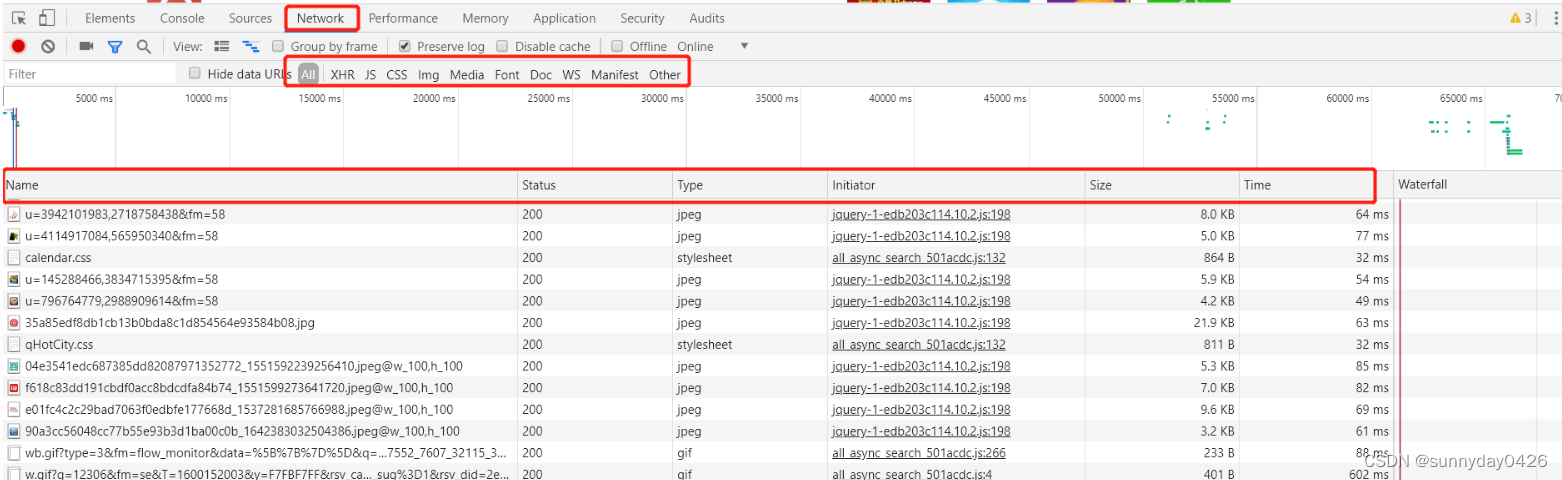
3、对上述常用功能进行介绍
3.1、请求类型过滤:比如选择ALL,XHR、JS、CSS等:
3.2、对请求url进行过滤
3.3、对请求响应时间进行过滤,可以选择响应时间的区间,从而过滤请求
3.4、页面操作时,后台的请求
name:请求名称
status:请求状态
tpye:请求类型
time:请求响应时间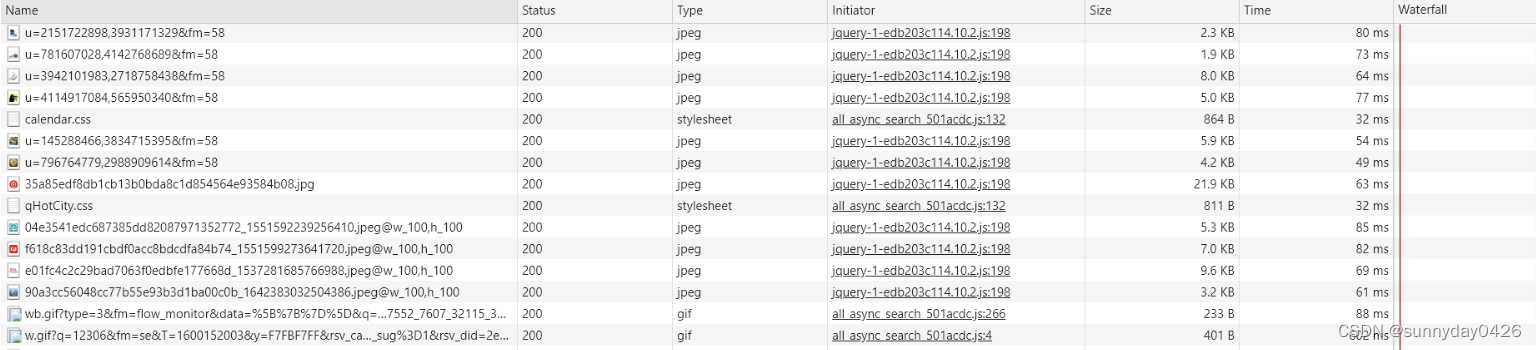
3.5、点击请求,右侧会显示该请求明细
Request URL:请求url
Request Method:请求方式,一般是get/post
Status Code:请求状态
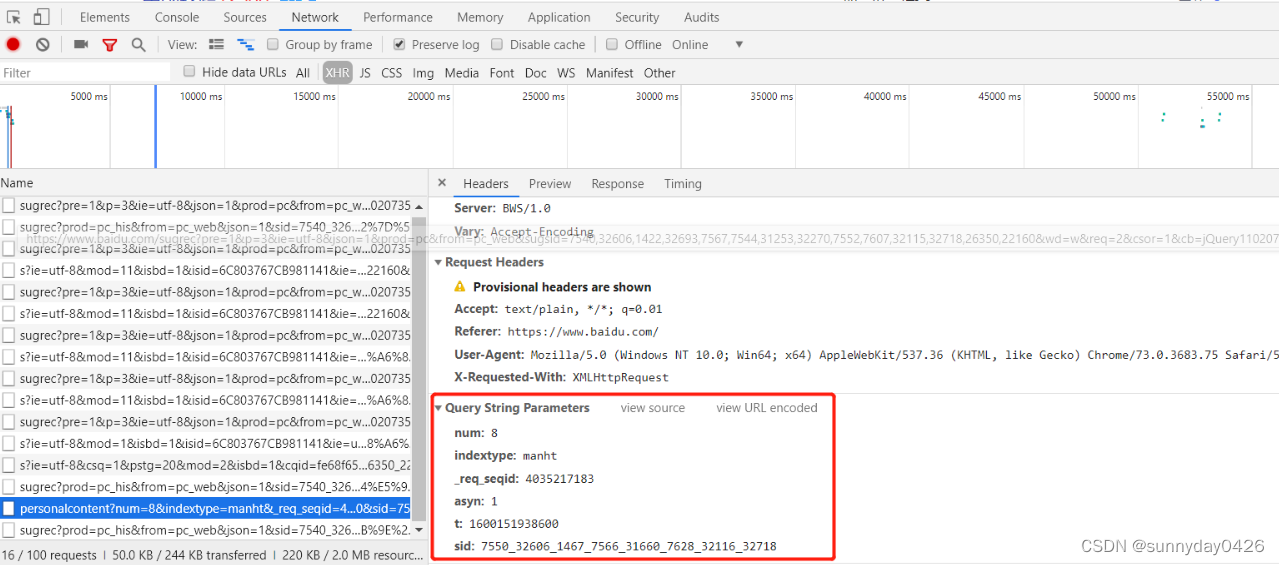
query string parameters:请求参数,get请求的请求参数在url中,用&隔开;post请求的请求参数写在报文体中query string parameters
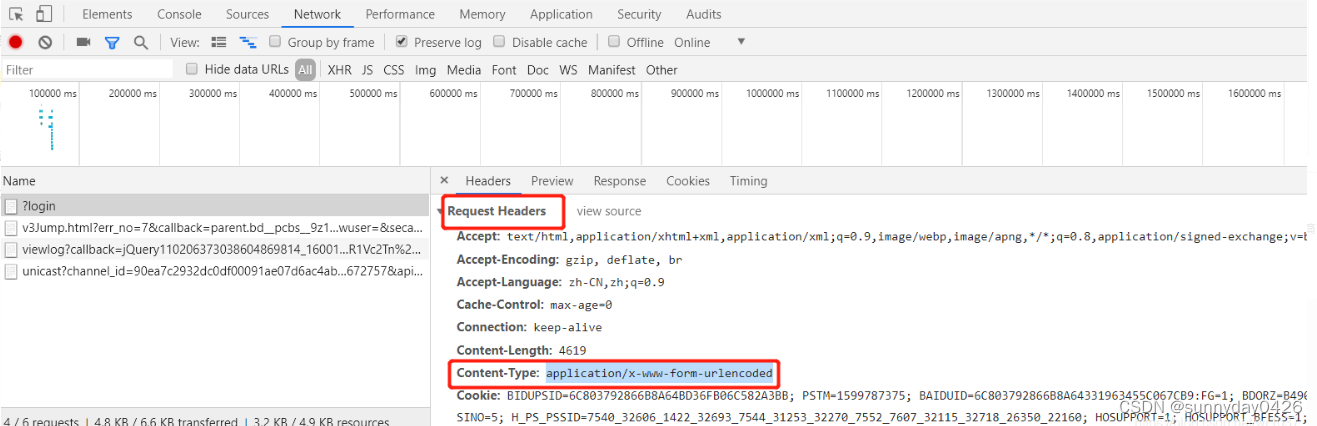
request header中的Content-Type:post请求的请求格式,如果是get,没有请求格式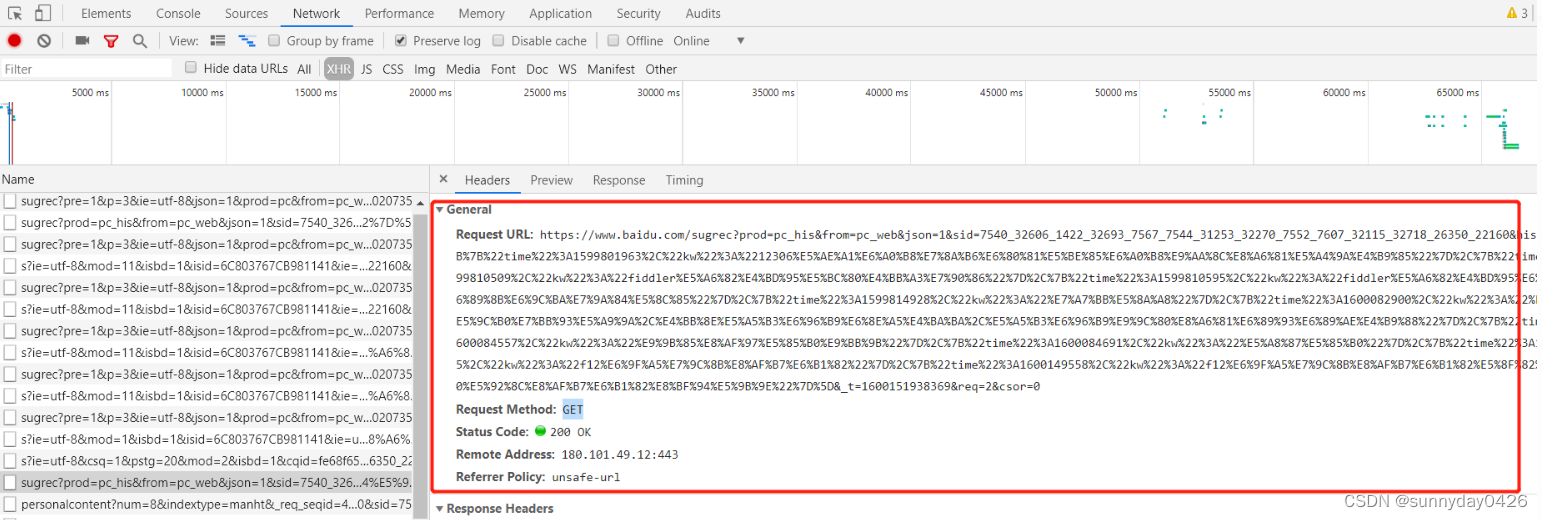
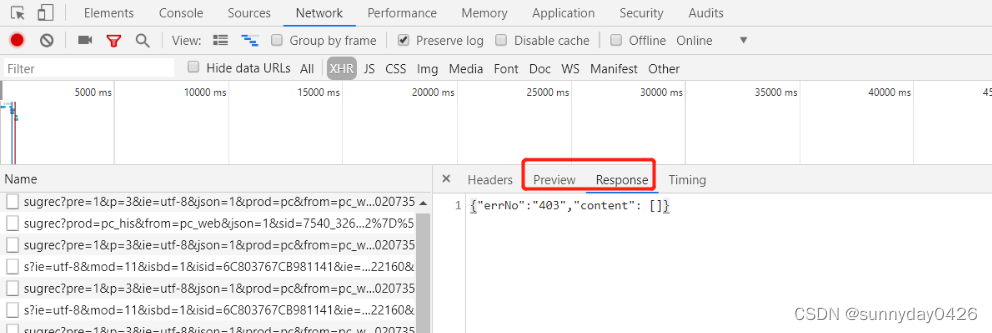
3.6、查看响应返回值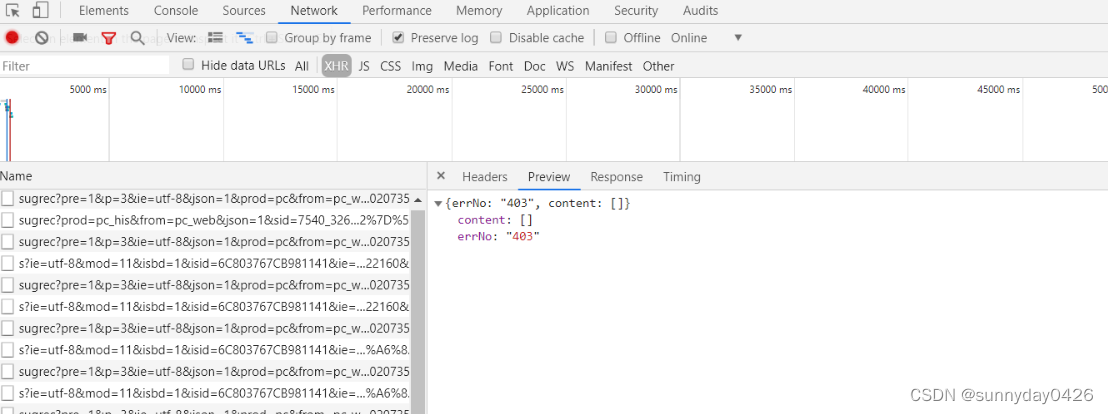
1.2 谷歌浏览器查看token
在页面完成登录之后,按F12调出开发者工具。可以取到token!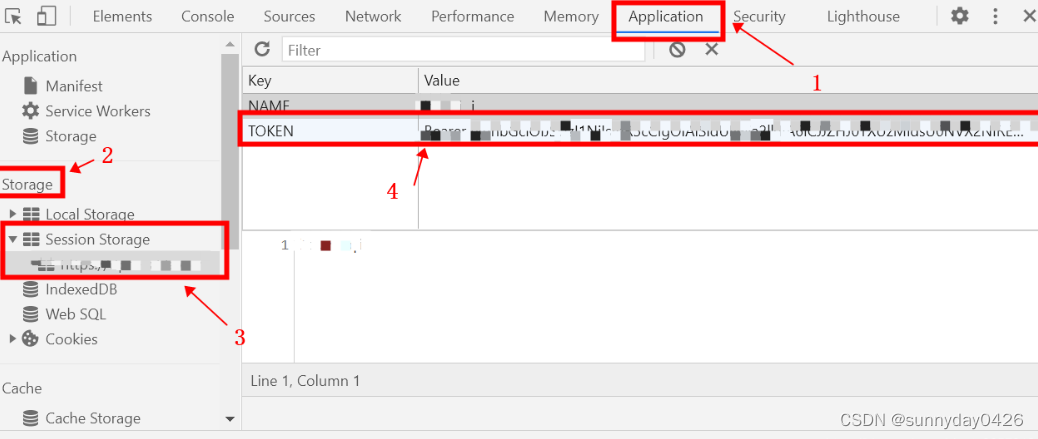
版权声明:本文为weixin_42039228原创文章,遵循CC 4.0 BY-SA版权协议,转载请附上原文出处链接和本声明。