一、安装epel库
epel库安装之前无法使用yum install xrdp命令安装xrdp
命令:yum install epel-release
之后会自动匹配对应版本的rpm包,并解决依赖关系进行安装。
二、安装xrdp
xrdp作为linux的图形化界面
1.命令:yum install xrdp

2.开启xrdp并修改默认状态为开启

命令:systemctl start xrdp                    systemctl enable xrdp

3.使用 systemctl status xrdp 命令查看其状态是否为  active

4.关闭防火墙: systemctl stop firewalld        systemctl disable firewalld
也可不使用yum自己下载解压安装
https://jaist.dl.sourceforge.net/project/xrdp/xrdp/
1.命令下载
wget http://jaist.dl.sourceforge.net/project/xrdp/xrdp/0.6.1/xrdp-v0.6.1.tar.gz
2.解压并安装
tar -zxvf xrdp-v0.6.1.tar.gz
cd xrdp-v0.6.1
3.安装缺失的库文件
yum install -y autoconf automake libtool openssl openssl-devel pam-devel libX11-devel libXfixes-devel
./bootstrap
./configure
make
make install
4.设置权限
chmod 755 /etc/xrdp/xrdp.sh
5.启动xrdp服务
 /etc/xrdp/xrdp.sh start
6.加入开机启动项
 vim /etc/rc.local
/etc/xrdp/xrdp.sh start
7. 设置防火墙
关闭防火墙: systemctl stop firewalld        systemctl disable firewalld
三、远程连接
在windows客户机运行通过win+r输入mstsc打开远程桌面链接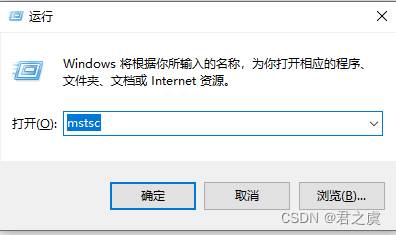
输入对方电脑IP地址:192.168.3.20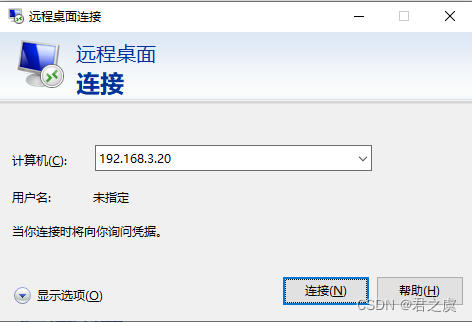
勾选“不在询问是否链接此计算机”点击是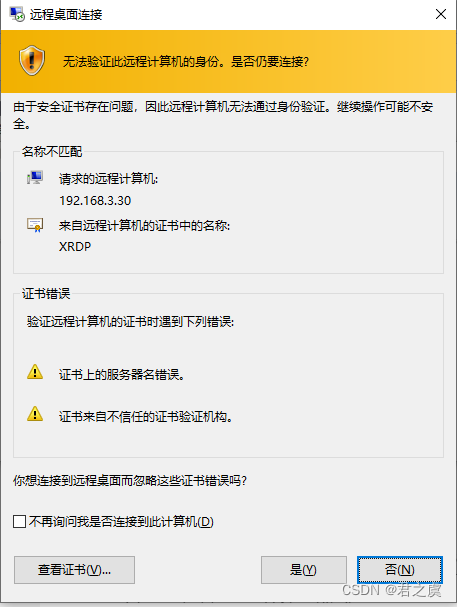
输入用户名和密码(可以用root也可以用其他用户账号)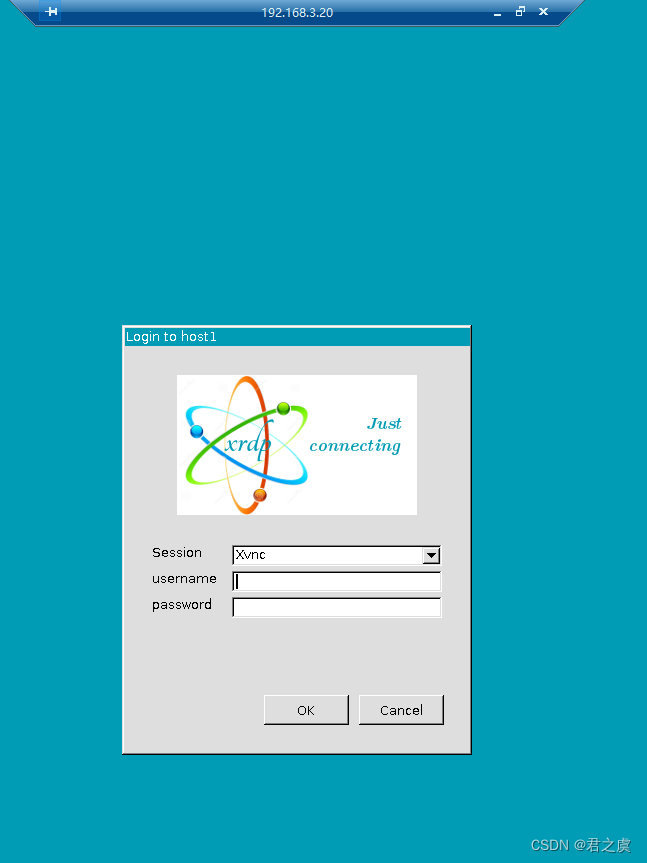
输入账号密码后,如此就算安装完成
四、设置中文
有可能部分人对英文不习惯,需要设置中文界面
1.进入终端命令行输入
vi /etc/locale.conf
##注释掉原有的哪行,加下面内容到第一行,设置中文
LANG=zh_CN.UTF8
2.虚拟机左上角点击Applications -> System Tools -> Settings 进入设置页面
3.打开设置页面后点击Region & Language -> Language 进入语言设置界面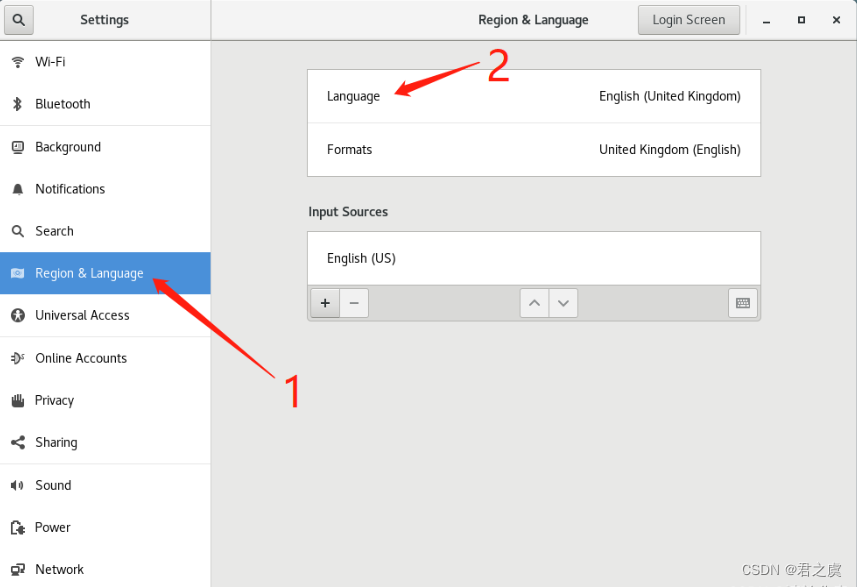
4.选择 汉语(中国) 然后点击Done完成设置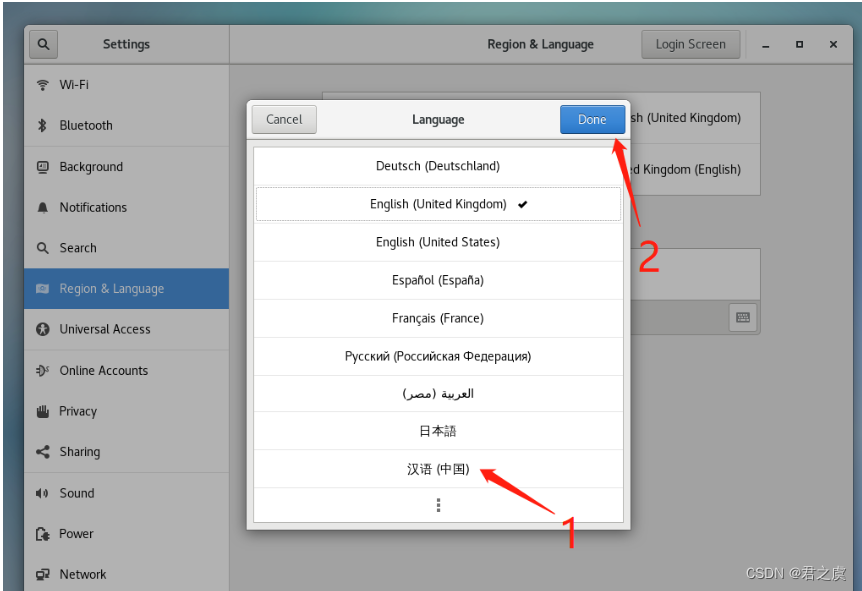
整体设置完成后重启服务器
版权声明:本文为weixin_43851064原创文章,遵循CC 4.0 BY-SA版权协议,转载请附上原文出处链接和本声明。