花了周末两天时间,搞了一下基于Jenkins+Docker的自动化部署微服务。记录一下笔记。
Jenkins介绍
简单介绍一下Jenkins。Jenkins在企业的项目开发中经常用到的工具,是一个能够从远程代码仓库中拉取代码到Jenkins的workspace目录,并且能够将拉取到workspace目录的代码部署到远程主机的工具。也有一些其他的功能,比如用户权限管理等。
巴拉巴拉一大堆,净讲些没用的?
下面,进入主题(注意一下,上面标出来的红字?看不到的,回头仔细认真看)
Jenkins安装
Jenkins的安装链接:https://www.jenkins.io/zh/download/。
跳转到上面链接的页面之后,选择自己使用的Linux系统。我这边使用的是Centos系统,所以点击选择有Centos系统的选项。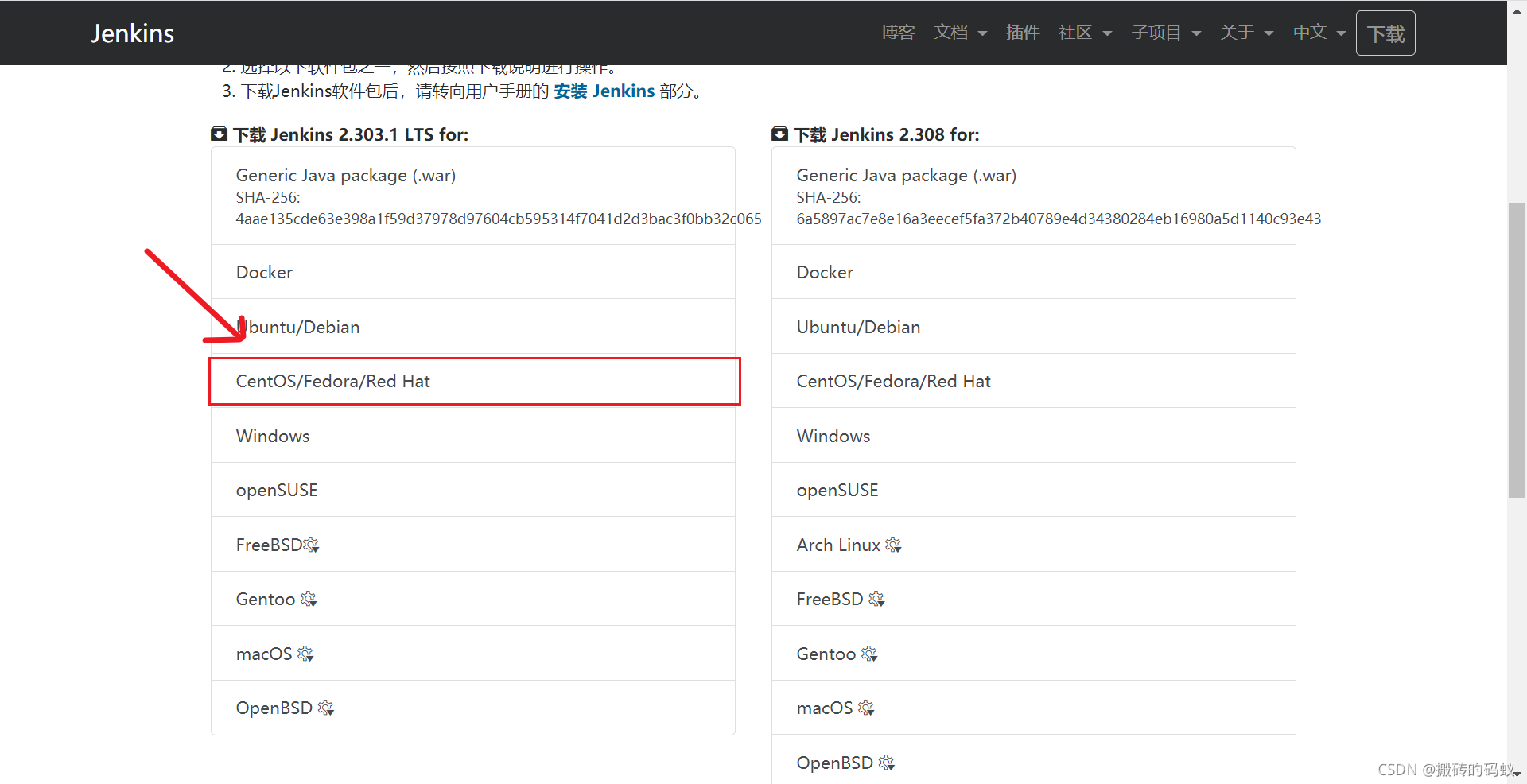
选择系统之后,就会跳转到Jenkins的安装教程页面。之后的操作就是跟着教程输入命令就可以了。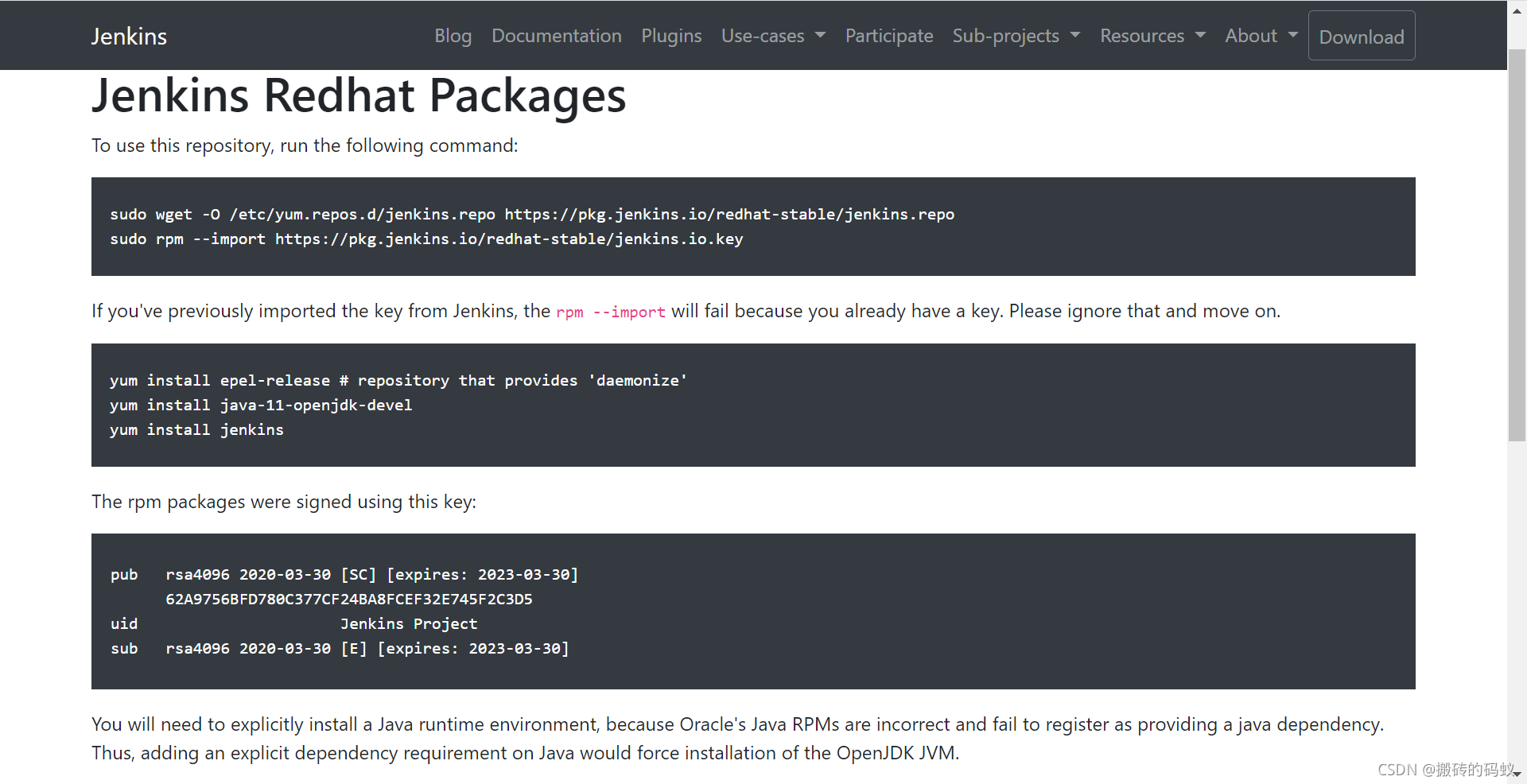
命令字面解析(狗头保命??)
1、下载Jenkins仓库
sudo wget -O /etc/yum.repos.d/jenkins.repo https://pkg.jenkins.io/redhat-stable/jenkins.repo
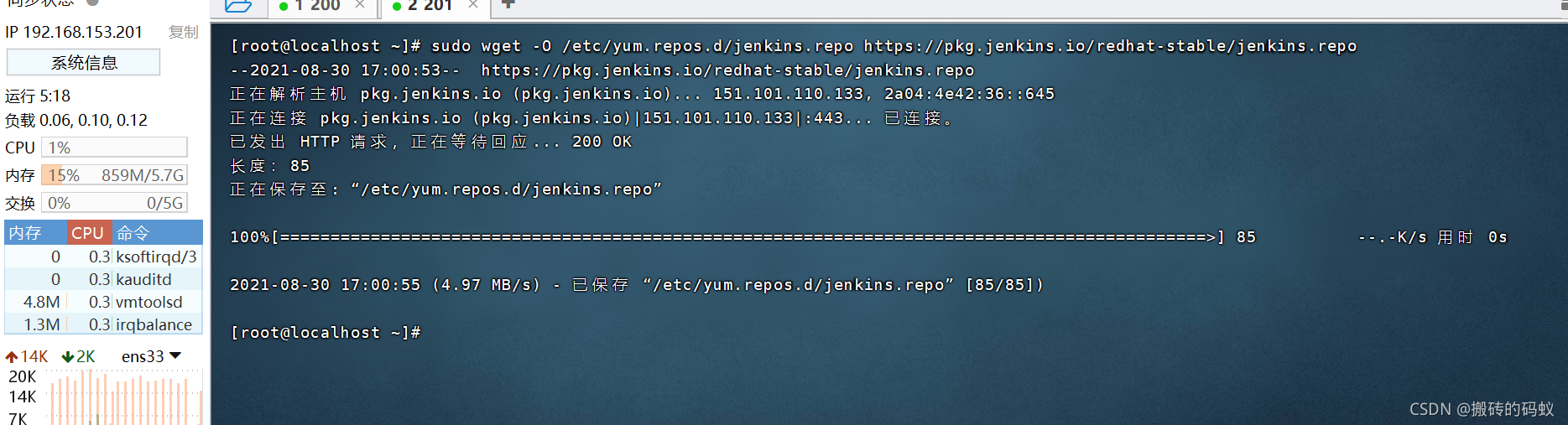
(如果提示:sudo: wget:找不到命令,那就安装 yum -y install wget)
2、导入Jenkins使用密钥
sudo rpm --import https://pkg.jenkins.io/redhat-stable/jenkins.io.key
(1)如果是第一次导入密钥但是导入失败
可以使用这种导入方式
- 直接下载密钥:
https://pkg.jenkins.io/redhat-stable/jenkins.io.key,点这里下载。 - 将下载到的密钥上传到Linux(任意位置都行)
- 执行导入密钥命令:
rpm --import jenkins.io.key
(2)如果是第二次密钥导入失败
应该已经导入过密钥了,所以导致失败。官方解释是,如果导入失败,可能是以前导入过了,不用理会,继续执行其他命令即可。
3、下面这条命令我也不知道什么鬼意思,执行就对了(狗头保命Double??)
yum install epel-release # repository that provides 'daemonize'
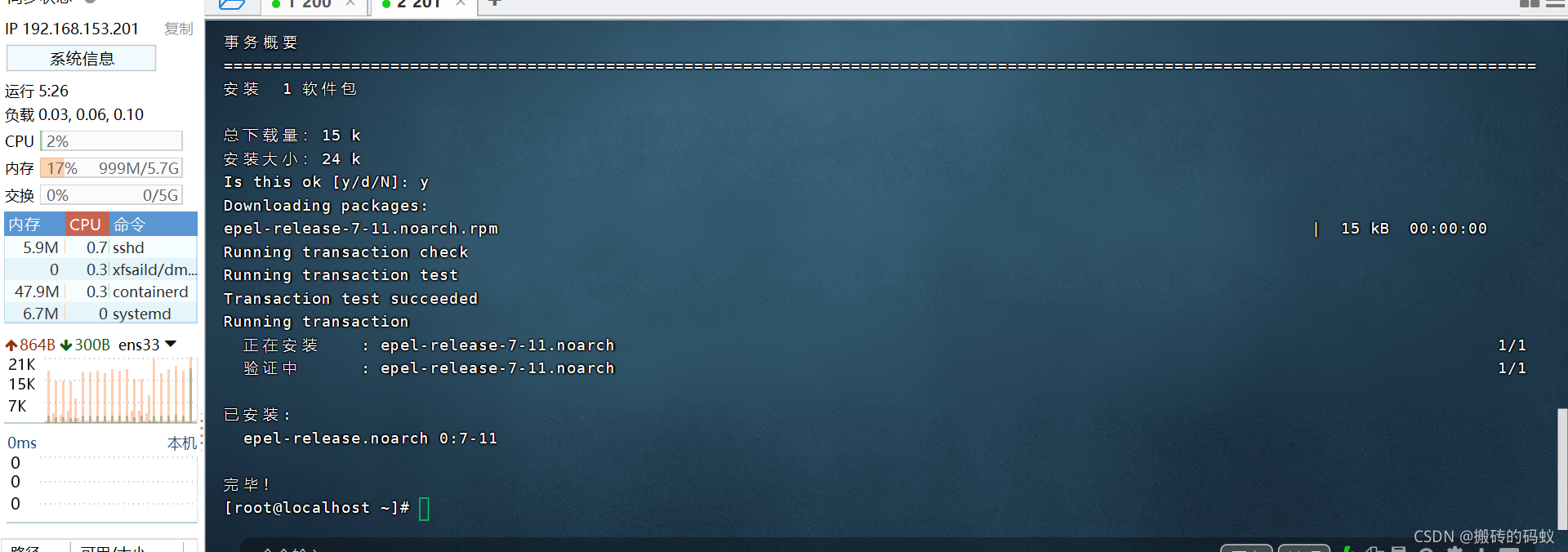
输入y就行
4、Jenkins需要jdk的支持,所以需要下载安装JDK。官方使用的是JDK11,我这里使用JDK8.
yum install java-1.8.0-openjdk.i686
漫长的等待时间之后…安装成功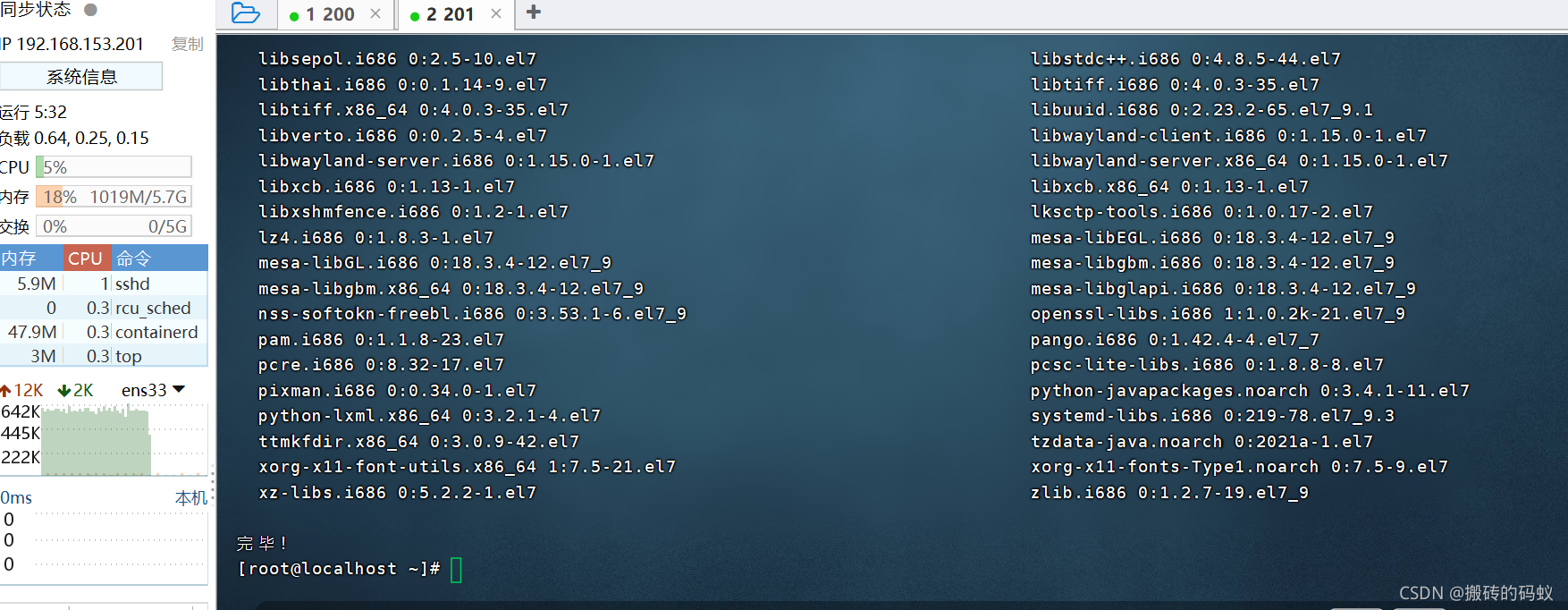
yum默认安装路径:/usr/lib/jvm/
java命令在:/usr/lib/jvm/jre-1.8.0-openjdk-1.8.0.302.b08-0.el7_9.i386/bin
有的同学可能不喜欢yum安装,那就可以取oracle官方下载https://www.oracle.com/cn/java/technologies/javase/javase-jdk8-downloads.html
将下载到的安装到上传到Linux上解压到相应的位置,然后配置环境变量就可以了。
5、安装Jenkins
yum install jenkins
Two thousand years later…安装成功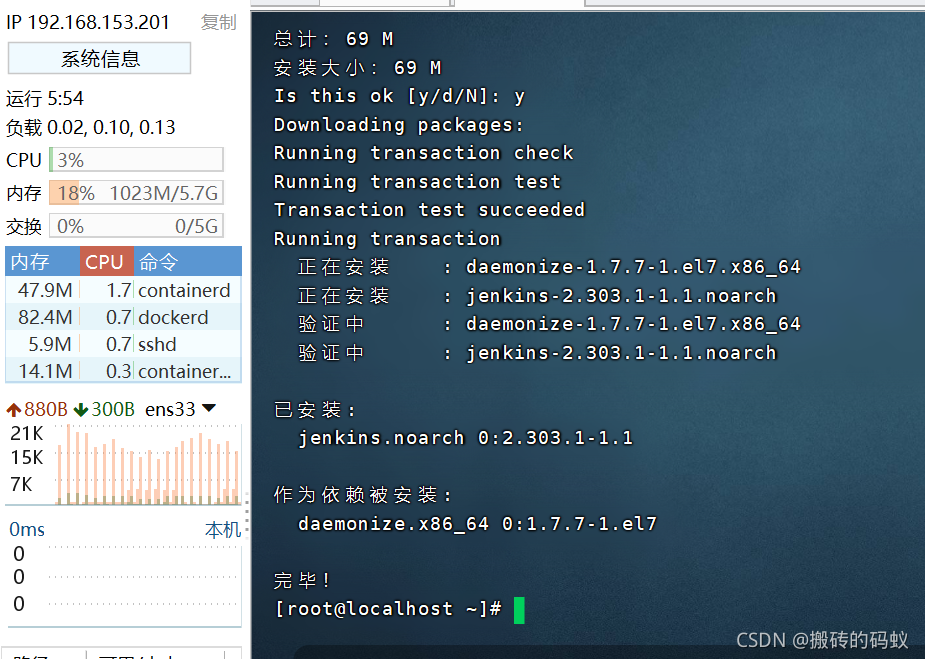
6、注意哈,下面的不是命令,是解释,不用管。
7、配置Jenkins的JDK路径
(1)打开配置文件
vi /etc/init.d/jenkins
(2)搜索candidates
/candidates
(3)修改成自己的JDK命令路径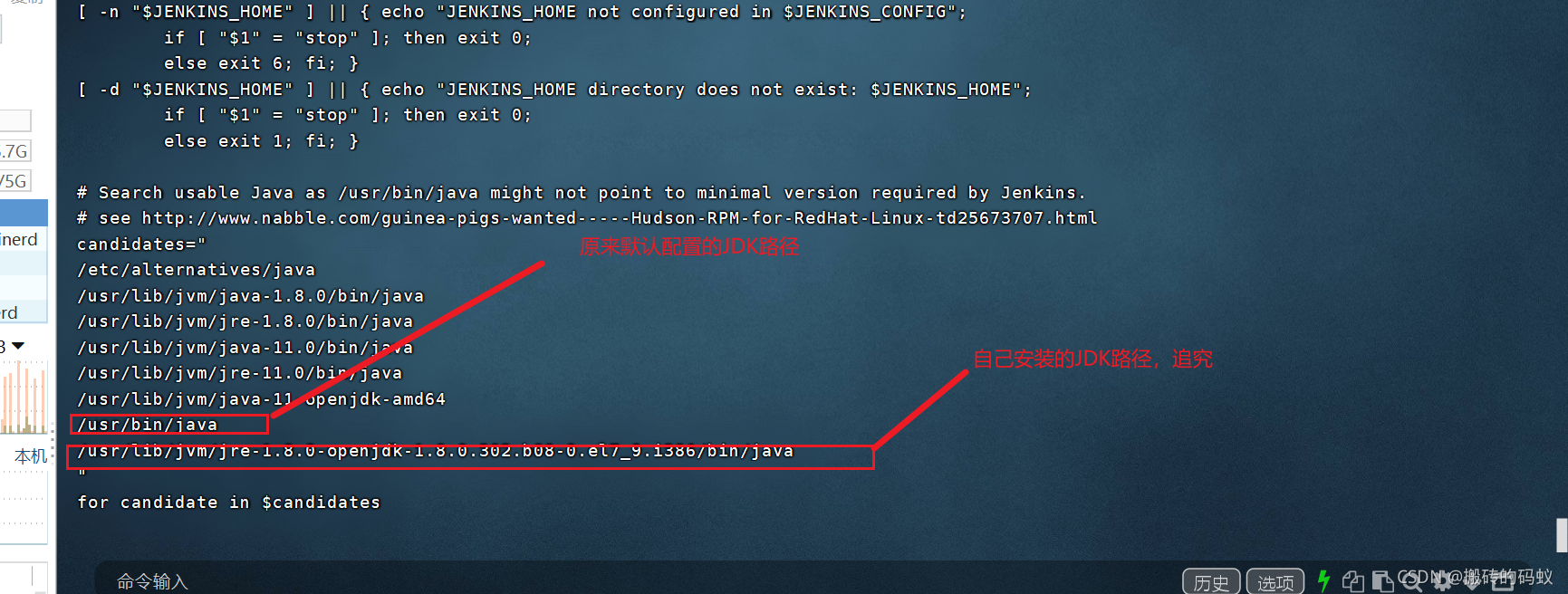
(纠正截图备注,不是追究,是追加?)
(4)重新加载配置
service daemon-reload

如果上面命令不行,那就执行
systemctl start jenkins
报错引用:
原因:CentOS 7.x开始,CentOS开始使用systemd服务来代替daemon,原来管理系统启动和管理系统服务的相关命令全部由systemctl命令来代替。service命令只保留下了极少部分使用,大部分命令都要改用systemctl使用
Jenkins运行
1、运行Jenkins
systemctl start jenkins
2、开启就启动Jenkins
systemctl enable jenkins
3、查看启动状态
systemctl status jenkins.service
访问Jenkins
1、http://192.168.153.201:8080。(IP是自己主机的IP,端口是Jenkins默认端口)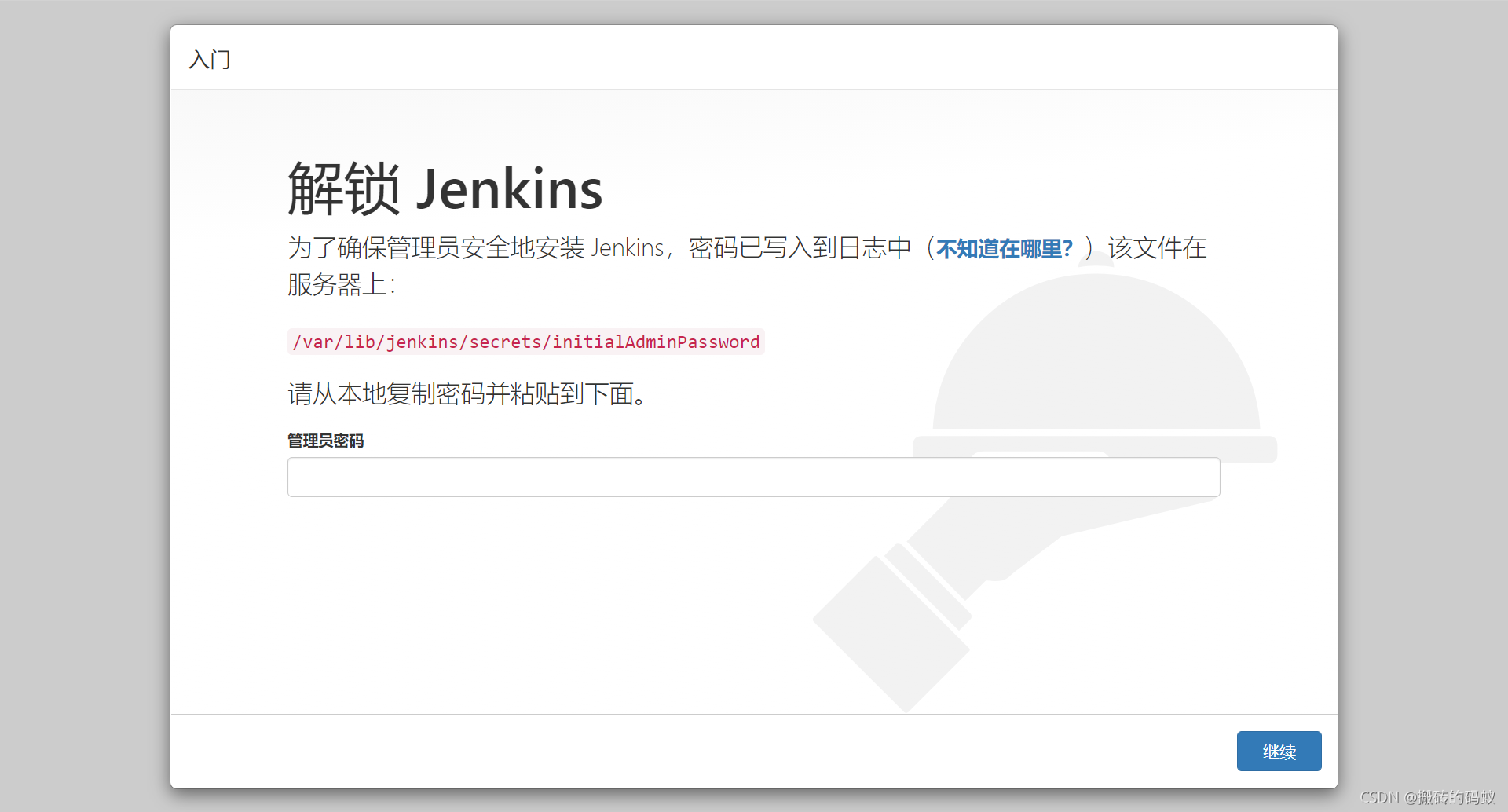
2、然后就是“喵”一眼密码(密码存放路径是上面步骤一截图红色字体部分)
cat /var/lib/jenkins/secrets/initialAdminPassword
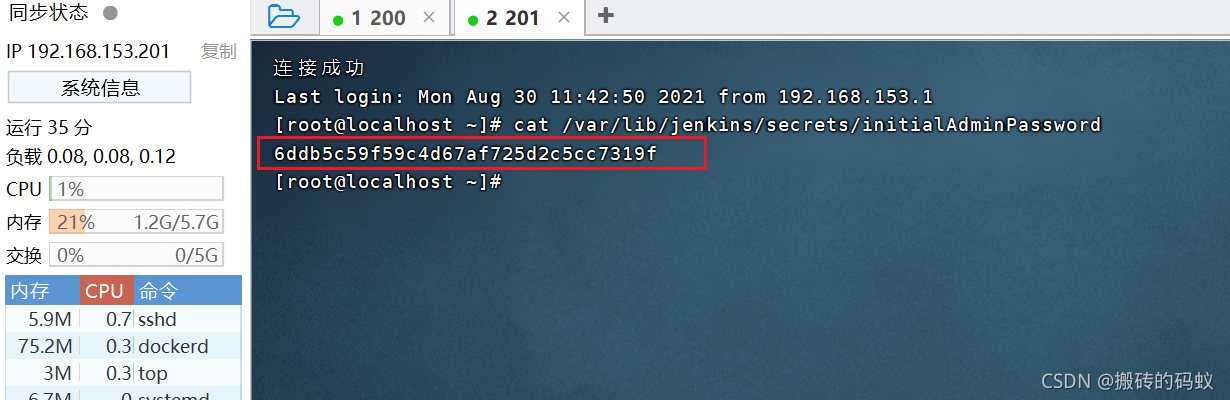
将上面的初始密码复制粘贴到页面就可以了,然后就是点击继续,等待一会,就出现如下页面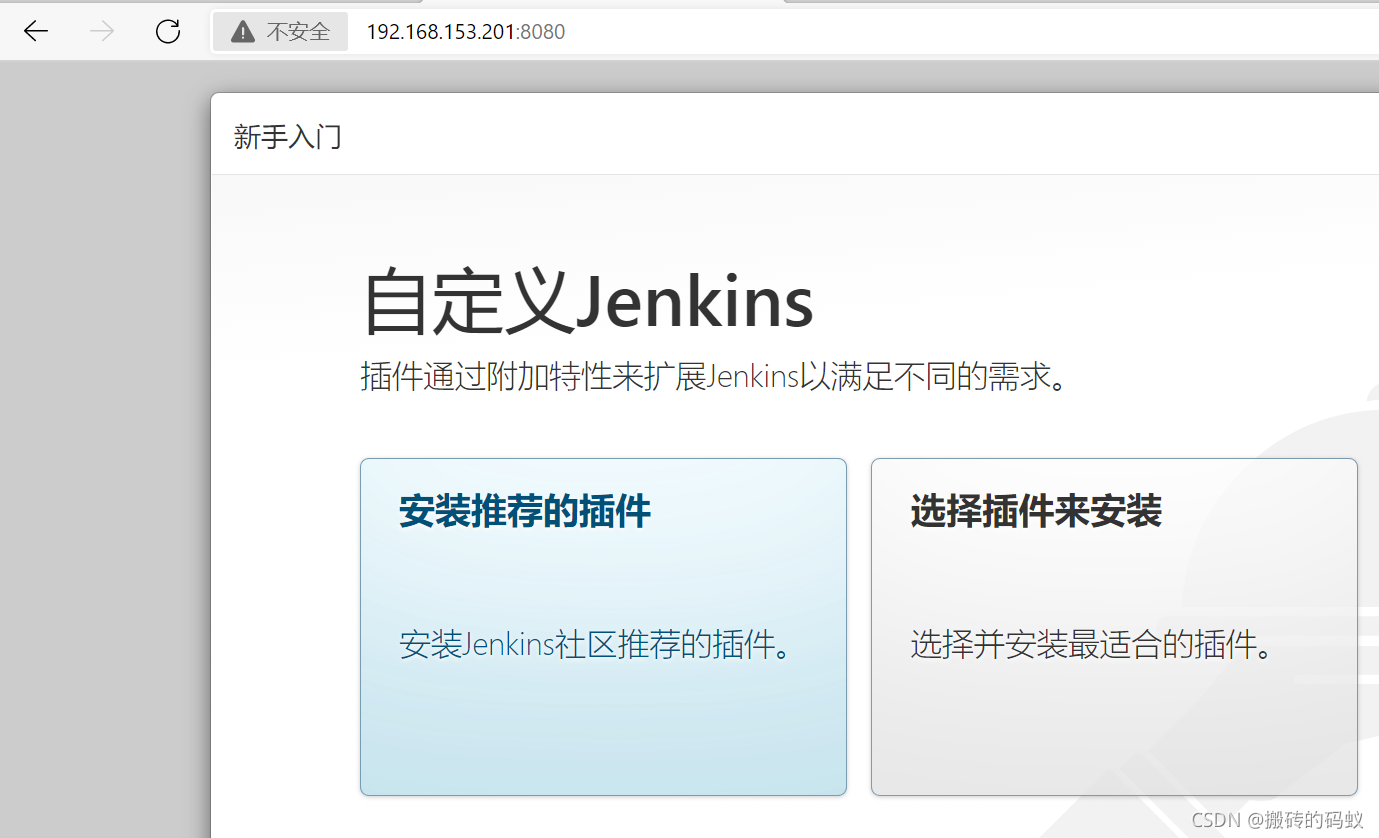
3、我这里选择的是推荐安装插件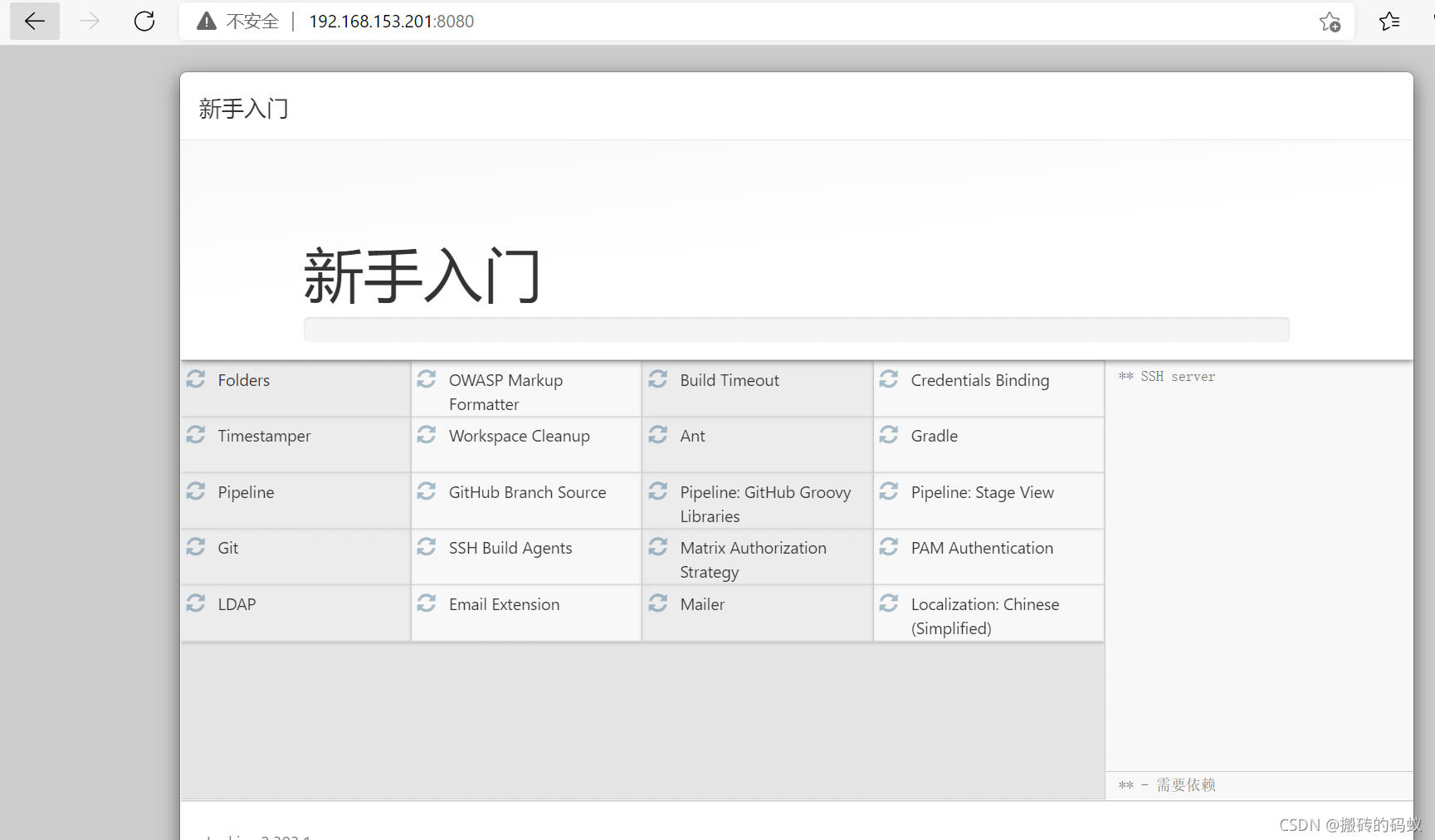
然后,就是等待安装吧…?
安装完成之后,会跳转到页面。然后,按照提示注册管理员账号就可以了。我习惯是admin/admin?
4、注册管理员账号之后,下面这个页面不用管,继续就行了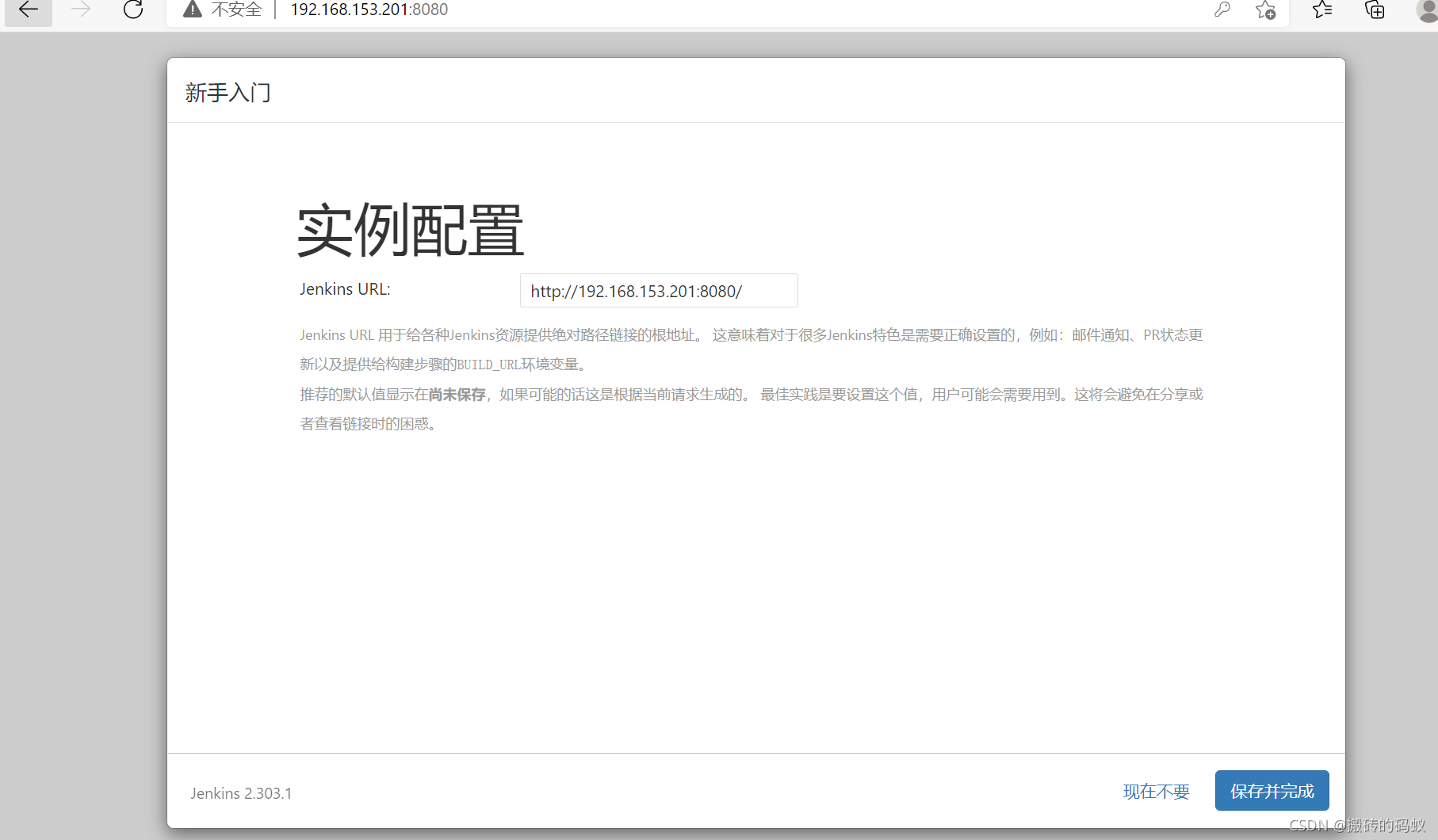
5、然后,就恭喜您了?,已经完成安装Jenkins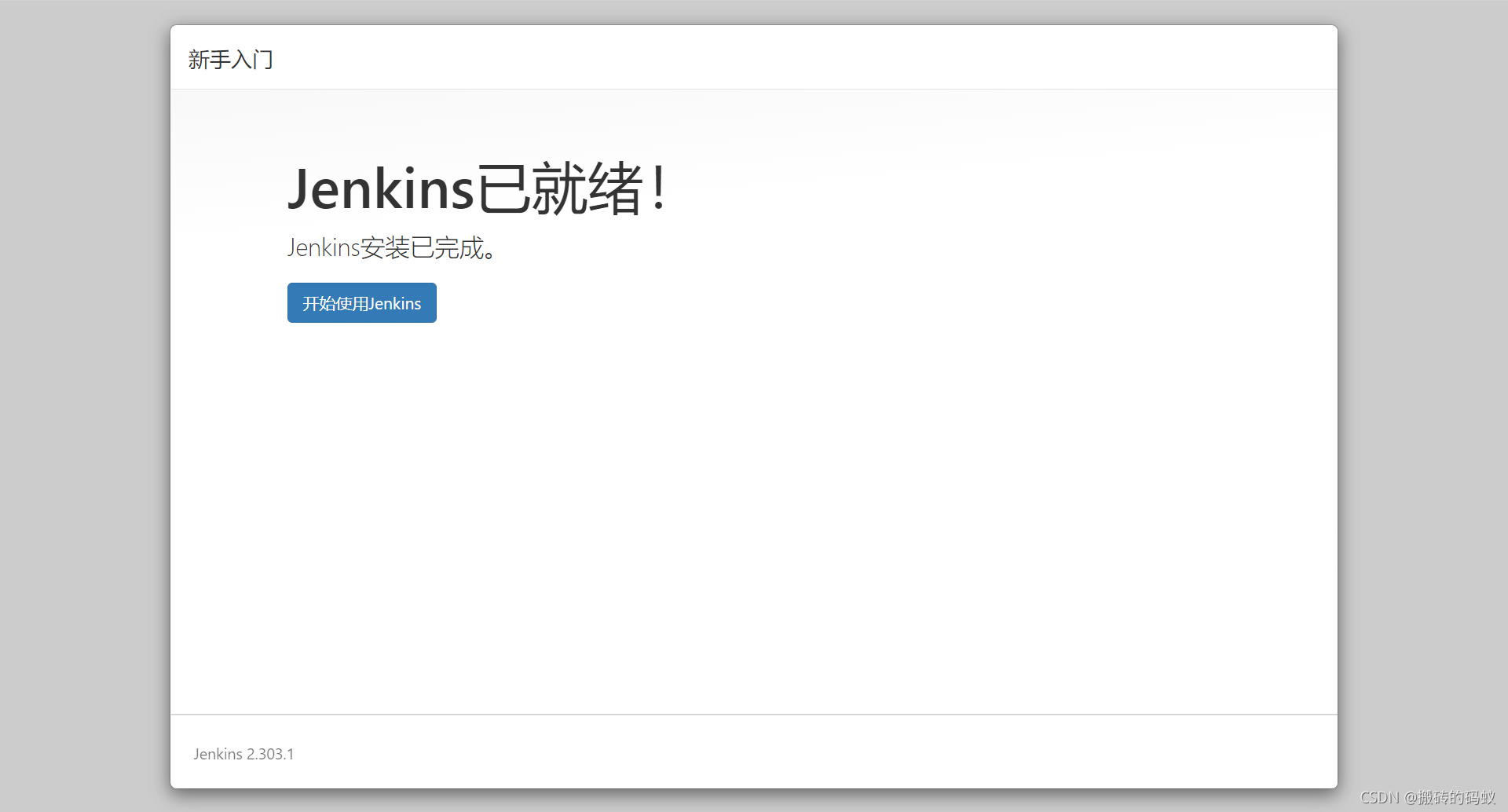
点开始使用,就会进到主页了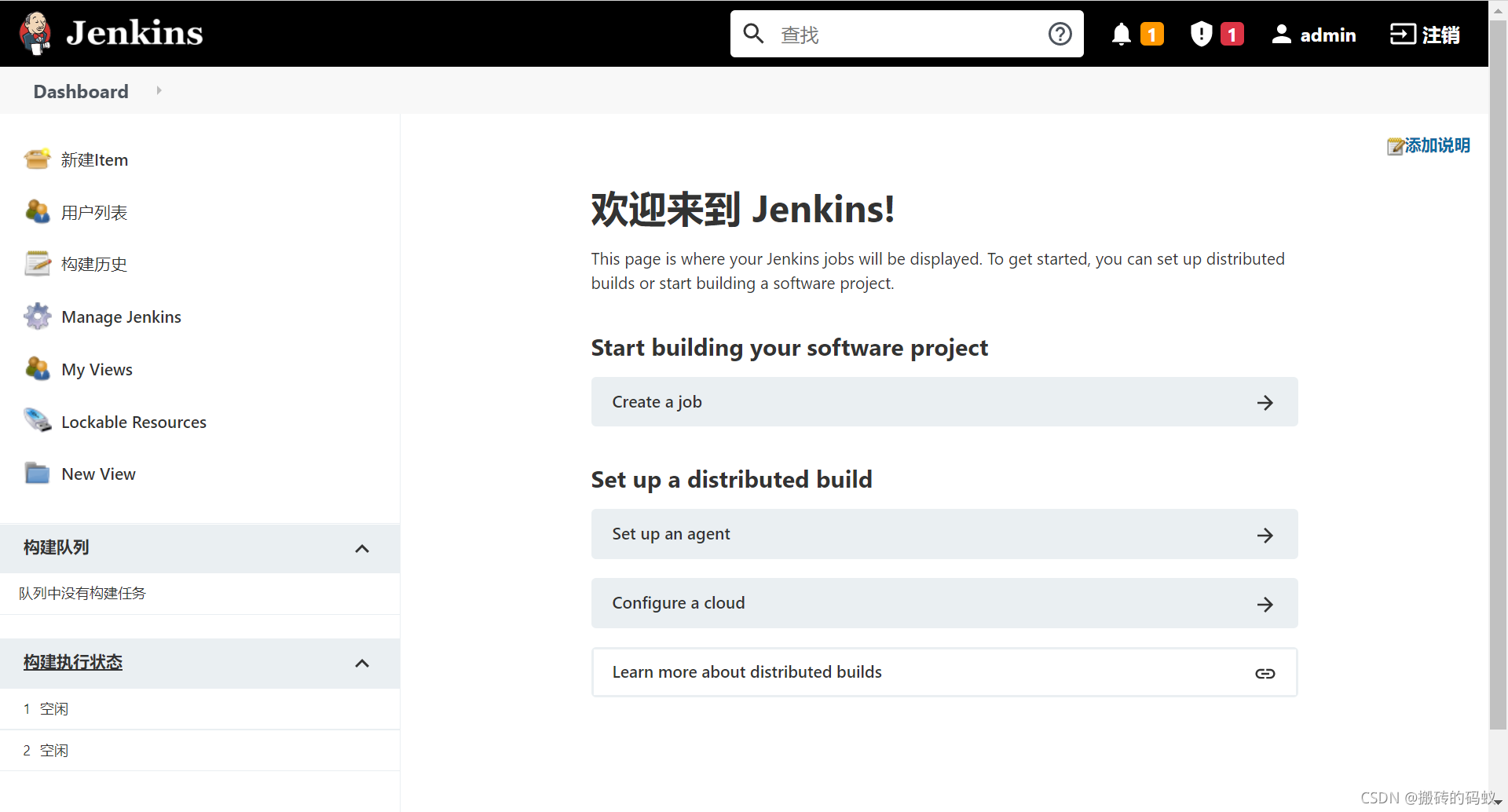
好了,到此为止Jenkins安装就完成了。就恭喜您?完成自动部署微服务的第一步了。
有同学想要继续学习怎么用Jenkins的,就持续关注“Jenkins+Docker持续化部署微服务”专栏?
你敢跟着我学,我就敢教。?欢迎入坑(小白教小白,等于大白)(狗头保命??)
至少一周更新一篇,工作不忙的时候,可以再肝几篇。?