以施乐2020为例作以下SMB文件夹扫描设置
点击鼠标右键新建文件夹,例如 scan 
鼠标放到scan文件夹上,点击鼠标右键,选择:属性
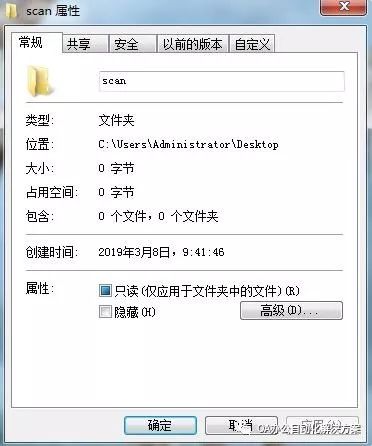
点击:共享
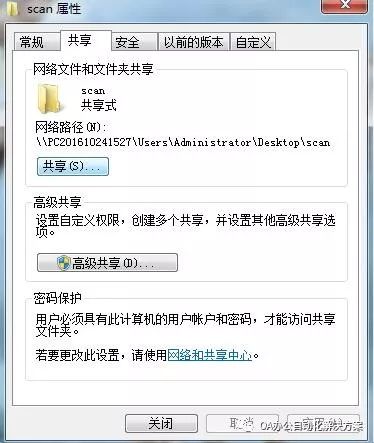
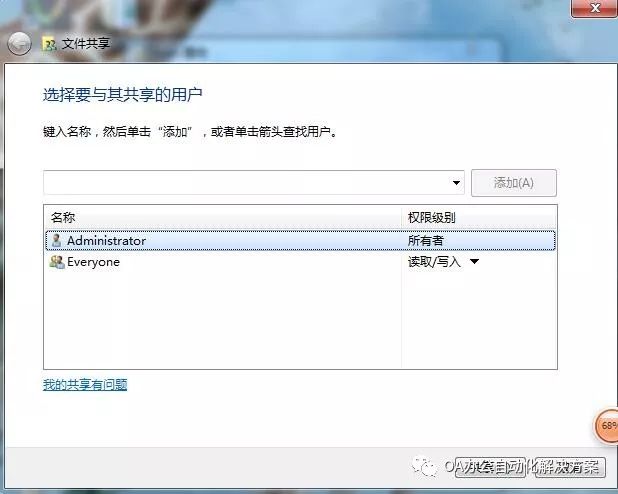
点击:共享,添加Everyone, 权限都改:读 / 写, 点击:共享
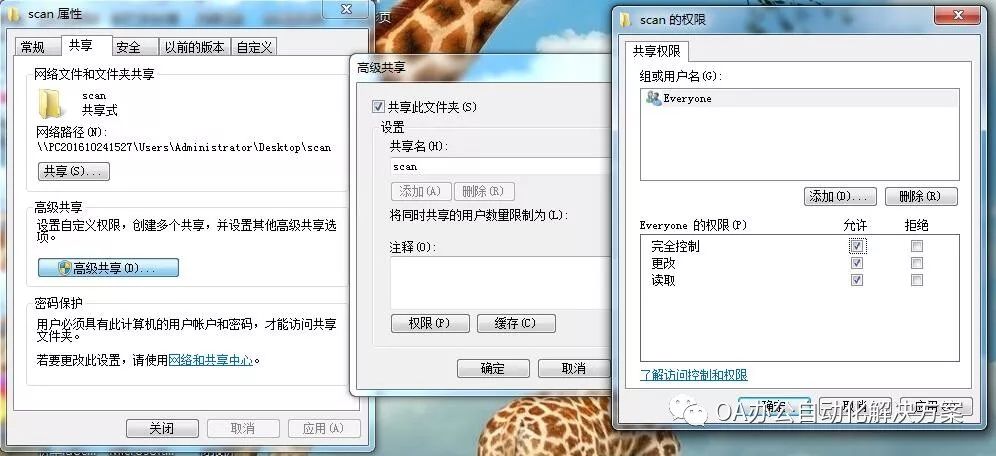
点击:高级共享,点击:权限 ,权限里边都选择 :允许,点击:应用,点击:确定
打开网络和共享中心
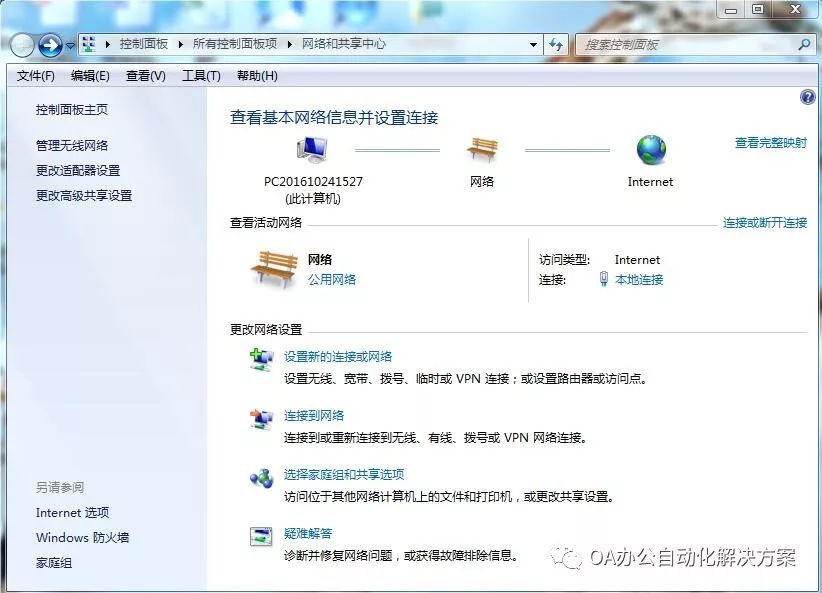
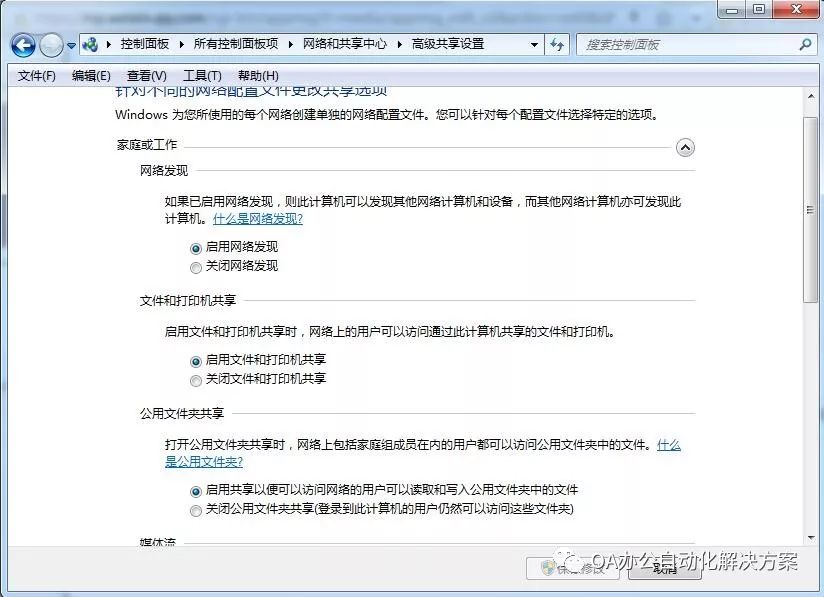
点击:更改高级共享设置,启用网络共享之类选项
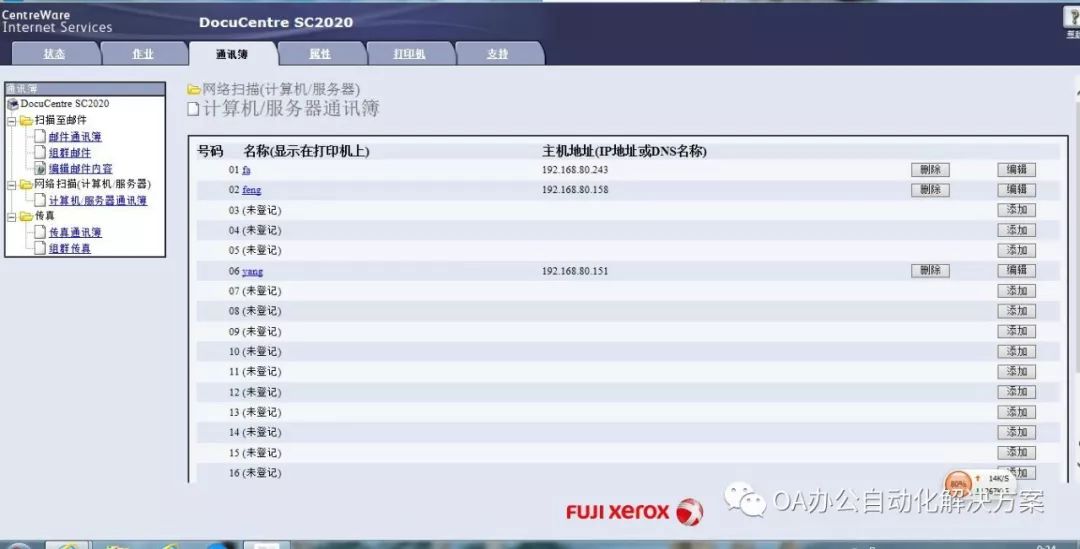
打开浏览器输入,复印机IP地址,如下图
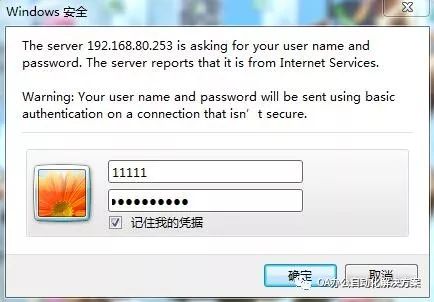
输入用户名和密码, 11111/x-admin
点击:计算机/服务器通讯薄,点击:添加 ,如下图
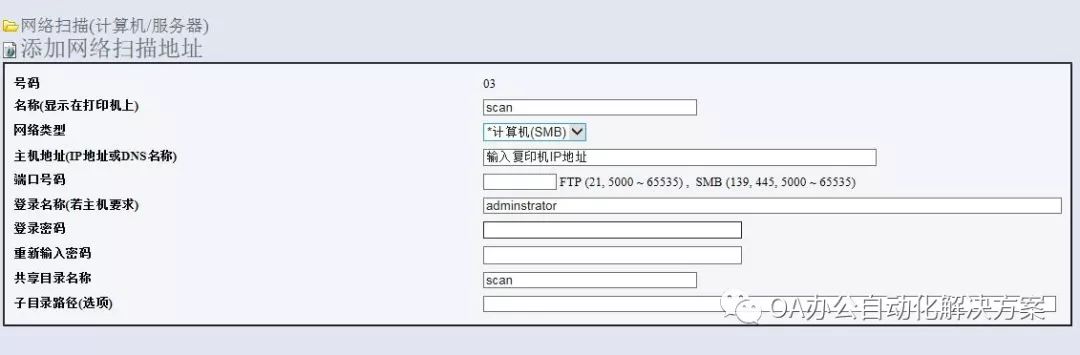
名称(显示在打印机上) :输入 建立的文件夹名称 如:scan
网络类型选择 :计算机(SMB)
主机地址(IP地址或DNS名称)栏输入:电脑IP地址或电脑计算机名
登录名称(若主机要求)栏输入:计算机的登录名称
登录密码栏输入:计算机开机密码
重新输入密码栏再次输入:计算机开机密码
共享目录名称栏输入:新建文件夹名称 如:scan
点击:完成,SMB文件夹扫描设置成功
版权声明:本文为weixin_42568512原创文章,遵循CC 4.0 BY-SA版权协议,转载请附上原文出处链接和本声明。