一、输入命令 查看USB串口
dmesg | grep ttyS*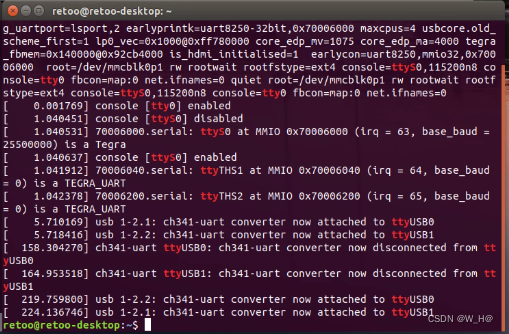
二、进入root模式
1.进入终端模式
2.输入命令:sudo su;输入系统密码进入如下路径,如下图:
三、编辑串口名
1.输入cd /etc/udev/rules.d进入rules.d目录,如下图:
直接输入vim usb.rules,创建完进入文件后加入以下命令,如下图: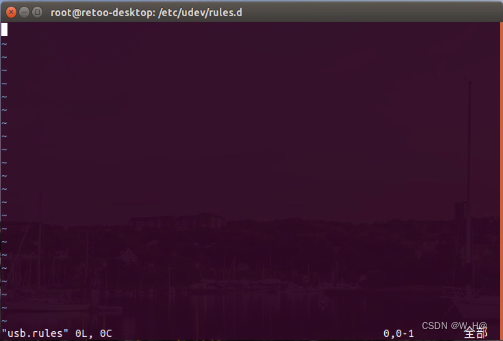
点击回车进行编辑,如下图: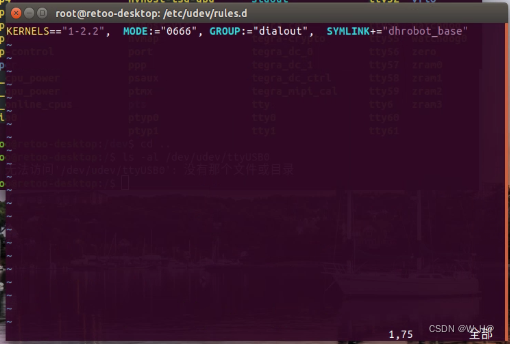
编辑完了之后按esc然后按shift键和冒号键,输入wq(前提是在root的模式下)
四、重启udev
1.输入指令:service udev reload
2.输入指令:service udev restart(或重启电脑)
3.重新插拔USB设备
4.输入命令:cd /dev
5.输入命令:ls 查找自己设定的usb口。如下图: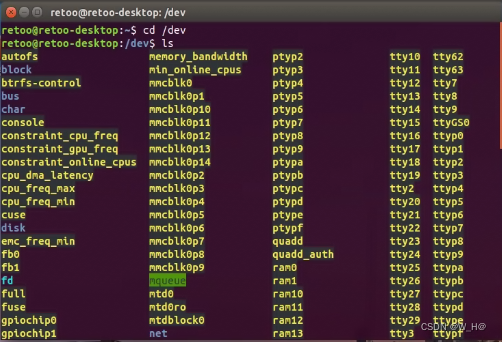
6.输入命令:ls -al /dev/dhrobot_base检查有没有设置成功。设置成功后如下图:
版权声明:本文为qq_41661197原创文章,遵循CC 4.0 BY-SA版权协议,转载请附上原文出处链接和本声明。