【Linux】搭建Web服务器(上)
这个教程 是教大家如何搭建一个本地web服务器,可能会涉及到linux的知识,不过没有关系,对这方面不熟悉的同学照着视频做一样可以达到这个效果,会讲到如何进行内外穿透,让外界网络进行访问。
*- 这个教程面对的是新手,零基础按照文章操作也可以实现一样的效果,不懂的在评论区发问或者私信我!
- 写作不易,希望能点个赞鼓励鼓励*
- 下载VMware & CentOS Linux ISO
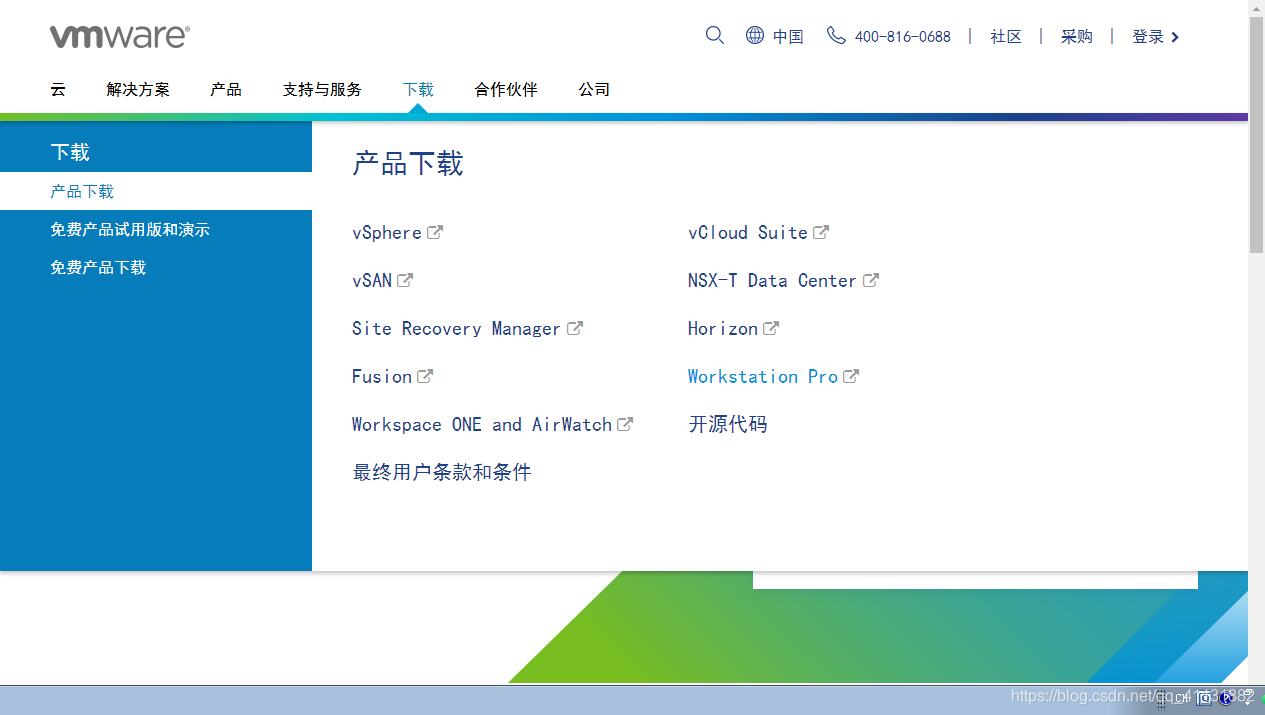
点击选择 Workstation Pro 进去下载
如果是在官网下载的话很慢 我这边推荐在第三方下载,或者选择在我的网盘下载。
- 接下来是下载 CentOS镜像
- 进入CentOS官网
国内网络进去这个网站很慢,嫌麻烦的可以在我的网盘下载虚拟机以及ISO
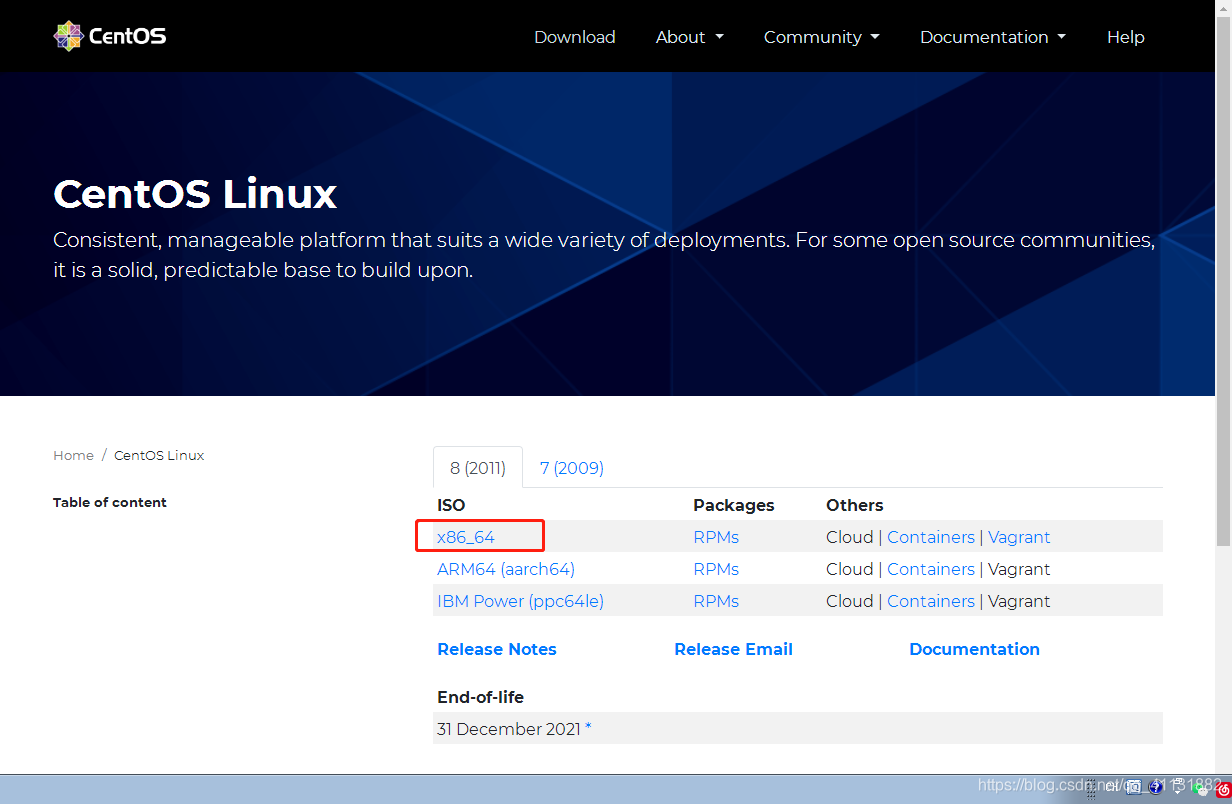
- 选择 CentOS Linux
接下来是选择系统架构
一般电脑都是x86架构,我们选择第一个即可,如果系统架构是ARM的就选择第二个,因个人电脑选择。
因为我的电脑是x86的,所以我选择第一个。
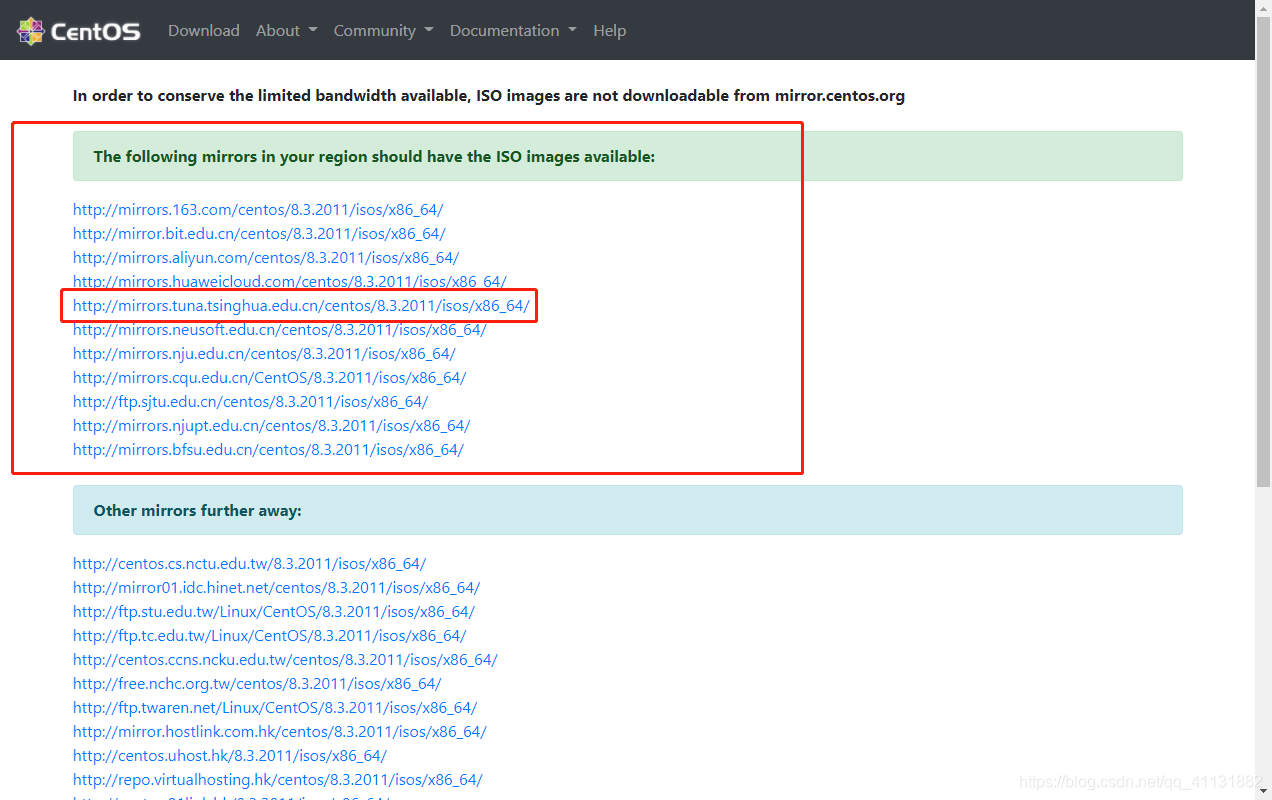
接下来是镜像站
网站会自动通过你的ip来定位离你最近的镜像站
我们选择国内比较出名的清华镜像站,或者阿里云,我这边演示选择的是清华镜像站
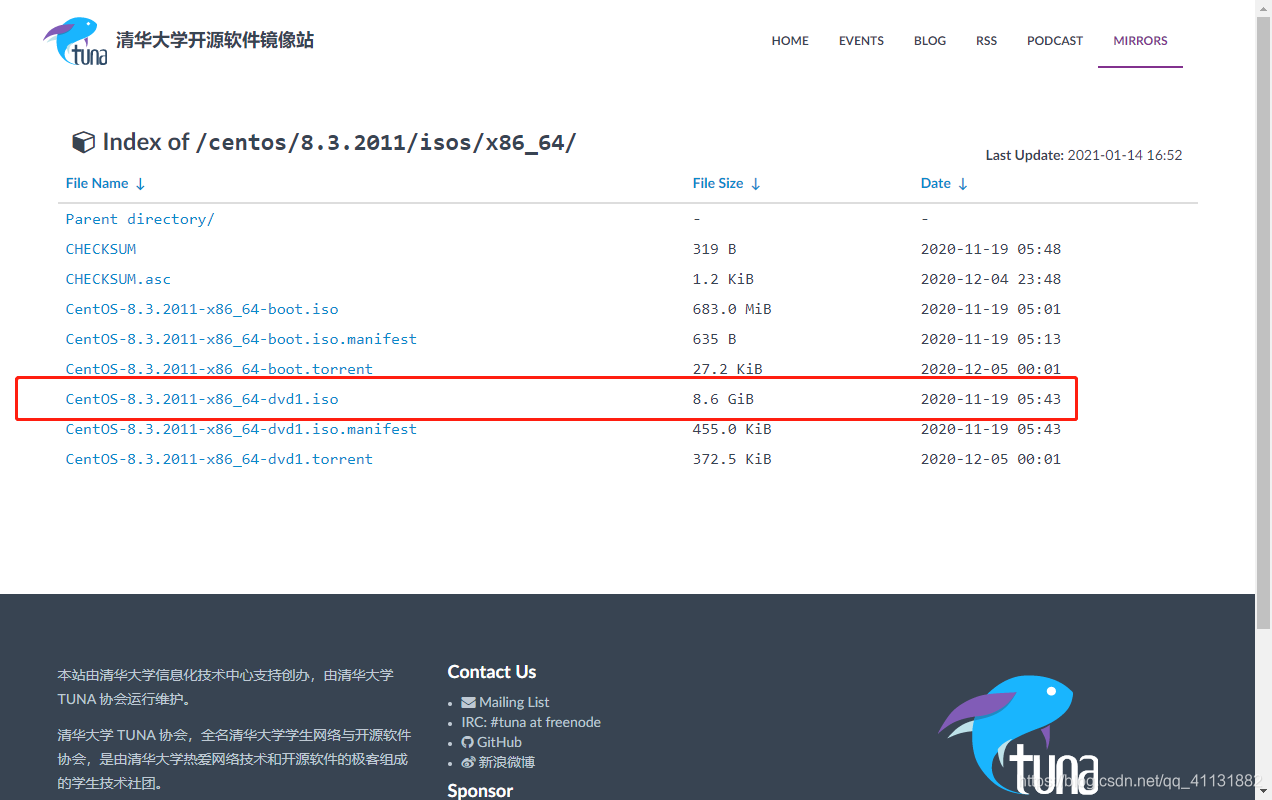
然后选择 CentOS-版本-x86_64-dvd1-iso的镜像
等待下载完成后,接下来是安装环节。
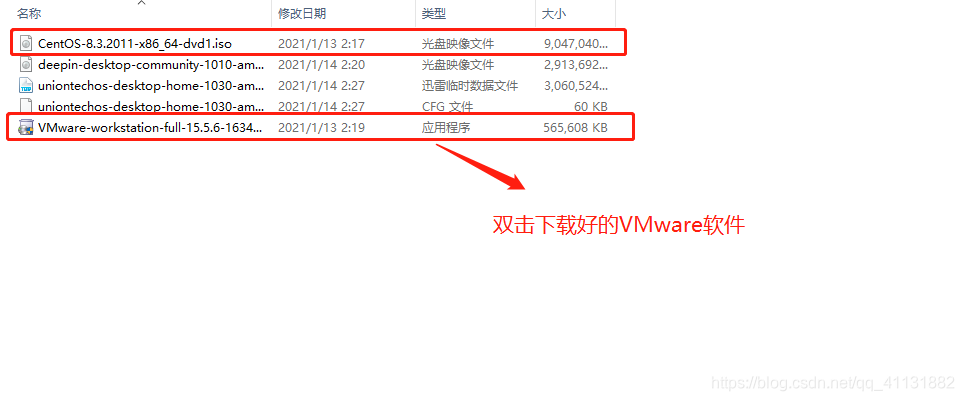
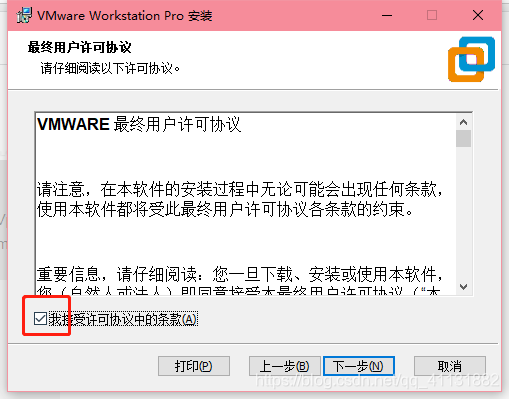
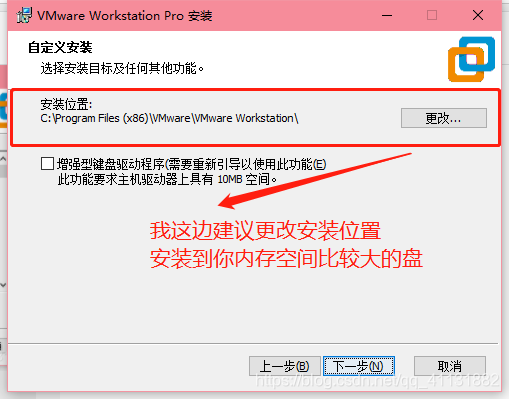
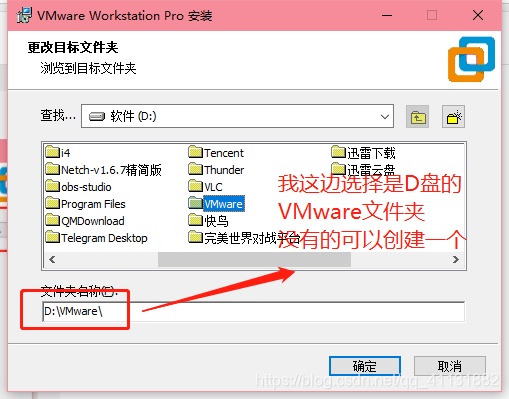
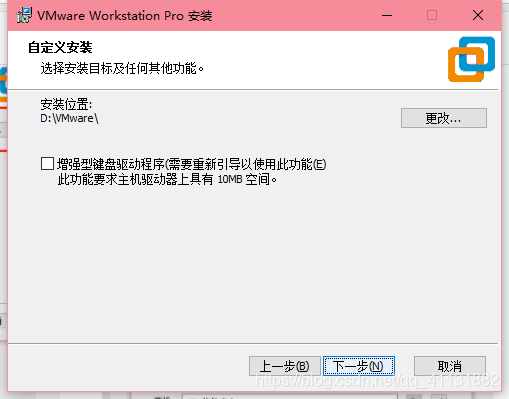
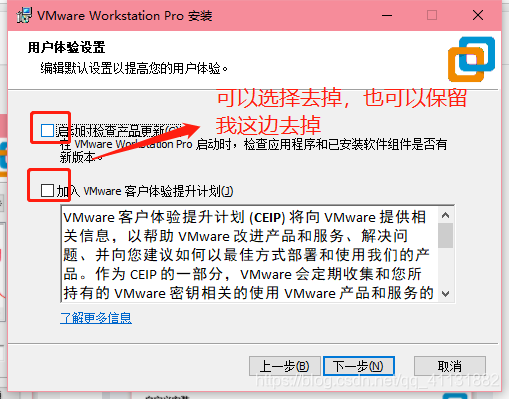
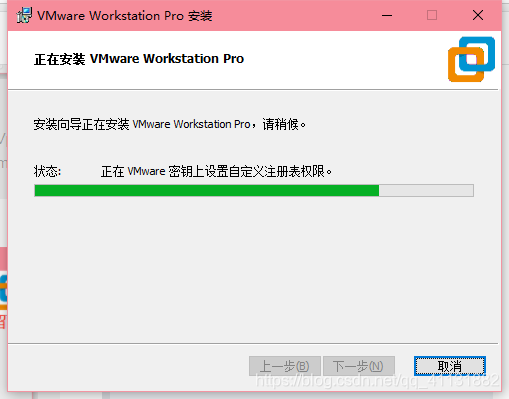
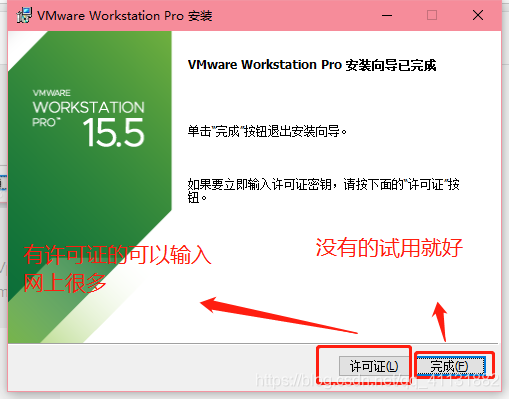
- 安装VMware & CentOS Linux
然后一直按下一步到安装即可。
接下来是在虚拟机上安装centos系统
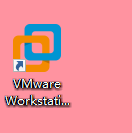
双击打开桌面上的图标
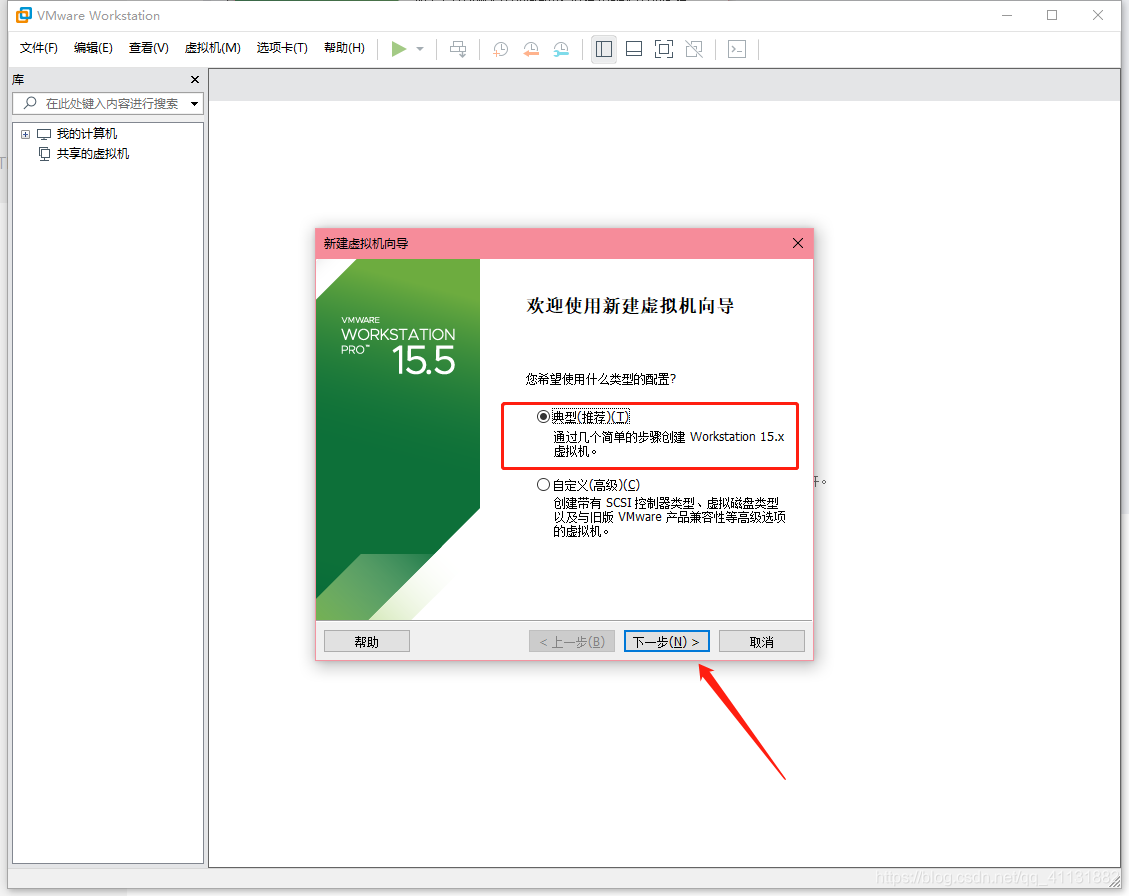
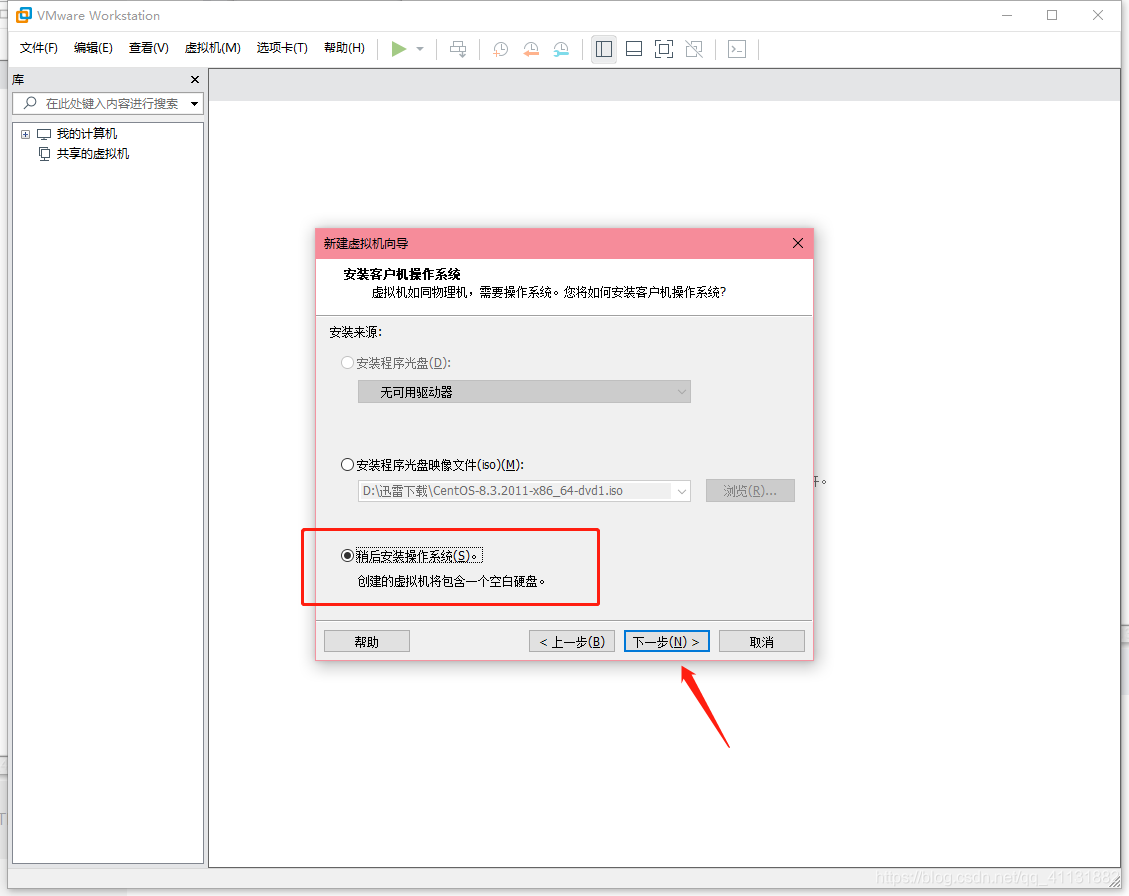
然后进入到VMware软件页面,点页面上的创建新虚拟系统,或者是点击左上角的 文件-新建虚拟机
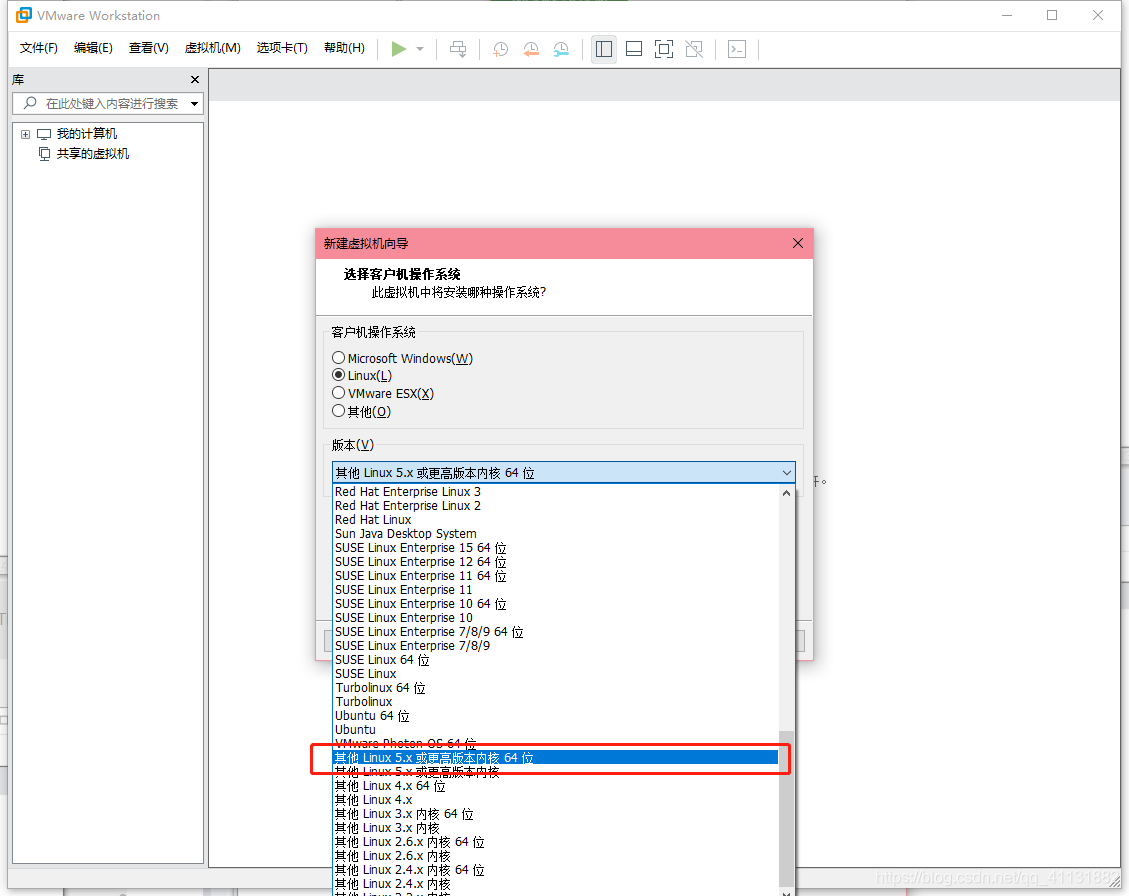
不要选择那些带发行版本的,它会自动帮你设置好,不能自定义。
选择其他Linux 5.x 或更高版本
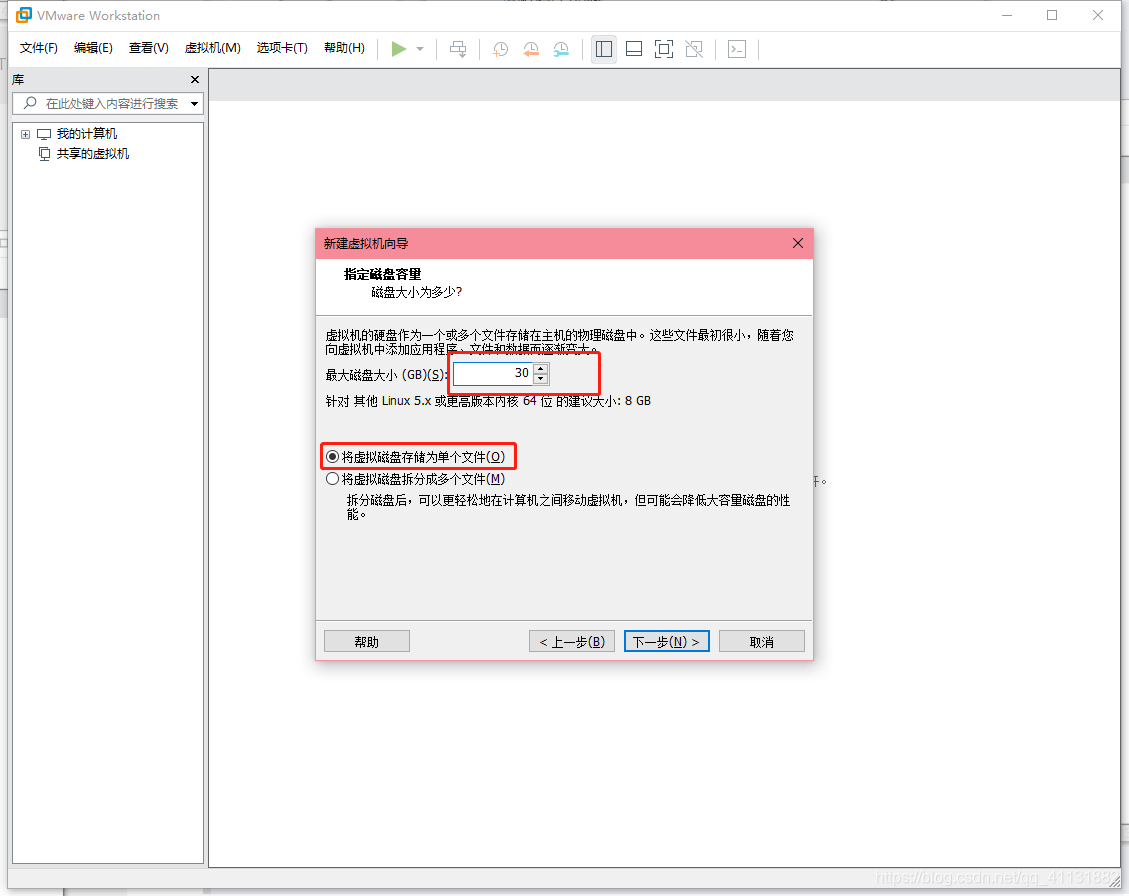
30GB的内存够用了
对于新手来说就选择将虚拟磁盘存储为单个文件
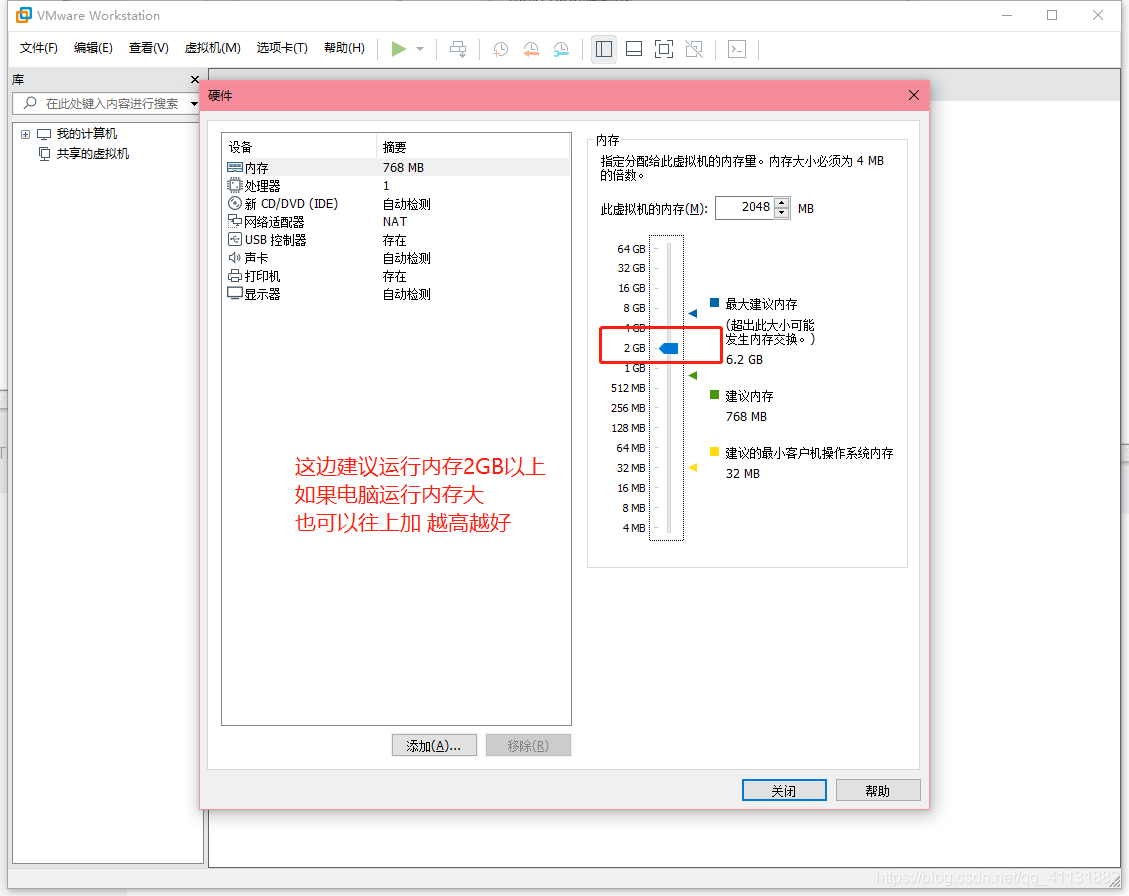
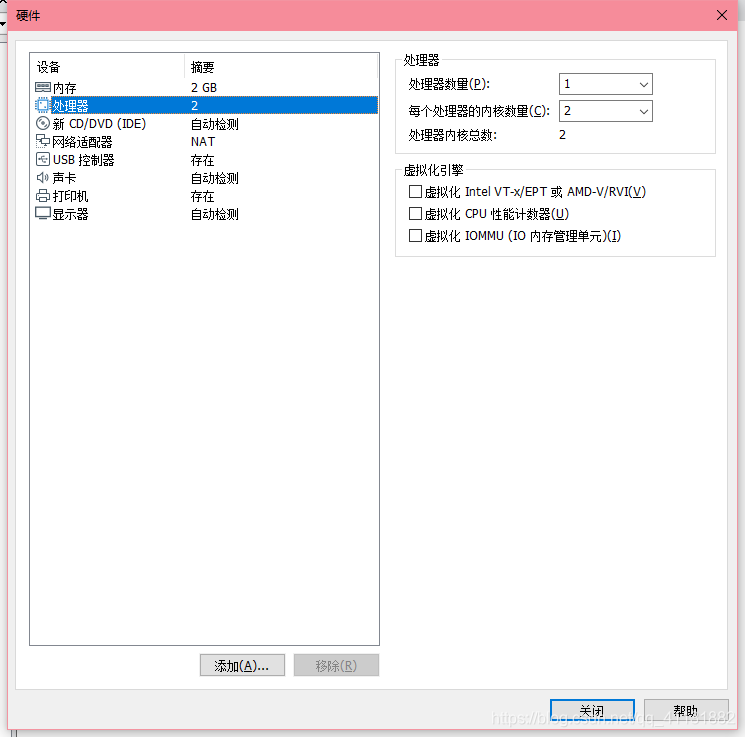
1个处理器数量 2个内核数量就行
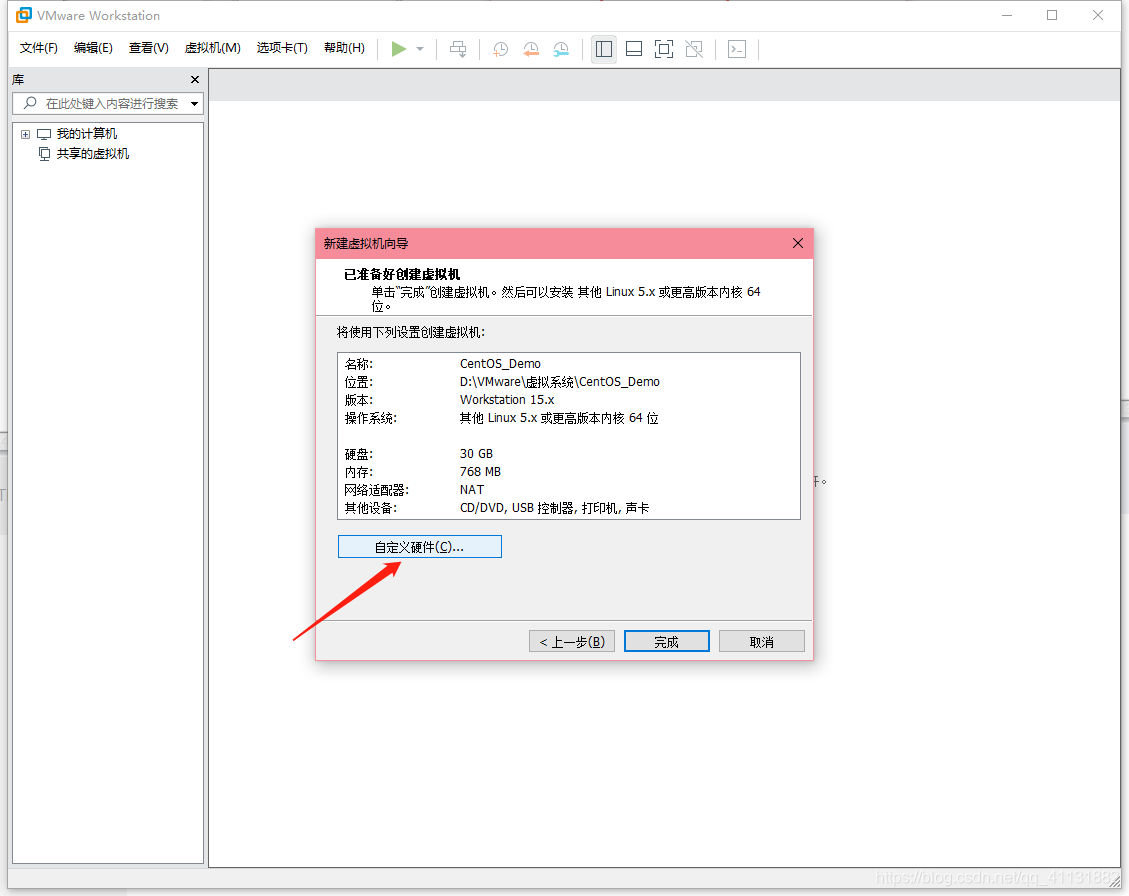
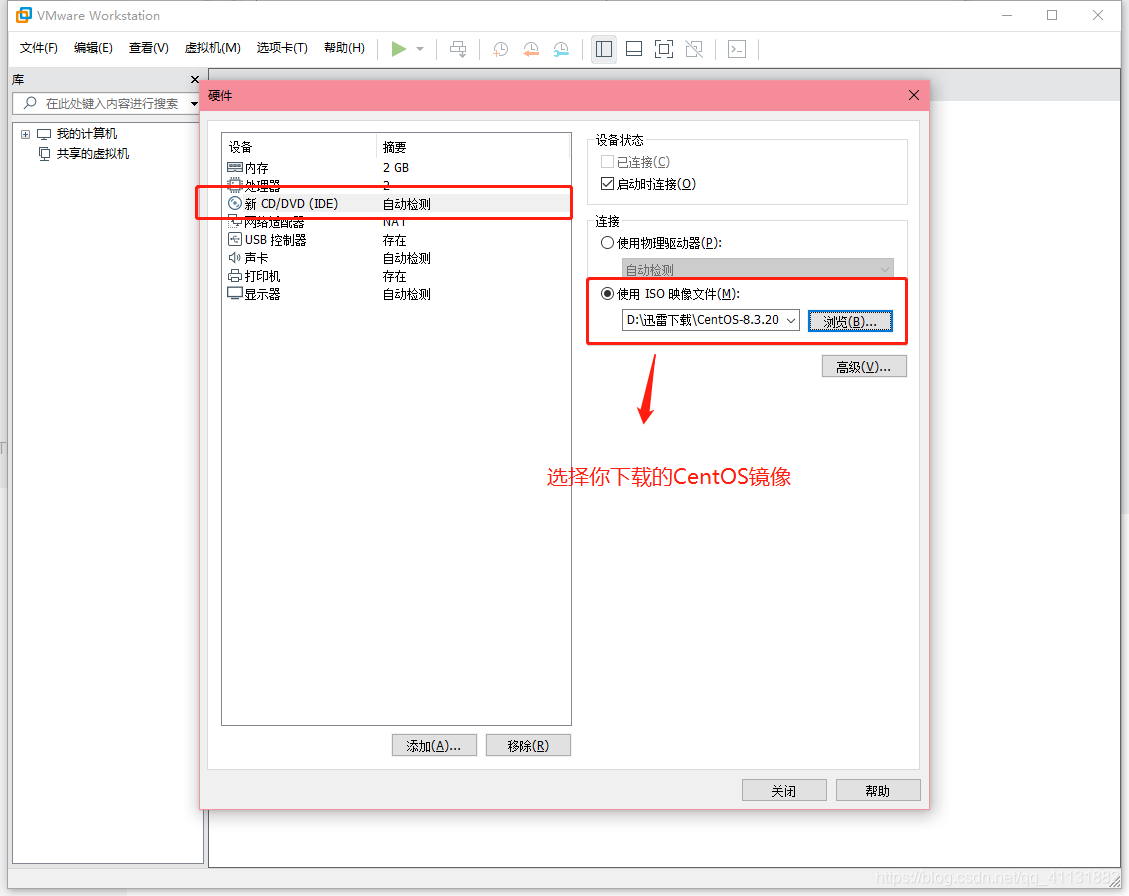
然后点关闭 完成
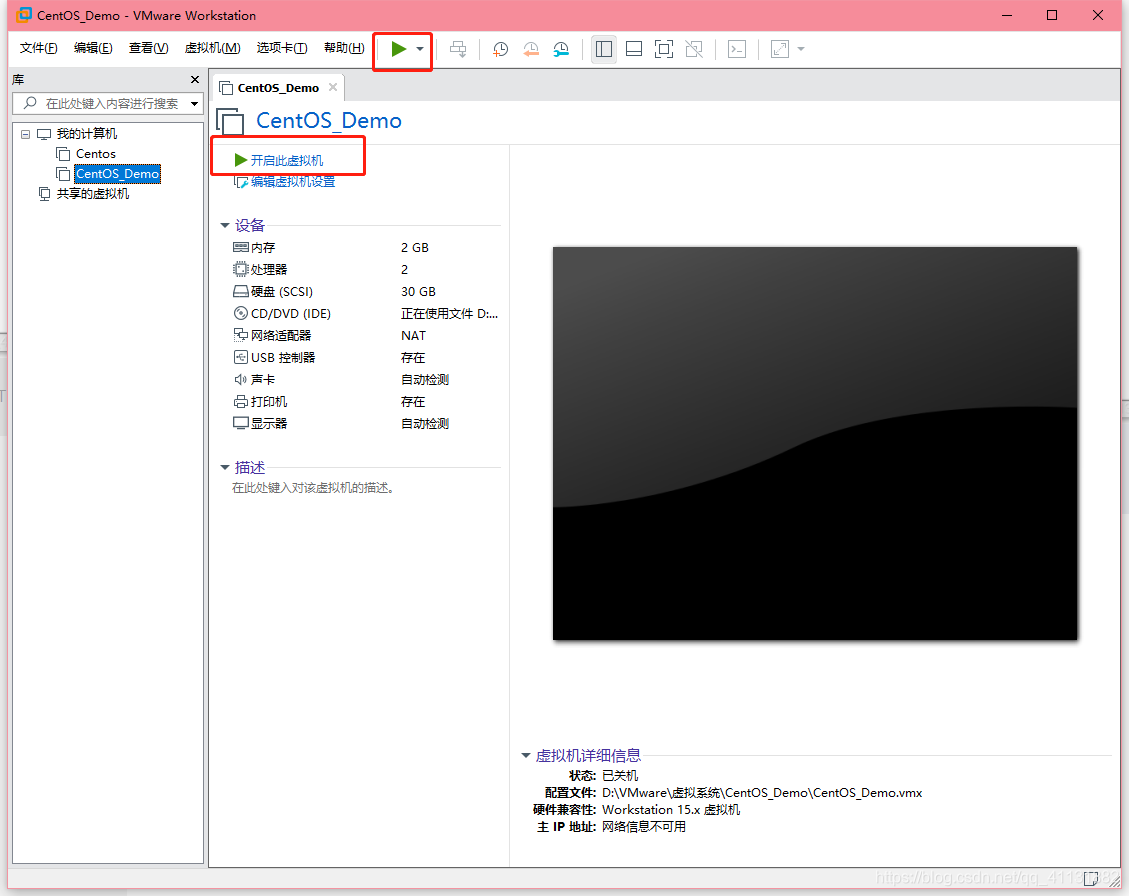
接下来会出现这个画面 选择开启此虚拟机即可如果报错显示CPU虚拟化被禁用的话,百度一下你的主板系统如何开启这个功能即可
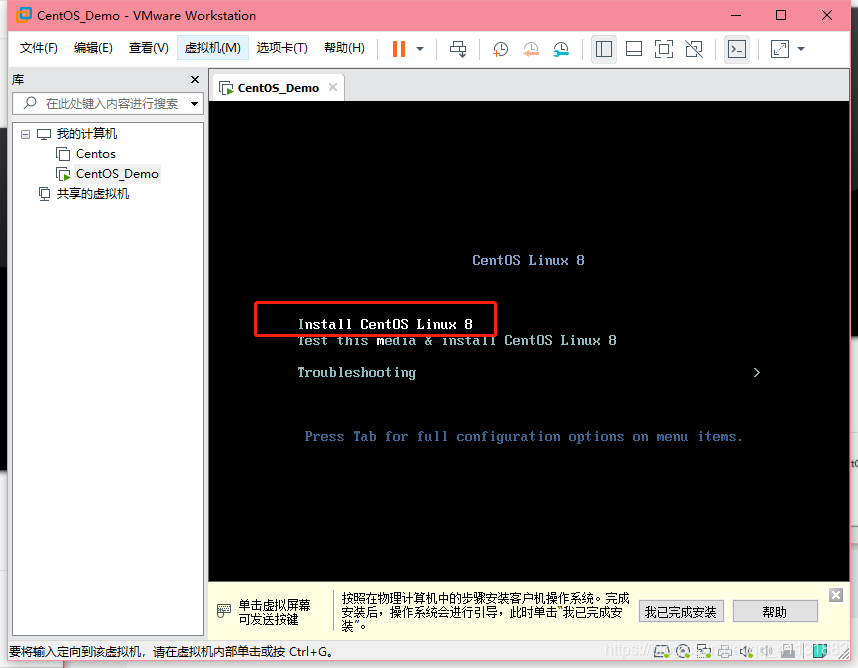
点进去 使用键盘上下键 往上移动一下 一般默认是第二个 然后回车
等待片刻,会出现以下画面
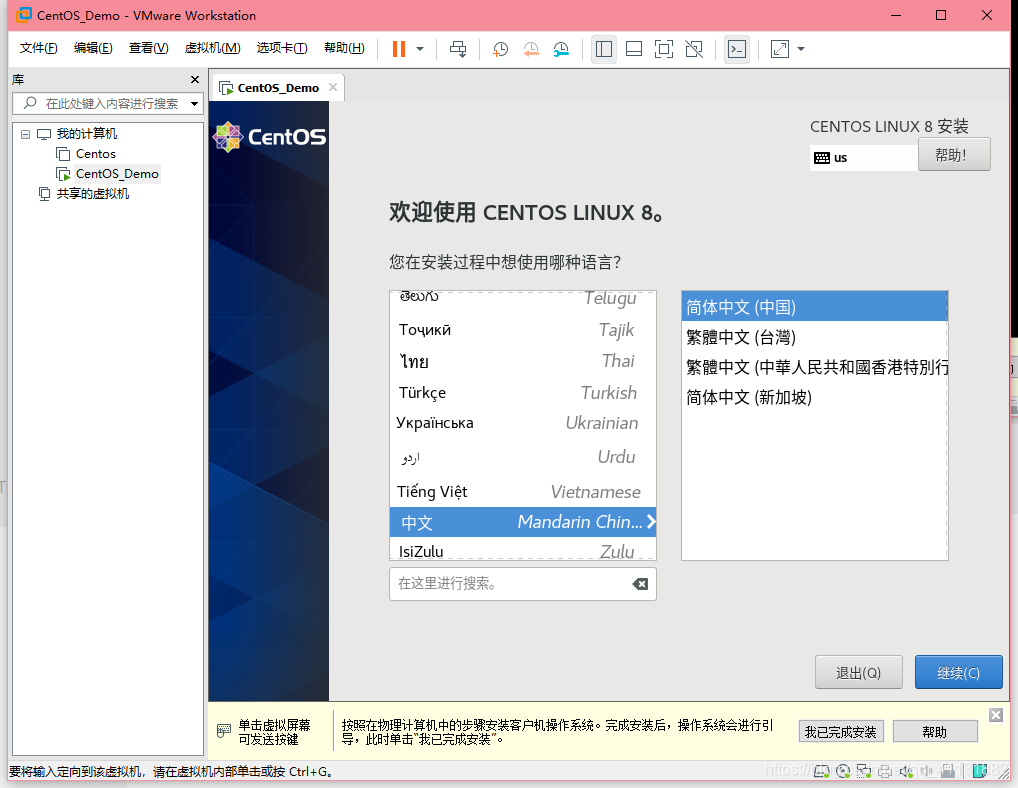
拉到最下面选择中文- 简体中文
然后下一步
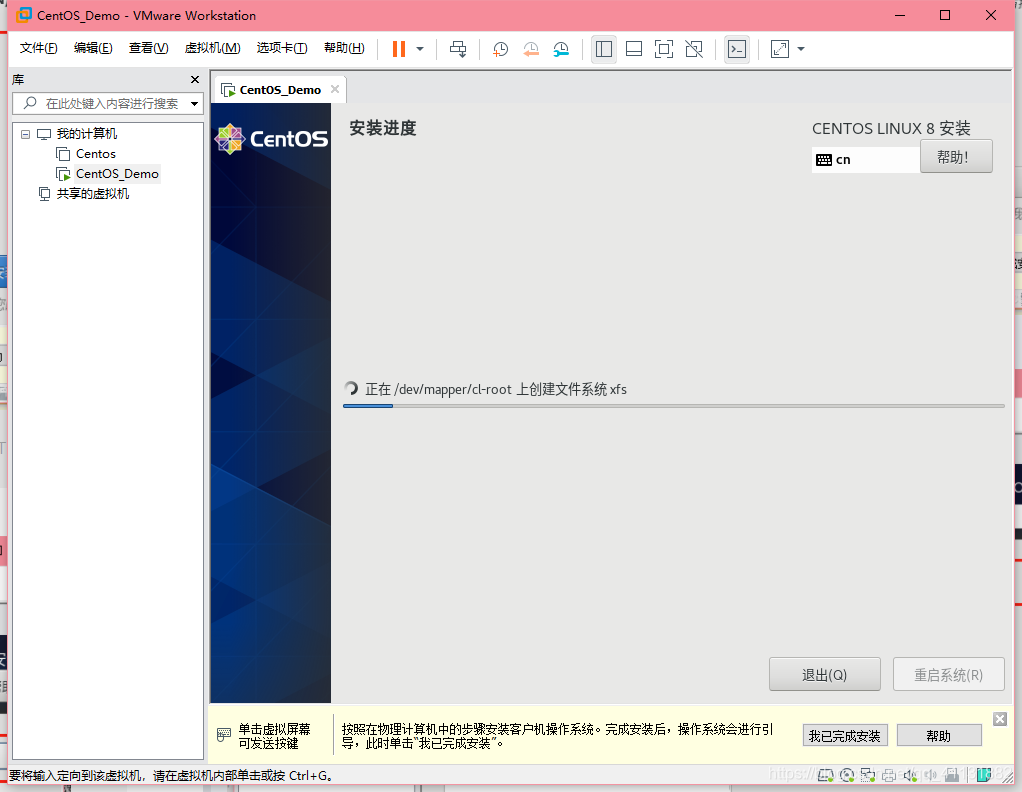
等待安装完成 安装时间会有点长
输入密码进入系统
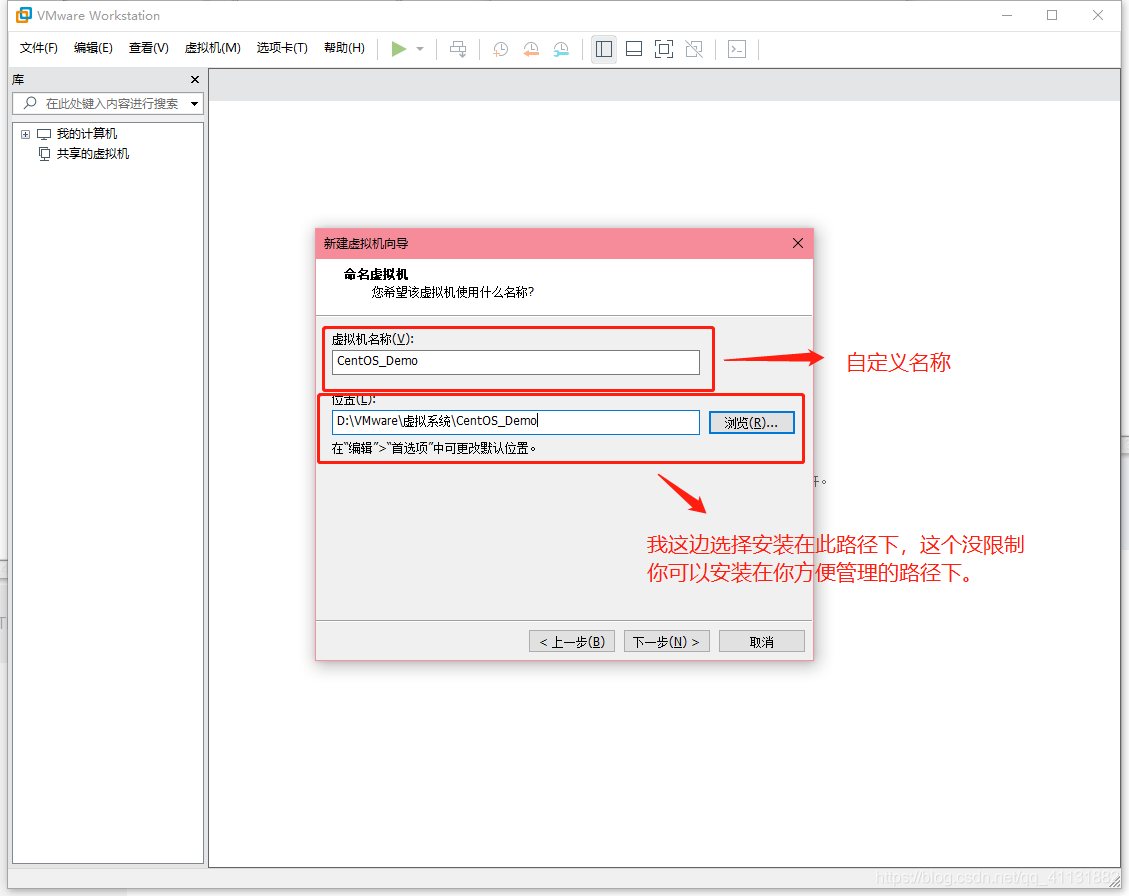
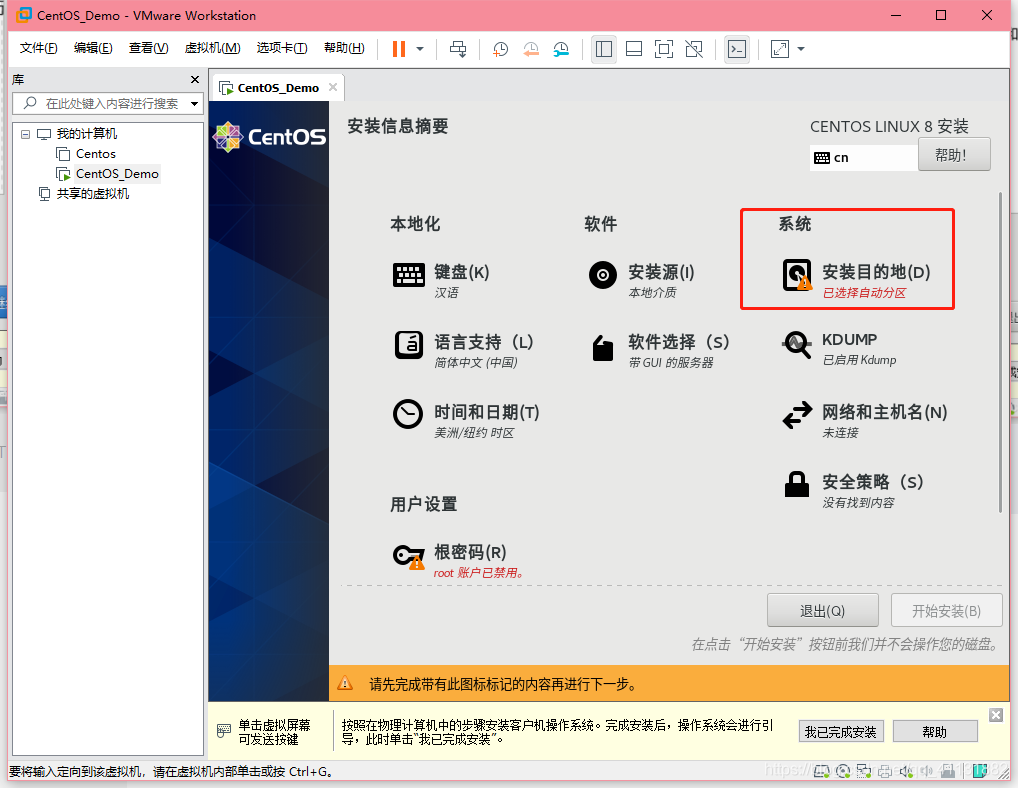
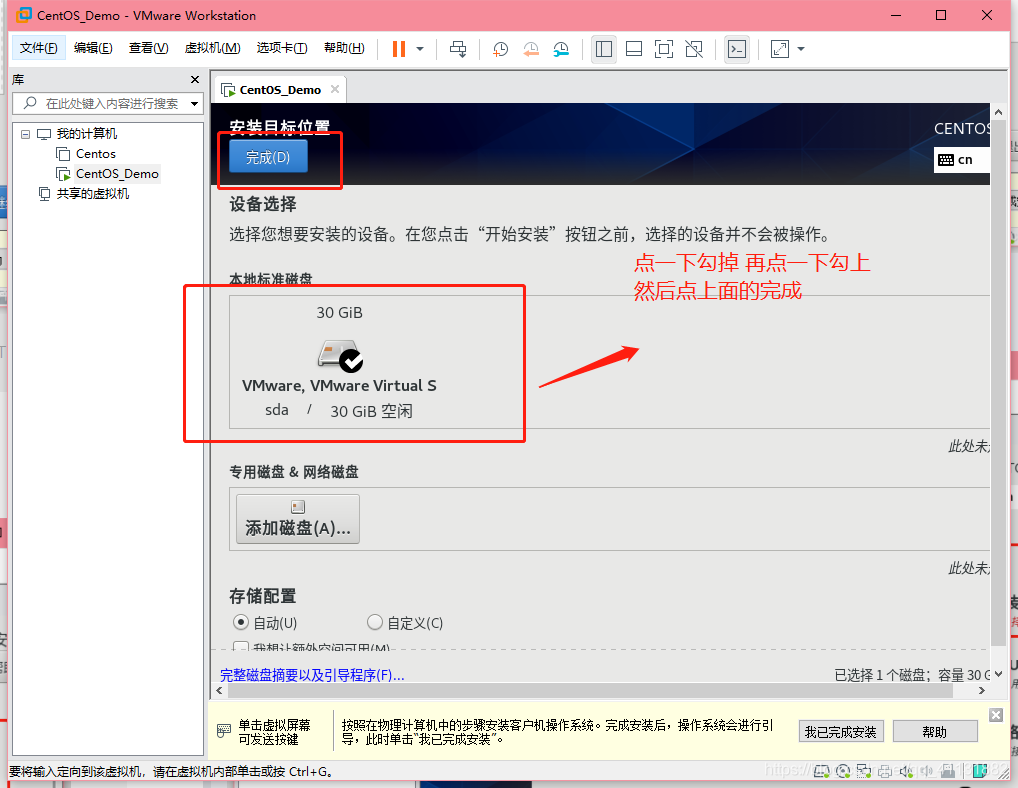
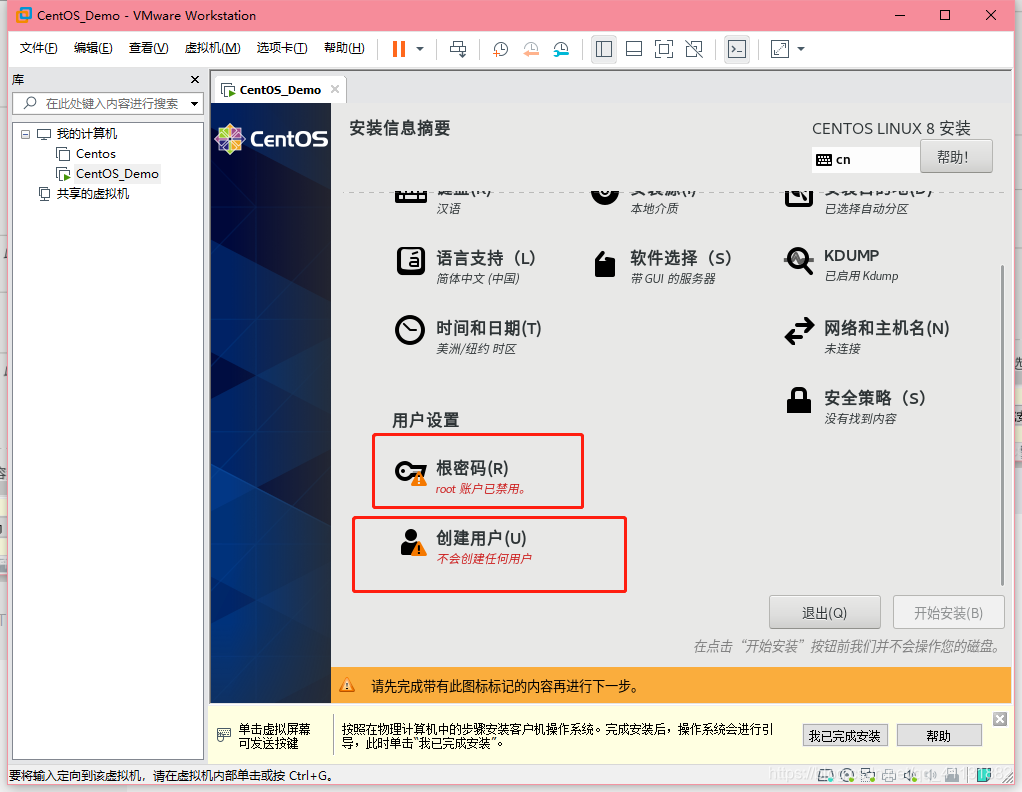
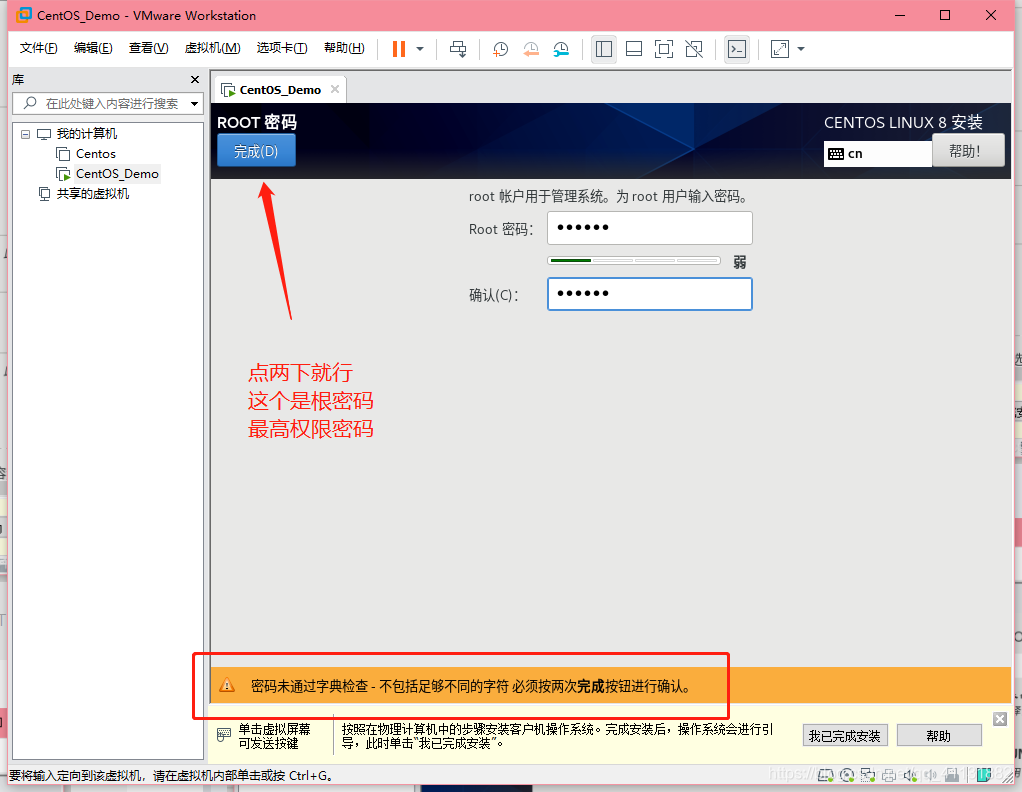
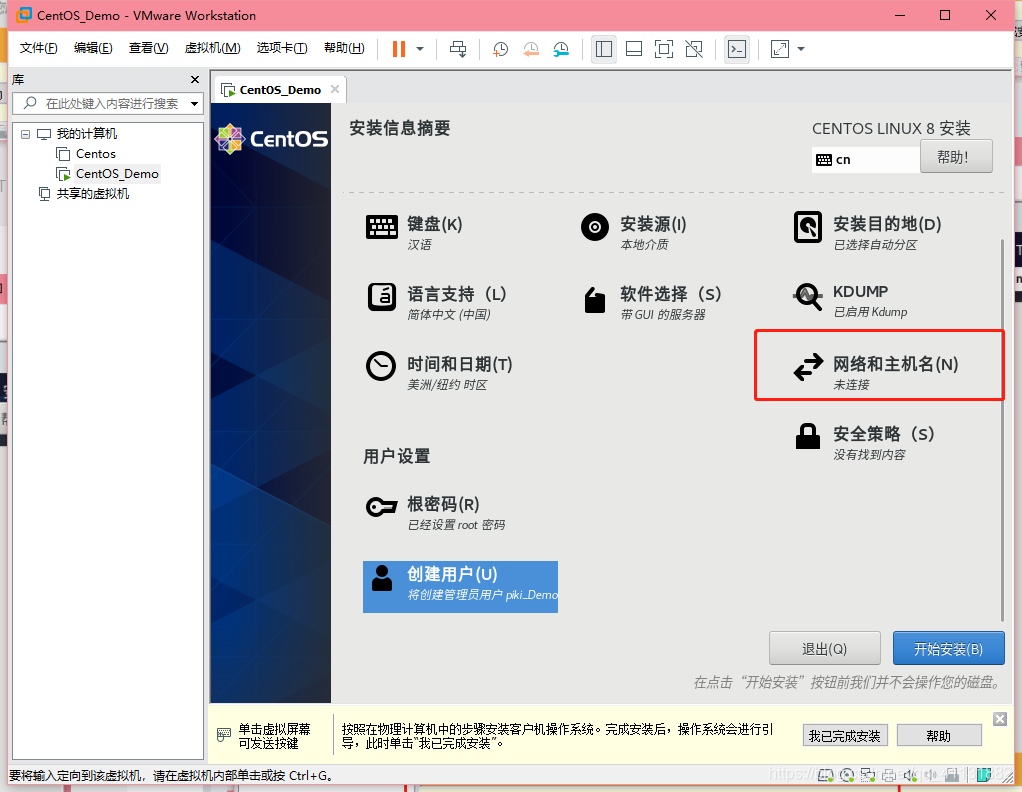
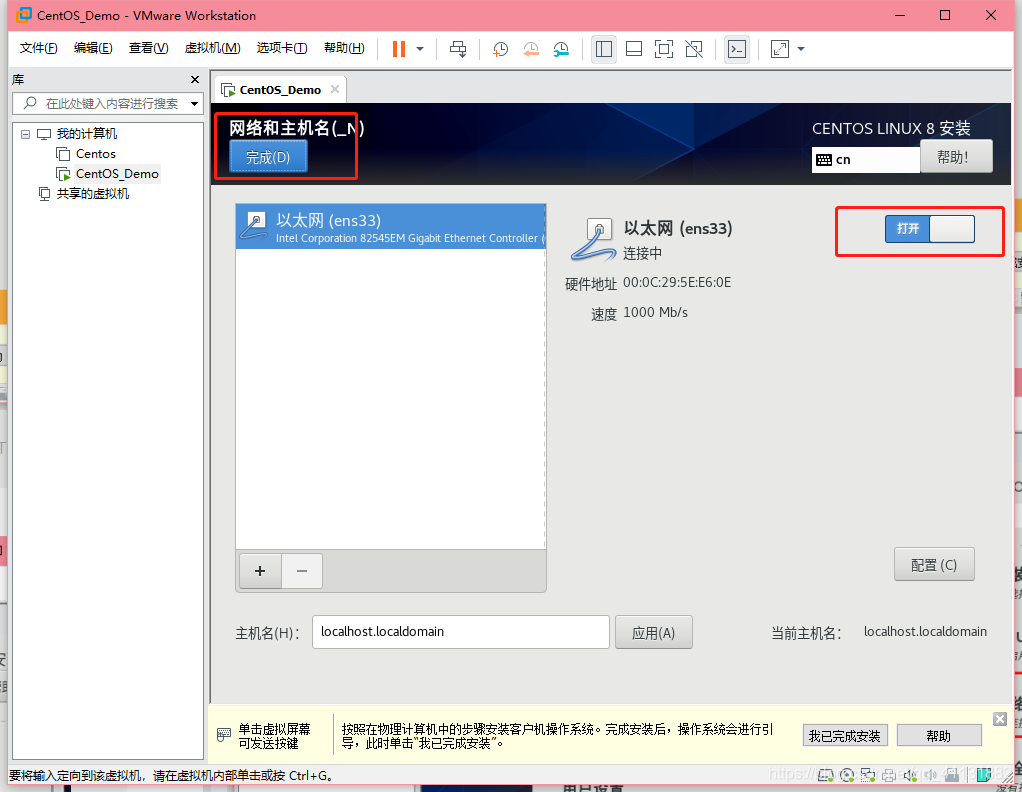
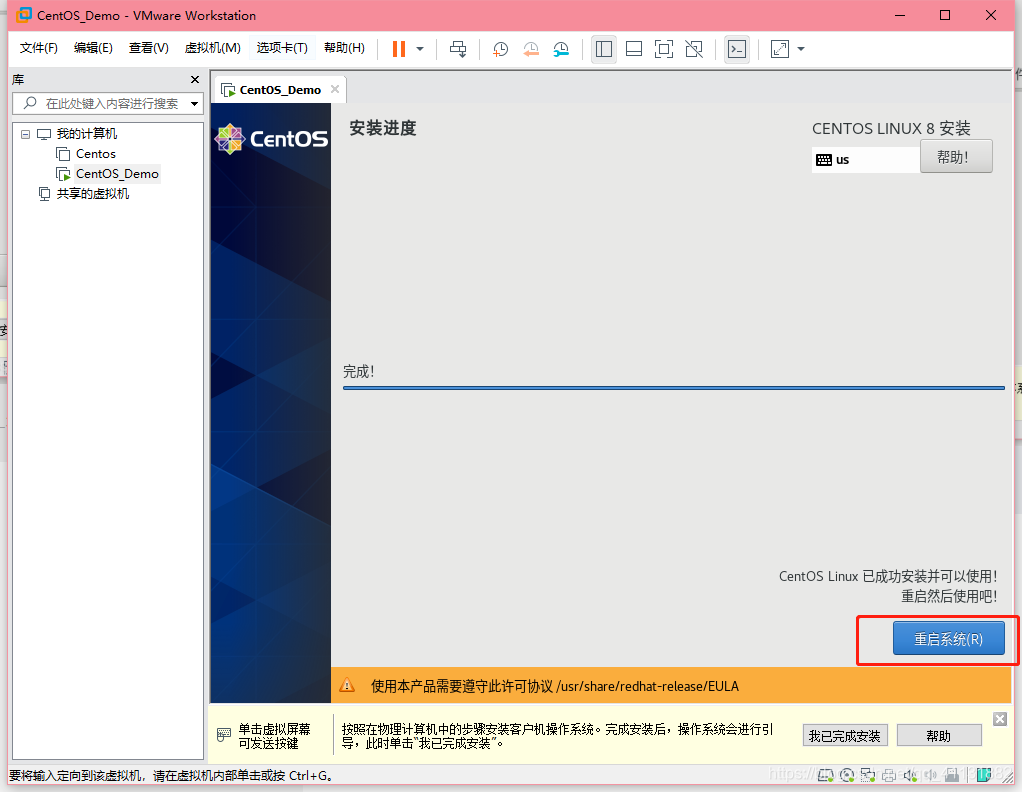
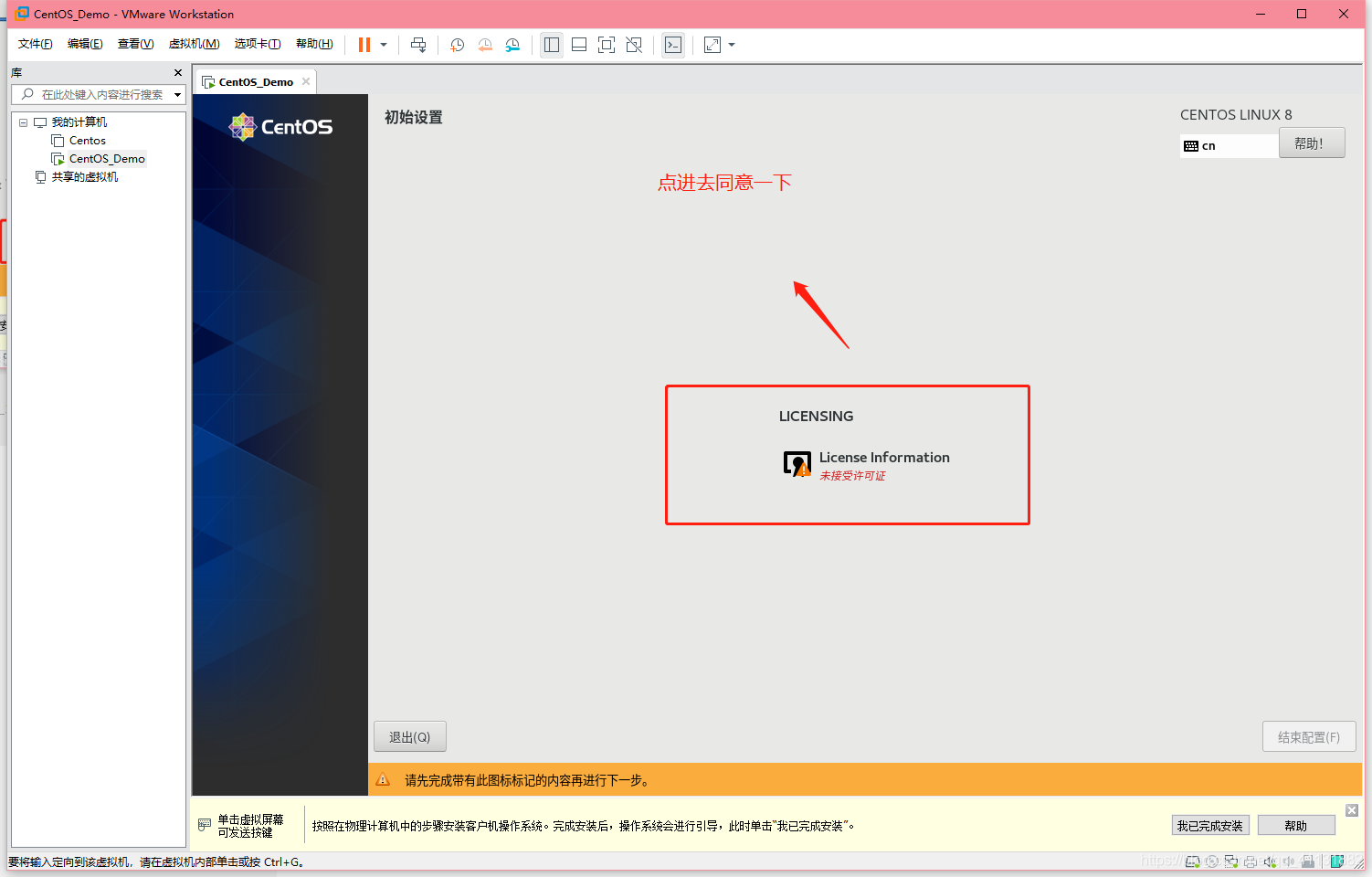
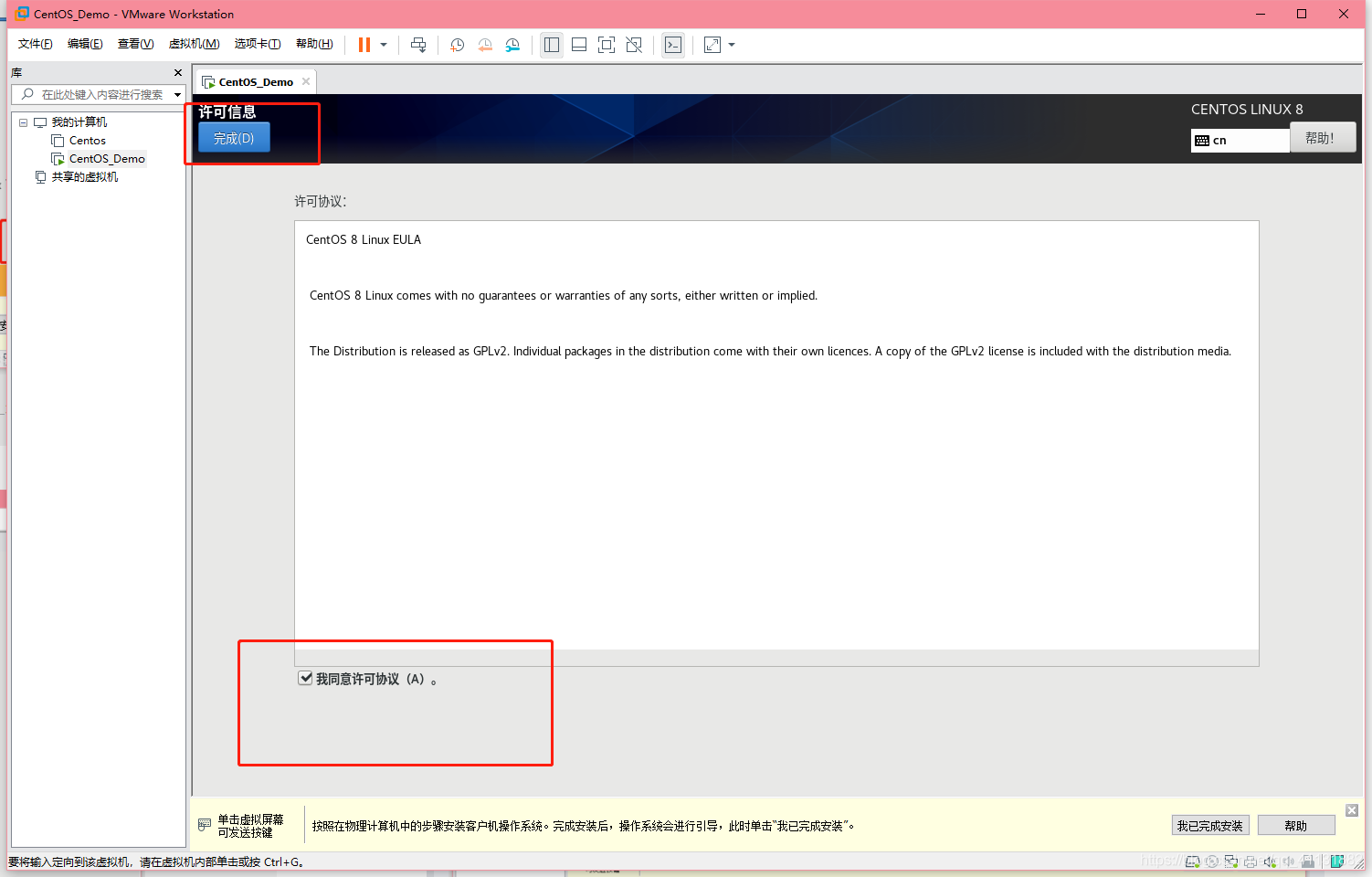
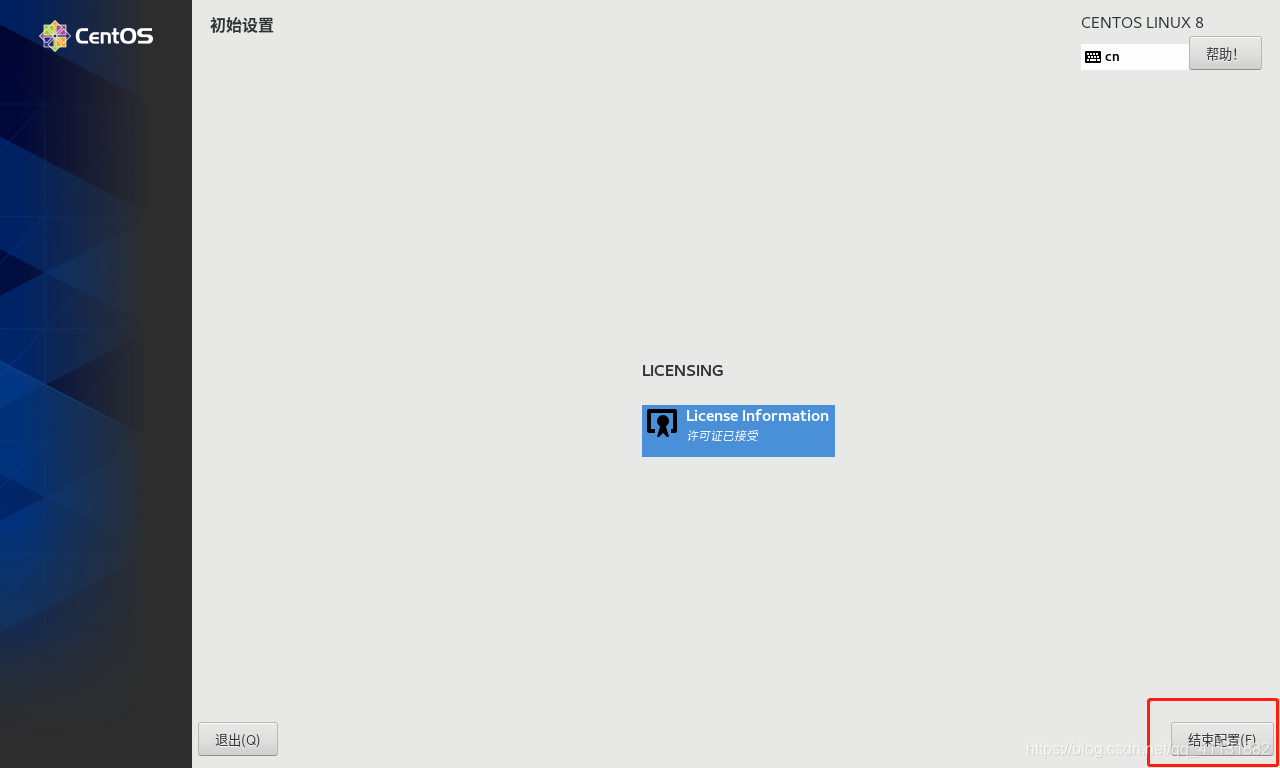
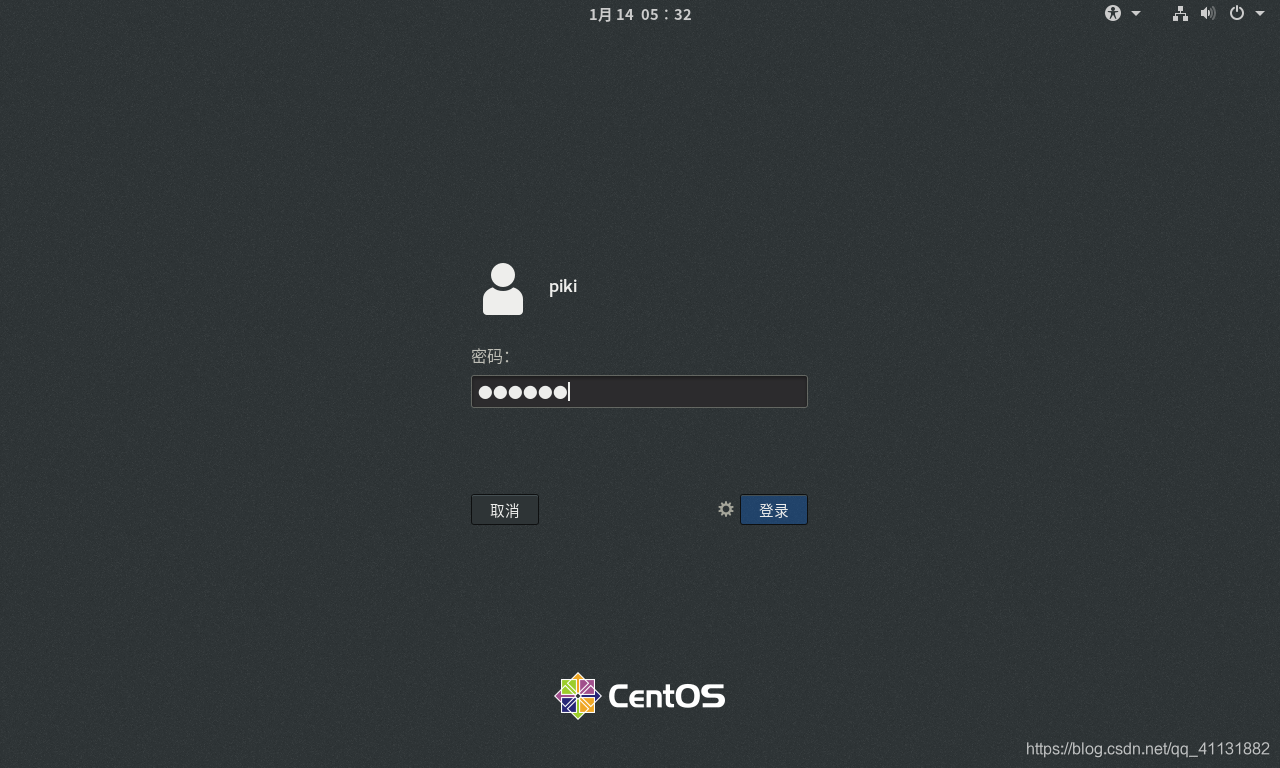
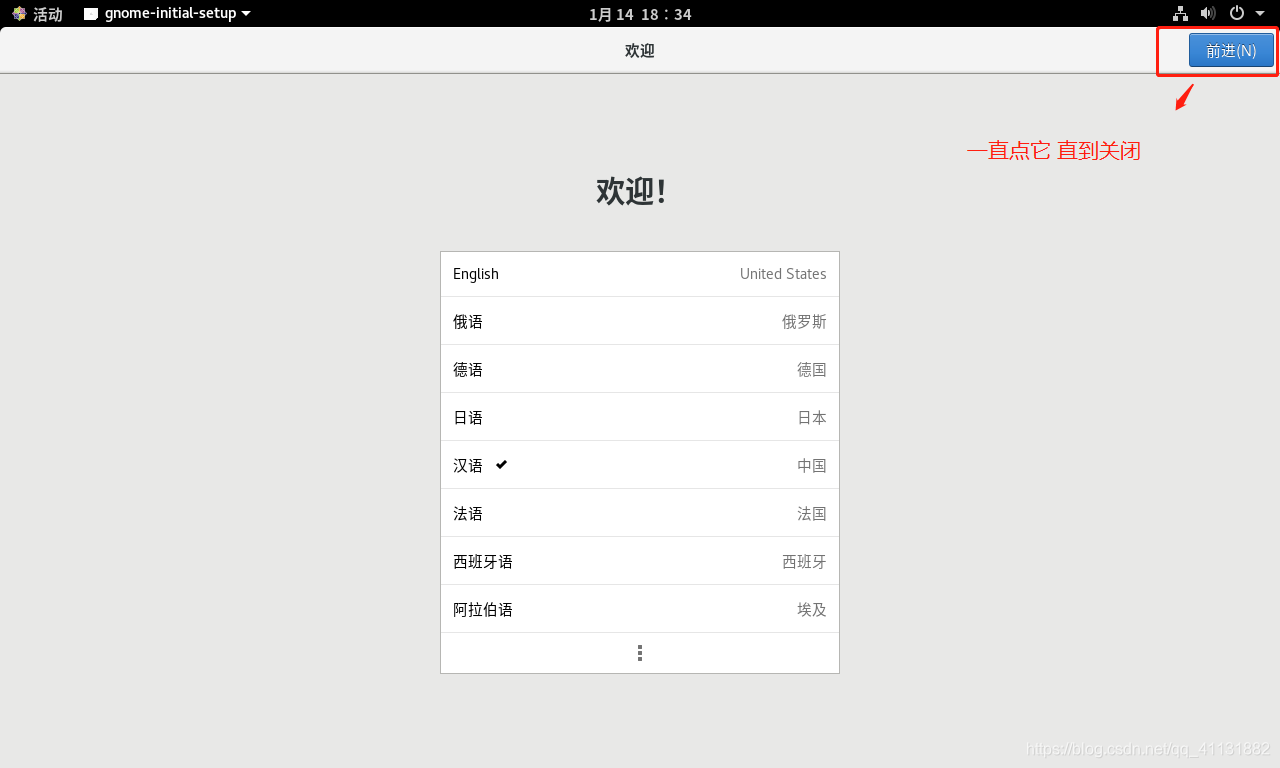
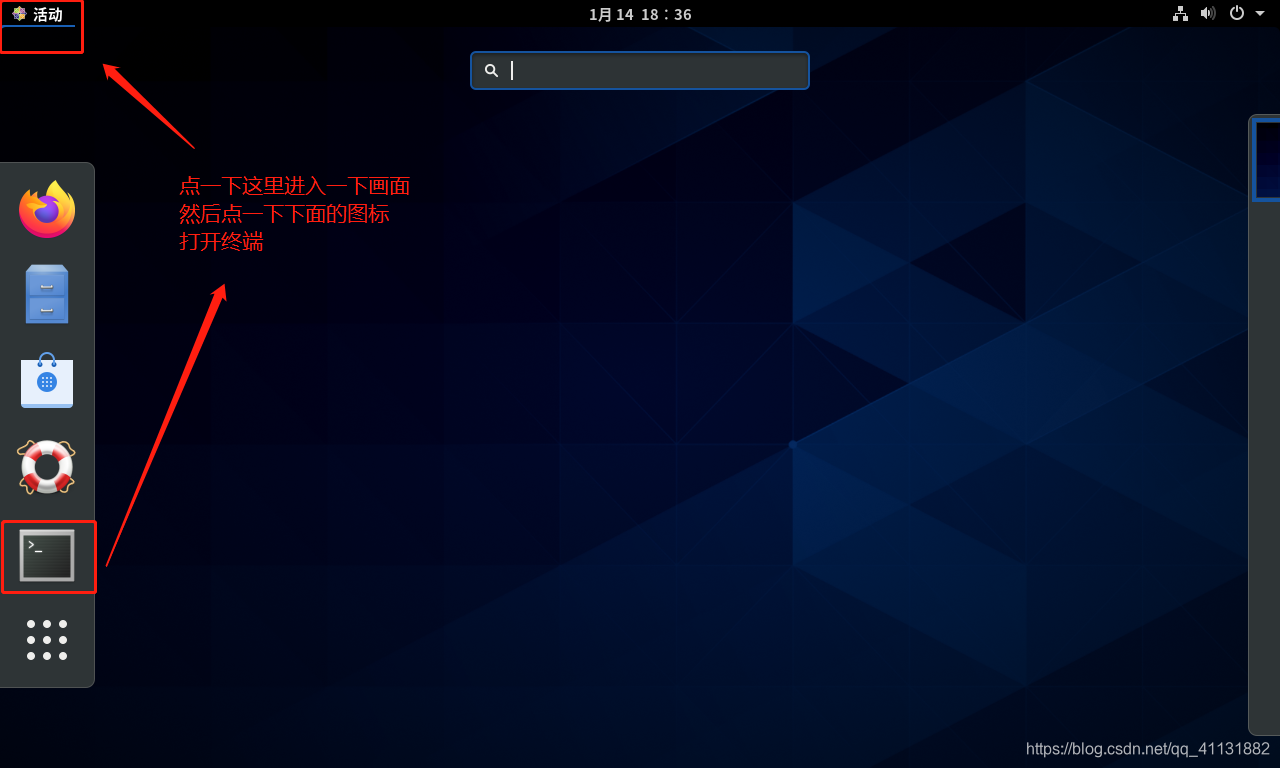
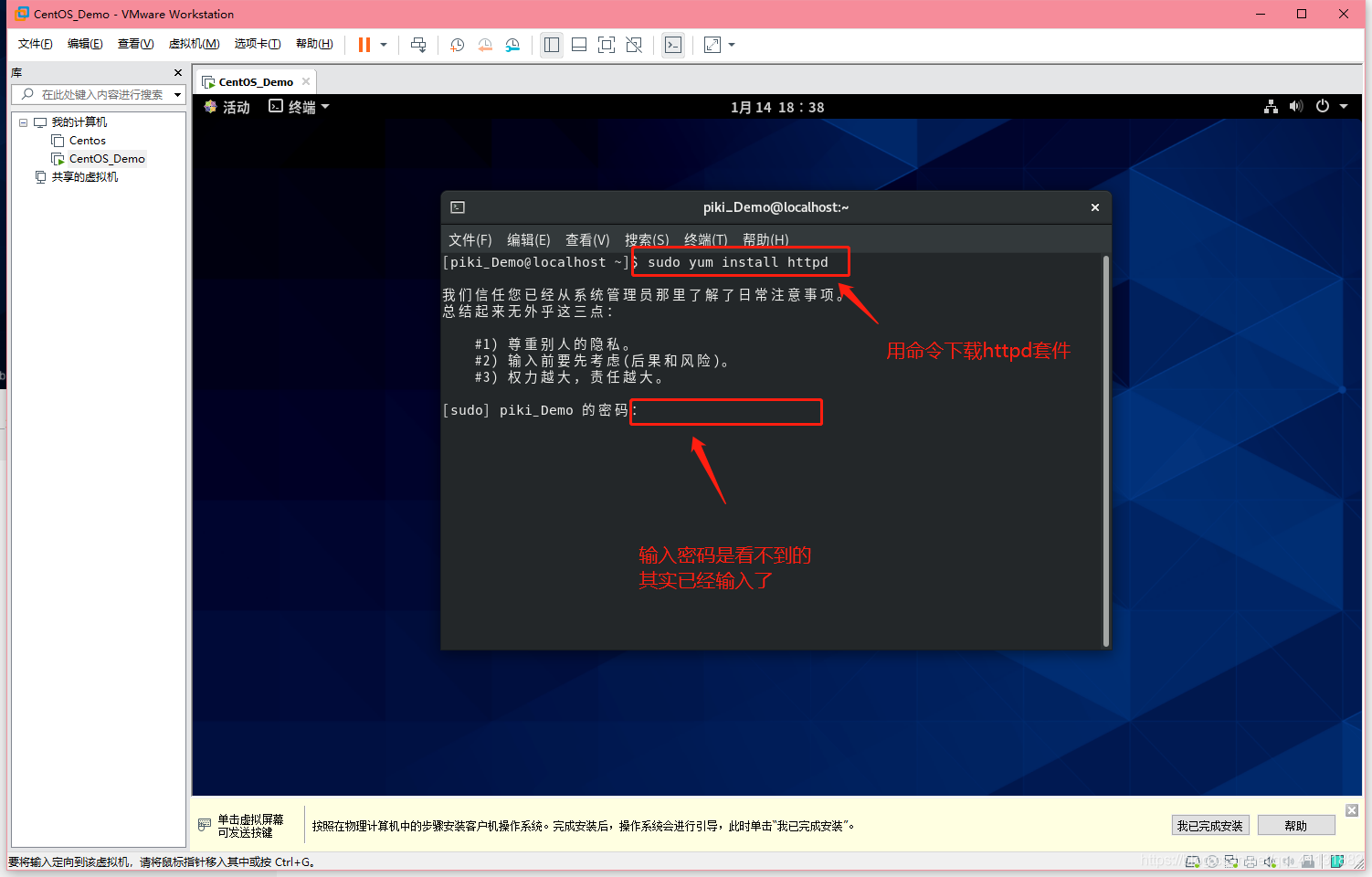
输入密码后回车即可
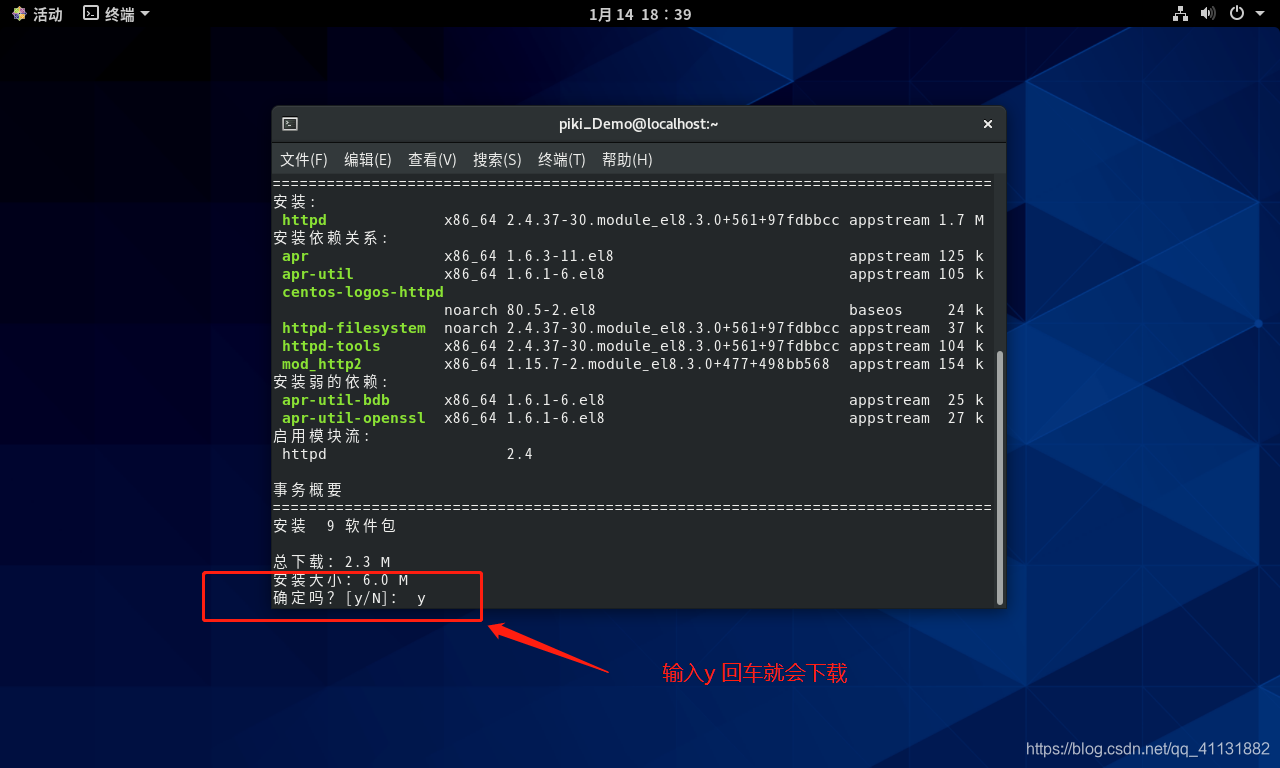
期间提醒是否确定一路回车就ok
第一期完成了
内容看起来很多,实际操作起来很快的,熟练后更快
好累啊,因为这个教程完完全全是从零开始教学,新手看来也无压力,所以截图以及配文方面很谨慎
明天把第二期补上就基本完成这个Web服务器了,明天教搭建和内网穿透。