进行web自动化测试时往往需要用到chromeDriver.和selenium,笔者在这里整理了一下搭建步骤。
使用java语言测试时,首先需要导入selenium的jar包并下载相应的webChrome,才能进行web测试。
下载与chrome浏览器相匹配的chromeDriver
1.打开chrome浏览器,在地址栏输入chrome://version,即可查看chrome浏览器的版本
![[外链图片转存失败,源站可能有防盗链机制,建议将图片保存下来直接上传(img-wiZRu8VA-1634568468182)(C:\Users\小新\AppData\Roaming\Typora\typora-user-images\image-20211018221116604.png)]](https://img-blog.csdnimg.cn/d8dbab2c5b76407b97e91250d11a6489.png?x-oss-process=image/watermark,type_ZHJvaWRzYW5zZmFsbGJhY2s,shadow_50,text_Q1NETiBA5aKo5LiY5pav,size_20,color_FFFFFF,t_70,g_se,x_16)
2.如图,该chrome的版本为94.0.4606.81,于是找到与其匹配的chromeDriver.exe.
下载地址:http://chromedriver.storage.googleapis.com/index.html
下载地址:http://npm.taobao.org/mirrors/chromedriver/
这两个网址都可以下载。
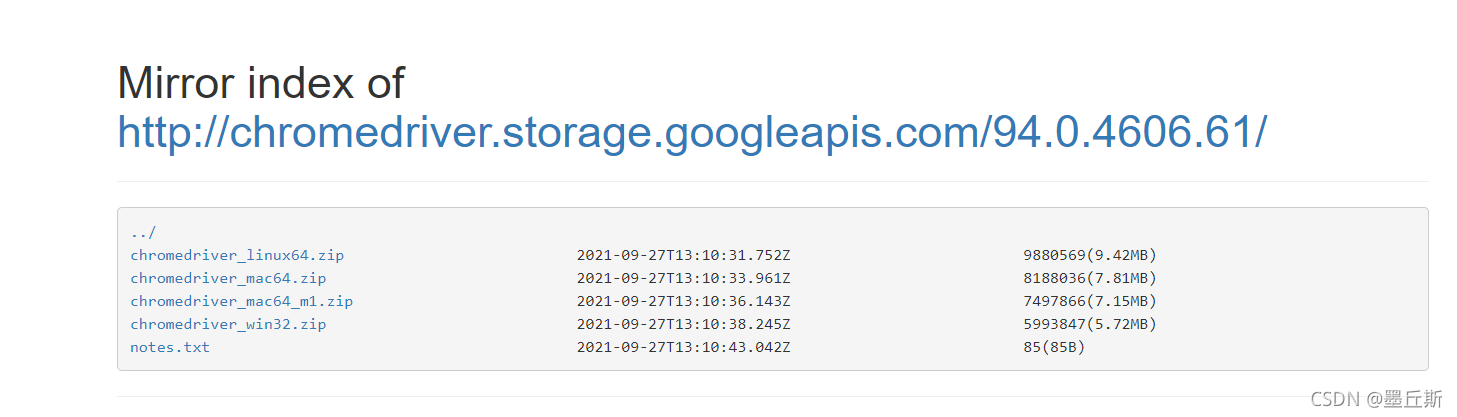
如果找不到完全匹配的版本,则下载历史最近的版本,如图,我下载的是94.0.4606.61版本。
![[外链图片转存失败,源站可能有防盗链机制,建议将图片保存下来直接上传(img-kYhjWeNk-1634568468183)(file:///C:\Users\小新\AppData\Roaming\Tencent\Users\596751411\QQ\WinTemp\RichOle\740TD4RZ{L0PYMRM]H5DO8S.png)]](https://img-blog.csdnimg.cn/2d2f640527f14c10a3348a220120eb14.png?x-oss-process=image/watermark,type_ZHJvaWRzYW5zZmFsbGJhY2s,shadow_50,text_Q1NETiBA5aKo5LiY5pav,size_20,color_FFFFFF,t_70,g_se,x_16)
3.点击后下载chromedriver_win32.zip
4.下载完成后将chromedriver.exe放到与chrome.exe同一目录下,如图
![[外链图片转存失败,源站可能有防盗链机制,建议将图片保存下来直接上传(img-nWg7rqFB-1634568468187)(file:///C:\Users\小新\AppData\Roaming\Tencent\Users\596751411\QQ\WinTemp\RichOle\2K%NO%7R6I@RL%_L_K0R5FX.png)]](https://img-blog.csdnimg.cn/9708dd40682946f7b1d239611b31908e.png?x-oss-process=image/watermark,type_ZHJvaWRzYW5zZmFsbGJhY2s,shadow_50,text_Q1NETiBA5aKo5LiY5pav,size_20,color_FFFFFF,t_70,g_se,x_16)
下载selenium_server_standalone.jar包
selenium是通过chromedriver来操作chrome浏览器的,因此需要安装chromedriver。selenium_server_standalone.jar下载地址
此外chromedriver和chrome版本对应关系如下所示:
| chromedriver版本 | 支持的Chrome版本 |
|---|---|
| v2.34 | v61-63 |
| v2.33 | v60-62 |
| v2.32 | v59-61 |
| v2.31 | v58-60 |
| v2.30 | v58-60 |
| v2.29 | v56-58 |
| v2.28 | v55-57 |
| v2.27 | v54-56 |
| v2.26 | v53-55 |
| v2.25 | v53-55 |
| v2.24 | v52-54 |
| v2.23 | v51-53 |
| v2.22 | v49-52 |
| v2.21 | v46-50 |
| v2.20 | v43-48 |
| v2.19 | v43-47 |
| v2.18 | v43-46 |
| v2.17 | v42-43 |
| v2.13 | v42-45 |
| v2.15 | v40-43 |
| v2.14 | v39-42 |
| v2.13 | v38-41 |
| v2.12 | v36-40 |
| v2.11 | v36-40 |
| v2.10 | v33-36 |
| v2.9 | v31-34 |
| v2.8 | v30-33 |
| v2.7 | v30-33 |
| v2.6 | v29-32 |
| v2.5 | v29-32 |
| v2.4 | v29-32 |
笔者下载的是2.46版本的。
selenium-server-standalone-2.46.0.jar
下载完成后,需要在eclipse的项目中导入该jar包后才能使用。
项目右键->build path->configure build path->libraries->ClassPath->add external JARs
然后选择自己jar包的位置进行导入。
![[外链图片转存失败,源站可能有防盗链机制,建议将图片保存下来直接上传(img-b9n9uime-1634568468189)(C:\Users\小新\AppData\Roaming\Typora\typora-user-images\image-20211018223327984.png)]](https://img-blog.csdnimg.cn/587428cf92b34f2ab586a4f88e7861f4.png?x-oss-process=image/watermark,type_ZHJvaWRzYW5zZmFsbGJhY2s,shadow_50,text_Q1NETiBA5aKo5LiY5pav,size_20,color_FFFFFF,t_70,g_se,x_16)
最后别忘记了点击apply and close,至此,selenium和chromeDriver都下载好了,接下来我们就可以在eclipse中编写程序进行web测试。
import org.openqa.selenium.WebDriver;
import org.openqa.selenium.chrome.ChromeDriver;

public class test {
	public static void main(String[] args) {
		// TODO Auto-generated method stub
		//实例化一个Chrome浏览器的实例
		WebDriver driver = new ChromeDriver();
		//使用get()打开一个网站
		driver.get("https://www.baidu.com");
	}
}
使用selenium进行写测试代码时使用的一些方法可以参考以下这篇文章:
参考链接