wsl 配置 java 环境以及使用 vscode 调试
原文:https://blog.csdn.net/huiruwei1020/article/details/107775782
按照原文我无法运行,按照StackOverflow上的解决方案得到了解决。
记录如何在 wsl 中配置 java 编译环境,以及如何使用 vscode 进行编译调试。
下载 jdk
- 点击进入到 oracle/jdk 的下载页面
- 选择合适的安装包
- 解压
tar -zxvf ./jdk-*
- 移动到自己的软件目录
cp -r jdk1* ~/jdk
下载 maven
- 解压
tar -zxvf ./apache*
- 移动到自己的软件目录
cp -r apache* ~/mvn
配置环境变量
- 打开 sh 配置文件
如果用的是 bash,就打开. bashrc,我这里用的是 zsh,则打开. zshrc
sudo nano ~/.zshrc
- 加入 jdk 的环境变量
# jdk环境
export JAVA_HOME=/home/你的用户名/jdk
export JRE_HOME=${JAVA_HOME}/jre
export CLASSPATH=.:${JAVA_HOME}/lib:${JRE_HOME}/lib
export PATH=${JAVA_HOME}/bin:$PATH

# maven环境
export MAVEN_HOME=/home/你的用户名/mvn
export PATH=$MAVEN_HOME/bin:$PATH
- 重新加载 zshrc
source ~/.zshrc
- 测试环境
java -version
mvn -version
使用 vscode 调试 java
- 新建一个 java 目录
mkdir ~/java
- 进入 java,创建一个 java 文件
cd ~/java && touch test.java
- 进入到 vscode 中
code .
- 下载插件 java 扩展包
如果遇到问题:【很抱歉,激活面向 Java 的 IntelliCode 支持时遇到问题。有关详细信息,请查看 “针对 Java 的语言支持” 和 “VS IntelliCode” 输出窗口】手动降级 language support… 到 0.64.1
- 打开刚创建的 java 文件输入
public class test {
    public static void main(String[] args) {
        System.out.println("你好,世界");
        int x = 0;
        while (x < 5) {
            System.out.println("value of x: " + x);
            x++;
        }
    }
}
- 指定当前的路径下的 java 路径,如果没有则自己再. vscode 下创建一个 setting.json 文件
{
    "java.home":"/home/liu/jdk",
}
如果以上配置之后无法运行,请删掉setting.json,按照后面的报错解决进行配置。
- 添加断点,使用 F5 调试运行
- 完美运行
报错解决
- 报错“Java 11 or more recent is required to run. Please download and install a recent JDK“
按照如下的配置,首先按照提示的去下载jdk11的压缩包,实在wsl2环境下运行的,然后打开vscode的设置,如下图所示:
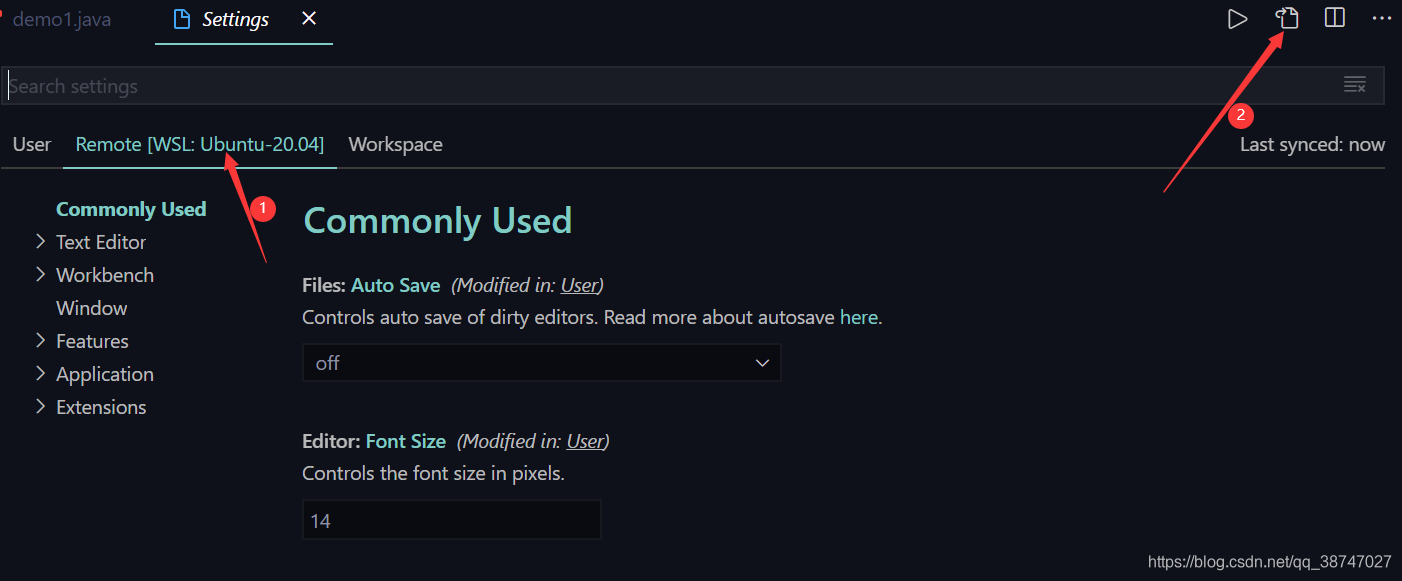
然后填入一下配置:
{
    "java.home":"/home/lwl/jdk/jdk-11.0.10+9",
    "java.configuration.runtimes": [
        {
            "name": "JavaSE-11",
            "path": "/home/lwl/jdk/jdk-11.0.10+9"
        },
        {
            "name": "JavaSE-1.8",
            "path": "/home/lwl/jdk/jdk1.8.0_281",
            "default": true
        }
    ]
}
注意的是将java.home设置为jdk11正确。
版权声明:本文为qq_38747027原创文章,遵循CC 4.0 BY-SA版权协议,转载请附上原文出处链接和本声明。