Mac系统中配置JAVA环境变量
首先查看,电脑上是否装了jdk。在终端输入
java --version, 如果没有安装过jdk会提示需要安装jdk。可选择SE 8或者SE 11,我下载的是SE 11。按照以下下载即可,下载完成以后直接安装,在终端输入
java —version,如果出现版本信息,则说明安装成功。![[外链图片转存失败,源站可能有防盗链机制,建议将图片保存下来直接上传(img-WxFJAwDP-1618415456185)(/Users/2q/Library/Application Support/typora-user-images/image-20210414231424723.png)]](https://img-blog.csdnimg.cn/20210415000524379.png?x-oss-process=image/watermark,type_ZmFuZ3poZW5naGVpdGk,shadow_10,text_aHR0cHM6Ly9ibG9nLmNzZG4ubmV0L3FxXzQwODY0NjQ3,size_16,color_FFFFFF,t_70)
![[外链图片转存失败,源站可能有防盗链机制,建议将图片保存下来直接上传(img-RmLTcrLF-1618415456186)(/Users/2q/Library/Application Support/typora-user-images/image-20210414231554141.png)]](https://img-blog.csdnimg.cn/20210415000613732.png?x-oss-process=image/watermark,type_ZmFuZ3poZW5naGVpdGk,shadow_10,text_aHR0cHM6Ly9ibG9nLmNzZG4ubmV0L3FxXzQwODY0NjQ3,size_16,color_FFFFFF,t_70)
配置JAVA开发环境
首先获取JAVA_HOME的路径,在终端输入
/usr/libexec/java_home可获取到。Eg:
![[外链图片转存失败,源站可能有防盗链机制,建议将图片保存下来直接上传(img-8L7qGuSO-1618415456187)(/Users/2q/Library/Application Support/typora-user-images/image-20210414232501297.png)]](https://img-blog.csdnimg.cn/20210415000420893.png)
开始配置环境变量。
在终端输入
sudo vim /etc/profile,提示需要输入密码则需要输入密码,密码输入成功以后则进入可编辑页面。![[外链图片转存失败,源站可能有防盗链机制,建议将图片保存下来直接上传(img-0hz76iMM-1618415456189)(/Users/2q/Library/Application Support/typora-user-images/image-20210414232545549.png)]](https://img-blog.csdnimg.cn/20210415000302602.png)
![[外链图片转存失败,源站可能有防盗链机制,建议将图片保存下来直接上传(img-g5XGCAz5-1618415456190)(/Users/2q/Library/Application Support/typora-user-images/image-20210414232822980.png)]](https://img-blog.csdnimg.cn/20210415000330358.png?x-oss-process=image/watermark,type_ZmFuZ3poZW5naGVpdGk,shadow_10,text_aHR0cHM6Ly9ibG9nLmNzZG4ubmV0L3FxXzQwODY0NjQ3,size_16,color_FFFFFF,t_70)
首次进入并没有我圈出来的这一部分,那么此刻按i键进入编辑,输入以下代码:
export JAVA_HOME="/Library/Java/JavaVirtualMachines/jdk-11.0.10.jdk/Contents/Home"
CLASS_PATH="$JAVA_HOME/lib"
PATH=".$PATH:$JAVA_HOME/bin"
注意⚠️,此刻JAVA_HOME后面的内容应为上一步中通过
/usr/libexec/java_home获取到的JAVA_HOME的路径。然后按
esc键退出编辑,按:wq!保存编辑并退出编辑(⚠️如果出现E325警告。输入E,edit anyway,回车)。配置完成。输入
source /etc/profile立即生效。检查环境。输入
echo $JAVA_HOME出现以下情况则配置完毕。![[外链图片转存失败,源站可能有防盗链机制,建议将图片保存下来直接上传(img-9UKagQz4-1618415456192)(/Users/2q/Library/Application Support/typora-user-images/image-20210414234215008.png)]](https://img-blog.csdnimg.cn/20210415000132456.png)
修改.bash_profile文件
输入
vi .bash_profile命令,进入编辑页。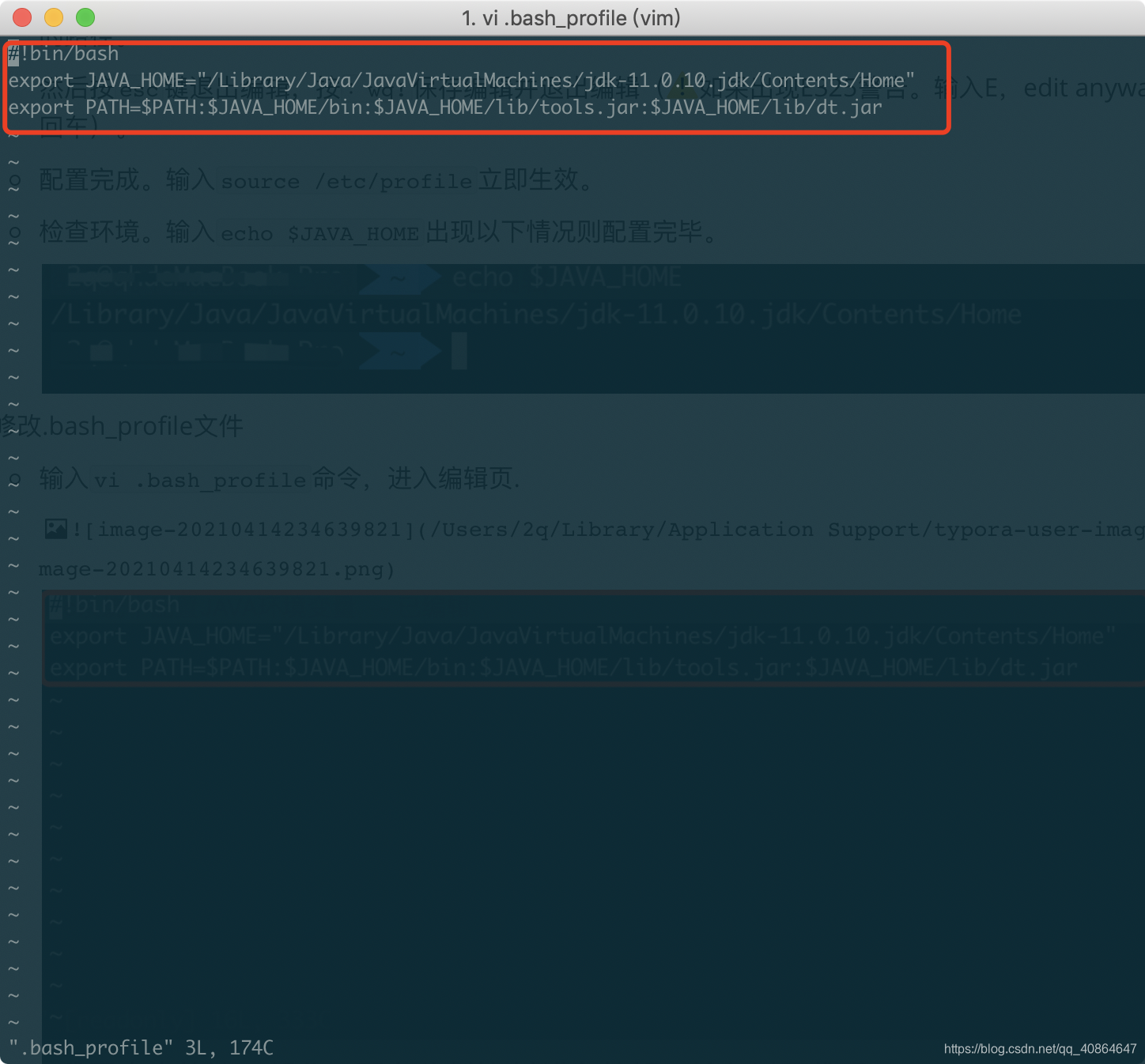
首次进入什么都没有,则需输入以下代码:
#!bin/bash
export JAVA_HOME="/Library/Java/JavaVirtualMachines/jdk-11.0.10.jdk/Contents/Home"
export PATH=$PATH:$JAVA_HOME/bin:$JAVA_HOME/lib/tools.jar:$JAVA_HOME/lib/dt.jar
同样的注意⚠️,此刻JAVA_HOME后面的内容应为上一步中通过
/usr/libexec/java_home获取到的JAVA_HOME的路径。通过
source .bash_profile命令立即生效。配置完成。
版权声明:本文为qq_40864647原创文章,遵循CC 4.0 BY-SA版权协议,转载请附上原文出处链接和本声明。