一、刷机
新到手的Xavier可以刷一下机,相当于格式化了。当然,已经用了很久的就没必要了。
这里建议刷机时使用Jeston4.4及以上的版本:参考这里。
二、联网
刷机之后开机即可正常使用Xavier,但如果要安装各种库和包还需要让Xavier联网。
参考这里。
三、下载YOLO5模型
yolo5的模型有很多地方都有上传,这里也提供一处教程:参考这里。
四、部署环境
4.1下载安装miniforge
首先需要在Xavier安装miniforge作为annoconda的替代品(Xavier采用的是ARM架构,无法下载安装annoconda)参考这里。
安装完miniforge后,再重新打开终端,命令行前面应该有个(base),表示base环境如果没有,那就输入下面内容用来激活miniforge:
source activate
进入虚拟环境:
conda activate second
4.2检查版本
分别检查Python版本是否为3.6和cuda版本(注意此处Python版本一定要是3.6):
python3 --version
nvcc --version
检查Python是32位还是64位:
python
import platform
platform.architecture()
上述的检查工作会方便后续工作中,如果出现bug时的查错
4.3安装各类库
4.3.1除torch和torchvision各类库的安装
打开yolov5文件中的requirements.txt,除了opencv-python,torch和torchvision,其余都用conda install安装,conda用不了再用pip3。opencv-python这个库xavier自带,不用安装。
4.3.2安装torch
打开此网站,根据之间刷机时JetPack的版本,选择对应的pytorch进行下载。
Python版本,torch版本和torchversion版本三者之间满足下述关系: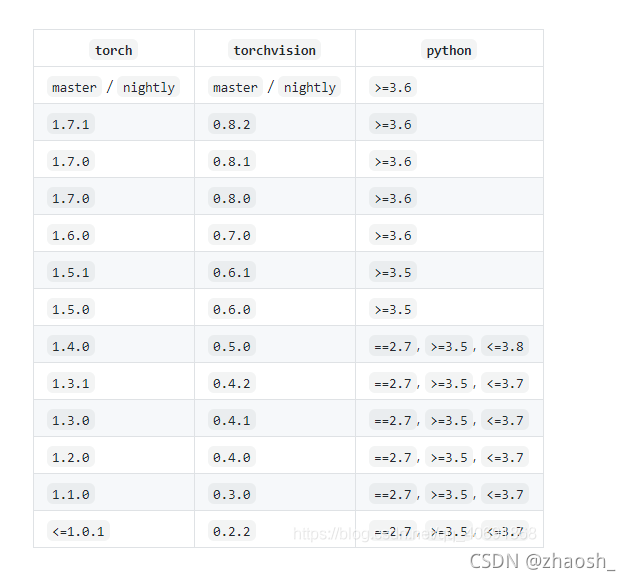
下载完成后依据你所下载的版本,通过下面的指令进行安装:
pip3 install torch-1.8.0-cp36-cp36m-linux_aarch64.whl
4.3.3安装torchvision
在此处下载对应版本的torchvision。
下载完成后解压缩,cd到这个解压缩的文档中,执行以下命令进行安装:
python3 setup.py install
4.3.4测试torch和torchvision
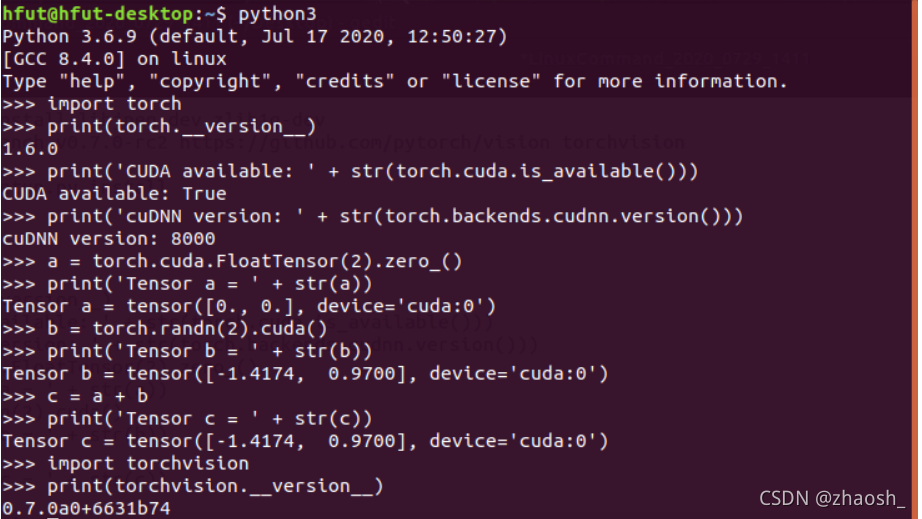
能顺利运行出上述结果即代表环境配置成功啦。
版权声明:本文为weixin_46025237原创文章,遵循CC 4.0 BY-SA版权协议,转载请附上原文出处链接和本声明。