一、需要安装的内容
CMake:这东西不知道干啥的就…面壁吧Toolchain:交叉编译器 Toolchain 是用于调试开发板的工具和相关库组合起来的集合。内附程式compiler如GCC,可以进行程式编译或跨平台编译等VSCode:用来编写业务代码,如果虚拟机与主机有共享文件夹,可不用在Ubuntu中安装。SDK:K210官方SDK,自带K210的各种驱动。K-flash:K210芯片烧录程序的工具。
二、CMake
CMake大部分同僚应该都安装过,这里不详述,网上资料也很多
【CMake】转载-Ubuntu 18.04下安装最新CMake及CMake简单使用
三、安装toolchain
3.1 安装包下载
cd ~/Downloads
wget https://s3.cn-north-1.amazonaws.com.cn/dl.kendryte.com/documents/kendryte-toolchain-ubuntu-amd64-8.2.0-20190213.tar.gz
ls

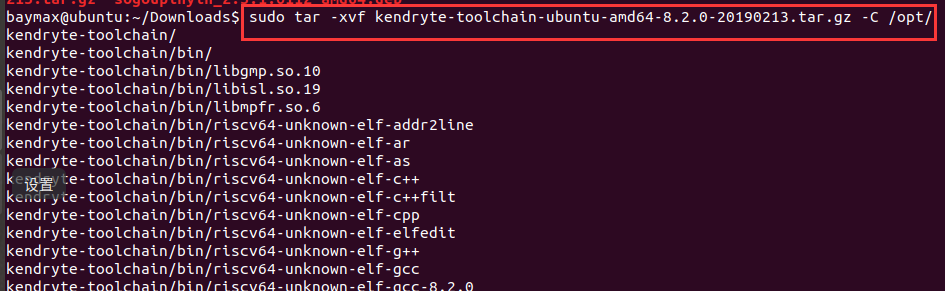
3.2 将toolchain解压并放在/opt目录下
/opt是一些大型软件的安装目录,或者是一些服务程序的安装目录。这里主要存放那些可选的程序。装到/opt目录下的软件想删掉时候,可以直接删除它,而不影响系统其他任何设置。安装到/opt目录下的程序,它所有的数据、库文件等等都是放在同个目录下面。
sudo tar -xvf kendryte-toolchain-ubuntu-amd64-8.2.0-20190213.tar.gz -C /opt/
3.3 添加到系统PATH
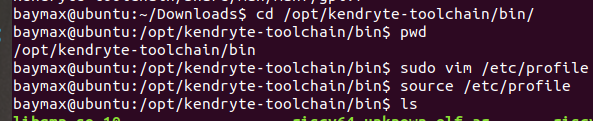
先获取路径
cd /opt/kendryte-toolchain/bin/
pwd
sudo vim /etc/profile
打开文件后,在文末添加
PATH="$PATH:/opt/kendryte-toolchain/bin"
wq,并重载profile文件
source /etc/profile
四、VSCode
用于编辑源代码使用,安装方法也非常简单
4.1 下载安装
cd ~/Downloads
sudo dpkg -i code_1.45.1-1589445302_amd64.deb
4.2 打开测试
code .
五、SDK安装与程序编译
K210官方提供两个SDK,一个是裸机版SDK ,另一个是freertos系统SDK
5.1 SDK下载并解压
cd /mnt/hgfs/VMShare/K210
wget https://s3.cn-north-1.amazonaws.com.cn/dl.kendryte.com/documents/kendryte-standalone-sdk-0.5.6.zip
wget https://s3.cn-north-1.amazonaws.com.cn/dl.kendryte.com/documents/kendryte-freertos-sdk-0.7.0.zip
unzip kendryte-standalone-sdk-develop.zip
5.2 编译
进入解压后的文件夹中创建build文件夹,并且进入。build文件夹用于保存cmake编译产生的文件,也是我们最后要得到的烧录固件的保存路径。
mkdir build
cd build

CMake生成Makefile
cmake .. -DPROJ=hello_world -DTOOLCHAIN=/opt/kendryte-toolchain/bin


接下来用make编译程序
make


六、烧录
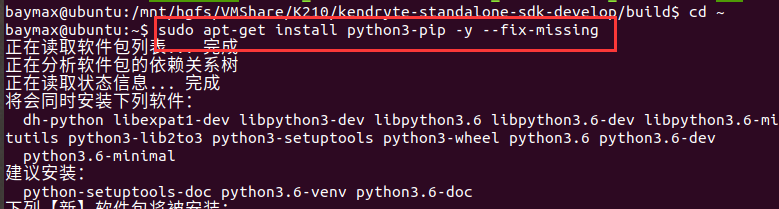
6.1 安装pip3
cd ~
sudo apt-get install python3-pip -y --fix-missing
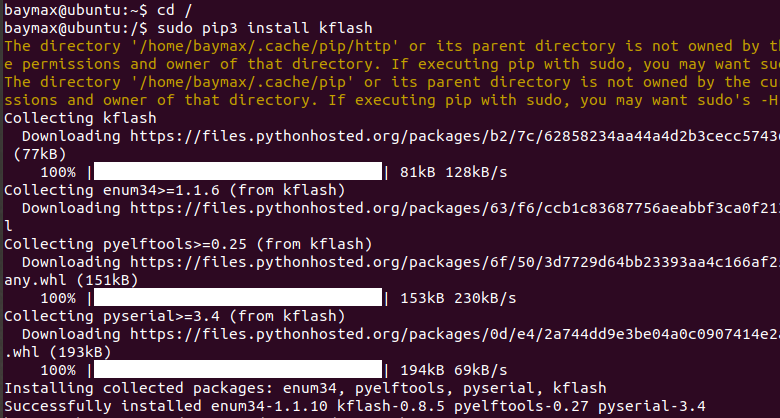
6.2 安装K-flash
cd /
sudo pip3 install kflash
6.3 将当前用户名添加到拨号组并检查kflash
dialout后面改为自己的用户名
cd ~
sudo usermod -a -G dialout baymax
cd /mnt/hgfs/VMShare/K210/kendryte-standalone-sdk-develop/build
kflash --help
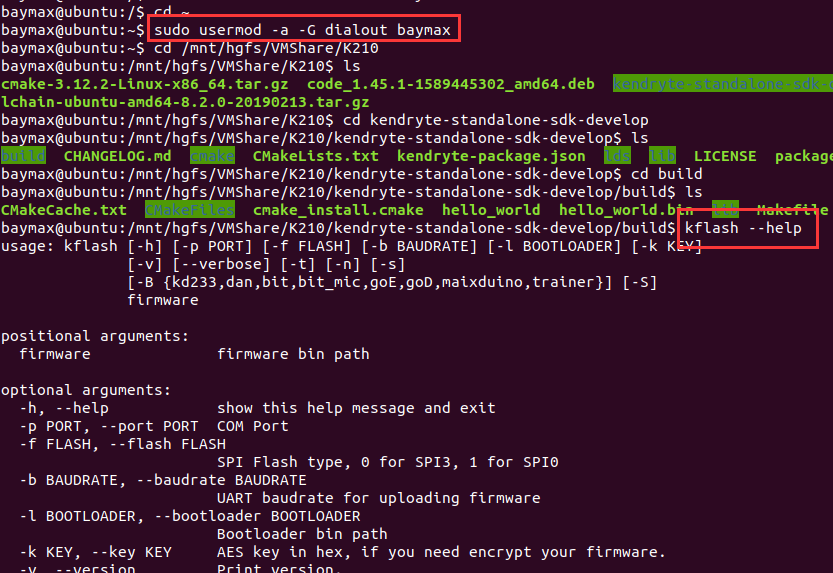
- -h: 帮助信息
- -p: 选择端口
- -f: SPI Flash类型,0表示SPI3,1表示SPI0
- -b: 选择波特率
- -l: bootloader的路径
- -k: AES加密
- -v: 打印版本
- –verbose: 打印烧录固件的详细信息
- -t: 烧录固件完成后打开终端
- -n: 不要使用ANSI颜色,推荐在Windows CMD
- -s: 下载固件到SRAM
- -B: 预设的开发板型号
- -S: 慢速下载模式
6.4 查看端口号
ls /dev/ttyUSB*

6.5 烧录固件
-p表示端口,-t表示烧录完成后自动打开终端,hello_world.bin 是实际要烧录的固件名称,根据实际修改。 此步骤要在 K210-SDK 的 build 目录下进行
sudo kflash -p /dev/ttyUSB0 -t hello_world.bin
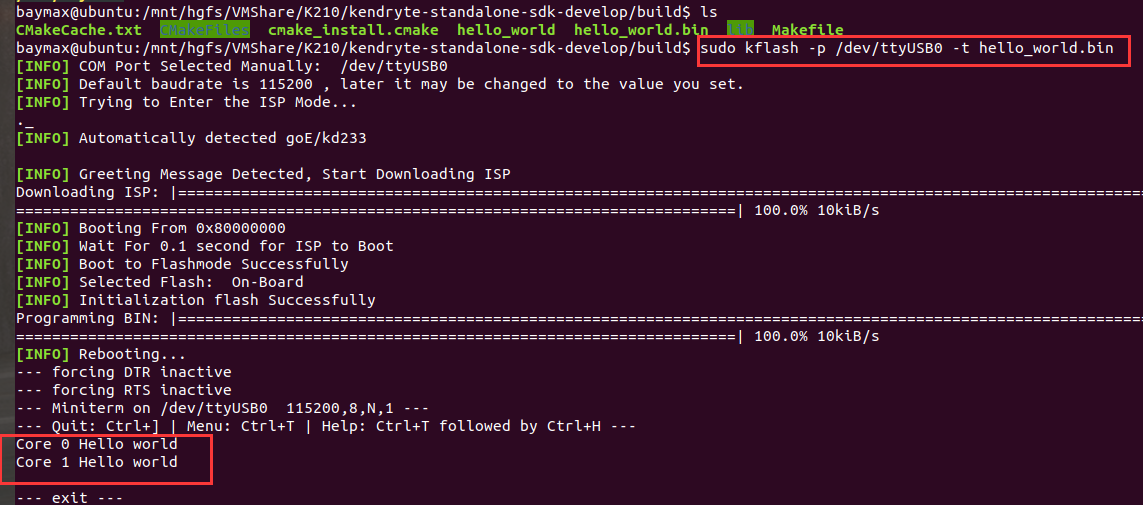
固件烧录完成会自动打开 K210 的串口终端,K210 会打印信息。
按 CTRL+] 退出 K210 串口终端
版权声明:本文为weixin_43955214原创文章,遵循CC 4.0 BY-SA版权协议,转载请附上原文出处链接和本声明。