此次演示安装版本为 T (Train)版
一:安装两台centos7服务器
建议最小化安装centos7 (在Windows上的VMware中安装即可);
要求:
两台主机都再添加一块网卡(添加后一共两块网卡,建议第一块使用NAT,第二块使用桥接)

给其中一台主机多添加两块硬盘当做compute节点(都要100G)
…
此过程省略…
二:设置centos7基本配置
1):基本配置
- 修改主机名(两台服务器,一台改名为controller,另一台是多添加硬盘的那个命名为compute)
- 主机名映射(修改/etc/hosts文件)
- 关闭防火墙
- 关闭selinux
2):网络要求
在使用两台服务器搭建openstack平台时需要每台主机上要有两块网卡,其中一块用作两台服务器之间通信,另一块为后面创建openstack平台后里面创建的云主机使用
切换到我的环境看一下:

第一块网卡(nes32)需要有网关,子网掩码,第二块网卡(ens33)不设置网关
3):存储块
在compute中多添加的两台硬盘是要为后续安装cinder服务和Swift服务做准备;
[root@compute ~]# lsblk
NAME            MAJ:MIN RM  SIZE RO TYPE MOUNTPOINT
sda               8:0    0  100G  0 disk
├─sda1            8:1    0    1G  0 part /boot
└─sda2            8:2    0   99G  0 part
  ├─centos-root 253:0    0   50G  0 lvm  /
  ├─centos-swap 253:1    0  3.9G  0 lvm  [SWAP]
  └─centos-home 253:2    0 45.1G  0 lvm  /home
sdb               8:16   0  100G  0 disk
sdc               8:32   0  100G  0 disk
sr0              11:0    1  4.2G  0 rom
3):时钟服务
时钟服务将两台主机的时间进行同步,如果主机的时间不同步则会出现以外的错误
controller节点:
[root@controller ~]# vi /etc/chrony.conf
# Please consider joining the pool (http://www.pool.ntp.org/join.html).
#server 0.centos.pool.ntp.org iburst
#server 1.centos.pool.ntp.org iburst
#server 2.centos.pool.ntp.org iburst
#server 3.centos.pool.ntp.org iburst			#将以上server全部注释掉
server controller iburst						#添加此行将自身作为时间同步源
# Record the rate at which the system clock gains/losses time.
driftfile /var/lib/chrony/drift

# Allow the system clock to be stepped in the first three updates
# if its offset is larger than 1 second.
makestep 1.0 3

# Enable kernel synchronization of the real-time clock (RTC).
rtcsync

# Enable hardware timestamping on all interfaces that support it.
#hwtimestamp *

# Increase the minimum number of selectable sources required to adjust
# the system clock.
#minsources 2

# Allow NTP client access from local network.
allow 192.168.44.0/24						#去除注释后将网段改为第一块网卡的网段

# Serve time even if not synchronized to a time source.
local stratum 10							#去除注释
.......略
修改后重启服务,加入到开启启动项并查看状态:
[root@controller ~]# systemctl restart chronyd
[root@controller ~]# systemctl enable  chronyd
[root@controller ~]# chronyc sources
210 Number of sources = 1
MS Name/IP address         Stratum Poll Reach LastRx Last sample
===============================================================================
^* controller                   10   6   377    17  -3524ns[-2922ns] +/-   22us
compute节点:
[root@compute ~]# vi /etc/chrony.conf
# Use public servers from the pool.ntp.org project.
# Please consider joining the pool (http://www.pool.ntp.org/join.html).
#server 0.centos.pool.ntp.org iburst
#server 1.centos.pool.ntp.org iburst
#server 2.centos.pool.ntp.org iburst
#server 3.centos.pool.ntp.org iburst				#将以上server全部注释掉
server controller iburst							#添加此行将controller节点作为时间同步源
# Record the rate at which the system clock gains/losses time.
driftfile /var/lib/chrony/drift
......略
修改后重启服务,加入到开启启动项并查看状态:
[root@compute ~]# systemctl restart chronyd
[root@compute ~]# systemctl enable  chronyd
[root@compute ~]# chronyc sources
210 Number of sources = 1
MS Name/IP address         Stratum Poll Reach LastRx Last sample
===============================================================================
^* controller                   11   6    17    11  -1166ns[  +10us] +/-  771us
4):openstack package
! ! !步骤4需要在所有节点上执行
opensatck的安装可以使用网络yum源的方式进行安装,在安装时可以指定安装版本
安装完centos7主机后不要将原来的yum源删掉,在 CentOS 上,extras存储库提供启用 OpenStack 存储库的 RPM。CentOSextras默认包含存储库,因此您只需安装该软件包即可启用 OpenStack 存储库
- 我这里选择安装Train版本:
# yum install centos-release-openstack-train -y
- 安装完成后升级所有节点上的软件包
# yum upgrade -y
- 为您的版本安装合适的 OpenStack 客户端。(这个命令只支持centos7)
# yum install python-openstackclient -y
三:安装openstack基本环境
1):安装SQL数据库
大多数 OpenStack 服务使用 SQL 数据库来存储信息。数据库通常在控制器节点上运行。本指南中的过程根据发行版使用 MariaDB
- 安装mariadb想关及Python2-PyMySQL
[root@controller ~]# yum install mariadb mariadb-server python2-PyMySQL -y
- 创建和编辑/etc/my.cnf.d/openstack.cnf文件
创建一个**[mysqld]section,设置bind-address** key为controller节点的管理IP地址,允许其他节点通过管理网络访问。设置附加键以启用有用的选项和 UTF-8 字符集:
[mysqld]
bind-address = 192.168.44.10		#controller节点的第一块网卡ip

default-storage-engine = innodb
innodb_file_per_table = on
max_connections = 4096
collation-server = utf8_general_ci
character-set-server = utf8
- 启动服务并加入到开机启动项
[root@controller my.cnf.d]# systemctl restart mariadb
[root@controller my.cnf.d]# systemctl enable mariadb
- 将数据库初始并设置一个密码(密码尽量设置简单)
这里我设置的mariadb用户密码为000000,默认为root用户
[root@controller my.cnf.d]#  mysql_secure_installation
........略
2):安装消息队列rabbitmq
OpenStack 使用消息队列来协调服务之间的操作和状态信息。消息队列服务通常在控制器节点上运行。指南实现了 RabbitMQ 消息队列服务,因为大多数发行版都支持它。
- 安装软件包
[root@controller ~]# yum install rabbitmq-server -y
- 启动消息队列服务并配置它在系统启动时启动
[root@controller ~]# systemctl restart rabbitmq-server.service
[root@controller ~]# systemctl enable  rabbitmq-server.service
Created symlink from /etc/systemd/system/multi-user.target.wants/rabbitmq-server.service to /usr/lib/systemd/system/rabbitmq-server.service.
- 添加openstack用户并允许用户的配置、写入和读取访问权限 openstack
这里我设置的openstack用户密码为000000
    [root@controller ~]# rabbitmqctl add_user openstack 000000
Creating user "openstack"
[root@controller ~]# rabbitmqctl set_permissions openstack '.*' '.*' '.*'
Setting permissions for user "openstack" in vhost "/"
3):内存缓存memcached
在控制节点执行
- 安装软件包
[root@controller ~]# yum install memcached python-memcached -y
- 修改/etc/sysconfig/memcached配置文件
[root@controller ~]# vi /etc/sysconfig/memcached
PORT="11211"
USER="memcached"
MAXCONN="1024"
CACHESIZE="64"
OPTIONS="-l 127.0.0.1,::1,controller"		#在此行添加控制节点ip,这是为了允许其他节点通过管理网络进行访问
- 启动 Memcached 服务并配置它在系统启动时启动
[root@controller ~]# systemctl restart memcached
[root@controller ~]# systemctl enable  memcached
Created symlink from /etc/systemd/system/multi-user.target.wants/memcached.service to /usr/lib/systemd/system/memcached.service.
4):安装Etcd
OpenStack 服务可能会使用 Etcd,一种分布式可靠的键值存储,用于分布式密钥锁定、存储配置、跟踪服务实时性和其他场景。
etcd 服务运行在控制器节点上。
- 安装软件包
[root@controller ~]# yum install -y etcd
- 修改/etc/etcd/etcd.conf配置文件
将ETCD_INITIAL_CLUSTER, ETCD_INITIAL_ADVERTISE_PEER_URLS, ETCD_ADVERTISE_CLIENT_URLS, 设置为ETCD_LISTEN_CLIENT_URLS控制器节点的管理 IP 地址,以允许其他节点通过管理网络访问:
[root@controller ~]# vi /etc/etcd/etcd.conf
#[Member]
#ETCD_CORS=""
ETCD_DATA_DIR="/var/lib/etcd/default.etcd"				#将这行注释掉
#ETCD_WAL_DIR=""
ETCD_LISTEN_PEER_URLS="http://192.168.44.10:2380"		#将这行改为controller节点第一块网卡ip
ETCD_LISTEN_CLIENT_URLS="http://192.168.44.10:2379"		#将这行改为controller节点第一块网卡ip
#ETCD_MAX_SNAPSHOTS="5"
#ETCD_MAX_WALS="5"
ETCD_NAME="controller"									#改为controller
#ETCD_SNAPSHOT_COUNT="100000"
#ETCD_HEARTBEAT_INTERVAL="100"
#ETCD_ELECTION_TIMEOUT="1000"
#ETCD_QUOTA_BACKEND_BYTES="0"
#ETCD_MAX_REQUEST_BYTES="1572864"
#ETCD_GRPC_KEEPALIVE_MIN_TIME="5s"
#ETCD_GRPC_KEEPALIVE_INTERVAL="2h0m0s"
#ETCD_GRPC_KEEPALIVE_TIMEOUT="20s"
#
#[Clustering]
ETCD_INITIAL_ADVERTISE_PEER_URLS="http://192.168.44.10:2380" #将这行改为controller节点第一块网卡ip
ETCD_ADVERTISE_CLIENT_URLS="http://192.168.44.10:2379"		#将这行改为controller节点第一块网卡ip
#ETCD_DISCOVERY=""
#ETCD_DISCOVERY_FALLBACK="proxy"
#ETCD_DISCOVERY_PROXY=""
#ETCD_DISCOVERY_SRV=""
ETCD_INITIAL_CLUSTER="controller=http://192.168.44.10:2380" #将这行改为controller节点第一块网卡ip
ETCD_INITIAL_CLUSTER_TOKEN="etcd-cluster-01"		#将这行改为这样
ETCD_INITIAL_CLUSTER_STATE="new"					#将注释取消掉
#ETCD_STRICT_RECONFIG_CHECK="true"
#ETCD_ENABLE_V2="true"
- 启用并加入开启启动项 etcd 服务
[root@controller etcd]# systemctl restart etcd
[root@controller etcd]# systemctl enable  etcd
Created symlink from /etc/systemd/system/multi-user.target.wants/etcd.service to /usr/lib/systemd/system/etcd.service.
四:安装openstack服务
1):keystone服务安装
安装运行在控制节点上
①:先决条件
在安装keystone服务前需要先在数据库中创建keystone服务的存储库,并且授予一定的权限
- 使用root身份登陆数据库,创建keystone数据库
$ mysql -u root -p000000
- 创建keystone数据库,并赋予适当的权限
MariaDB [(none)]> CREATE DATABASE keystone;
MariaDB [(none)]> GRANT ALL PRIVILEGES ON keystone.* TO 'keystone'@'localhost' \
IDENTIFIED BY '000000';
MariaDB [(none)]> GRANT ALL PRIVILEGES ON keystone.* TO 'keystone'@'%' \
IDENTIFIED BY '000000';
②:☆安装和配置组件☆
- 安装keystone组件
[root@controller ~]# yum install openstack-keystone httpd mod_wsgi -y
编辑**/etc/keystone/keystone.conf**文件并完成以下操作
在该**[database]**部分中,配置数据库访问
[database]
# ...
connection = mysql+pymysql://keystone:000000@controller/keystone
在**[token]**部分中,配置 Fernet 令牌提供程序:
[token]
# ...
provider = fernet
- 填充身份服务数据库
[root@controller ~]# su -s /bin/sh -c "keystone-manage db_sync" keystone
- 初始化 Fernet 密钥库
# keystone-manage fernet_setup --keystone-user keystone --keystone-group keystone
# keystone-manage credential_setup --keystone-user keystone --keystone-group keystone
- 引导身份服务
																																			#此处填写是admin的密码
[root@controller ~]# keystone-manage bootstrap --bootstrap-password 000000 \
  --bootstrap-admin-url http://controller:5000/v3/ \
  --bootstrap-internal-url http://controller:5000/v3/ \
  --bootstrap-public-url http://controller:5000/v3/ \
  --bootstrap-region-id RegionOne
③:配置Apache httpd服务
- 编辑**/etc/httpd/conf/httpd.conf**文件并配置 ServerName选项以引用控制器节点:
ServerName controller
- 创建**/usr/share/keystone/wsgi-keystone.conf**文件链接:
ln -s /usr/share/keystone/wsgi-keystone.conf /etc/httpd/conf.d/
修改/etc/httpd/conf/httpd.conf为granted
④:完成安装
- 启动httpd服务并设置开启自启
注意:在启动的时候一定要确保selinux关闭状态(在这吃个亏)
# systemctl enable httpd.service
# systemctl start httpd.service
- 通过设置适当的环境变量来配置管理帐户:
$ export OS_USERNAME=admin
$ export OS_PASSWORD=000000			#设置密码
$ export OS_PROJECT_NAME=admin
$ export OS_USER_DOMAIN_NAME=Default
$ export OS_PROJECT_DOMAIN_NAME=Default
$ export OS_AUTH_URL=http://controller:5000/v3
$ export OS_IDENTITY_API_VERSION=3
2):glance服务安装
安装运行在控制节点上
①:先决条件
在安装keystone服务前需要先在数据库中创建glance服务的存储库,并且授予一定的权限
- 使用root身份登陆数据库,创建glance数据库
$ mysql -u root -p000000
- 创建keystone数据库,并赋予适当的权限
MariaDB [(none)]> CREATE DATABASE glance;
MariaDB [(none)]> GRANT ALL PRIVILEGES ON glance.* TO 'glance'@'localhost' \
IDENTIFIED BY '000000';
MariaDB [(none)]> GRANT ALL PRIVILEGES ON glance.* TO 'glance'@'%' \
IDENTIFIED BY '000000';
③:来源admin凭据来访问仅管理员CLI命令
$ . admin-openrc
④:创建服务凭证
- 创建glance用户
[root@controller ~]# openstack user create --domain default --password-prompt glance
User Password:
Repeat User Password:
+---------------------+----------------------------------+
| Field               | Value                            |
+---------------------+----------------------------------+
| domain_id           | default                          |
| enabled             | True                             |
| id                  | 81e64b070c7a43e08fd0d45a620068de |
| name                | glance                           |
| options             | {}                               |
| password_expires_at | None                             |
+---------------------+----------------------------------+
- 将admin角色添加到glance用户和 service项目:
service项目默认没有创建所以还要创建service项目
#创建service项目
[root@controller ~]# openstack project create service
+-------------+----------------------------------+
| Field       | Value                            |
+-------------+----------------------------------+
| description |                                  |
| domain_id   | default                          |
| enabled     | True                             |
| id          | e13b9b36486a4869b2db3608feac0caa |
| is_domain   | False                            |
| name        | service                          |
| options     | {}                               |
| parent_id   | default                          |
| tags        | []                               |
+-------------+----------------------------------+
openstack role add admin --project service --user glance
- 创建glance服务实体
[root@controller ~]# openstack service create --name glance --description "OpenStack Image" image
+-------------+----------------------------------+
| Field       | Value                            |
+-------------+----------------------------------+
| description | OpenStack Image                  |
| enabled     | True                             |
| id          | 6ce88856d85042f6b81a611403de57c1 |
| name        | glance                           |
| type        | image                            |
+-------------+----------------------------------+
⑤:创建图像服务 API 端点
[root@controller ~]# openstack endpoint create  --region RegionOne image public http://controller:9292
+--------------+----------------------------------+
| Field        | Value                            |
+--------------+----------------------------------+
| enabled      | True                             |
| id           | 9826fd5a0ace4edb853e505bf736883e |
| interface    | public                           |
| region       | RegionOne                        |
| region_id    | RegionOne                        |
| service_id   | 6ce88856d85042f6b81a611403de57c1 |
| service_name | glance                           |
| service_type | image                            |
| url          | http://controller:9292           |
+--------------+----------------------------------+
[root@controller ~]# openstack endpoint create  --region RegionOne image internal http://controller:9292
+--------------+----------------------------------+
| Field        | Value                            |
+--------------+----------------------------------+
| enabled      | True                             |
| id           | 7dcf9d76971141d1ad3e215698f92b67 |
| interface    | internal                         |
| region       | RegionOne                        |
| region_id    | RegionOne                        |
| service_id   | 6ce88856d85042f6b81a611403de57c1 |
| service_name | glance                           |
| service_type | image                            |
| url          | http://controller:9292           |
+--------------+----------------------------------+
[root@controller ~]# openstack endpoint create  --region RegionOne image admin http://controller:9292
+--------------+----------------------------------+
| Field        | Value                            |
+--------------+----------------------------------+
| enabled      | True                             |
| id           | 50ba1764214d4dc6a9553356986fc59a |
| interface    | admin                            |
| region       | RegionOne                        |
| region_id    | RegionOne                        |
| service_id   | 6ce88856d85042f6b81a611403de57c1 |
| service_name | glance                           |
| service_type | image                            |
| url          | http://controller:9292           |
+--------------+----------------------------------+
⑥:☆安装和配置组件☆
- 安装软件包
[root@controller ~]# yum install openstack-glance -y
- 编辑**/etc/glance/glance-api.conf**文件并完成以下操作
2.1 在该**[database]**部分中,配置数据库访问:
[database]
# ...
connection = mysql+pymysql://glance:000000@controller/glance			#注意密码
2.2 在**[keystone_authtoken]**和**[paste_deploy]**部分,配置身份服务访问:
[keystone_authtoken]
# ...
www_authenticate_uri  = http://controller:5000
auth_url = http://controller:5000
memcached_servers = controller:11211
auth_type = password
project_domain_name = Default
user_domain_name = Default
project_name = service
username = glance
password = 000000								#注意密码

[paste_deploy]
# ...
flavor = keystone
2.3 在该**[glance_store]**部分中,配置本地文件系统存储和图像文件的位置:
[glance_store]
# ...
stores = file,http
default_store = file
filesystem_store_datadir = /var/lib/glance/images/
⑦:填充影像服务数据库:
# su -s /bin/sh -c "glance-manage db_sync" glance
.......
⑧:完成安装
# systemctl enable openstack-glance-api.service
# systemctl start openstack-glance-api.service
验证:
上传个镜像看是否正常上传
[root@controller ~]# glance image-create --name cirros01 --disk-format qcow2 --container-format bare --progress < cirros-0.3.3-x86_64-disk.img
[=============================>] 100%
+------------------+----------------------------------------------------------------------------------+
| Property         | Value                                                                            |
+------------------+----------------------------------------------------------------------------------+
| checksum         | ee1eca47dc88f4879d8a229cc70a07c6                                                 |
| container_format | bare                                                                             |
| created_at       | 2021-12-25T13:51:42Z                                                             |
| disk_format      | qcow2                                                                            |
| id               | d7b6d325-d557-4982-bc54-182b092bab23                                             |
| min_disk         | 0                                                                                |
| min_ram          | 0                                                                                |
| name             | cirros01                                                                         |
| os_hash_algo     | sha512                                                                           |
| os_hash_value    | 1b03ca1bc3fafe448b90583c12f367949f8b0e665685979d95b004e48574b953316799e23240f4f7 |
|                  | 39d1b5eb4c4ca24d38fdc6f4f9d8247a2bc64db25d6bbdb2                                 |
| os_hidden        | False                                                                            |
| owner            | 2d35428a028244c58e5dbf918ea87931                                                 |
| protected        | False                                                                            |
| size             | 13287936                                                                         |
| status           | active                                                                           |
| tags             | []                                                                               |
| updated_at       | 2021-12-25T13:51:42Z                                                             |
| virtual_size     | Not available                                                                    |
| visibility       | shared                                                                           |
+------------------+----------------------------------------------------------------------------------+

[root@controller ~]# glance image-list
+--------------------------------------+----------+
| ID                                   | Name     |
+--------------------------------------+----------+
| d7b6d325-d557-4982-bc54-182b092bab23 | cirros01 |
+--------------------------------------+----------+
3):Placement服务安装
安装运行在控制节点上
①:先决条件
在安装placement服务前需要先在数据库中创建placement服务的存储库,并且授予一定的权限
- 使用root身份登陆数据库,创建placement数据库
$ mysql -u root -p000000
- 创建placement数据库,并赋予适当的权限
MariaDB [(none)]> CREATE DATABASE placement;
MariaDB [(none)]> GRANT ALL PRIVILEGES ON placement.* TO 'placement'@'localhost' \
IDENTIFIED BY '000000';
MariaDB [(none)]> GRANT ALL PRIVILEGES ON placement.* TO 'placement'@'%' \
IDENTIFIED BY '000000';
②:来源admin凭据来访问仅管理员CLI命令
$ . admin-openrc
③:使用您选择的创建一个安置服务用户
[root@controller ~]#  openstack user create --domain default --password-prompt placement
User Password:
Repeat User Password:
+---------------------+----------------------------------+
| Field               | Value                            |
+---------------------+----------------------------------+
| domain_id           | default                          |
| enabled             | True                             |
| id                  | ac89572a77df4b2cad09e214f8051a51 |
| name                | placement                        |
| options             | {}                               |
| password_expires_at | None                             |
+---------------------+----------------------------------+
④:将 Placement 用户添加到具有 admin 角色的服务项目:
$ openstack role add --project service --user placement admin
⑤:在服务目录中创建 Placement API 条目
[root@controller ~]# openstack service create --name placement --description "Placement API" placement
+-------------+----------------------------------+
| Field       | Value                            |
+-------------+----------------------------------+
| description | Placement API                    |
| enabled     | True                             |
| id          | 72a7937d8bfa44a7a9d2ad7c3d42264c |
| name        | placement                        |
| type        | placement                        |
+-------------+----------------------------------+
⑥:创建 Placement API 服务端点
[root@controller ~]# openstack endpoint create --region RegionOne placement public http://controller:8778
+--------------+----------------------------------+
| Field        | Value                            |
+--------------+----------------------------------+
| enabled      | True                             |
| id           | 3d363de9c35e45088b7f18b50d9147e7 |
| interface    | public                           |
| region       | RegionOne                        |
| region_id    | RegionOne                        |
| service_id   | 72a7937d8bfa44a7a9d2ad7c3d42264c |
| service_name | placement                        |
| service_type | placement                        |
| url          | http://controller:8778           |
+--------------+----------------------------------+
[root@controller ~]# openstack endpoint create --region RegionOne placement internal http://controller:8778
+--------------+----------------------------------+
| Field        | Value                            |
+--------------+----------------------------------+
| enabled      | True                             |
| id           | 7eba6032af4d4a4f8b3502264c9efb65 |
| interface    | internal                         |
| region       | RegionOne                        |
| region_id    | RegionOne                        |
| service_id   | 72a7937d8bfa44a7a9d2ad7c3d42264c |
| service_name | placement                        |
| service_type | placement                        |
| url          | http://controller:8778           |
+--------------+----------------------------------+
[root@controller ~]# openstack endpoint create --region RegionOne placement admin http://controller:8778
+--------------+----------------------------------+
| Field        | Value                            |
+--------------+----------------------------------+
| enabled      | True                             |
| id           | 502df843701f4c7094cd6bf5fd0f6908 |
| interface    | admin                            |
| region       | RegionOne                        |
| region_id    | RegionOne                        |
| service_id   | 72a7937d8bfa44a7a9d2ad7c3d42264c |
| service_name | placement                        |
| service_type | placement                        |
| url          | http://controller:8778           |
+--------------+----------------------------------+
⑦:安装和配置组件
- 安装软件包:
# yum install openstack-placement-api -y
编辑**/etc/placement/placement.conf**文件并完成以下操作:
在该**[placement_database]**部分中,配置数据库访问:
[placement_database]
# ...
connection = mysql+pymysql://placement:000000@controller/placement		#注意密码
在**[api]和[keystone_authtoken]**部分,配置身份服务访问:
[api]
# ...
auth_strategy = keystone

[keystone_authtoken]
# ...
auth_url = http://controller:5000/v3
memcached_servers = controller:11211
auth_type = password
project_domain_name = Default
user_domain_name = Default
project_name = service
username = placement
password = 000000																											#注意密码
- 填充placement数据库
# su -s /bin/sh -c "placement-manage db sync" placement
⑧:完成安装
# systemctl restart httpd
验证:
对资源控制器状态进行检测
[root@controller ~]#  placement-status upgrade check
+----------------------------------+
| Upgrade Check Results            |
+----------------------------------+
| Check: Missing Root Provider IDs |
| Result: Success                  |
| Details: None                    |
+----------------------------------+
| Check: Incomplete Consumers      |
| Result: Success                  |
| Details: None                    |
+----------------------------------+
4):nova服务安装
1:controller节点
本节介绍如何在控制器节点上安装和配置代号为nova的Compute服务。
①:先决条件
在安装和配置 Compute 服务之前,您必须创建数据库、服务凭证和 API 端点。
- 创建nova想关的数据库
$ mysql -u root -p000000

#创建nova_api,nova和nova_cell0数据库:

ariaDB [(none)]> CREATE DATABASE nova_api;
MariaDB [(none)]> CREATE DATABASE nova;
MariaDB [(none)]> CREATE DATABASE nova_cell0;
- 授予对数据库的适当访问权限
#注意密码
MariaDB [(none)]> GRANT ALL PRIVILEGES ON nova_api.* TO 'nova'@'localhost' \
  IDENTIFIED BY '000000';
MariaDB [(none)]> GRANT ALL PRIVILEGES ON nova_api.* TO 'nova'@'%' \
  IDENTIFIED BY '000000';

MariaDB [(none)]> GRANT ALL PRIVILEGES ON nova.* TO 'nova'@'localhost' \
  IDENTIFIED BY '000000';
MariaDB [(none)]> GRANT ALL PRIVILEGES ON nova.* TO 'nova'@'%' \
  IDENTIFIED BY '000000';

MariaDB [(none)]> GRANT ALL PRIVILEGES ON nova_cell0.* TO 'nova'@'localhost' \
  IDENTIFIED BY '000000';
MariaDB [(none)]> GRANT ALL PRIVILEGES ON nova_cell0.* TO 'nova'@'%' \
  IDENTIFIED BY '000000';
- 来源admin凭据来访问仅管理员CLI命令
$ . admin-openrc
②:创建计算服务凭证
- 创建nova用户
[root@controller ~]# openstack user create --domain default --password-prompt nova
User Password:
Repeat User Password:
+---------------------+----------------------------------+
| Field               | Value                            |
+---------------------+----------------------------------+
| domain_id           | default                          |
| enabled             | True                             |
| id                  | 21160e9d248f453295e01cd0313a4b9f |
| name                | nova                             |
| options             | {}                               |
| password_expires_at | None                             |
+---------------------+----------------------------------+
- admin为nova用户添加角色:
$ openstack role add --project service --user nova admin
- 创建nova服务实体
[root@controller ~]# openstack service create --name nova --description "OpenStack Compute" compute
+-------------+----------------------------------+
| Field       | Value                            |
+-------------+----------------------------------+
| description | OpenStack Compute                |
| enabled     | True                             |
| id          | 335f8d96662b412db56ca4163b2f554e |
| name        | nova                             |
| type        | compute                          |
+-------------+----------------------------------+
③:创建 Compute API 服务端点:
[root@controller ~]# openstack endpoint create --region RegionOne compute public http://controller:8774/v2.1
+--------------+----------------------------------+
| Field        | Value                            |
+--------------+----------------------------------+
| enabled      | True                             |
| id           | 37bd3f96a2914efc8f67fabef0e795c6 |
| interface    | public                           |
| region       | RegionOne                        |
| region_id    | RegionOne                        |
| service_id   | 335f8d96662b412db56ca4163b2f554e |
| service_name | nova                             |
| service_type | compute                          |
| url          | http://controller:8774/v2.1      |
+--------------+----------------------------------+
[root@controller ~]# openstack endpoint create --region RegionOne compute internal  http://controller:8774/v2.1
+--------------+----------------------------------+
| Field        | Value                            |
+--------------+----------------------------------+
| enabled      | True                             |
| id           | 156eadb75ac346858a1220ebc224347c |
| interface    | internal                         |
| region       | RegionOne                        |
| region_id    | RegionOne                        |
| service_id   | 335f8d96662b412db56ca4163b2f554e |
| service_name | nova                             |
| service_type | compute                          |
| url          | http://controller:8774/v2.1      |
+--------------+----------------------------------+
[root@controller ~]# openstack endpoint create --region RegionOne compute admin  http://controller:8774/v2.1
+--------------+----------------------------------+
| Field        | Value                            |
+--------------+----------------------------------+
| enabled      | True                             |
| id           | d0b1ffa02a124e0d8e678422c7bf1bc2 |
| interface    | admin                            |
| region       | RegionOne                        |
| region_id    | RegionOne                        |
| service_id   | 335f8d96662b412db56ca4163b2f554e |
| service_name | nova                             |
| service_type | compute                          |
| url          | http://controller:8774/v2.1      |
+--------------+----------------------------------+
④:安装和配置组件
- 安装软件包
yum install openstack-nova-api openstack-nova-conductor \
  openstack-nova-novncproxy openstack-nova-scheduler -y
⑤:编辑/etc/nova/nova.conf文件并完成以下操作
- 编辑**/etc/nova/nova.conf**文件
在该**[DEFAULT]**部分中,仅启用计算和元数据 API:
[DEFAULT]
# ...
enabled_apis = osapi_compute,metadata
- 在**[api_database]和[database]**部分,配置数据库访问:
[api_database]
# ...
connection = mysql+pymysql://nova:000000@controller/nova_api

[database]
# ...
connection = mysql+pymysql://nova:000000@controller/nova
- 在该**[DEFAULT]部分,配置RabbitMQ**消息队列访问:
[DEFAULT]
# ...
transport_url = rabbit://openstack:000000@controller:5672/
- 在**[api]和[keystone_authtoken]**部分,配置身份服务访问:
[api]
# ...
auth_strategy = keystone

[keystone_authtoken]
# ...
www_authenticate_uri = http://controller:5000/
auth_url = http://controller:5000/
memcached_servers = controller:11211
auth_type = password
project_domain_name = Default
user_domain_name = Default
project_name = service
username = nova
password = 000000					#注意更改密码
- 在该**[DEFAULT]部分中,配置my_ip**选项以使用控制器节点的管理接口 IP 地址:
[DEFAULT]
my_ip = 192.168.44.10			#控制节点的管理网络ip(controller节点第一块网卡)
在该**[DEFAULT]**部分中,启用对网络服务的支持:
[DEFAULT]
# ...
use_neutron = true
firewall_driver = nova.virt.firewall.NoopFirewallDriver
- 配置**/etc/nova/nova.conf的[neutron]**部分
在该**[vnc]**部分中,将 VNC 代理配置为使用控制器节点的管理接口 IP 地址:
[vnc]
enabled = true
# ...
server_listen = 192.168.44.10									#controller节点中监听的端口是自身
server_proxyclient_address = 192.168.44.10		#controller节点中代理的端口是自身
在该**[glance]**部分中,配置 Image 服务 API 的位置:
[glance]
# ...
api_servers = http://controller:9292
在该**[oslo_concurrency]**部分中,配置锁定路径:
[oslo_concurrency]
# ...
lock_path = /var/lib/nova/tmp
在**[placement]**部分中,配置对 Placement 服务的访问:
[placement]
# ...
region_name = RegionOne
project_domain_name = Default
project_name = service
auth_type = password
user_domain_name = Default
auth_url = http://controller:5000/v3
username = placement
password = 000000				#注意修改密码
⑥:填充nova-api数据库:
# su -s /bin/sh -c "nova-manage api_db sync" nova
⑦:注册cell0数据库:
# su -s /bin/sh -c "nova-manage cell_v2 map_cell0" nova
⑧:创建cell1单元格:
# su -s /bin/sh -c "nova-manage cell_v2 create_cell --name=cell1 --verbose" nova
⑨:填充 nova 数据库:
# su -s /bin/sh -c "nova-manage db sync" nova
⑩:验证 nova cell0 和 cell1 是否正确注册:
su -s /bin/sh -c "nova-manage cell_v2 list_cells" nova
+-------+--------------------------------------+----------------------------------------------------+--------------------------------------------------------------+----------+
|  Name |                 UUID                 |                   Transport URL                    |                     Database Connection                      | Disabled |
+-------+--------------------------------------+----------------------------------------------------+--------------------------------------------------------------+----------+
| cell0 | 00000000-0000-0000-0000-000000000000 |                       none:/                       | mysql+pymysql://nova:****@controller/nova_cell0?charset=utf8 |  False   |
| cell1 | f690f4fd-2bc5-4f15-8145-db561a7b9d3d | rabbit://openstack:****@controller:5672/nova_cell1 | mysql+pymysql://nova:****@controller/nova_cell1?charset=utf8 |  False   |
+-------+--------------------------------------+----------------------------------------------------+--------------------------------------------------------------+----------+
完成安装并加入到开机启动项:
# systemctl enable \
    openstack-nova-api.service \
    openstack-nova-scheduler.service \
    openstack-nova-conductor.service \
    openstack-nova-novncproxy.service
# systemctl start \
    openstack-nova-api.service \
    openstack-nova-scheduler.service \
    openstack-nova-conductor.service \
    openstack-nova-novncproxy.service
2:compute节点
①:安装和配置组件
本节介绍如何在计算节点上安装和配置计算服务。该服务支持多个管理程序来部署实例或虚拟机 (VM)。为简单起见,此配置在支持虚拟机硬件加速的计算节点上使用 Quick EMUlator (QEMU) 管理程序和基于内核的 VM (KVM) 扩展。在旧硬件上,此配置使用通用 QEMU 管理程序。您可以按照这些说明稍加修改,以使用额外的计算节点水平扩展您的环境。
# yum install openstack-nova-compute -y
②:编辑/etc/nova/nova.conf文件并完成以下操作
- 在该**[DEFAULT]**部分中,仅启用计算和元数据 API:
[DEFAULT]
# ...
enabled_apis = osapi_compute,metadata
在该**[DEFAULT]部分,配置RabbitMQ**消息队列访问:
[DEFAULT]
# ...
transport_url = rabbit://openstack:000000@controller:5672/		#注意修改密码
在**[api]**和**[keystone_authtoken]**部分,配置身份服务访问:
[api]
# ...
auth_strategy = keystone

[keystone_authtoken]
# ...
www_authenticate_uri = http://controller:5000/
auth_url = http://controller:5000/
memcached_servers = controller:11211
auth_type = password
project_domain_name = Default
user_domain_name = Default
project_name = service
username = nova
password = 000000					#注意密码
在该**[DEFAULT]**部分中,配置**my_ip**选项:
[DEFAULT]
# ...
my_ip = 192.168.44.20				#填写compute节点的管理ip(第一块网卡)
在该**[DEFAULT]**部分中,启用对网络服务的支持:
[DEFAULT]
# ...
use_neutron = true
firewall_driver = nova.virt.firewall.NoopFirewallDriver
在**[vnc]**部分中,启用和配置远程控制台访问:
[vnc]
# ...
enabled = true
server_listen = 0.0.0.0
server_proxyclient_address = 192.168.44.20					#compute节点代理点是自身管理网卡(第一块网卡)
novncproxy_base_url = http://192.168.44.10:6080/vnc_auto.html		#注意ip
在该**[glance]**部分中,配置 Image 服务 API 的位置:
[glance]
# ...
api_servers = http://controller:9292
在该**[oslo_concurrency]**部分中,配置锁定路径:
[oslo_concurrency]
# ...
lock_path = /var/lib/nova/tmp
在**[placement]**部分中,配置 Placement API:
[placement]
# ...
region_name = RegionOne
project_domain_name = Default
project_name = service
auth_type = password
user_domain_name = Default
auth_url = http://controller:5000/v3
username = placement
password = 000000												#注意修改密码
③:完成安装
- 首先检查你的controller节点是否支持虚拟机的硬件加速
$ egrep -c '(vmx|svm)' /proc/cpuinfo
如果此命令返回值,则您的计算节点支持硬件加速,这通常不需要额外的配置。
如果此命令返回值0,则您的计算节点不支持硬件加速,您必须配置libvirt为使用 QEMU 而不是 KVM。
如果不支持硬件虚拟机硬件加速则需要修改controller节点的**/etc/nova/nova.conf中的[libvirt]**部分
建议在VMware中设置不开启硬件虚拟化,建议在配置文件中开启qemu(下方不要勾选)
*(这个看个人电脑情况,我的只有使用qemu才行)
[libvirt]
# ...
virt_type = qemu
- 启动 Compute 服务及其依赖项,并将它们配置为在系统启动时自动启动:
# systemctl enable libvirtd.service openstack-nova-compute.service
# systemctl start libvirtd.service openstack-nova-compute.service
④:将计算节点添加到cell数据库中(以下两步在controller节点操作)
- 获取管理员凭据以启用仅限管理员的 CLI 命令,然后确认数据库中有计算主机:
$ . admin-openrc

$ openstack compute service list --service nova-compute
+----+-------+--------------+------+-------+---------+----------------------------+
| ID | Host  | Binary       | Zone | State | Status  | Updated At                 |
+----+-------+--------------+------+-------+---------+----------------------------+
| 1  | node1 | nova-compute | nova | up    | enabled | 2017-04-14T15:30:44.000000 |
+----+-------+--------------+------+-------+---------+----------------------------+
- 发现计算主机:
[root@controller ~]# su -s /bin/sh -c "nova-manage cell_v2 discover_hosts --verbose" nova
Found 2 cell mappings.
Skipping cell0 since it does not contain hosts.
Getting computes from cell 'cell1': 505ee0d4-107a-4a77-9408-075719fdda36
Checking host mapping for compute host 'compute': 85510419-6463-4da8-9ae6-ea8e50540694
Creating host mapping for compute host 'compute': 85510419-6463-4da8-9ae6-ea8e50540694
Found 1 unmapped computes in cell: 505ee0d4-107a-4a77-9408-075719fdda36
④:验证操作
在controller节点
[root@controller ~]#  openstack compute service list
+----+----------------+------------+----------+---------+-------+----------------------------+
| ID | Binary         | Host       | Zone     | Status  | State | Updated At                 |
+----+----------------+------------+----------+---------+-------+----------------------------+
|  1 | nova-scheduler | controller | internal | enabled | up    | 2021-12-25T07:39:54.000000 |
|  2 | nova-conductor | controller | internal | enabled | up    | 2021-12-25T07:39:54.000000 |
|  5 | nova-compute   | compute    | nova     | enabled | up    | 2021-12-25T07:39:57.000000 |
+----+----------------+------------+----------+---------+-------+----------------------------+
[root@controller ~]#  openstack catalog list
+-----------+-----------+-----------------------------------------+
| Name      | Type      | Endpoints                               |
+-----------+-----------+-----------------------------------------+
| placement | placement | RegionOne                               |
|           |           |   admin: http://controller:8778         |
|           |           | RegionOne                               |
|           |           |   public: http://controller:8778        |
|           |           | RegionOne                               |
|           |           |   internal: http://controller:8778      |
|           |           |                                         |
| keystone  | identity  | RegionOne                               |
|           |           |   internal: http://controller:5000/v3/  |
|           |           | RegionOne                               |
|           |           |   public: http://controller:5000/v3/    |
|           |           | RegionOne                               |
|           |           |   admin: http://controller:5000/v3/     |
|           |           |                                         |
| glance    | image     | RegionOne                               |
|           |           |   internal: http://controller:9292      |
|           |           | RegionOne                               |
|           |           |   public: http://controller:9292        |
|           |           | RegionOne                               |
|           |           |   admin: http://controller:9292         |
|           |           |                                         |
| nova      | compute   | RegionOne                               |
|           |           |   internal: http://controller:8774/v2.1 |
|           |           | RegionOne                               |
|           |           |   admin: http://controller:8774/v2.1    |
|           |           | RegionOne                               |
|           |           |   public: http://controller:8774/v2.1   |
|           |           |                                         |
+-----------+-----------+-----------------------------------------+
[root@controller ~]# nova-status upgrade check
+--------------------------------+
| Upgrade Check Results          |
+--------------------------------+
| Check: Cells v2                |
| Result: Success                |
| Details: None                  |
+--------------------------------+
| Check: Placement API           |
| Result: Success                |
| Details: None                  |
+--------------------------------+
| Check: Ironic Flavor Migration |
| Result: Success                |
| Details: None                  |
+--------------------------------+
| Check: Cinder API              |
| Result: Success                |
| Details: None                  |
+--------------------------------+
5):安装neutron组件
1:controller节点
①:先决条件
- 要创建数据库并要创建数据库
$ mysql -u root -p000000

#创建neutron库
MariaDB [(none)] CREATE DATABASE neutron;
授予对neutron数据库的适当访问权限,替换 NEUTRON_DBPASS为合适的密码:
MariaDB [(none)]> GRANT ALL PRIVILEGES ON neutron.* TO 'neutron'@'localhost' \
  IDENTIFIED BY '000000';
MariaDB [(none)]> GRANT ALL PRIVILEGES ON neutron.* TO 'neutron'@'%' \
  IDENTIFIED BY '000000';												#注意修改密码
②:创建网络服务凭证
- 创建neutron用户:
$ openstack user create --domain default --password-prompt neutron

User Password:
Repeat User Password:
+---------------------+----------------------------------+
| Field               | Value                            |
+---------------------+----------------------------------+
| domain_id           | default                          |
| enabled             | True                             |
| id                  | fdb0f541e28141719b6a43c8944bf1fb |
| name                | neutron                          |
| options             | {}                               |
| password_expires_at | None                             |
+---------------------+----------------------------------+
- admin为neutron用户添加角色:
$ openstack role add --project service --user neutron admin
- 创建neutron服务实体:
 $ openstack service create --name neutron \
  --description "OpenStack Networking" network

+-------------+----------------------------------+
| Field       | Value                            |
+-------------+----------------------------------+
| description | OpenStack Networking             |
| enabled     | True                             |
| id          | f71529314dab4a4d8eca427e701d209e |
| name        | neutron                          |
| type        | network                          |
+-------------+----------------------------------+
③:创建网络服务 API 端点:
openstack endpoint create --region RegionOne \
  network public http://controller:9696

+--------------+----------------------------------+
| Field        | Value                            |
+--------------+----------------------------------+
| enabled      | True                             |
| id           | 85d80a6d02fc4b7683f611d7fc1493a3 |
| interface    | public                           |
| region       | RegionOne                        |
| region_id    | RegionOne                        |
| service_id   | f71529314dab4a4d8eca427e701d209e |
| service_name | neutron                          |
| service_type | network                          |
| url          | http://controller:9696           |
+--------------+----------------------------------+

$ openstack endpoint create --region RegionOne \
  network internal http://controller:9696

+--------------+----------------------------------+
| Field        | Value                            |
+--------------+----------------------------------+
| enabled      | True                             |
| id           | 09753b537ac74422a68d2d791cf3714f |
| interface    | internal                         |
| region       | RegionOne                        |
| region_id    | RegionOne                        |
| service_id   | f71529314dab4a4d8eca427e701d209e |
| service_name | neutron                          |
| service_type | network                          |
| url          | http://controller:9696           |
+--------------+----------------------------------+

$ openstack endpoint create --region RegionOne \
  network admin http://controller:9696

+--------------+----------------------------------+
| Field        | Value                            |
+--------------+----------------------------------+
| enabled      | True                             |
| id           | 1ee14289c9374dffb5db92a5c112fc4e |
| interface    | admin                            |
| region       | RegionOne                        |
| region_id    | RegionOne                        |
| service_id   | f71529314dab4a4d8eca427e701d209e |
| service_name | neutron                          |
| service_type | network                          |
| url          | http://controller:9696           |
+--------------+----------------------------------+
④:配置网络选项
这里有两种方案,建议选择第二种自助服务网络。下面演示第二种(步骤④-⑦)
链接:https://docs.openstack.org/neutron/train/install/controller-install-rdo.html
自助服务网络:
- 安装组件:
# yum install openstack-neutron openstack-neutron-ml2 \
  openstack-neutron-linuxbridge ebtables -y
- 配置服务器组件
编辑**/etc/neutron/neutron.conf文件并完成以下操作:
在该[database]**部分中,配置数据库访问:
[database]
# ...
connection = mysql+pymysql://neutron:000000@controller/neutron				#注意修改密码
在该**[DEFAULT]**部分中
[DEFAULT]
# ...
core_plugin = ml2
service_plugins = router
allow_overlapping_ips = true
transport_url = rabbit://openstack:000000@controller
auth_strategy = keystone
notify_nova_on_port_status_changes = true
notify_nova_on_port_data_changes = true
在**[keystone_authtoken]**部分中
[keystone_authtoken]
# ...
www_authenticate_uri = http://controller:5000
auth_url = http://controller:5000
memcached_servers = controller:11211
auth_type = password
project_domain_name = default
user_domain_name = default
project_name = service
username = neutron
password = 000000					#注意更改密码
在**[nova]**部分中
[nova]
# ...
auth_url = http://controller:5000
auth_type = password
project_domain_name = default
user_domain_name = default
region_name = RegionOne
project_name = service
username = nova
password = 000000						#注意更改密码
在该**[oslo_concurrency]**部分中,配置锁定路径:
[oslo_concurrency]
# ...
lock_path = /var/lib/neutron/tmp
⑤:配置模块化第 2 层 (ML2) 插件
ML2 插件使用 Linux 桥接机制为实例构建第 2 层(桥接和交换)虚拟网络基础设施。
编辑**/etc/neutron/plugins/ml2/ml2_conf.ini文件并完成以下操作:
在该[ml2]**部分中,启用平面、VLAN 和 VXLAN 网络:
[ml2]
# ...
type_drivers = flat,vlan,vxlan
在该**[ml2]**部分中,启用 VXLAN 自助网络:
[ml2]
# ...
tenant_network_types = vxlan
在该**[ml2]**部分中,启用 Linux 桥接和二层填充机制:
[ml2]
# ...
mechanism_drivers = linuxbridge,l2population
在该**[ml2]**部分中,启用端口安全扩展驱动程序:
[ml2]
# ...
extension_drivers = port_security
在该**[ml2_type_flat]**部分中,将提供者虚拟网络配置为平面网络:
[ml2_type_flat]
# ...
flat_networks = provider
在该**[ml2_type_vxlan]**部分中,配置自助网络的VXLAN网络标识符范围:
[ml2_type_vxlan]
# ...
vni_ranges = 1:1000
在该**[securitygroup]**部分中,启用ipset以提高安全组规则的效率:
[securitygroup]
# ...
enable_ipset = true
⑥:配置 Linux 网桥代理
Linux 桥接代理为实例构建第 2 层(桥接和交换)虚拟网络基础架构并处理安全组。
- 编辑**/etc/neutron/plugins/ml2/linuxbridge_agent.ini**文件并完成以下操作:
在该**[linux_bridge]**部分中,将提供者虚拟网络映射到提供者物理网络接口:
[linux_bridge]
physical_interface_mappings = provider:ens33		#ens33为服务器的第二块网卡名称,当做外部网络的网卡
在该**[vxlan]**部分中,启用VXLAN覆盖网络,配置处理覆盖网络的物理网络接口的IP地址,并启用二层填充:
[vxlan]
enable_vxlan = true
local_ip = 192.168.44.10				#本地管理网络的ip
l2_population = true
在该**[securitygroup]**部分中,启用安全组并配置 Linux 网桥 iptables 防火墙驱动程序:
[securitygroup]
# ...
enable_security_group = true
firewall_driver = neutron.agent.linux.iptables_firewall.IptablesFirewallDriver
修改/etc/sysctl.conf追加写入如下内容:
net.bridge.bridge-nf-call-iptables = 1
net.bridge.bridge-nf-call-ip6tables = 1

[root@node1 ~]# modprobe br_netfilter
     [root@node1 ~]# sysctl -p
⑦:配置三层代理与DHCP代理
第 3 层 (L3) 代理为自助服务虚拟网络提供路由和 NAT 服务。
- 编辑**/etc/neutron/l3_agent.ini**文件并完成以下操作:
- 在该**[DEFAULT]**部分,配置Linux网桥接口驱动:
[DEFAULT]
# ...
interface_driver = linuxbridge
DHCP 代理为虚拟网络提供 DHCP 服务。
- 编辑**/etc/neutron/dhcp_agent.ini**文件并完成以下操作:
- 在该**[DEFAULT]**部分中,配置 Linux 桥接接口驱动程序、Dnsmasq DHCP 驱动程序,并启用隔离元数据,以便提供商网络上的实例可以通过网络访问元数据:
[DEFAULT]
# ...
interface_driver = linuxbridge
dhcp_driver = neutron.agent.linux.dhcp.Dnsmasq
enable_isolated_metadata = true
⑦:配置元数据代理
元数据代理向实例提供配置信息,例如凭据。
- 编辑**/etc/neutron/metadata_agent.ini**文件并完成以下操作:
- 在该**[DEFAULT]**部分中,配置元数据主机和共享密钥:
[DEFAULT]
# ...
nova_metadata_host = controller
metadata_proxy_shared_secret = 000000      #注意修改密码
⑧:配置controller节点以使用 Networking 服务
编辑**/etc/nova/nova.conf**文件并执行以下操作:
- 在该**[neutron]**部分,配置访问参数,启用元数据代理,并配置secret:
[neutron]
# ...
auth_url = http://controller:5000
auth_type = password
project_domain_name = default
user_domain_name = default
region_name = RegionOne
project_name = service
username = neutron
password = 000000														#注意修改密码
service_metadata_proxy = true
metadata_proxy_shared_secret = 000000				#注意修改密码
⑨:完成安装
- 网络服务初始化脚本需要一个**/etc/neutron/plugin.ini**指向 ML2 插件配置文件的符号链接 /etc/neutron/plugins/ml2/ml2_conf.ini。如果此符号链接不存在,请使用以下命令创建它:
# ln -s /etc/neutron/plugins/ml2/ml2_conf.ini /etc/neutron/plugin.ini
- 填充数据库:
# su -s /bin/sh -c "neutron-db-manage --config-file /etc/neutron/neutron.conf \
  --config-file /etc/neutron/plugins/ml2/ml2_conf.ini upgrade head" neutron
- 重启计算 API 服务:
# systemctl restart openstack-nova-api.service
- 启动网络服务并将它们配置为在系统启动时启动。
# systemctl enable neutron-server.service \
  neutron-linuxbridge-agent.service neutron-dhcp-agent.service \
  neutron-metadata-agent.service
# systemctl start neutron-server.service \
  neutron-linuxbridge-agent.service neutron-dhcp-agent.service \
  neutron-metadata-agent.service
对于网络选项 2(这次演示搭建的就是网络2),还启用并启动第 3 层服务:
# systemctl enable neutron-l3-agent.service
# systemctl start neutron-l3-agent.service
2:compute节点安装
①:安装组件
# yum install openstack-neutron-linuxbridge ebtables ipset -y
②:配置通用组件
Networking 通用组件配置包括身份验证机制、消息队列和插件。
编辑**/etc/neutron/neutron.conf**文件并完成以下操作:
- 在该**[database]部分中,注释掉所有connection**选项,因为计算节点不直接访问数据库。
- 在该**[DEFAULT]部分,配置RabbitMQ** 消息队列访问:
[DEFAULT]
transport_url = rabbit://openstack:000000@controller
在**[DEFAULT]和[keystone_authtoken]**部分,配置身份服务访问:
[DEFAULT]
# ...
auth_strategy = keystone

[keystone_authtoken]
# ...
www_authenticate_uri = http://controller:5000
auth_url = http://controller:5000
memcached_servers = controller:11211
auth_type = password
project_domain_name = default
user_domain_name = default
project_name = service
username = neutron
password = 000000												#注意更改密码
在该**[oslo_concurrency]**部分中,配置锁定路径:
[oslo_concurrency]
# ...
lock_path = /var/lib/neutron/tmp
③:配置网络选项
compute选择的模式要与controller选择的模式相同,所以这里也选择第二种自助服务网络
④:配置Linux网桥代理
Linux 桥接代理为实例构建第 2 层(桥接和交换)虚拟网络基础架构并处理安全组。
- 编辑**/etc/neutron/plugins/ml2/linuxbridge_agent.ini**文件并完成以下操作:
- 在该**[linux_bridge]**部分中,将提供者虚拟网络映射到提供者物理网络接口:
[linux_bridge]
physical_interface_mappings = provider:ens33 					#ens33是第二块网卡,当做外部网络的网卡
在该**[vxlan]**部分中,启用VXLAN覆盖网络,配置处理覆盖网络的物理网络接口的IP地址,并启用二层填充:
[vxlan]
enable_vxlan = true
local_ip = 192.168.44.20			#当前所在主机的管理网络ip
l2_population = true
在该**[securitygroup]**部分中,启用安全组并配置 Linux 网桥 iptables 防火墙驱动程序:
[securitygroup]
# ...
enable_security_group = true
firewall_driver = neutron.agent.linux.iptables_firewall.IptablesFirewallDriver
通过验证以下所有**sysctl**值都设置为,确保您的 Linux 操作系统内核支持网桥过滤器**1**:
修改/etc/sysctl.conf追加写入如下内容:
net.bridge.bridge-nf-call-iptables = 1
net.bridge.bridge-nf-call-ip6tables = 1
⑤:配置compute节点使用network服务
编辑**/etc/nova/nova.conf**文件并完成以下操作:
- 在该**[neutron]**部分,配置访问参数:
[neutron]
# ...
auth_url = http://controller:5000
auth_type = password
project_domain_name = default
user_domain_name = default
region_name = RegionOne
project_name = service
username = neutron
password = 000000
⑥:完成安装
- 重启计算服务:
# systemctl restart openstack-nova-compute.service
- 启动 Linux 网桥代理并将其配置为在系统启动时启动:
# systemctl enable neutron-linuxbridge-agent.service
# systemctl start neutron-linuxbridge-agent.service
⑦:验证操作
controller 节点
[root@controller ~]# openstack network agent list
+--------------------------------------+--------------------+------------+-------------------+-------+-------+---------------------------+
| ID                                   | Agent Type         | Host       | Availability Zone | Alive | State | Binary                    |
+--------------------------------------+--------------------+------------+-------------------+-------+-------+---------------------------+
| 1f178085-5af5-4d83-9c11-43878b576a71 | L3 agent           | controller | nova              | :-)   | UP    | neutron-l3-agent          |
| 2f222344-680e-49d7-9ee1-6e186ebbf749 | Linux bridge agent | compute    | None              | :-)   | UP    | neutron-linuxbridge-agent |
| 91dfd975-e07c-4ce4-b524-f8810273d67d | DHCP agent         | controller | nova              | :-)   | UP    | neutron-dhcp-agent        |
| d63f5518-0bce-4a51-9930-985012e67614 | Linux bridge agent | controller | None              | :-)   | UP    | neutron-linuxbridge-agent |
| f7356ff9-6e9e-4f11-be35-a349e9c41b8f | Metadata agent     | controller | None              | :-)   | UP    | neutron-metadata-agent    |
+--------------------------------------+--------------------+------------+-------------------+-------+-------+---------------------------+
compute节点
[root@compute ~]#  openstack network agent list
+--------------------------------------+--------------------+------------+-------------------+-------+-------+---------------------------+
| ID                                   | Agent Type         | Host       | Availability Zone | Alive | State | Binary                    |
+--------------------------------------+--------------------+------------+-------------------+-------+-------+---------------------------+
| 1f178085-5af5-4d83-9c11-43878b576a71 | L3 agent           | controller | nova              | :-)   | UP    | neutron-l3-agent          |
| 2f222344-680e-49d7-9ee1-6e186ebbf749 | Linux bridge agent | compute    | None              | :-)   | UP    | neutron-linuxbridge-agent |
| 91dfd975-e07c-4ce4-b524-f8810273d67d | DHCP agent         | controller | nova              | :-)   | UP    | neutron-dhcp-agent        |
| d63f5518-0bce-4a51-9930-985012e67614 | Linux bridge agent | controller | None              | :-)   | UP    | neutron-linuxbridge-agent |
| f7356ff9-6e9e-4f11-be35-a349e9c41b8f | Metadata agent     | controller | None              | :-)   | UP    | neutron-metadata-agent    |
+--------------------------------------+--------------------+------------+-------------------+-------+-------+---------------------------+
6:):dashboard界面服务安装
dashboard安装在controller节点
①:安装软件包
# yum install openstack-dashboard -y
②:修改配置文件
编辑 /etc/openstack-dashboard/local_settings 文件并完成以下操作:
- 配置仪表板以在controller节点上使用 OpenStack 服务 :
OPENSTACK_HOST = "controller"
- 允许您的主机访问仪表板:
ALLOWED_HOSTS = ['*', 'localhost']
- 配置memcached会话存储服务:
SESSION_ENGINE = 'django.contrib.sessions.backends.cache'

CACHES = {
    'default': {
         'BACKEND': 'django.core.cache.backends.memcached.MemcachedCache',
         'LOCATION': 'controller:11211',				#该为controller
    }
}
- 启用身份 API 版本 3:
OPENSTACK_KEYSTONE_URL = "http://%s:5000/v3" % OPENSTACK_HOST
- 启用对域的支持:
OPENSTACK_KEYSTONE_MULTIDOMAIN_SUPPORT = True
- 配置 API 版本:
OPENSTACK_API_VERSIONS = {
    "identity": 3,
    "image": 2,
    "volume": 3,
}
- 配置Default为您通过仪表板创建的用户的默认域:
OPENSTACK_KEYSTONE_DEFAULT_DOMAIN = "Default"
- 配置user为您通过仪表板创建的用户的默认角色:
OPENSTACK_KEYSTONE_DEFAULT_ROLE = "user"
③:修改http配置文件
/etc/httpd/conf.d/openstack-dashboard.conf如果不包括一下内容,则添加以下行 。
WSGIApplicationGroup %{GLOBAL}
修改/etc/httpd/conf/httpd.conf为granted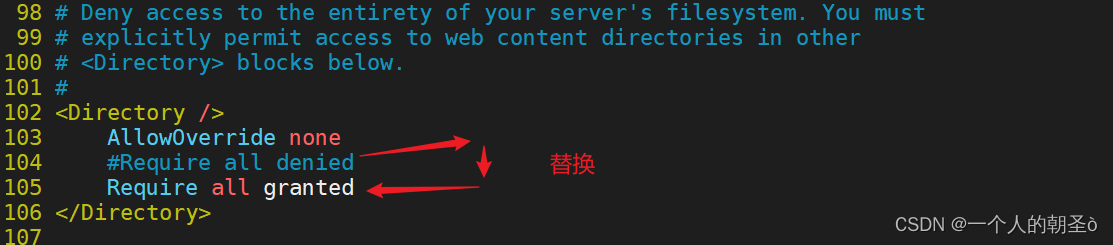
④:完成安装
重新启动 Web 服务器和会话存储服务:
# systemctl restart httpd.service memcached.service
⑤:通过浏览器进行访问
http://controller节点的管理的ip/dashboard
http://192.168.44.10/dashboard
到此openstack最小部署已经完成,通过下面的综合检验来验证最下部署各个服务是否正常运行
五:综合检验:
登陆到dashboard界面后创建网络,创建云主机类型,创建镜像,最后创建云主机
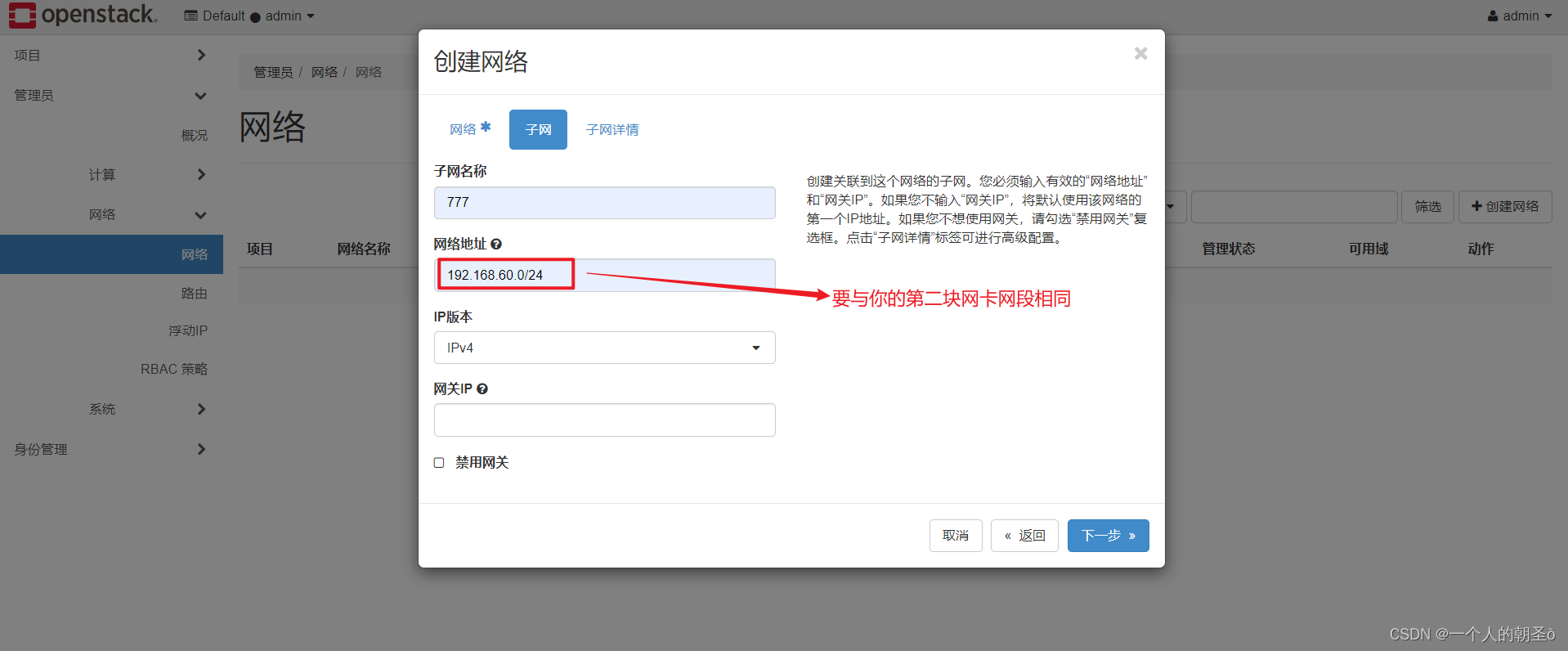
1):创建网络


2):创建云主机类型:


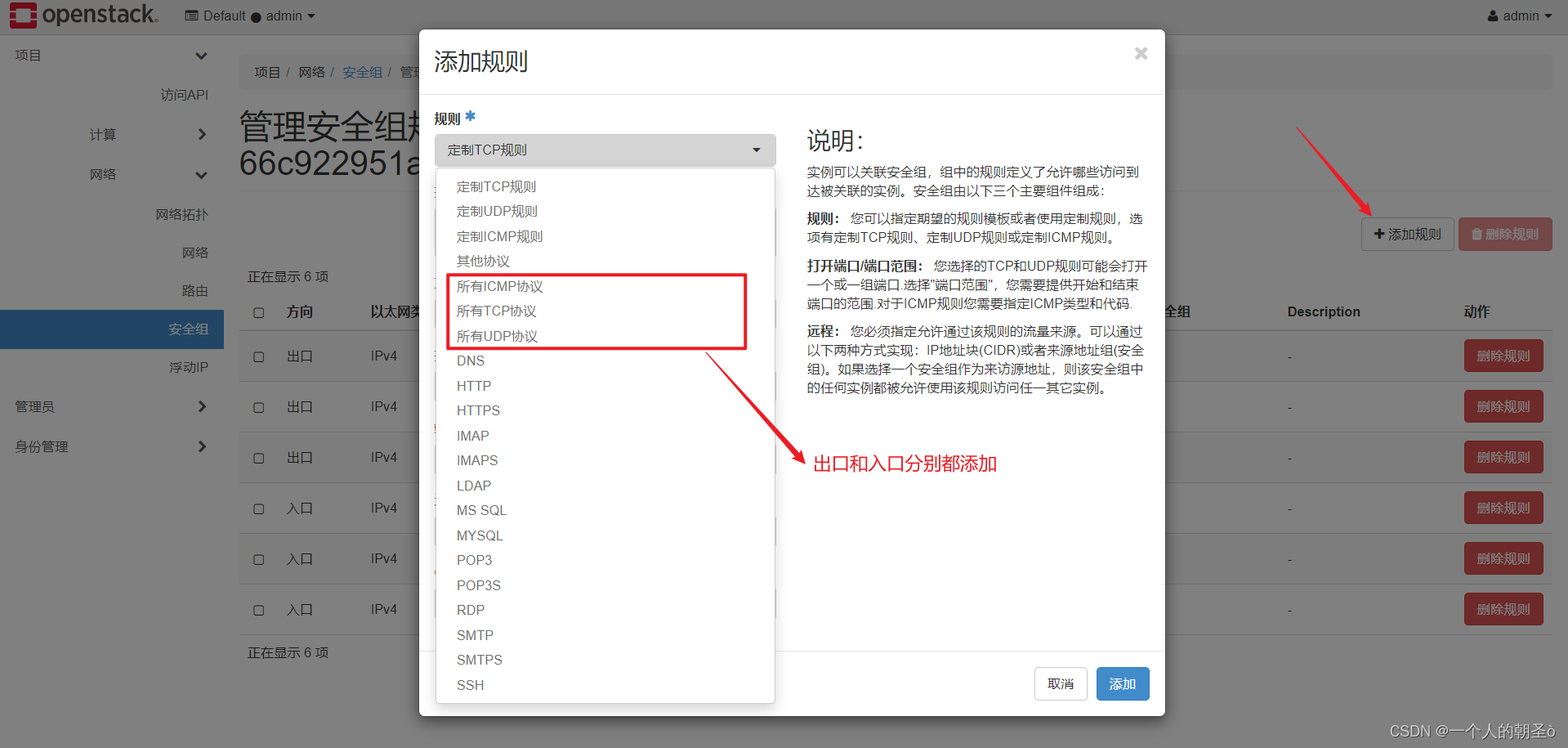
3):管理安全组:



4):创建实例:

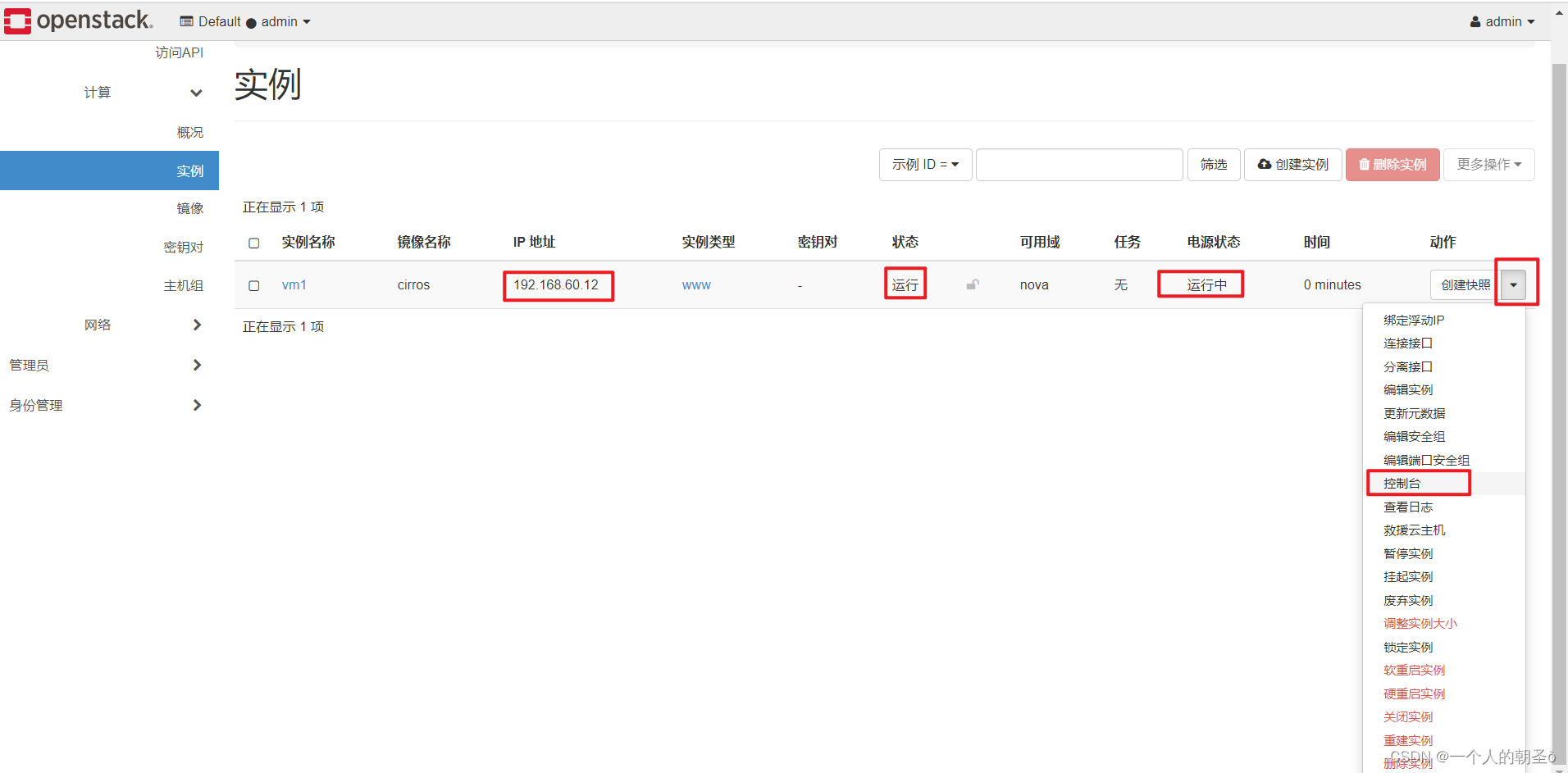
通过控制台可以登陆进去说明创建成功了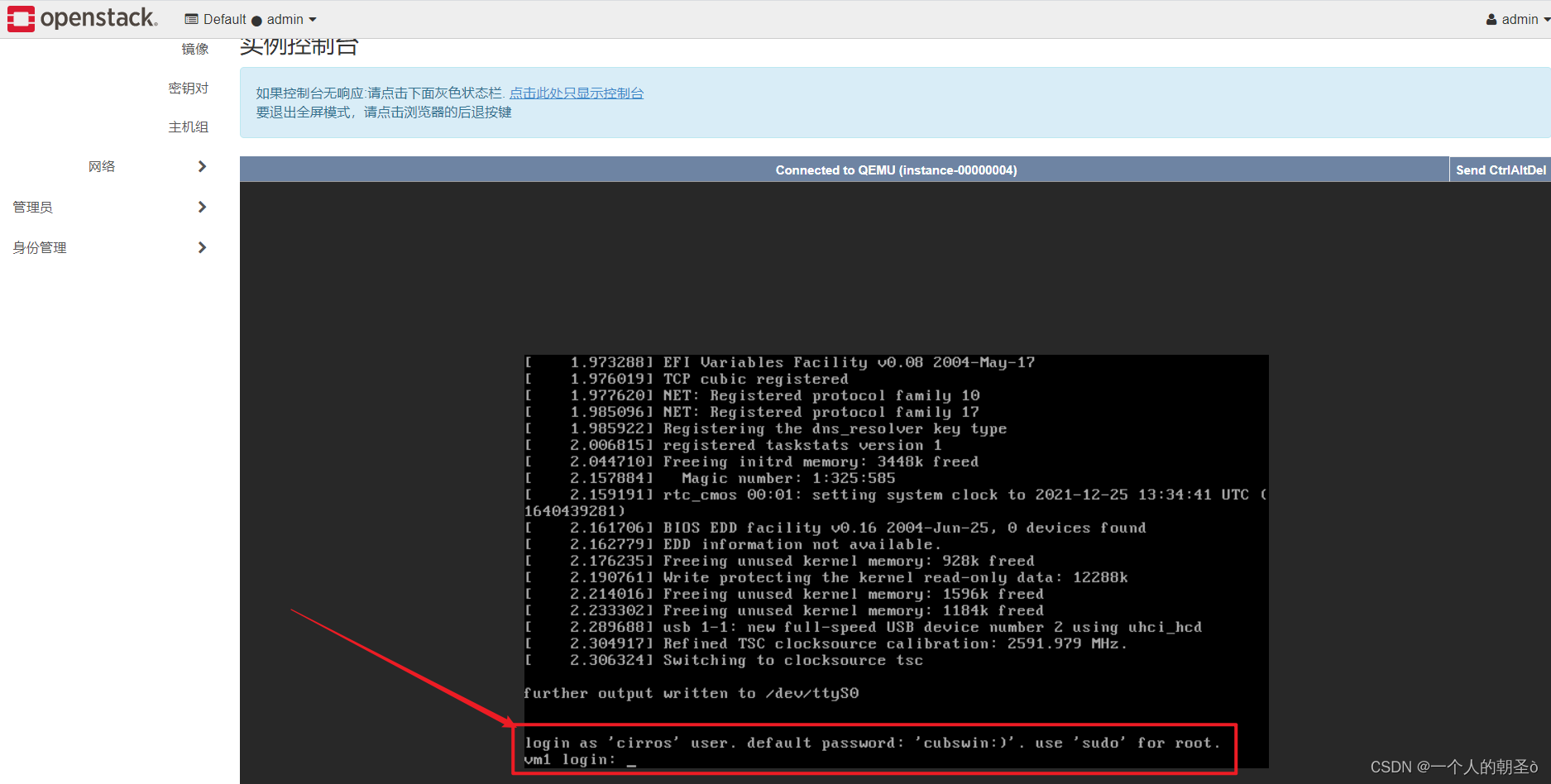
通过远程公路链接上
六:实战演练
在搭建完成最小部署后通过dashboard界面创建两个不同网段的网络,使得在不同网段的主机能正常通信
在试验前需要先把云主机类型,镜像上传好
1):创建网络
通过dashboard界面 管理员==》网络==》网络 来创建
创建第一个网络
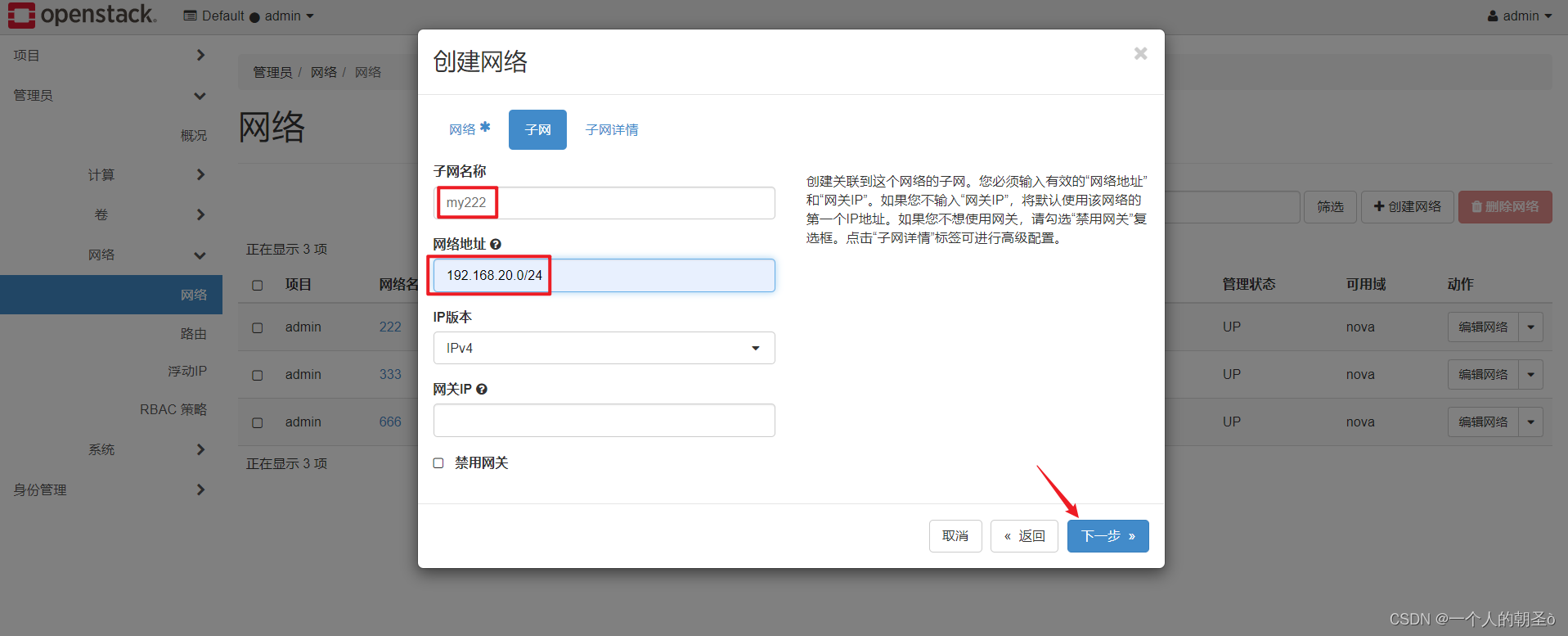

第二个网络


2):新建路由表
新建第一个路由表

新建第二个路由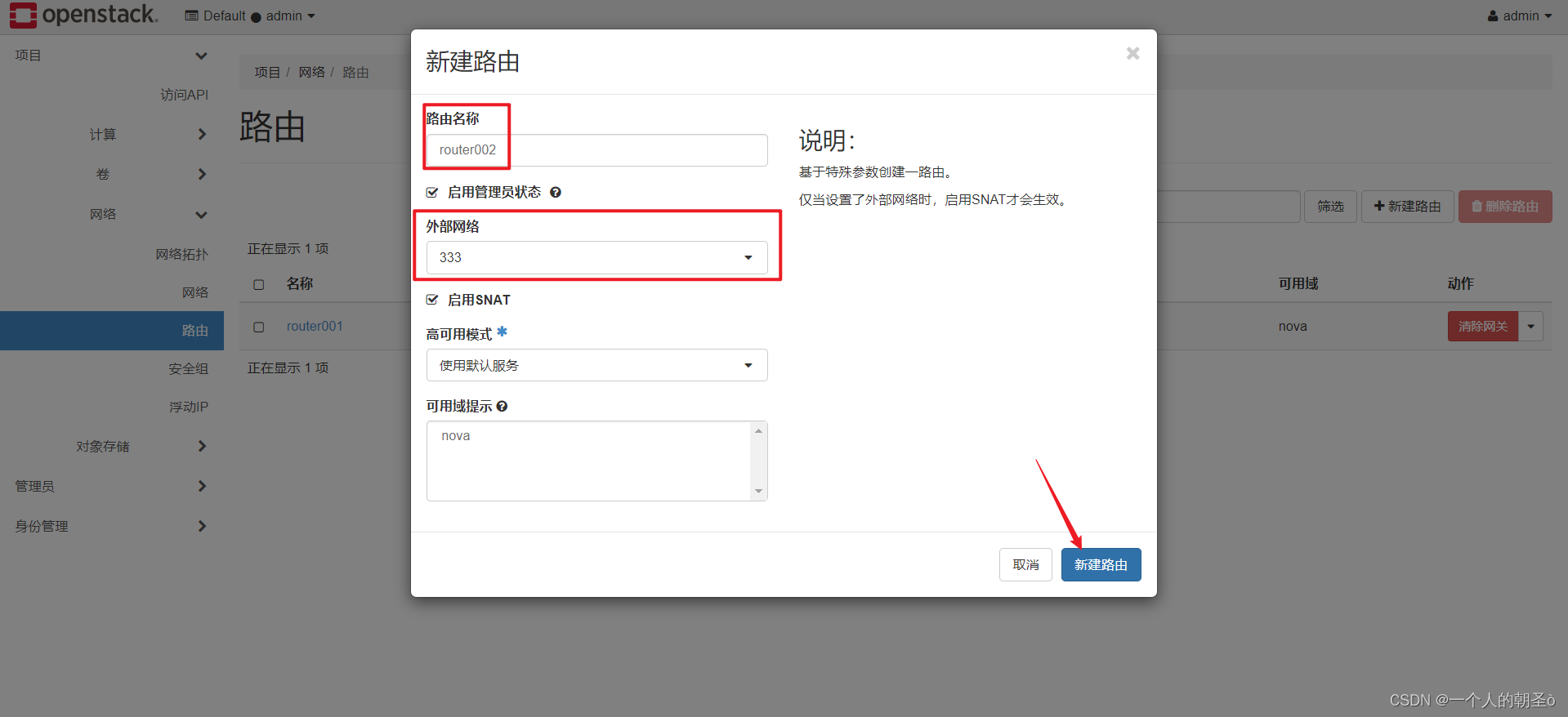

3):网络路由都弄好后使用这个两个网段分别创建两台主机,这里不在演示…
创建两台主机后通过网络拓扑图查看网络结构:

创建完成后这两台主机是能相互通信的
七:扩展服务
在具体部署 OpenStack 时应该遵循“逐步扩展部署法”
通过安装Swift(对象存储)和cinder(快存储)就是一个准系统了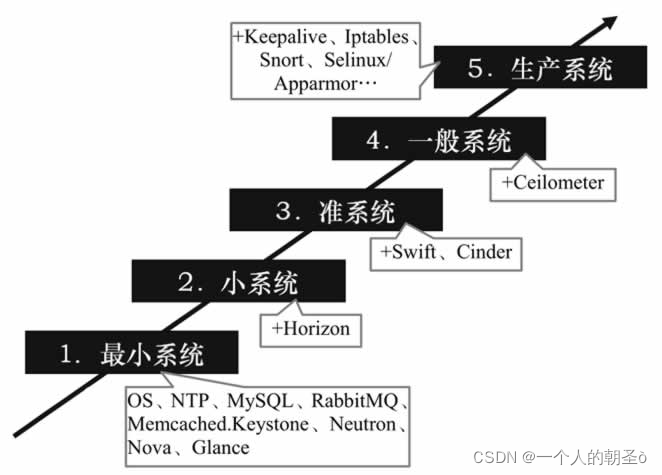
1):cinder服务安装
1:controller节点安装
①:先决条件
- 在安装和配置块存储服务之前,您必须创建数据库、服务凭证和 API 端点。
要创建数据库,请完成以下步骤:
- 使用数据库访问客户端以root用户身份连接数据库服务器:
$ mysql -u root -p000000

#创建cinder数据库:
MariaDB [(none)]> CREATE DATABASE cinder;

#授予对cinder数据库的适当访问权限:
MariaDB [(none)]> GRANT ALL PRIVILEGES ON cinder.* TO 'cinder'@'localhost' \
  IDENTIFIED BY 'CINDER_DBPASS';
MariaDB [(none)]> GRANT ALL PRIVILEGES ON cinder.* TO 'cinder'@'%' \
  IDENTIFIED BY 'CINDER_DBPASS';
- 要创建服务凭证,请完成以下步骤:
创建cinder用户:
$ openstack user create --domain default --password-prompt cinder

User Password:
Repeat User Password:
+---------------------+----------------------------------+
| Field               | Value                            |
+---------------------+----------------------------------+
| domain_id           | default                          |
| enabled             | True                             |
| id                  | 9d7e33de3e1a498390353819bc7d245d |
| name                | cinder                           |
| options             | {}                               |
| password_expires_at | None                             |
+---------------------+----------------------------------+
admin为cinder用户添加角色:
$ openstack role add --project service --user cinder admin
创建**cinderv2**和**cinderv3**服务实体:
$ openstack service create --name cinderv2 \
  --description "OpenStack Block Storage" volumev2

+-------------+----------------------------------+
| Field       | Value                            |
+-------------+----------------------------------+
| description | OpenStack Block Storage          |
| enabled     | True                             |
| id          | eb9fd245bdbc414695952e93f29fe3ac |
| name        | cinderv2                         |
| type        | volumev2                         |
+-------------+----------------------------------+
$ openstack service create --name cinderv3 \
  --description "OpenStack Block Storage" volumev3

+-------------+----------------------------------+
| Field       | Value                            |
+-------------+----------------------------------+
| description | OpenStack Block Storage          |
| enabled     | True                             |
| id          | ab3bbbef780845a1a283490d281e7fda |
| name        | cinderv3                         |
| type        | volumev3                         |
+-------------+----------------------------------+
创建块存储服务** API 端点**:
$ openstack endpoint create --region RegionOne \
  volumev2 public http://controller:8776/v2/%\(project_id\)s

+--------------+------------------------------------------+
| Field        | Value                                    |
+--------------+------------------------------------------+
| enabled      | True                                     |
| id           | 513e73819e14460fb904163f41ef3759         |
| interface    | public                                   |
| region       | RegionOne                                |
| region_id    | RegionOne                                |
| service_id   | eb9fd245bdbc414695952e93f29fe3ac         |
| service_name | cinderv2                                 |
| service_type | volumev2                                 |
| url          | http://controller:8776/v2/%(project_id)s |
+--------------+------------------------------------------+

$ openstack endpoint create --region RegionOne \
  volumev2 internal http://controller:8776/v2/%\(project_id\)s

......略

$ openstack endpoint create --region RegionOne \
  volumev2 admin http://controller:8776/v2/%\(project_id\)s

.......略
$ openstack endpoint create --region RegionOne \
  volumev3 public http://controller:8776/v3/%\(project_id\)s

+--------------+------------------------------------------+
| Field        | Value                                    |
+--------------+------------------------------------------+
| enabled      | True                                     |
| id           | 03fa2c90153546c295bf30ca86b1344b         |
| interface    | public                                   |
| region       | RegionOne                                |
| region_id    | RegionOne                                |
| service_id   | ab3bbbef780845a1a283490d281e7fda         |
| service_name | cinderv3                                 |
| service_type | volumev3                                 |
| url          | http://controller:8776/v3/%(project_id)s |
+--------------+------------------------------------------+

$ openstack endpoint create --region RegionOne \
  volumev3 internal http://controller:8776/v3/%\(project_id\)s

.........略

$ openstack endpoint create --region RegionOne \
  volumev3 admin http://controller:8776/v3/%\(project_id\)s

.........略
②:安装和配置组件
- 安装软件包
# yum install openstack-cinder
- 编辑**/etc/cinder/cinder.conf**文件并完成以下操作:
在该**[database]**部分中,配置数据库访问:
[database]
# ...
connection = mysql+pymysql://cinder:000000@controller/cinder      #注意修改密码
在该**[DEFAULT]**部分,配置**RabbitMQ** 消息队列访问:
[DEFAULT]
# ...
transport_url = rabbit://openstack:RABBIT_PASS@controller
在**[DEFAULT]**和**[keystone_authtoken]**部分,配置身份服务访问:
[DEFAULT]
# ...
auth_strategy = keystone

[keystone_authtoken]
# ...
www_authenticate_uri = http://controller:5000
auth_url = http://controller:5000
memcached_servers = controller:11211
auth_type = password
project_domain_name = default
user_domain_name = default
project_name = service
username = cinder
password = 000000						#注意修改密码
在该**[DEFAULT]**部分中,配置**my_ip**选项以使用控制器节点的管理接口 IP 地址:
[DEFAULT]
# ...
my_ip = 192.168.50.10				#controller节点管理ip
在该**[oslo_concurrency]**部分中,配置锁定路径:
[oslo_concurrency]
# ...
lock_path = /var/lib/cinder/tmp
③:填充块存储数据库:
# su -s /bin/sh -c "cinder-manage db sync" cinder
④:配置计算节点使用块存储设备
- 编辑**/etc/nova/nova.conf**文件并将以下内容添加到其中:
[cinder]
os_region_name = RegionOne
⑤:完成安装
- 重启计算 API 服务:
# systemctl restart openstack-nova-api.service
- 启动块存储服务并配置它们在系统启动时启动:
# systemctl enable openstack-cinder-api.service openstack-cinder-scheduler.service
# systemctl start openstack-cinder-api.service openstack-cinder-scheduler.service
2:安装和配置存储节点
在存储节点上安装和配置块存储服务之前,您必须准备好存储设备。
在创建虚拟机时为compute节点多添加两块硬盘,添加完成后设备中会多出/dev/sdb 和、/dev/sdc(根据自己实际情况来)
①:先决条件
- 安装支持的实用程序包:
一些发行版默认包含 LVM。
# yum install lvm2 device-mapper-persistent-data

# systemctl enable lvm2-lvmetad.service
# systemctl start lvm2-lvmetad.service
②:创建 LVM 物理卷/dev/sdb:
# pvcreate /dev/sdb

Physical volume "/dev/sdb" successfully created
③:创建 LVM 卷组cinder-volumes:
# vgcreate cinder-volumes /dev/sdb

Volume group "cinder-volumes" successfully created
④:重新配置LVM
只有实例可以访问块存储卷组。不过,底层的操作系统管理这些设备并将其与卷关联。默认情况下,LVM卷扫描工具会扫描/dev 目录,查找包含卷的块存储设备。如果项目在他们的卷上使用LVM,扫描工具检测到这些卷时会尝试缓存它们,可能会在底层操作系统和项目卷上产生各种问题。您必须重新配置LVM,让它只扫描包含cinder-volume卷组的设备。编辑/etc/lvm/lvm.conf文件并完成下面的操作:
- 在
devices部分,添加一个过滤器,只接受/dev/sdb设备,拒绝其他所有设备: - 编辑/etc/lvm/lvm.conf
devices {
...
filter = [ "a/sdb/", "r/.*/"]
每个过滤器组中的元素都以a开头,即为 accept,或以 r 开头,即为reject,并且包括一个设备名称的正则表达式规则。过滤器组必须以r/.*/[](https://docs.openstack.org/mitaka/zh_CN/install-guide-rdo/cinder-storage-install.html#id1)结束,过滤所有保留设备。
⑤:安装和配置组件
- 安装软件包
# yum install openstack-cinder targetcli python-keystone
- 编辑**/etc/cinder/cinder.conf**文件并完成以下操作:
- 在该**[database]**部分中,配置数据库访问:
[database]
# ...
connection = mysql+pymysql://cinder:000000@controller/cinder
- 在该**[DEFAULT]部分,配置RabbitMQ** 消息队列访问:
[DEFAULT]
# ...
transport_url = rabbit://openstack:RABBIT_PASS@controller
- 在**[DEFAULT]和[keystone_authtoken]**部分,配置身份服务访问:
[DEFAULT]
# ...
auth_strategy = keystone

[keystone_authtoken]
# ...
www_authenticate_uri = http://controller:5000
auth_url = http://controller:5000
memcached_servers = controller:11211
auth_type = password
project_domain_name = default
user_domain_name = default
project_name = service
username = cinder
password = 000000
- 在该**[DEFAULT]部分中,配置my_ip**选项:
[DEFAULT]
# ...
my_ip = 192.168.50.20 			#存储节点的ip(我采用的是两个节点,所以compute节点又担任存储节点所以填的															是compute节点ip)
- 在该**[lvm]部分中,使用 LVM 驱动程序、cinder-volumes卷组、iSCSI 协议和适当的 iSCSI 服务配置 LVM 后端。如果该[lvm]**部分不存在,请创建它:
[lvm]
volume_driver = cinder.volume.drivers.lvm.LVMVolumeDriver
volume_group = cinder-volumes
target_protocol = iscsi
target_helper = lioadm
- 在该**[DEFAULT]**部分中,启用 LVM 后端:
[DEFAULT]
# ...
enabled_backends = lvm
- 在该**[DEFAULT]**部分中,配置 Image 服务 API 的位置
[DEFAULT]
# ...
glance_api_servers = http://controller:9292
- 在该**[oslo_concurrency]**部分中,配置锁定路径:
[oslo_concurrency]
# ...
lock_path = /var/lib/cinder/tmp
⑥:完成安装
启动 Block Storage 卷服务,包括其依赖项,并将它们配置为在系统启动时启动:
# systemctl enable openstack-cinder-volume.service target.service
# systemctl start openstack-cinder-volume.service target.service
⑦:验证cinder
[root@controller ~]# openstack volume service list
+------------------+-------------+------+---------+-------+----------------------------+
| Binary           | Host        | Zone | Status  | State | Updated At                 |
+------------------+-------------+------+---------+-------+----------------------------+
| cinder-scheduler | controller  | nova | enabled | up    | 2021-12-26T09:22:07.000000 |
| cinder-volume    | compute@lvm | nova | enabled | up    | 2021-12-26T09:22:12.000000 |
+------------------+-------------+------+---------+-------+----------------------------+
创建一个2G大小名称为mycinder的块存储
[root@controller ~]# cinder create  --name mycinder 2
+--------------------------------+--------------------------------------+
| Property                       | Value                                |
+--------------------------------+--------------------------------------+
| attachments                    | []                                   |
| availability_zone              | nova                                 |
| bootable                       | false                                |
| consistencygroup_id            | None                                 |
| created_at                     | 2021-12-26T09:23:31.000000           |
| description                    | None                                 |
| encrypted                      | False                                |
| group_id                       | None                                 |
| id                             | b872e916-ff84-4e00-bd9c-b4baa18ddb78 |
| metadata                       | {}                                   |
| migration_status               | None                                 |
| multiattach                    | False                                |
| name                           | mycinder                             |
| os-vol-host-attr:host          | None                                 |
| os-vol-mig-status-attr:migstat | None                                 |
| os-vol-mig-status-attr:name_id | None                                 |
| os-vol-tenant-attr:tenant_id   | 2d35428a028244c58e5dbf918ea87931     |
| provider_id                    | None                                 |
| replication_status             | None                                 |
| service_uuid                   | None                                 |
| shared_targets                 | True                                 |
| size                           | 2                                    |
| snapshot_id                    | None                                 |
| source_volid                   | None                                 |
| status                         | creating                             |
| updated_at                     | None                                 |
| user_id                        | de2fa96213994b78b68cc574f6bfcdcc     |
| volume_type                    | __DEFAULT__                          |
+--------------------------------+--------------------------------------+
[root@controller ~]# cinder list
+--------------------------------------+-----------+----------+------+-------------+----------+-------------+
| ID                                   | Status    | Name     | Size | Volume Type | Bootable | Attached to |
+--------------------------------------+-----------+----------+------+-------------+----------+-------------+
| b872e916-ff84-4e00-bd9c-b4baa18ddb78 | available | mycinder | 2    | __DEFAULT__ | false    |             |
+--------------------------------------+-----------+----------+------+-------------+----------+-------------+
2):Swift服务安装
链接:https://docs.openstack.org/swift/train/install/
1:controller节点安装
对象存储服务不使用控制器节点上的 SQL 数据库。相反,它在每个存储节点上使用分布式 SQLite 数据库。
来源admin凭据来访问仅管理员CLI命令:
[root@controller ~]# source admin-openrc
①:要创建身份服务凭证,请完成以下步骤:
- 创建Swift用户
$ openstack user create --domain default --password-prompt swift
- admin为swift用户添加角色:
$ openstack role add --project service --user swift admin
- 创建swift服务实体
$ openstack service create --name swift \
  --description "OpenStack Object Storage" object-store
②:创建Swift服务端点
[root@controller ~]# openstack endpoint create --region RegionOne object-store public http://controller:8080/v1/AUTH_%\(project_id\)s
+--------------+-----------------------------------------------+
| Field        | Value                                         |
+--------------+-----------------------------------------------+
| enabled      | True                                          |
| id           | d5800018a6f3423ea92a539f65a0faf8              |
| interface    | public                                        |
| region       | RegionOne                                     |
| region_id    | RegionOne                                     |
| service_id   | 3ccaffcf593d4e35a0ad3a423d9867a9              |
| service_name | swift                                         |
| service_type | object-store                                  |
| url          | http://controller:8080/v1/AUTH_%(project_id)s |
+--------------+-----------------------------------------------+
[root@controller ~]#  openstack endpoint create --region RegionOne object-store internal http://controller:8080/v1/AUTH_%\(project_id\)s
+--------------+-----------------------------------------------+
| Field        | Value                                         |
+--------------+-----------------------------------------------+
| enabled      | True                                          |
| id           | 9670d4eb67c74a249fc74930642a7787              |
| interface    | internal                                      |
| region       | RegionOne                                     |
| region_id    | RegionOne                                     |
| service_id   | 3ccaffcf593d4e35a0ad3a423d9867a9              |
| service_name | swift                                         |
| service_type | object-store                                  |
| url          | http://controller:8080/v1/AUTH_%(project_id)s |
+--------------+-----------------------------------------------+
[root@controller ~]# openstack endpoint create --region RegionOne object-store admin http://controller:8080/v1
+--------------+----------------------------------+
| Field        | Value                            |
+--------------+----------------------------------+
| enabled      | True                             |
| id           | fe5ee782b95f4248aafd96923d258f07 |
| interface    | admin                            |
| region       | RegionOne                        |
| region_id    | RegionOne                        |
| service_id   | 3ccaffcf593d4e35a0ad3a423d9867a9 |
| service_name | swift                            |
| service_type | object-store                     |
| url          | http://controller:8080/v1        |
+--------------+----------------------------------+
③:安装和配置组件
- 下载安装包
# yum install openstack-swift-proxy python-swiftclient \
  python-keystoneclient python-keystonemiddleware \
  memcached
④:从 Object Storage 源存储库中获取代理服务配置文件:
# curl -o /etc/swift/proxy-server.conf https://opendev.org/openstack/swift/raw/branch/master/etc/proxy-server.conf-sample
⑤:配置proxy-server
编辑**/etc/swift/proxy-server.conf**文件并完成以下操作:
- 在该**[DEFAULT]**部分中,配置绑定端口、用户和配置目录:
[DEFAULT]
...
bind_port = 8080
user = swift
swift_dir = /etc/swift
在该**[pipeline:main]部分中,删除tempurl和 tempauth模块并添加authtoken和keystoneauth** 模块:
[pipeline:main]
pipeline = catch_errors gatekeeper healthcheck proxy-logging cache container_sync bulk ratelimit authtoken keystoneauth container-quotas account-quotas slo dlo versioned_writes proxy-logging proxy-server
不要更改模块的顺序。
在该**[app:proxy-server]**部分中,启用自动帐户创建:
[app:proxy-server]
use = egg:swift#proxy
...
account_autocreate = True
在**[filter:keystoneauth]**部分中,配置操作员角色:
[filter:keystoneauth]
use = egg:swift#keystoneauth
...
operator_roles = admin,user
在**[filter:authtoken]**部分,配置身份服务访问:
[filter:authtoken]
paste.filter_factory = keystonemiddleware.auth_token:filter_factory
...
www_authenticate_uri = http://controller:5000
auth_url = http://controller:5000
memcached_servers = controller:11211
auth_type = password
project_domain_id = default
user_domain_id = default
project_name = service
username = swift
password = 000000
delay_auth_decision = True
在该**[filter:cache]**部分中,配置**memcached**位置:
[filter:cache]
use = egg:swift#memcache
memcache_servers = controller:11211