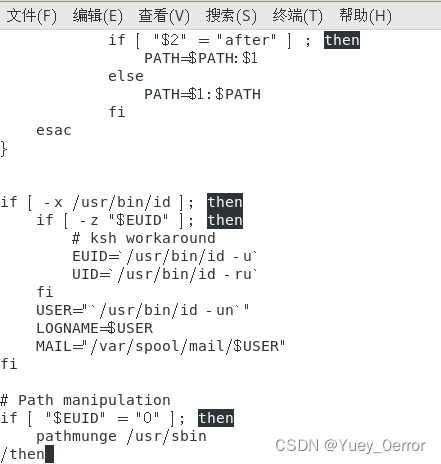
虚拟机:VMware 系统:CentOS 项目一: (1)启动计算机,利用root用户登录到系统,进入字符提示界面。 (2)用pwd命令查看当前所在的目录。 (3)用ls命令列出此目录下的文件和目录。 (4)用-a选项列出此目录下包括隐藏文件在内的所有文件和目录。 (5)用man命令查看ls命令的使用手册。 (6)在当前目录下,创建测试目录test。 (7)利用ls命令列出文件和目录,确认test目录创建成功。 (8)进入test目录,利用pwd查看当前工作目录。 (9)利用touch 命令,在当前目录创建一个新的空文件newfile。 (10)利用cp命令复制系统文件/etc/profile到当前目录下。 (11)复制文件profile到一个新文件profile.bak,作为备份。 (12)用ls -l命令以长格形式列出当前目录下的所有文件,注意比较每个文件的长度和创建时间的不同。 (13)用 less 命令分屏查看文件 profile 的内容,注意练习 less 命令的各个子命令,如 b、p、q 等,并对then关键字查找。 less 命令分屏查看文件 profile 的内容: 对then关键字查找:
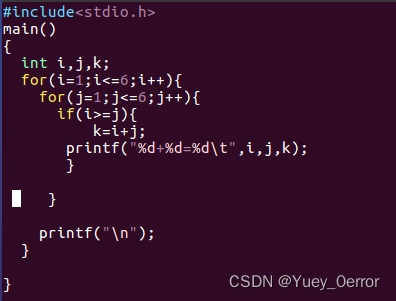
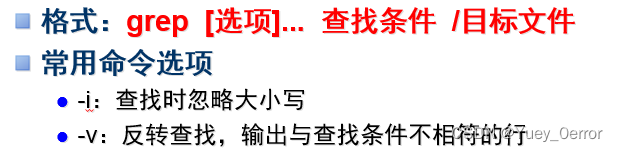
(14)用grep命令在profile文件中对关键字then进行查询,并与上面的结果比较。 (15)给文件profile创建一个软链接lnsprofile和一个硬链接lnhprofile。 建立软链接:ln -s 源文件或目录 目标文件或目录 建立硬链接:ln 源文件或目录 目标文件或目录(没有-s) (16)长格形式显示文件profile、lnsprofile和lnhprofile的详细信息。注意比较3个文件链接数的不同。 或通过 ls -l + 文件名的方法: (17)删除文件 profile,用长格形式显示文件 lnsprofile 和 lnhprofile 的详细信息,比较文件 lnhprofile 的链接数的变化。 删除文件profile: 显示结果如下: 解释: 软链接:仅包含所链接文件的路径名,因此能链接目录文件,也可以跨越文件系统进行链接。但是,当原始文件被删除后,链接文件也将失效。 硬链接:以文件副本的形式存在。因此可以将硬链接理解为一个“指向原始文件inode的指针”,系统不为它分配独立的inode和文件。 (18)用less命令查看文件lnsprofile的内容,看看有什么结果。 因为软链接仅包含了profile的文件路径,所以当删除profile文件后,lnsprofile失效。 (19)用less命令查看文件lnhprofile的内容,看看有什么结果。 因为硬链接已经建立了inode到数据区块的链接,所以profile原文件删除后仍可以可以查看到文件内容。 (20)删除文件lnsprofile,显示当前目录下的文件列表,回到上层目录。 (21)用tar命令把目录test打包。 需要先用cd目录回到test所在目录。 (22)用gzip命令把打好的包进行压缩。 (23)把文件test.tar.gz改名为backup.tar.gz。 (24)显示当前目录下的文件和目录列表,确认重命名成功。 test.tar.gz被back.tar.gz覆盖,所以只有back.tar.gz文件了。 (25)把文件backup.tar.gz移动到test目录下。 (26)显示当前目录下的文件和目录列表,确认移动成功。 (27)进入test目录,显示目录中的文件列表。 (28)把文件backup.tar.gz解包。 (29)显示当前目录下的文件和目录列表,复制test目录为testbak目录作为备份。 (30)查找root用户自己主目录下的所有名为newfile的文件。 (31)删除test子目录下的所有文件。 (32)利用rmdir 命令删除空子目录test。 回到上层目录,利用rm命令删除目录test和其下所有文件。 (33)find命令的使用。 ① 在/var/lib目录下查找所有文件其所有者是games用户的文件。 因为没有所有者是games用户的文件,所以没有结果。 ② 在/var 目录下查找所有文件其所有者是root用户的文件。 (34)grep命令的使用。 ① 显示/etc/passwd文件中包含test用户信息,将结果保存到/tmp/test.info文件中。 ② 查找/etc目录下以init开头的文件,保存结果到/tmp/init.file; 任务二: 1、打开Vi编辑器。 2、练习Vi编辑器的使用输入如下程序,并保存为test.c。 vi编辑器使用事项: 输入 i:进入编辑模式 esc键:退出编辑模式 在完成编辑后使用esc键退出编辑模式,然后输入:wq保存并退出vi编辑器。 ( 若想不保存文件强制退出,输入:q! )
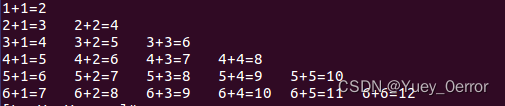
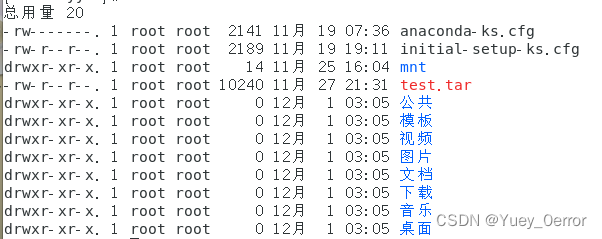
3、利用“gcc –g test.c -o test”命令,对test.c程序进行编译连接。 4、运行应用程序,界面如下所示。 基本命令相关详解:ls-a 列出目录下的所有文件,包括以 -l 除了文件名之外,还将文件的权限、所有者、文件大小等信息详细列出来。 使用 ls -l 可看到文件类型:
如上图,从第一个字符可看出文件类型: 文件类型: - 文件(普通文件,图片,压缩包) s socket 本地进程与进程间的一种通信方式 b black 块设备文件(硬盘,光盘,分区) c 字符设备 用于提供用户的输入输出 l 链接文件 类似于Windows的快捷方式 d directory 目录 类似于Windows的文件夹 grep
“^……” 表示以……开头, “……$” 表示以……结尾 “^$” 表示空行 find
-name: 按文件名称查找 -user: 按文件属主查找 tar-c 建立新的备份文件。 -f <备份文件>或--file=<备份文件> 指定备份文件。 -v 显示指令执行过程。 -x 从备份文件中还原文件。 -C <目的目录>或--directory=<目的目录> 切换到指定的目录。 .gz的后缀: -z 或--gzip 通过gzip指令处理备份文件。 打包: 打包为.tar
打包为.tar.gz
解包: 解打包和打包相比,只是把打包选项 "-cvf" 更换为 "-xvf"。 如果使用 "-xvf" 选项,则会把包中的文件解压到当前目录下。如果想要指定解压位置,则需要使用 "-C(大写)" 选项。
抱着记录学习的目的,第一次发CSDN,对于格式有许多不了解,有不好的地方见谅。 初学者,这次内容是Linux一些基础的命令,在实验中记录一下,有问题欢迎交流 ~ |
Linux实验笔记——RHEL常用 Linux命令操作



版权声明:本文为Yuey_0error原创文章,遵循CC 4.0 BY-SA版权协议,转载请附上原文出处链接和本声明。