目录
一,断点调试
1,Intellij IDEA断点调试
IDEA是目前国内开发Java项目的首选工具,以SpringBoot项目为例,项目启动需要选择debug方式启动。
1.1,常用快捷键 ?
| 快捷键 | 介绍 |
|---|---|
| F7 | 进入函数 |
| Shift+F7 | 进入函数,如果断点所在行上有多个方法调用,会弹出进入哪个方法 |
| F8 | 运行下一步,遇到方法不进入 |
| Shift+F8 | 如果已进入函数,可跳出 |
| F9 | 往下运行,如果没有断点直接运行结束,还有断点就运行到下一个断点处 |
| F10 | 程序执行到鼠标光标处 |
| Alt+F8 | 弹出调试框,可以在线的查看调试信息,或者是做一些计算 |
| Alt+单击 | 可以查看当前断点处对象的值 |
1.2,Alt+F8
该功能在日常开发中是非常有用的,在断点处可以进行一些简单的操作,比如JSONObject和String类型的转换等
在断点处按下ALT+F8,会弹出来一个调试框,之后可以在框中进行一下简单的运算,比如判断一个Object是否为空,数组的长度是多少,数组第n位的值是多少等等
2,Visual Studio调试
2.1,调试快捷键
| 快捷键 | 介绍 |
|---|---|
| F10 | 逐过程调试,不进入方法 |
| F11 | 逐语句调试,遇到方法进入 |
| Ctrl+Shift+F9 | 删除全部断点 |
2.2,类文件追踪
Visual Stuidio在查找到某一个class文件后,在右边的solution中不显示该文件的位置,这在开发中无疑是很不方便的,这时只需要通过简单的设置即可解决。
Visual Studio的左上边栏里,找到工具(Tools)——>选项(Options),进行如下的设置就可以。 通过上述设置就可以实现实时显示文件在文件管理器中的位置了。
二,插件安装
1,Save Action插件
这个插件我个人感觉还是很好用的,它可以在写完代码以后自动帮我们格式化代码,比如代码中加入一些空格,清除无用的import包
1.1,安装
IDEA左上角,File——>Settings——>Plugins,在Marketplace里搜索Save Action插件
安装后可能要重启IDEA才能生效
1.2,配置

插件安装完以后会出现Save Action,勾选上述的三个选项,这样在写完代码后按Ctrl+s,就会自动格式化代码。
三,类注释信息
IDEA中创建一个类的时候,希望能自动在类的头部添加一些说明的信息,比如该类创建的时间,创建人是谁,这里可以用IDEA的代码模板来实现
在File——>Settings——>Editor——>File and Code Templates——>Includes——>File Header中添加如下信息: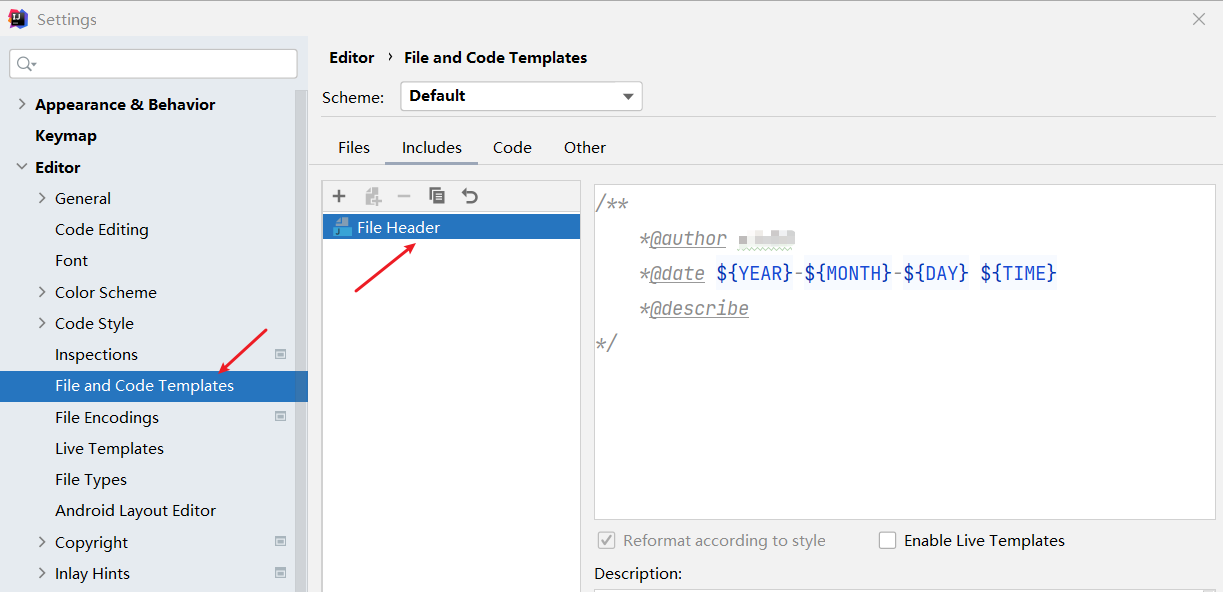
之后在新建一个类的时候,就可以实现下面的效果了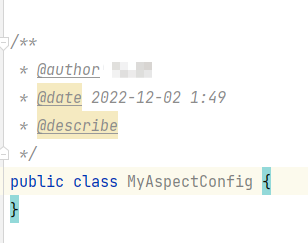
版权声明:本文为weixin_44924882原创文章,遵循CC 4.0 BY-SA版权协议,转载请附上原文出处链接和本声明。