本文分三个部分:
- 直接node运行js
- 通过package.json文件运行js
- 在ide中运行和调试js
— vscode中,配置launch.json文件,来调试js
— idea、webstorm中,打开js文件,右键运行或者调试即可
一、前置条件
- 安装node
- js文件
编写js简单样例
文件名index.js
console.log("hello js")
console.log("hello js")
console.log("hello js")
console.log("hello js")
console.log("hello js")
二、直接node运行js
进入文件所在目录,运行如下命令:
node index.js
效果如下: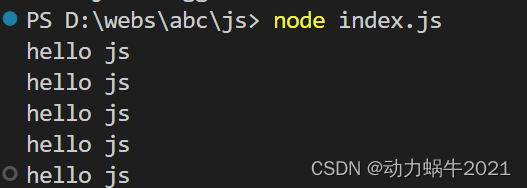
三、通过package.json文件进行js运行管理
- 通过 package.json文件管理js脚本运行
1、生成 package.json文件
进入项目文件根目录,运行如下命令:
npm init
2、配置 package.json文件
在配置文件中,增加启动脚本
"start": "node ./index.js"
整体效果如下: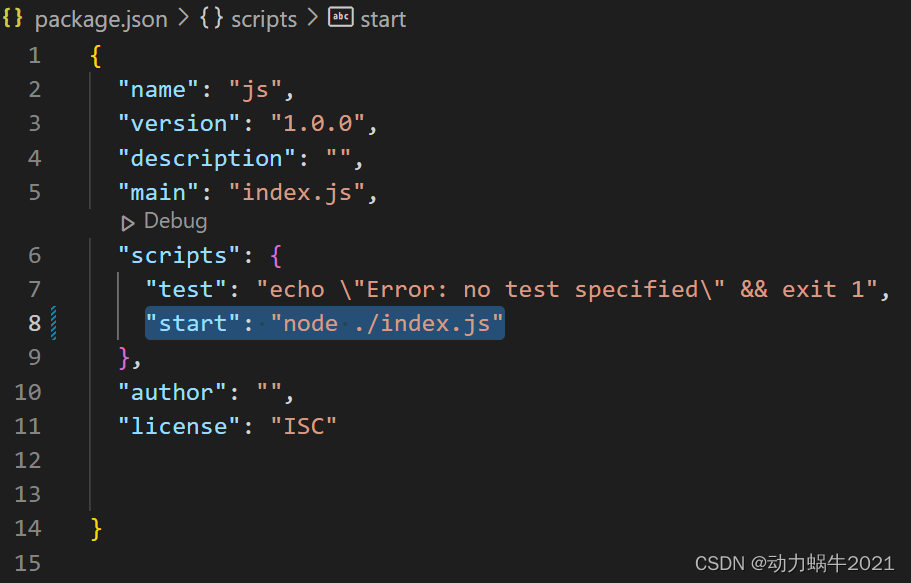
运行js脚本
在配置文件所在目录,运行如下命令:
npm run start
效果如下: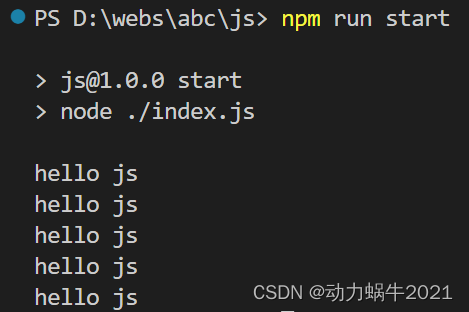
四、IDE中运行调试js
vscode配置launch.json文件仅能调试js文件,运行js文件参考node运行和package.json运行两种方案;idea中打开js文件会自动配置,可以运行,也可以调试,方便一些。
- vscode中,配置launch.json文件,来调试js
- idea、webstorm中,打开js文件,右键运行或者调试即可
1、vscode调试js文件
配置项如下:
        {
            "name": "debugCurrentJs",
            "type": "node",
            "request": "launch",
            "program": "${file}"
        }
注意:
- type为node,与调试html不一样,html的type为chrome
- 需要定义program项,即程序的启动入口,html 定义的是file项或者url项
vscode效果如下: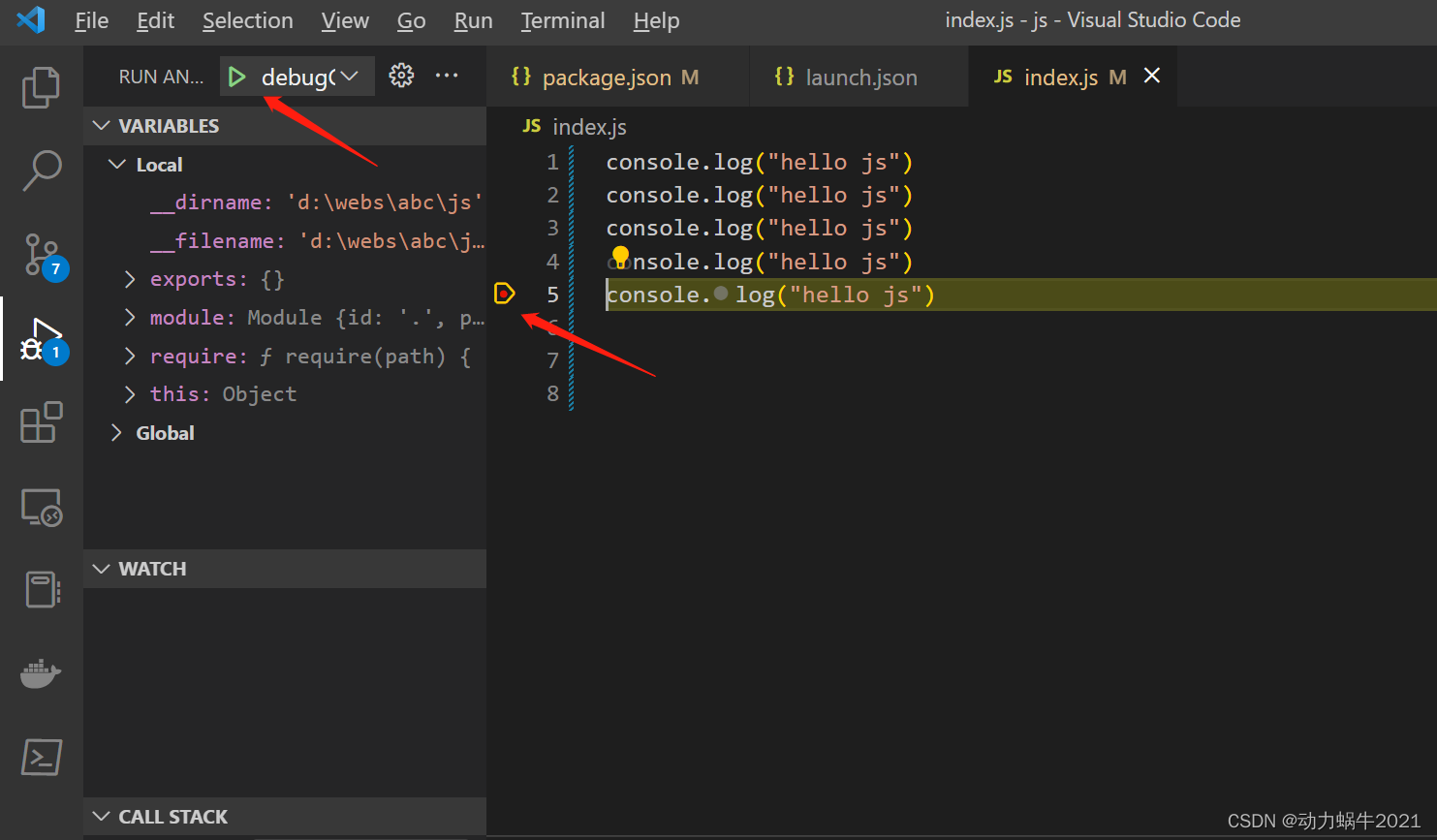
2、idea调试js文件
打开要调试的文件,在视图区域,右键,选择调试或者运行。
idea效果如下: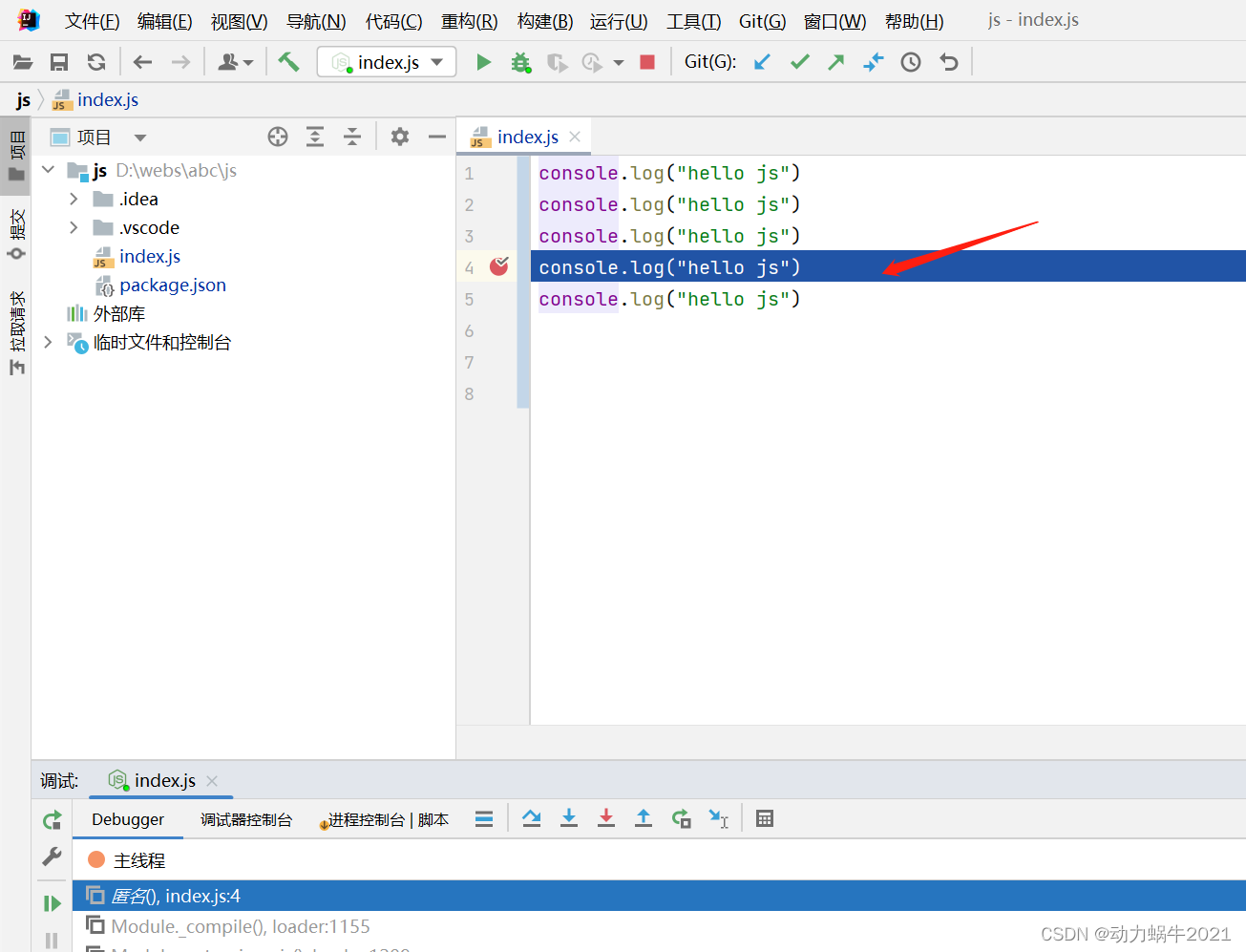
3、vscode调试js项目
1)本地编译并启动前端项目
一般流程如下,具体看package.json中得脚本配置
npm install //根据package.json,安装依赖
npm run build  //打包前端程序,src->dist
npm run serve  //本地启动服务
2)修改vscode中项目运行配置文件launch.json,增加如下配置
        {
            "name": "debugProject",
            "type": "chrome",
            "request": "launch",
            "url": "http://localhost:3000",
            "webRoot": "${workspaceFolder}/src"
        }
注意:
- 调试单个js文件,配置的是node 类型,外加program 来指定入口
- 调试整个js项目,配置的是chrome 类型,外加url地址 来指定绑定的应用,再加webRoot 来指定源码路径
- webRoot如果选择的是dist文件夹,则生成的js文件和源码的ts或js文件加断点都会命中;webroot如果选择的是src文件夹,则只有源码的ts或js文件加断点都会命中。
4、idea调试js项目
1)本地编译并启动前端项目
一般流程如下,具体看package.json中得脚本配置
npm install //根据package.json,安装依赖
npm run build  //打包前端程序,src->dist
npm run serve  //本地启动服务
2)增加调试配置
如下图所示,选择“javascript 调试”选项,并按照项目启动的端口号进行配置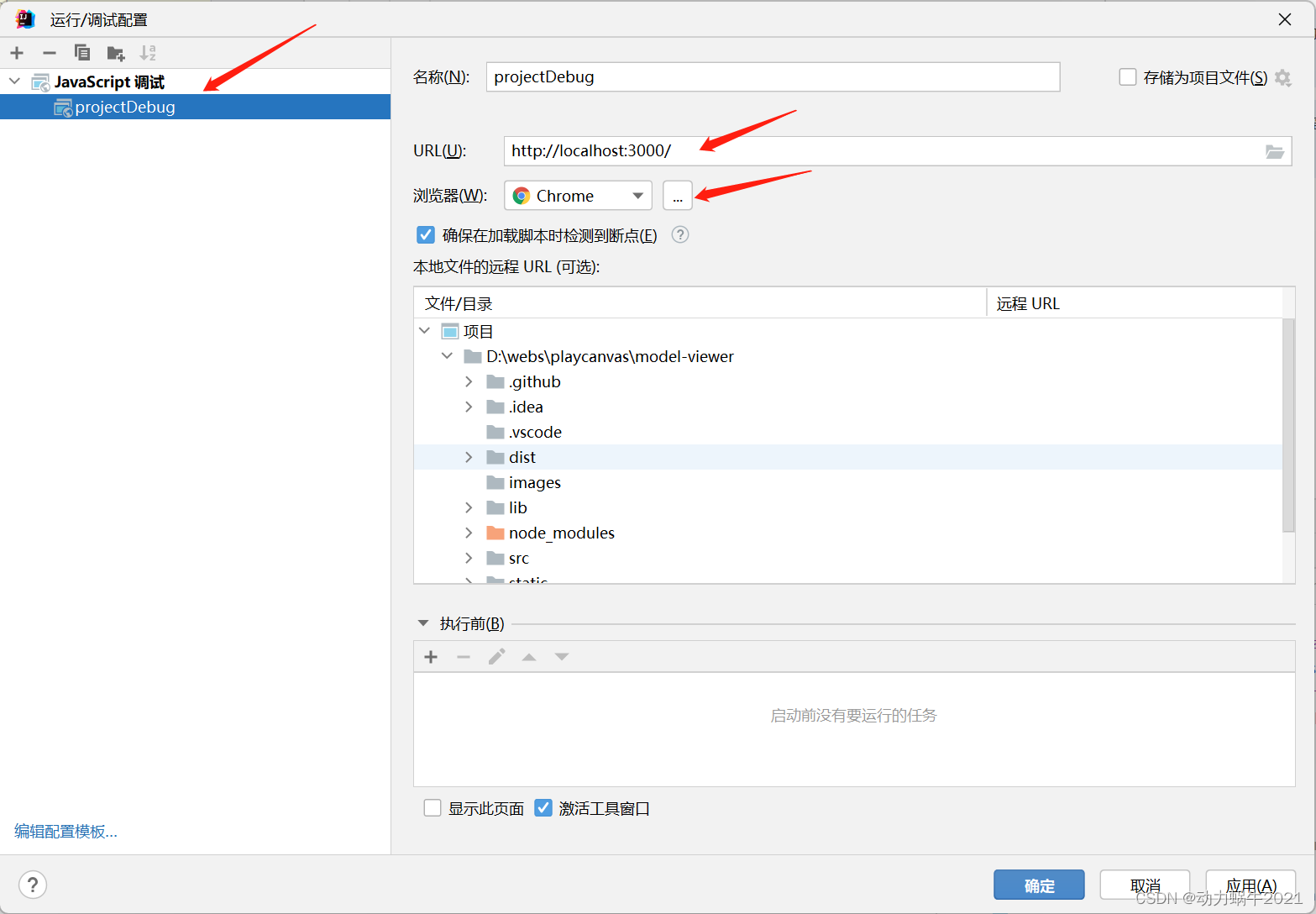
版权声明:本文为Mengxy_2021原创文章,遵循CC 4.0 BY-SA版权协议,转载请附上原文出处链接和本声明。