前言
以下操作只在Ubuntu20.04中验证,其它发行版未验证过,仅作参考。
默认截图操作
新装的系统,未安装任何截图工具/软件,默认截图快捷键,以下截图如果保存到本地文件夹,默认是在Pictures目录。
以下截图保存本地:
- PrtSc:截取整个屏幕保存到本地(类似windows全屏幕截图)
- Alt+PrtSc:截取当前窗口保存本地(类似windows窗口截图)
- Shift+PrtSc:任意选取矩形区域截图保存本地(类似windows矩形截图)
以下截图保存到剪贴板,就是加个Ctrl键:
- Ctrl+PrtSc:截取整个屏幕保存到剪贴板(类似windows全屏幕截图)
- Ctrl+Alt+PrtSc:截取当前窗口保存到剪贴板(类似windows窗口截图)
- Ctrl+Shift+PrtSc:任意选取矩形区域截图保存到剪贴板(类似windows矩形截图)
Shutter
默认截图无法直接编辑,使用第三方工具截图并编辑。Shutter是一款可以在Ubuntu上使用的特性丰富的截图工具,并且免费、开源,本文以此说明。
安装
我新装的Ubunut上配置的仓库,默认是没有shutter的这个软件源。
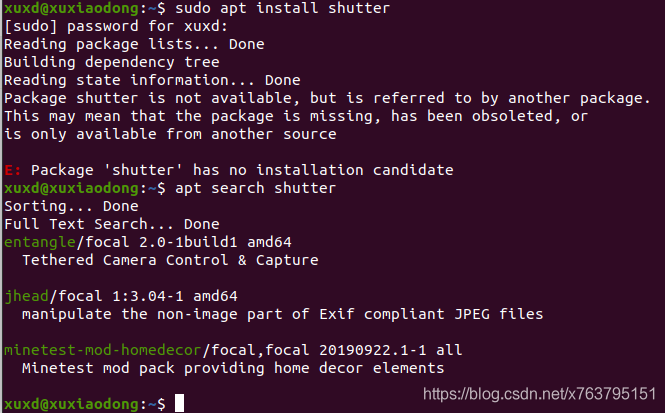
先添加软件源到当前仓库,然后再安装:
sudo add-apt-repository -y ppa:linuxuprising/shutter
sudo apt update
sudo apt install -y shutter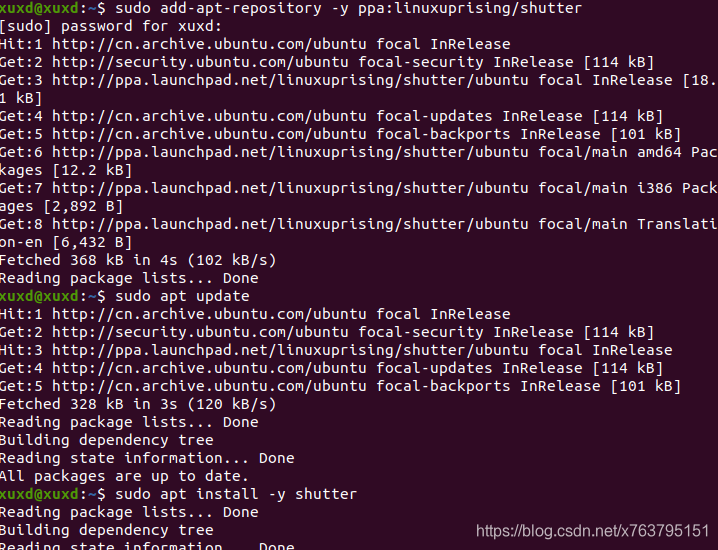
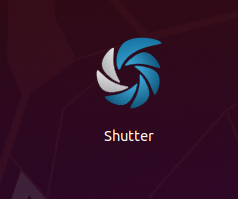
安装完成,在应用里就可以找到shutter,并启动使用
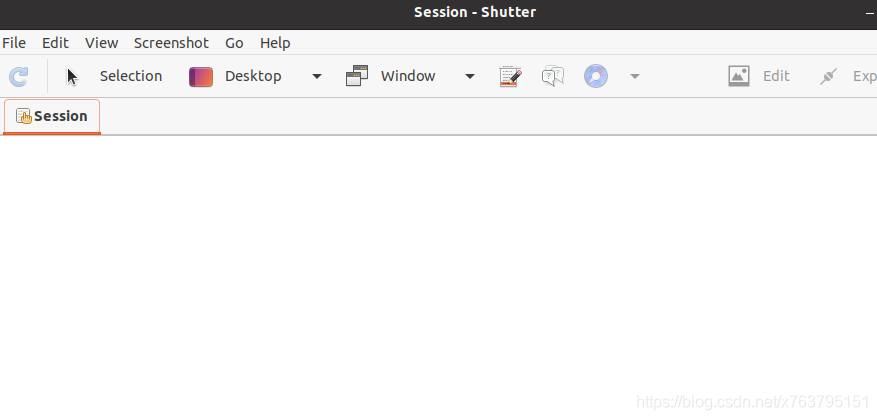
或者在命令行里直接输入shutter -s选取截屏。
但是这样毕竟用起来还是不够便捷,想像windows下微信或QQ的截屏一样,可以添加快捷键。
设置快捷键
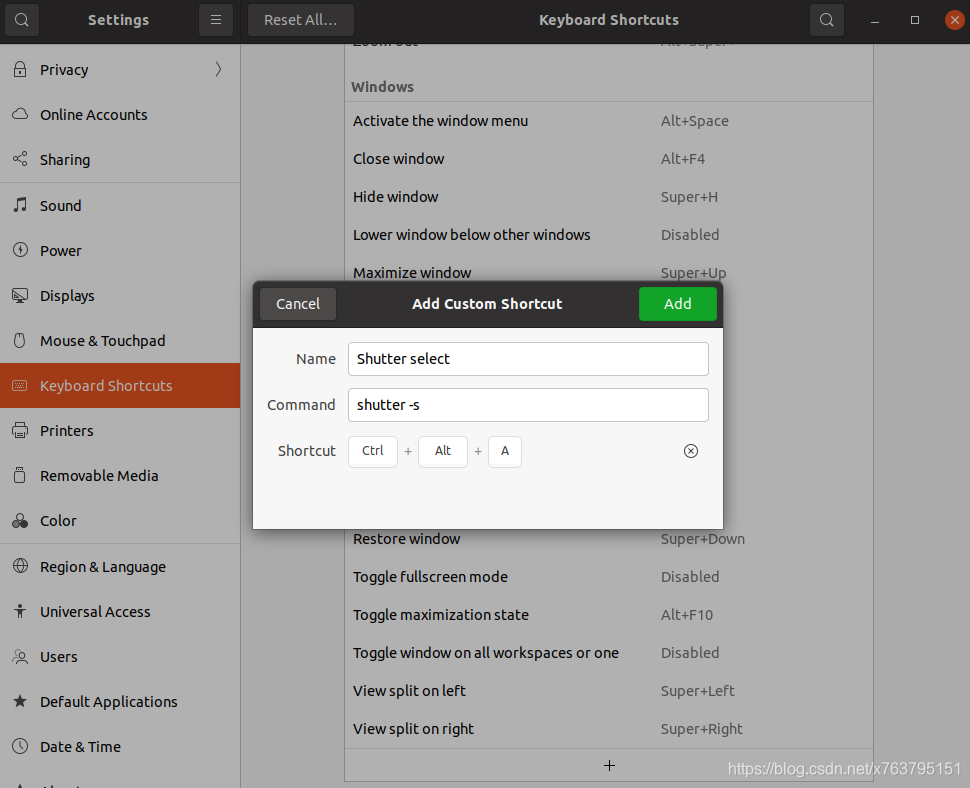
可以直接在设置里-》键盘快捷键设置,添加一个自定义快捷键,命令就是shutter -s,当然可以按需更换其它命令。
结语
当然也有一些其它更好的截屏工具,这两种已经満足我的需求了,其它的就没再研究。以后有用到再进行补充。
版权声明:本文为x763795151原创文章,遵循CC 4.0 BY-SA版权协议,转载请附上原文出处链接和本声明。