镜像下载
下载地址:
阿里CentOS 8下载
清华CentOS 8下载
CentOS 8官网下载
CentOS主要镜像文件类型介绍
常见的镜像文件类型主要有以下几种:
- DVD ISO:普通光盘完整安装版镜像,可离线安装到计算机硬盘上,包含大量的常用软件,一般选择这种镜像类型即可。
- Everything ISO:包含了完整安装版的内容,并对其进行补充,集成了所 有软件。
- Minimal ISO:这个版本为精简版的镜像,可以安装一个基本的CentOS系 统,包含了可启动系统基本所需的最小安装包。
- LiveCD/DVD ISO: 是一个光盘Centos系统,可通过光盘直接在电脑上启动系统,也可以将系统安装到计算机上使用,部分内容还需要再次下载。根据系统桌面不同live版的又可分为LiveGNOME
- Netinstal:在线安装版本,启动后需要联网边下载边安装。

CentOS8系统安装
安装步骤如下截图:


1.在这里选择刚刚下载好的iso文件

2.设置用户名和密码

3.更改位置

4.为了加快处理器运行速度,这里将配置改成4核

5.如果物理机的内存是16G,这里选择8G,如果是8G则选择4G

6.以下都是默认就可以了


7.指定磁盘大小为200G(此处并不需要你的物理机上有200G内存)


8.键盘↑↓移动选择第一项开始安装

9.安装好后选择语言(根据自己的情况也可以选择中文)

10.设置网卡


11.设置时间


12.设置用户账号密码(不要创建普通用户且用普通用户登录,不然还得用su切换超级用户)

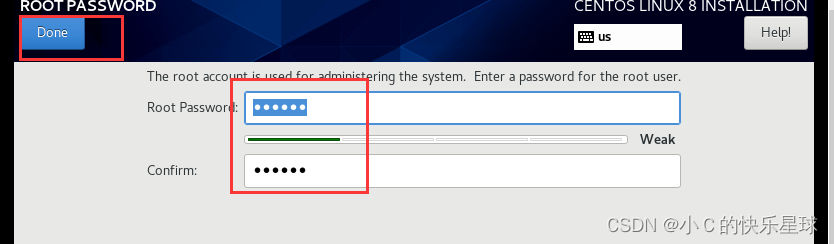
13.等待安装

14.安装完成以后选择接受协议


配置CentOS 8
1.先查看自己的ip地址
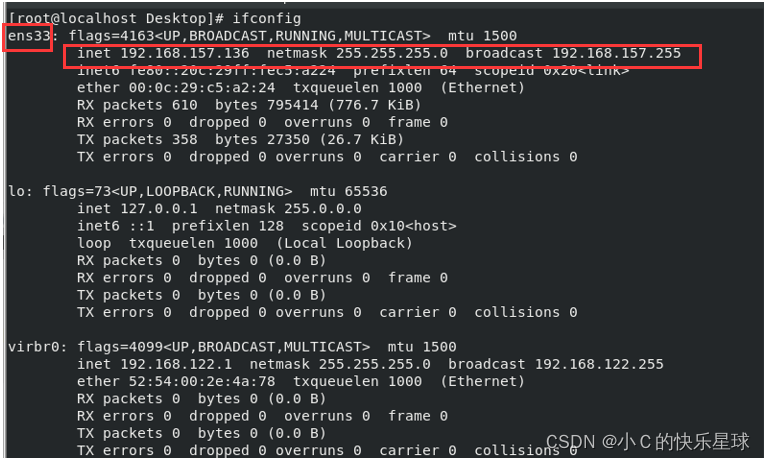
2.设置成自己的IP地址

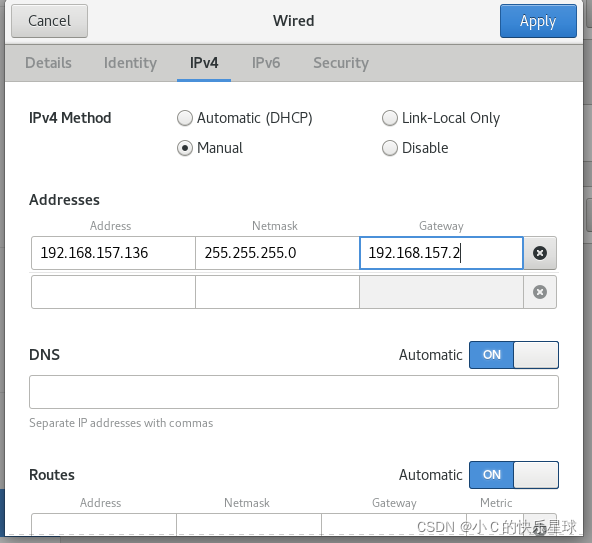
3.修改主机名
hostnamectl set-hostname hadoop0

4.配置hosts文件
vi /etc/hosts
在末尾添加自己的ip地址,如果ip地址有改变,/etc/hosts中的ip必须也手动同步更改
5.关闭防护墙
systemctl stop firewalld.service
systemctl disable firewalld.service

6.禁用selinux
vi /etc/selinux/config
将图中地方改成disable
7.设置SSH免密码登录
cd /root/.ssh #进入密钥存放目录
rm -rf * #删除旧密钥
ssh-keygen -t dsa #生成新密钥
cat id_dsa.pub >> authorized_keys #将新生成的密钥文件id_dsa.pub复制到SSH指定的密钥文件authorized_keys中

测试SSH免密码登录是否成功
ssh hadoop0

要使修改主机名生效,记得重启主机
reboot
Hadoop伪分布式安装
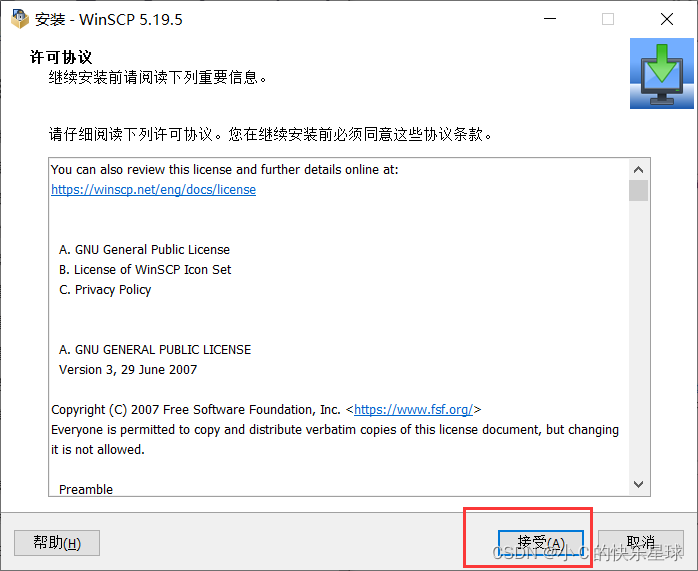
1.安装WinSCP



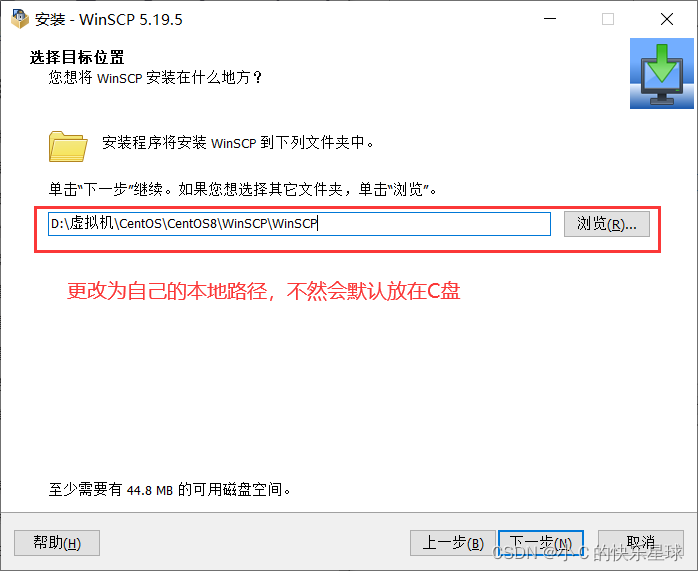


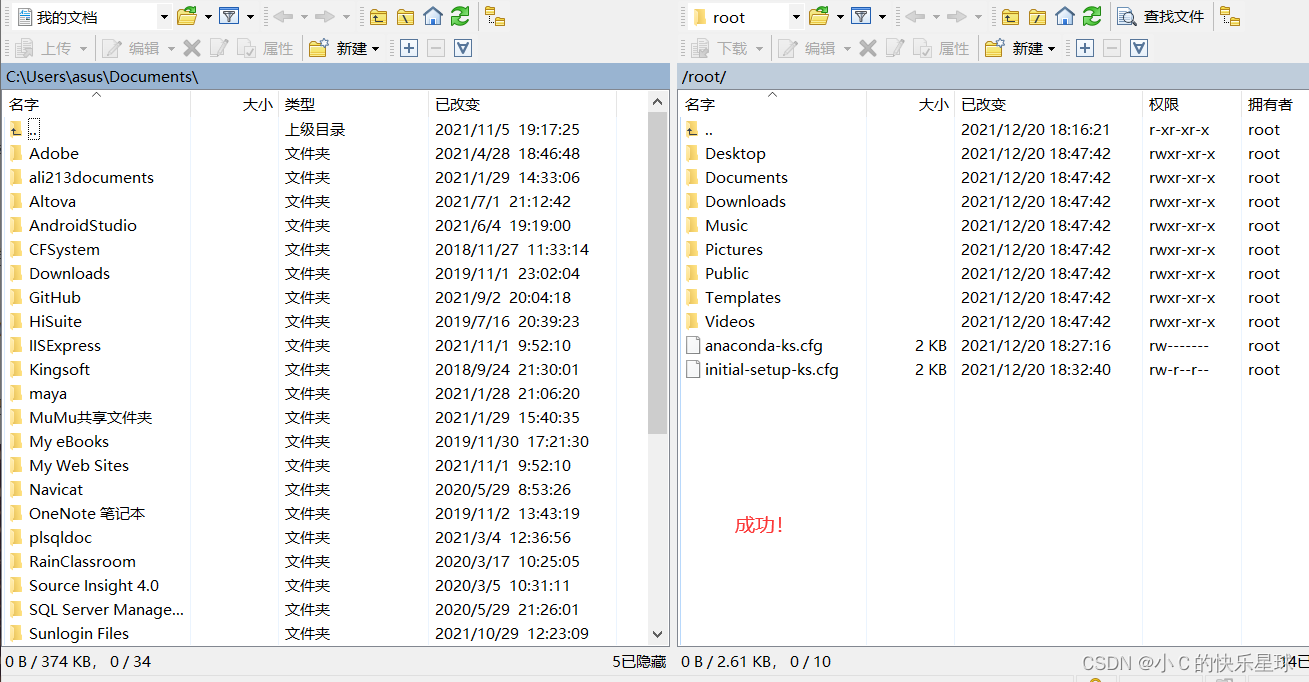
2.安装PieTTY
PieTTY下载地址
无需安装,下载直接用,打开以后输入虚拟机的地址就可以看到下图了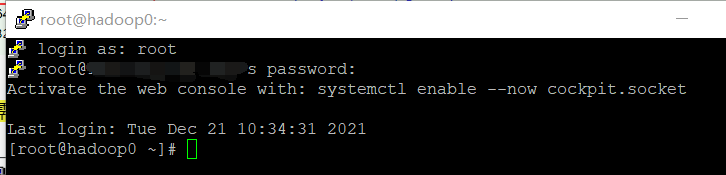
3.安装JDK
JDK8Linux版下载地址
下载第一个即可
利用上面的WinSCP将本地下载好的JDKLinux安装包传到CentOS 8中
JDK8和OpenJDK没有太大区别,所以我这里用了之前下好的JDK8
注意!是放在 /usr/local目录下的!
解压JDK压缩包
tar -xvf jdk-8u121-linux-x64.tar.gz #具体写你自己的JDK文件名
此时的java -version不能使用
将解压后的文件夹重命名为jdk
mv jdk1.8.0_121/ jdk#具体写你自己解压后的文件夹
使用vim /etc/profile 编辑profile文件
vim /etc/profile
注意:JAVA_HOME的路径是你实际解压后的JDK的路径,千万别写错了!!!
#set java environment
export JAVA_HOME=/usr/local/jdk
export CLASSPATH=.:$JAVA_HOME/jre/lib/rt.jar:$JAVA_HOME/lib/dt.jar:$JAVA_HOME/lib/tools.jar
export PATH=$PATH:$JAVA_HOME/bin

JAVA_HOME指明JDK安装路径,就是刚才安装时所选择的路径,
此路径下包括lib,bin,jre等文件夹(tomcat,Eclipse的运行都需要依靠此变量)。

CLASSPATH为java加载类(class or lib)路径,只有类在classpath中,java命令才能识别,
设:.:$JAVA_HOME/lib/dt.jar:$JAVA_HOME/lib/tools.jar:$JRE_HOME/lib。
CLASSPATH变量值中的.表示当前目录

PATH使得系统可以在任何路径下识别java命令,设为:$JAVA_HOME/bin:$JRE_HOME/bin。

特别注意:环境变量值的结尾没有任何符号,不同值之间用:隔开(windows中用;)
- 使环境变量立即生效
source /etc/profile
- 测试配置是否成功
java -version
出现上图信息说明配置成功
4.安装Hadoop
Hadoop下载地址
利用上面的WinSCP将本地下载好的hadoop-3.3.1.tar.gz传到CentOS 8中
注意!是放在 /usr/local目录下的!
解压
- 先切换到 /usr/local目录下
cd /usr/local - 解压文件
tar -xvf hadoop-3.3.1.tar.gz - 为方便记忆,改个文件名
mv hadoop-3.3.1 hadoop
- 先切换到 /usr/local目录下
配置环境变量
- 使用vim /etc/profile 编辑profile文件
vim /etc/profile
- 使用vim /etc/profile 编辑profile文件
#set hadoop environment

export JAVA_HOME=/usr/local/jdk
export HADOOP_HOME=/usr/local/hadoop
export PATH=$PATH:$JAVA_HOME/bin:$HADOOP_HOME/bin:$HADOOP_HOME/sbin
export HADOOP_NAMENODE_USER=root
export HADOOP_DATANODE_USER=root
export HADOOP_SECONDARYNAMENODE=root
export YARN_RESOURCEMANAGER_USER=root
export YARN_NODEMANAGER_USER=root
修改以后需要输入
source /etc/profile使得环境变量立即生效
使用cd切换到/usr/loacal/hadoop/etc/hadoop目录下,接下来修改的配置文件都在该目录下操作
配置hadoop-env.sh
vim hadoop-env.sh
在37行解除注释并且将路径改为自己jdk的解压路径配置core-site.xml
vim core-site.xml
在<configuration>节点内加入配置:
<configuration>

 <property>
   <property>
        <name>fs.default.FS</name>
        <value>hdfs://hadoop0:9000/</value>
        <description>NameNode URL</eescription>
   </property>

</configuration>
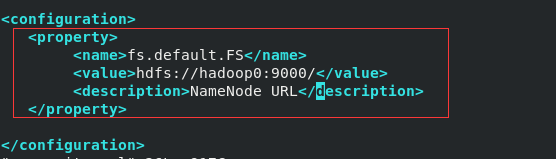
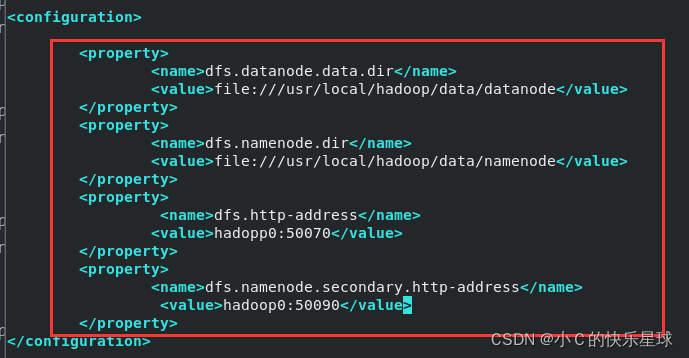
- 配置hdfs-site.xml
vim hdfs-site.xml
        <property>
                <name>dfs.datanode.data.dir</name>
                <value>file:///usr/local/hadoop/data/datanode</value>
        </property>
        <property>
                <name>dfs.namenode.dir</name>
                <value>file:///usr/local/hadoop/data/namenode</value>
        </property>
        <property>
                 <name>dfs.http-address</name>
                <value>hadopp0:50070</value>
        </property>
        <property>
                <name>dfs.namenode.secondary.http-address</name>
                 <value>hadoop0:50090</value>
        </property>
- 配置yarn-site.xml
vim yarn-site.xml
   <property>
        <name>yarn.nodemanager.aux-service</name>
        <value>mapreduce_shuffle</value>
   </property>
   <property>
        <name>yarn.nodemanager.aux-service.mapreduce_shuffle.class</name>
        <value>org.apache.hadoop.mapreduce.ShuffleHandler</value>
   </property>
      <property>
        <name>yarn.resourcemanager.scheduler,address</name>
        <value>hadoop0:8030</value>
   </property>
   <property>
        <name>yarn.resourcemanager.address</name>
        <value>hadoop0:8050</value>
   </property>

注意!每修改完一个配置文件都要记得输入source /etc/profile使得环境变量立即生效
5.Hadoop验证
- Hadoop使用之前必须先格式化
hadoop namenode -format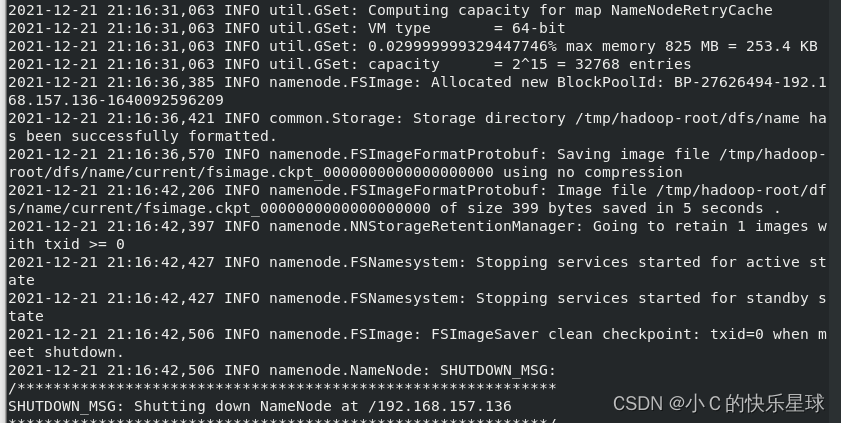
没报错则说明成功格式化 - 启动Hadoop
start-all.sh
出现上图则说明启动成功 - 查看Hadoop相关进程
jps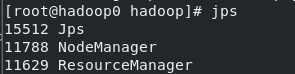
- 浏览文件
hadoop fs ls
版权声明:本文为weixin_45068278原创文章,遵循CC 4.0 BY-SA版权协议,转载请附上原文出处链接和本声明。