grid 互信配置
互信配置:将两台虚拟机连接起来,节点一虚拟机可以通过输入密码操作节点二虚拟机。
首先我们来了解rsa 和dsa的区别?
DSA 签名速度更快,但validation速度更慢。 与RSA(1024位)相同强度的DSA密钥生成较小的签名。 一个RSA 512位密钥已被破解,但只有一个280 DSA密钥。
互信配置步骤:
1.ssh服务的用法之前得需要知道这个服务是否已经开启
查看ssh服务是否开启的命令:systemctl status sshd,如果没有开启可以通过systemctl start sshd。
2.进入grid目录
3.在.ssh文件夹下,建立钥匙
使用命令
ssh-keygen -rsa ssh-keygen -dsa
id_rsa叫私钥,也就是钥匙,id_rsa.pub叫公钥。
输入命令后,第一个提示问你存在哪里,默认就好,直接回车。第二个问题让你输入一个密码,这个密码就是以后别人在拥有私钥的情况下,进入你主机需要的密码。输入完再输入一次,就会生成一个钥匙跟一把锁。
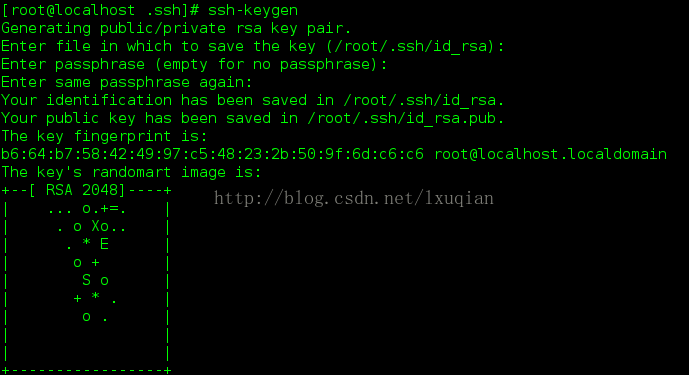
如果正常运行的话会出现:
Enter passphrase (empty for no passphrase)
直接回车即可。
提示:会出现替换文件提示:直接输入A即可。
4.将生成好的密码放在ssh/authorized_keys 文件下
cat  ~/.ssh/id_rsa.pub>> ~/.ssh/authorized_keys

cat  ~/.ssh/id_dsa.pub>> ~/.ssh/authorized_keys
5.将用户名 rac19c2 下的密钥生成在ssh/authorized_keys文件下
ssh rac19c2 cat  ~/.ssh/id_rsa.pub>>~/.ssh/authorized_keys

ssh rac19c2 cat  ~/.ssh/id_dsa.pub>>~/.ssh/authorized_keys
6.将密钥文件拷贝到rac19c用户的.ssh/authorized_keys中
scp ~/.ssh/authorized_keys rac19c2 :~/.ssh/authorized_keys
7.测试
ssh rac19c1 date ; ssh rac19c2 date; ssh rac19c1 -priv date ;rac19c2-priv date
第二种方式:
cd /usr/local/src/grid/sshsetup
root
./sshUserSetup.sh -user root -hosts "rdrac1 rdrac2" -advanced -noPromptPassphrase

su - oracle
./sshUserSetup.sh -user oracle -hosts "rdrac1 rdrac2" -advanced -noPromptPassphrase

su - grid
./sshUserSetup.sh -user grid -hosts "rdrac1 rdrac2" -advanced -noPromptPassphrase
二、安装GRID
1.进入/home 目录对 LINUX.X64_193000_grid_home.zip进行解压

2.把解压的目录放到 uo1/app/192.0.0.0/grid
unzip LINUX.X64_193000_grid_home.zip -d  /uo1/app/192.0.0.0/grid
**sudo rm -rf \***  删除当前目录下的所有文件夹。
3.进入uo1/app/192.0.0.0/grid目录查看解压的文件,找到 gridSetup.sh 执行
[外链图片转存失败,源站可能有防盗链机制,建议将图片保存下来直接上传(img-dnPk4gXh-1630916613360)(C:\Users\zhengmingyu3\AppData\Roaming\Typora\typora-user-images\image-20210906144411659.png)]
4.执行脚本 ./ gridSetup.sh
注意1:一般刚安装的centos7 都需要安装xhost 安装 xhost 配置xhost 允许除了root用户以外 其它用户也可以登录其它虚拟机。
安装步骤:
1.安装
yum whatprovides "*/xhost"
2.根据提示选择具体的版本安装
yum -y install xorg-x11-server-utils-7.7-2.el6.x86_64
注意2:在执行过程中可能会出现

解决:1.给图形显示 环境变量设置 export DISPLAY=本机ip:0.0
2.权限问题,应该切换grid用户进行安装。 su - grid 再执行./ gridSetup.sh 如果解压的时候是在root用户上进行解压的话,可以通过命令chown -R grid:oinstall /u01/app/19.0.0/grid/ 更改权限。