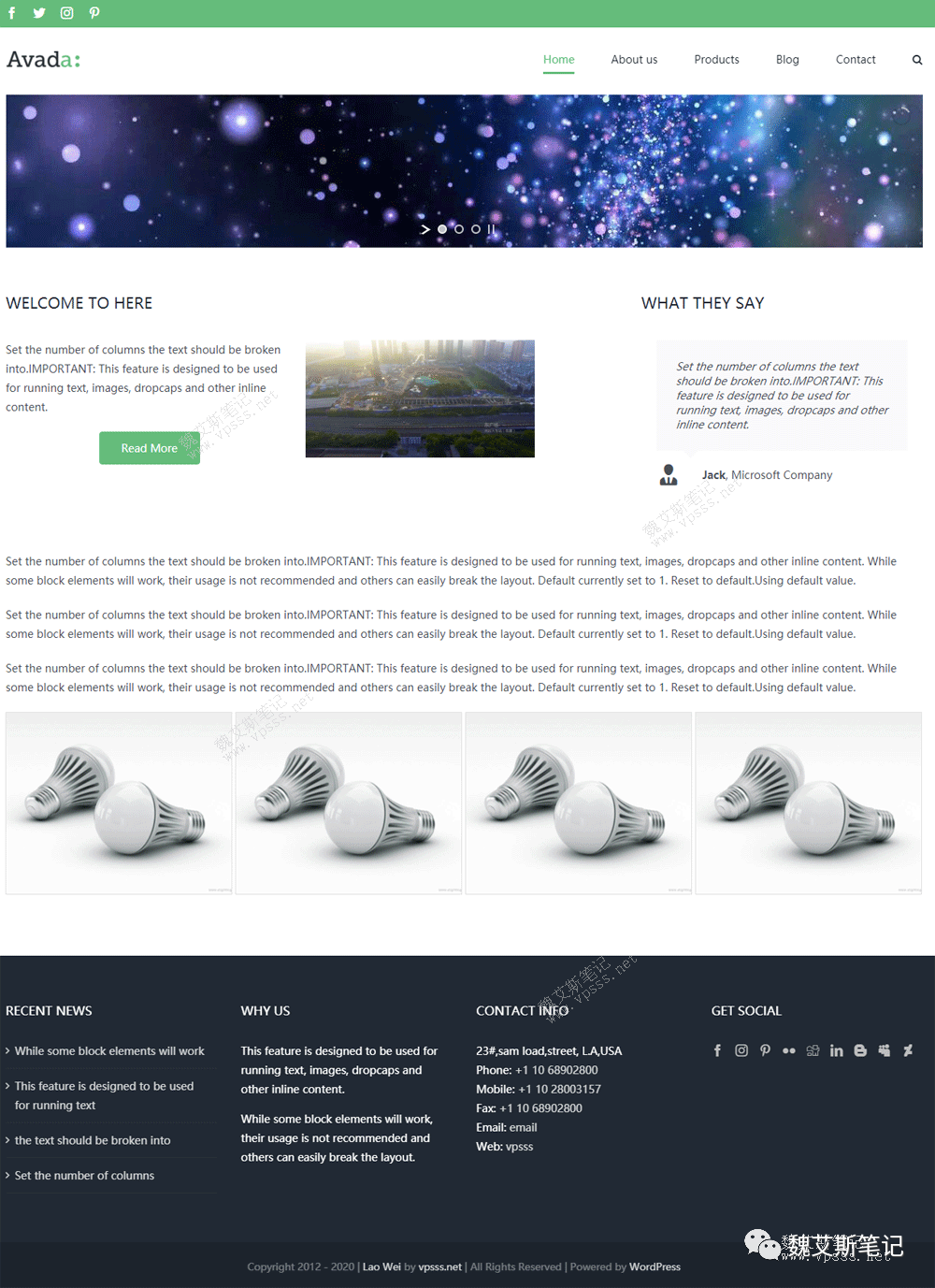
Avada主题首页搭建起来有套路,首页由header页眉、中间部分用 avada builder编辑器制作、footer页尾这三部分组成,一步步添加内容就能够搭建起来我们想要的网站页面。本文中老魏接着avada主题制作header页眉开始制作home页。页眉内容和home页内容是交织在一起的,如果你不知道如何做header页请从上面链接先去学习一下,掌握相关知识后再看本文。
上堂课老魏在制作avada主题menu导航菜单内容的时候,创建了 home页,内容为空。今天就从这个空的 home页开始继续编辑。
安装 Avada主题前提条件
1、教程使用的国内服务器 1核1g从实际使用来看速度并不快。如果你是学习的话,选择 1核2g配置的服务器起步,如果用 avada主题建站要使用 2核4g配置,这样才能运行流畅。
国内网站使用就一定要在国内域名商注册,比如
阿里云 https://www.aliyun.com/minisite/goods?userCode=2rbhf9dd
腾讯云 https://curl.qcloud.com/VcMMLu23
不知道如何选择地域、配置请在页面右侧+老魏的联系方式,我们一起研究。
2、如果是学习 Avada主题,那么也可以不用域名,直接用服务器IP当做网站域名使用。
如果是用来建站,那么就要注册域名了。主要用户是老外的话(外贸网站、B2C/C2C等),建议在国外注册,不要在国内注册。
打开namesilo官网 https://www.namesilo.com/?rid=251f960qe
在搜索框里输入要注册的域名,选择好之后注册,付费之前记得使用优惠码省钱。优惠码点击国外域名商Namesilo域名注册教程获取。
3、Avada主题
是themeforest中销量第一的wordpress主题,那里面有上万个国外主题销售,感兴趣可以去看看 https://1.envato.market/4bEJn
目前在 themeforest上面这款主题是一次付款终身使用,和别的主题一年一付费的情况相比还是蛮划算的。付费后拿到注册密钥留用。
4、建站面板。老魏在本文中使用了宝塔面板,多亏宝塔的可视化操作界面,部署avada主题才这么快速。
点我领取宝塔官方赠送 3188元优惠券礼包
https://www.bt.cn/?invite_code=MV9maXNmanE=
新用户可享受0.99元体验1个月专业版。
5、siteground虚拟主机是 wordpress官方推荐的主机,与 wordpress是天生一对。老魏在实际使用当中发现 siteground虚拟主机上面的 wordpress网站速度、稳定性都很棒,而且在国外测试评分网站的得分也很高,如果你打算长期运行外贸网站,老魏强烈建议选择 siteground虚拟主机。
如果你要做外贸网站,点我打开 siteground去注册一个新账号
https://www.siteground.com/go/xunizhuji
开始你的外贸建站之旅吧。
Page页设为网站首页
网站首页也叫首页、home页,一般是固定内容所以用 page来实现。
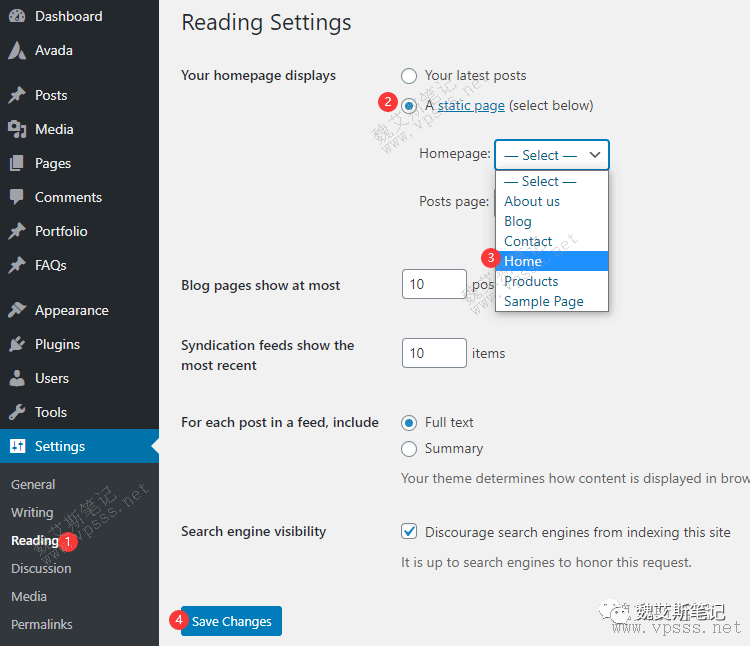
在wordpress后台 settings设置 > reading阅读 > your homepage displays 改成 a static page 静态页,下面的 homepage选择已经建立好的 home页面,save changes保存。
这样就设置好了 home 这个page页面作为首页使用。
隐藏page title bar
老魏上节课提到过 home页当中的 blog命名的 page title bar不合适,要去掉。
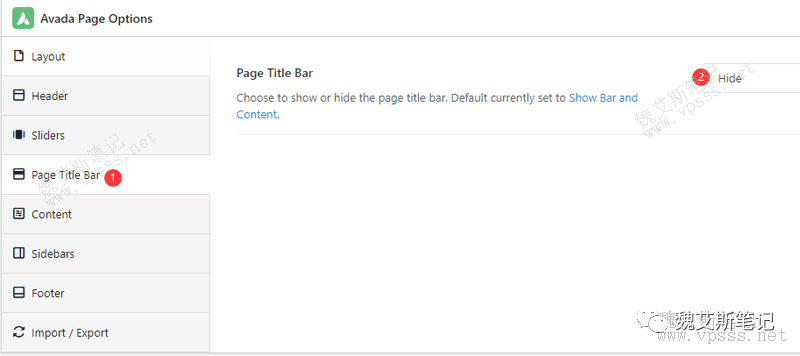
在wordpress后台点击 pages > all pages,右侧找到并进入 home页,拉到下面找到下图的 page title bar,右侧改成 Hide,这样在 home页就看不到这部分内容了。
注意:建议只隐藏网站首页的 page title bar,原因除了多余之外还因为这条含有 H1,而Home页已经有H1了。
创建首页幻灯片
Avada有多种插件可以创建幻灯片,这里讲解使用 LayerSlider创建幻灯片。具体过程老魏分享在Avada主题LayerSlider幻灯片创建这篇文章里面了,这里不重复。
幻灯片可以让网站首页看起来内容更丰富多变,效果更酷炫。当然也会占用一定的系统资源。所以这里的图片尺寸要控制好。avada官方demo的banner图片尺寸1920*1080,清晰度很高但大小仅有几十KB控制的非常好。比如老魏用的这几张banner图片尺寸 1200*200,大小控制在40KB~90KB之间,前台打开时还是很顺畅的。就怕有的新手放一个大图片1M甚至几M大小,那样会导致打开很慢,超过8秒之后一般人都不会有耐心等待。
熟悉 Avada Builder编辑器
Avada Builder编辑器也叫fusion builder编辑器。先进入 home页面,点击 avada builder进入编辑器。点击+container新建一个1/1的容器。
这个容器是用来容纳各种 element的,也就是浏览前台网页时看到的文字、图片、切换、滑动等各式各样的效果和内容。
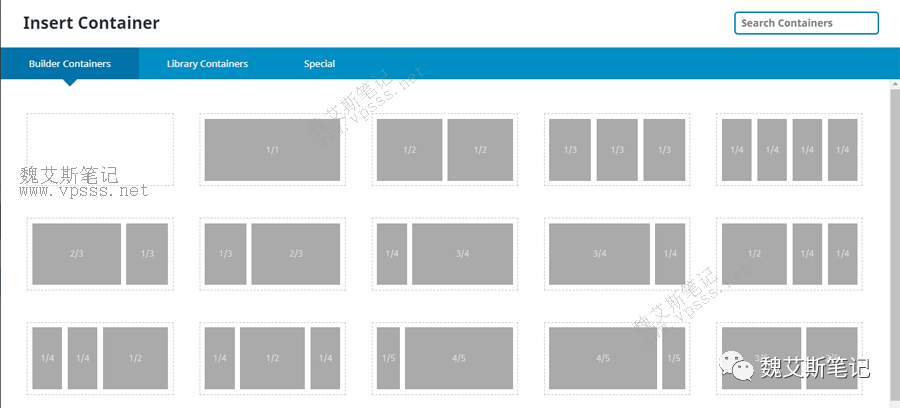
点击容器添加 Text Block元素,也就是文字区块。下拉能够找到或者在右上角搜索“text”也行。
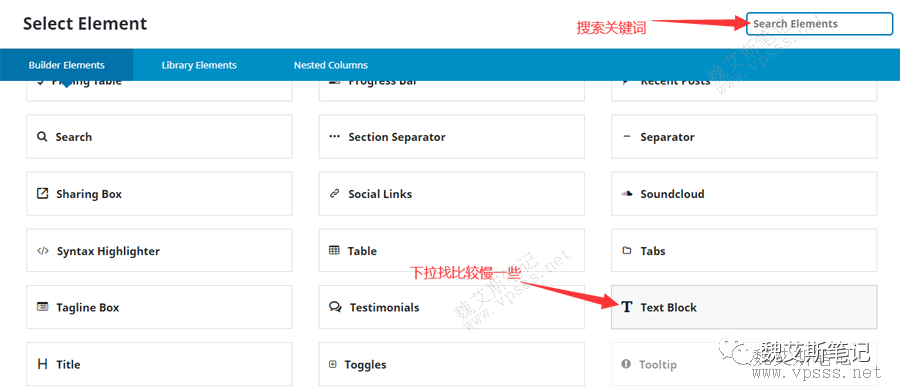
在里面添加文字,save确定,再点击页面右侧的 publish 或 update 发布。
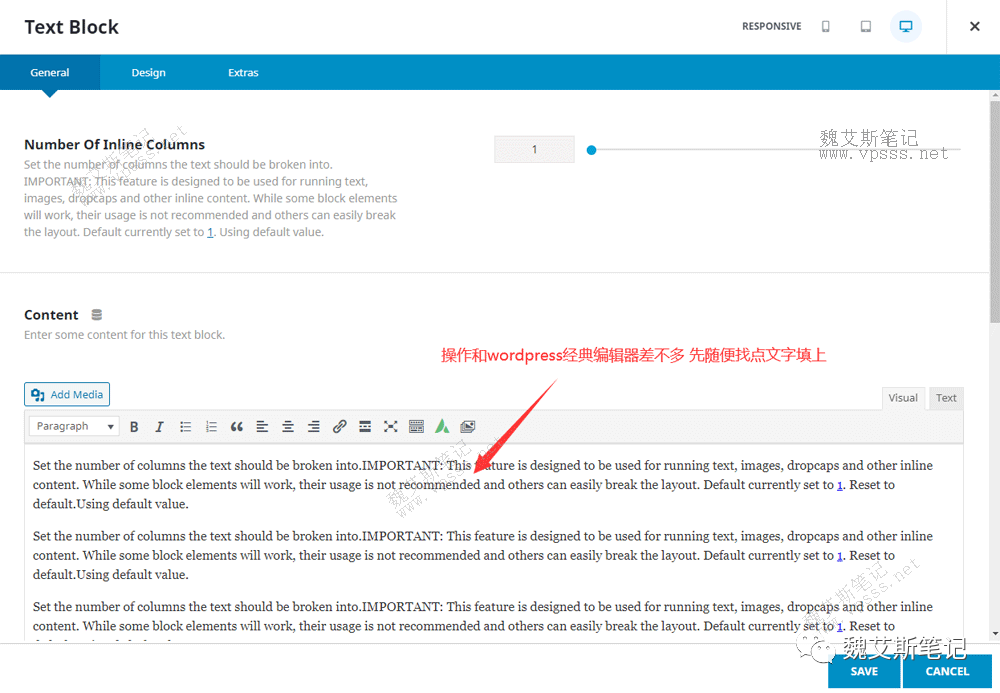
添加文字的目的是让首页看起来更充实一些,要不然光秃秃的不好看。这是使用率很高的block,别的block用法也都类似,这里可以自己尝试着添加几个 block,熟悉 avada主题添加内容的方法。做错了删除掉就行了。
Footer页尾内容
Avada主题对 footer页尾内容也有很精确的设置。通过 footer最多可以添加 6列小部件。这其中有起到介绍作用的 about us,有联系用的 contact info,有社交媒体的 social links等等,大可按照你的意愿选择和安排。
之前老魏写过Avada主题页脚Footer设置的内容,大家可以去看看是怎么操作的,也做出属于你自己的页脚内容。
首页home效果
经过上面一番辛苦制作,老魏终于做完了 avada主题首页,包括 header页、avada bulider编辑器制作区域、footer页尾。
可以在 Layerslider的 banner图片下面添加公司简介,图片介绍,文字描述,产品图片等等,如下图所示使用了 title、text block、Lightbox、testimonials、gallery等 avada元素组成。那么多的 elements可以让你任意发挥,做出很多漂亮效果来。
当然了老魏这是为了分享操作过程临时拼凑的,真正要做美观的效果要注意细节,包括间距,边距、左右距离,边框、一行放几个图片等等太多内容了,细节做好了整个网页的效果才能好看。