变量查看
在Debug过程中,跟踪查看变量的变化是非常必要的,这里就简单说下IDEA中可以查看变量的几个地方,相信大部分人都了解。
1、如下,在IDEA中,参数所在行后面会显示当前变量的值。
[图3.1]

2、光标悬停到参数上,显示当前变量信息。点击打开详情如图3.3。我一般会使用这种方式,快捷方便。
[图3.2]
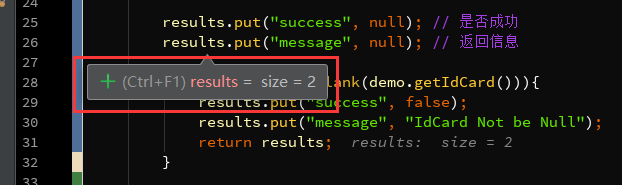
[图3.3]

3、在Variables里查看,这里显示当前方法里的所有变量。
[图3.4]

4、在Watches里,点击New Watch,输入需要查看的变量。或者可以从Variables里拖到Watche里查看。
[图3.5]

如果你发现你没有Watches,可能在下图所在的地方。
[图3.6]

[图3.7]

版权声明:本文为weixin_42437102原创文章,遵循CC 4.0 BY-SA版权协议,转载请附上原文出处链接和本声明。