如今通过参加各种培训学习网络技术的大有人在,但在过于强调理论,整天只在模拟器上敲命令的教学模式来说,很多人学到了一些东西,但无法真正应用到实际中去,这样的paper证书含金量也是大打折扣。今天就从配置一台思科路由器上网来讲讲实际工作是如何应用的。
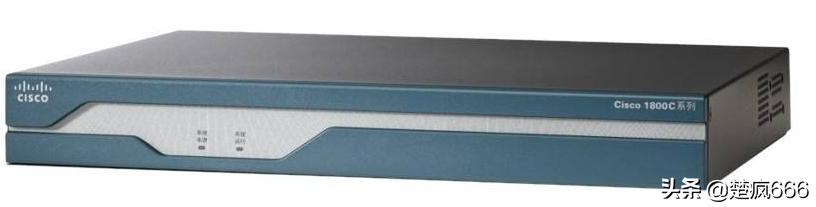
场景需求:公司现有一条拨号光纤,一台思科路由器,下面的员工需要通过这台思科路由器来上网,并有一台电脑需要对外开放远程桌面功能。
需求配置分析:用的拨号光纤,得配置PPPoE拨号;多人共享上网,需要配置NAT;对外开放远程桌面功能,需要配置端口映射。
配置如下:
F0/0口连接拨号光纤,需要先开启vpdn功能
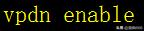
全局开启vpdn
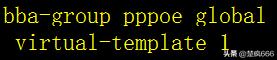
开启PPPoE
在物理口上配置启用PPPoE
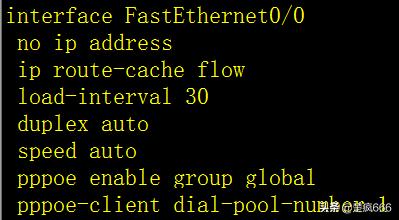
选定物理接口匹配PPPoE
建立虚拟拨号口进行拨号参数配置
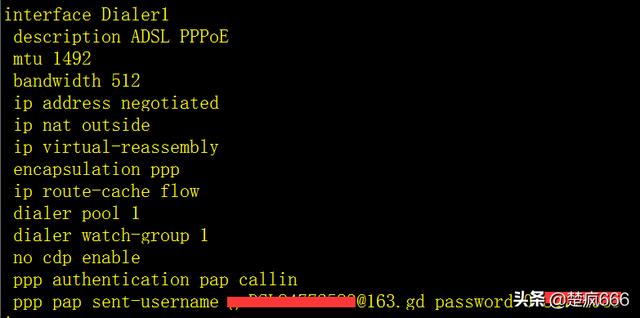
虚拟口拨号参数
配置内网口F0/1

内网网关
配置默认路由:

默认路由
定义内部员工ip地址段

访问列表定义内网上网网段
将内部员工访问外网进行nat转换成拨号口的ip出去访问

内部上网nat转换
注意:之前已经分别定义了内口 inside在F0/1, 外口outside在dialer1口,否则无法进行nat
对开放远程桌面的电脑进行端口映射

远程桌面端口映射
所有配置全部完成,查看拨号成功

PPPoE已经获取到IP地址
内部也上网正常,远程桌面也能正常使用。
上述配置贴图全部来源于实际应用环境中,非模拟器,非实验设备所得!
实际工作中,配置要简单实用,就是要将复杂问题简单化,现在一些认证考试喜欢将简单问题复杂化,这在现实中没什么实际意义。解决问题始终是第一位的。
版权声明:本文为weixin_39796878原创文章,遵循CC 4.0 BY-SA版权协议,转载请附上原文出处链接和本声明。