Tomcat,是一个开放源代码的免费的web应用服务器,适用于中小型系统以及并发用户不多的场合。下面,我们就一起来看看如何下载安装Tomcat,以及怎么对Tomcat环境变量进行配置吧。
一、下载安装
1.首先,登录到Tomcat官方装包下载地址。在【Download】目录下,找到并点击合适版本的Tomcat。(根据自己的jdk来现在相应版本) PS:官网下载很慢可以考虑用迅雷下载,速度瞬间起飞…
或者百度云盘下载,下面是我分享的百度云盘链接
链接:https://pan.baidu.com/s/1pKrM5oo3eWZxIrvQZTeMRw
提取码:Sink
因为下载的该压缩为免安装版Tomcat,下载完成后,将该压缩包解压即可。
(记住该解压文件的存放位置,后面环境变量配置会用到)
二、环境变量配置
1.鼠标右键点击【这台电脑】–>选择【属性】->【高级系统设置】–>【系统变量】

2.然后,点击“系统变量”框下的【新建】按钮。
(1)新建CATALINA_BASE变量
变量名:CATALINA_BASE
变量值:F:\apache-tomcat-9.0.37
(Tomcat安装位置,即刚刚解压文件夹下bin文件所在位置)
(2)新建CATALINA_HOME变量
变量名:CATALINA_HOME
变量值:F:\apache-tomcat-9.0.37
(变量值同上,填Tomcat的安装位置)
(3)找到Path变量,点击编辑
变量名:Path
变量值: %CATALINA_HOME%\bin
(不要删除原有path变量值,直接在最后一行添加上这一句即可)
3.这样Tomcat就配置好了。打开cmd命令提示符,输入startup后回车,就可以看到Tomcat成功启动了。

三、验证匹配成功
还可以在浏览器地址栏输入localhost:8080或127.0.0.1:8080,验证Tomcat是否配置成功。出现如下界面就表示成功啦!
PS:不可以关闭tomcat服务器,否则无法访问。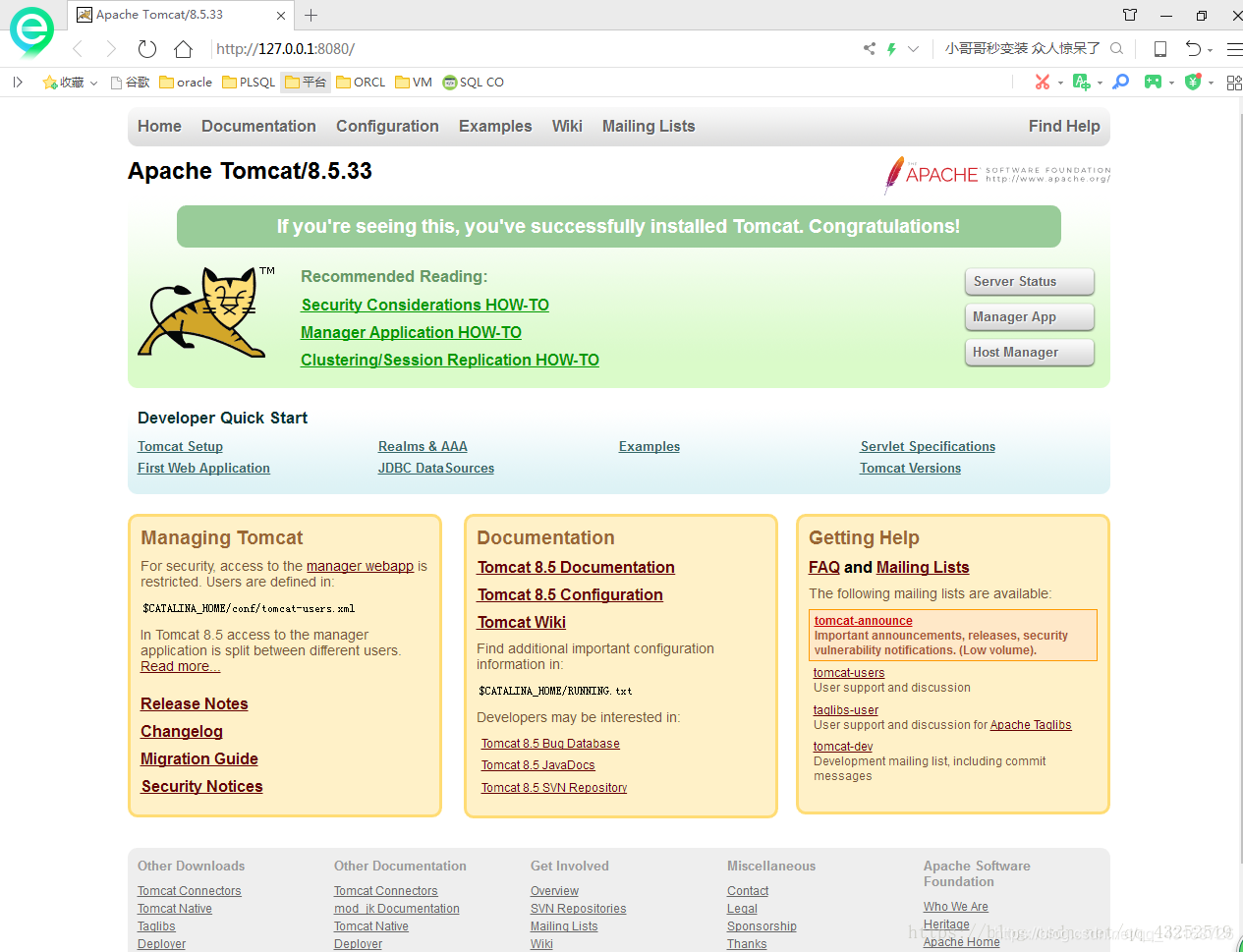
版权声明:本文为qq_43158726原创文章,遵循CC 4.0 BY-SA版权协议,转载请附上原文出处链接和本声明。