SQL Server引入数据库说明
~~~~~~~~~~~~~~~~~~~~~~~~~~~~~~~~~~~~~~~~~~~~~~~~~~~~~~~~~~~~~~~~~~~~~~~~~~~~~~~
开发工具与关键技术: MVC
作者:迪丽热巴
撰写时间:2021/6/7
注意看红色箭头,共有15个步骤,按顺序操作下去
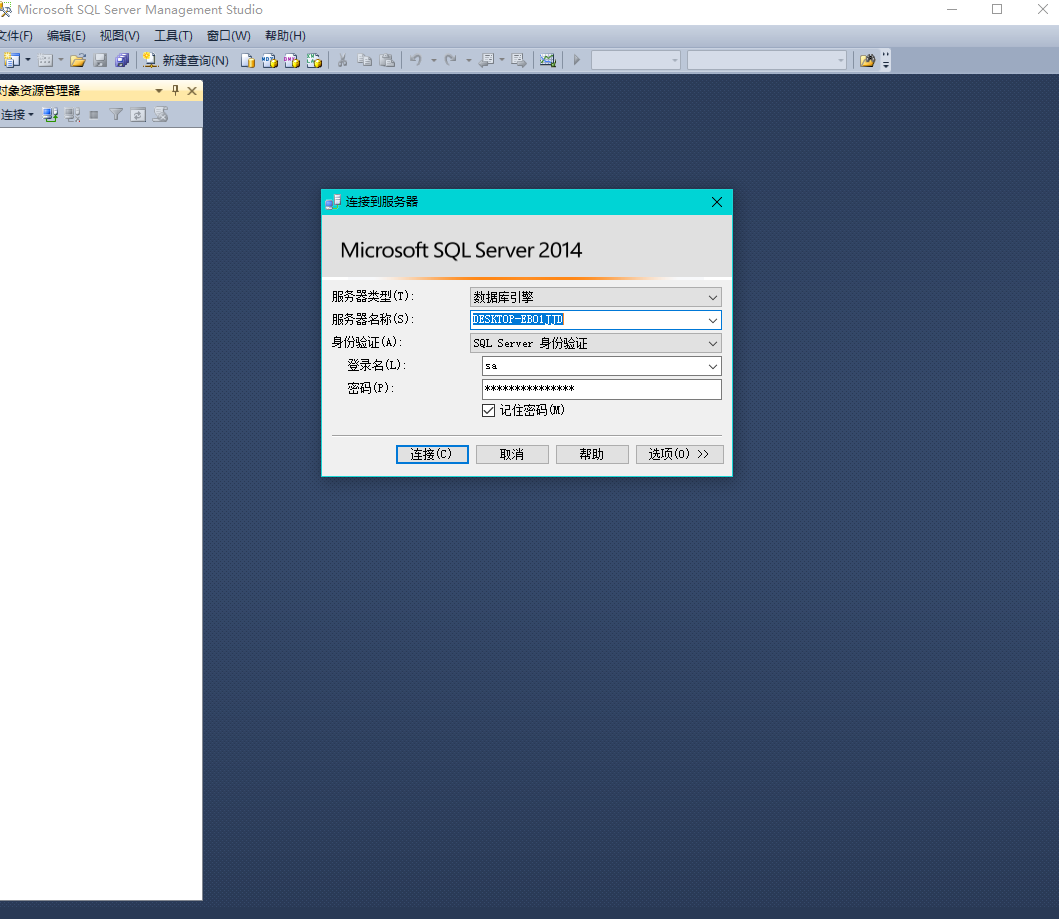
1、首先登陆自己的SQL Server。
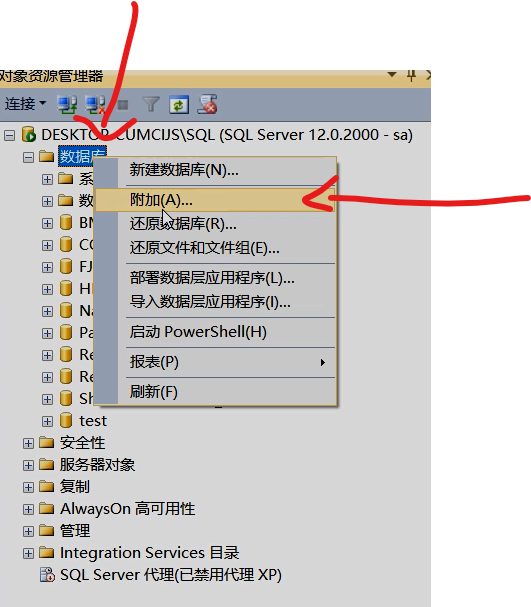
2、在左侧找到数据库右键,选择附加。
3、选择 添加。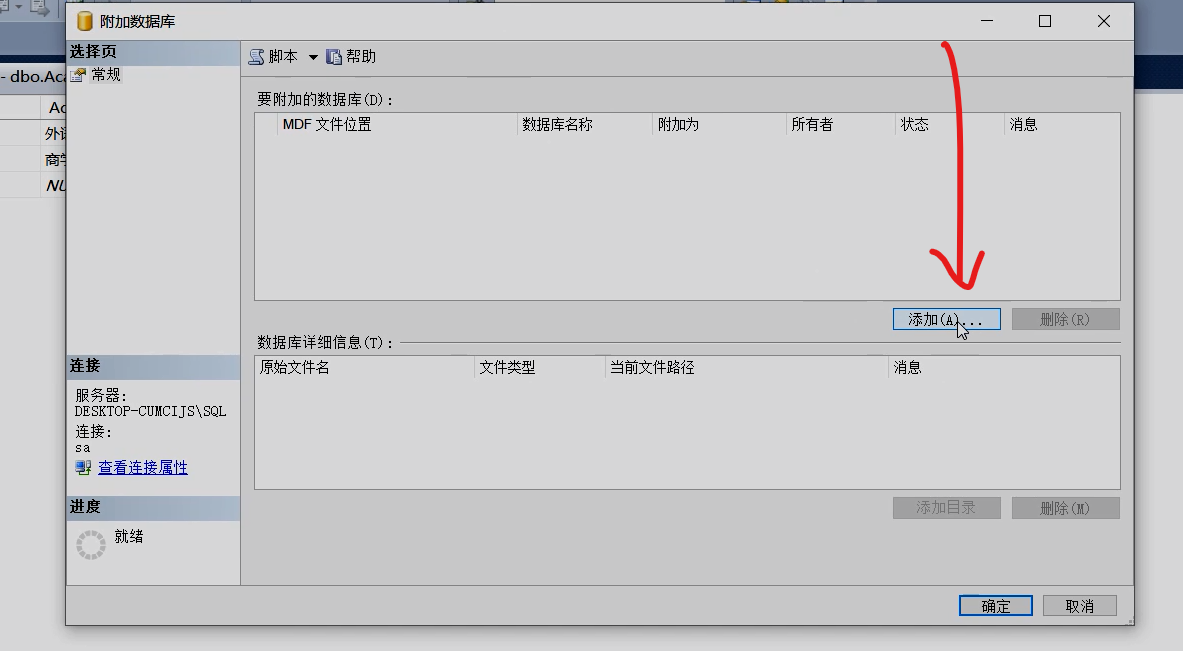
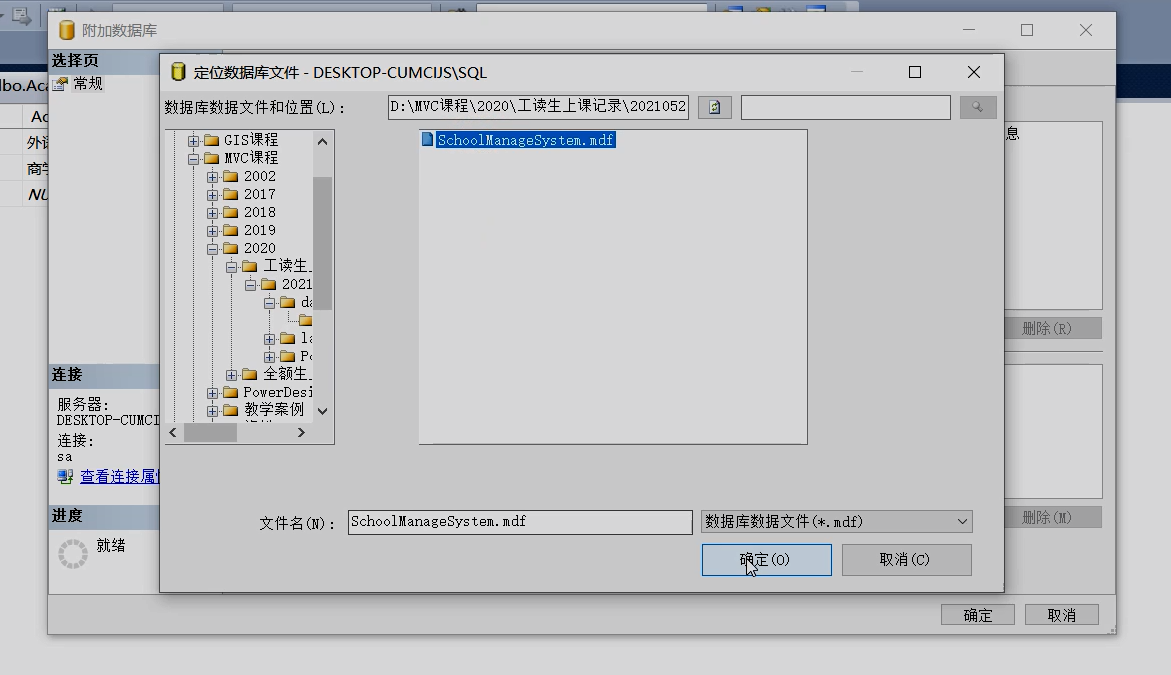
4、找到自己需要引入的数据库位置,点击确定。
5、下一步直接点击确定
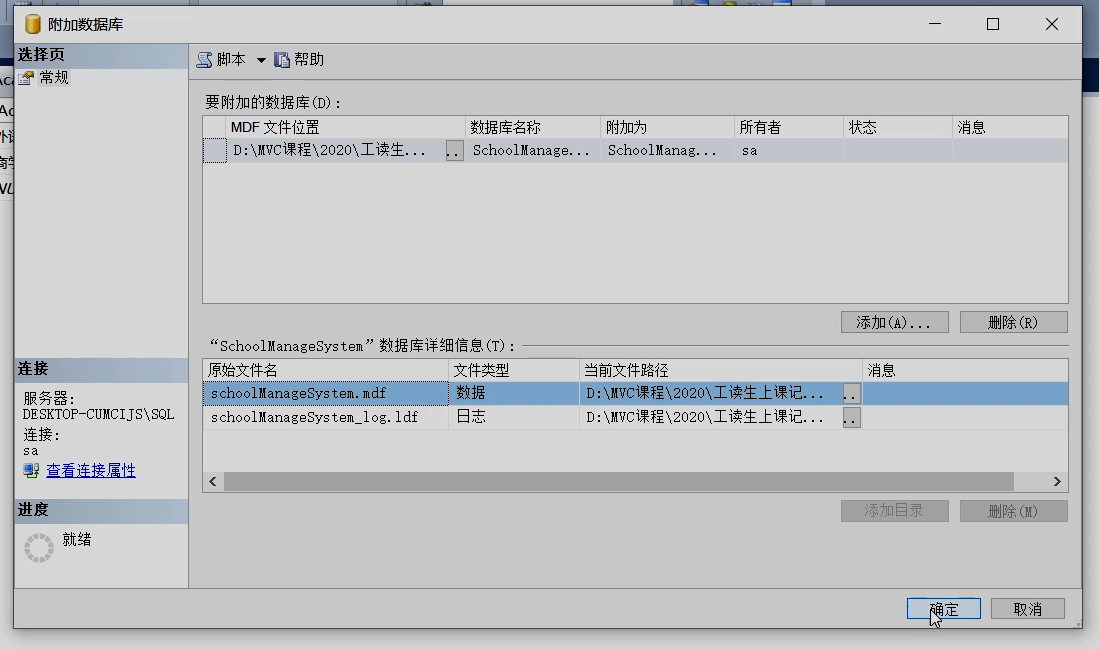
6、第一次引入,点击确定之后会弹出一个警示框
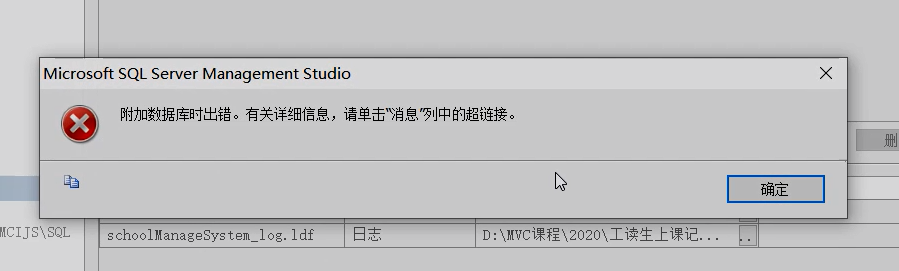
7、那我们就找到我们需要引入的数据库的文件位置 找到这两个文件
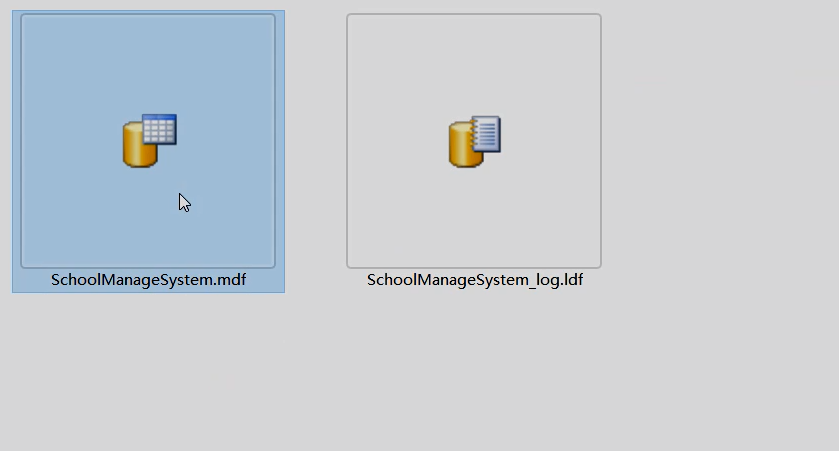
8、先选择一个进行右键,点击属性。
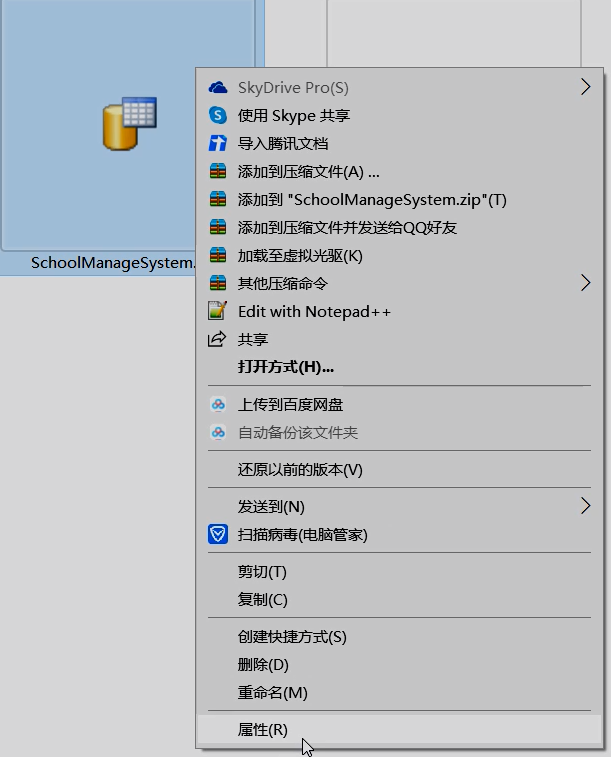
9、然后选择安全,选择编辑。
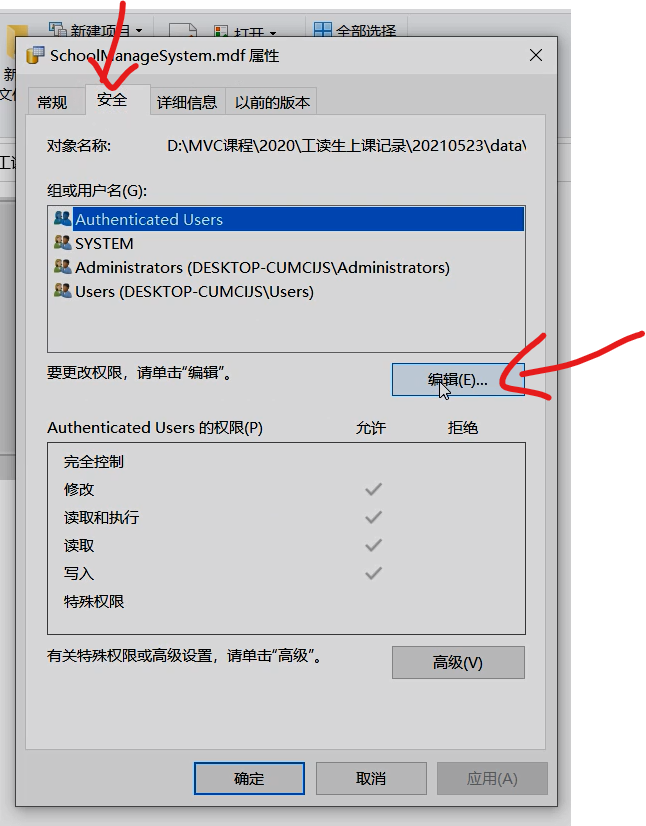
10、选择添加
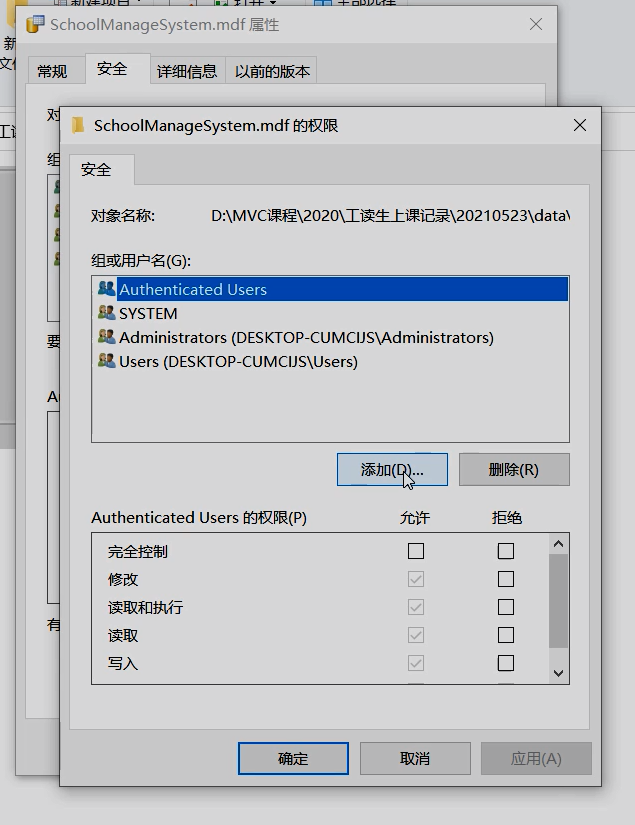
11、选择高级
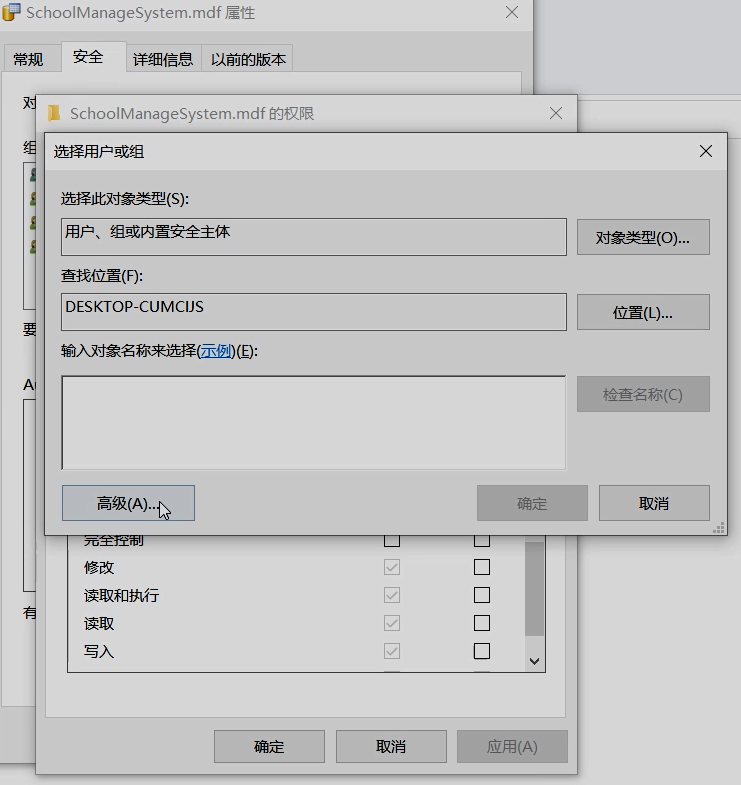
12、选择立即查找 选择到Everyone 点击确定。
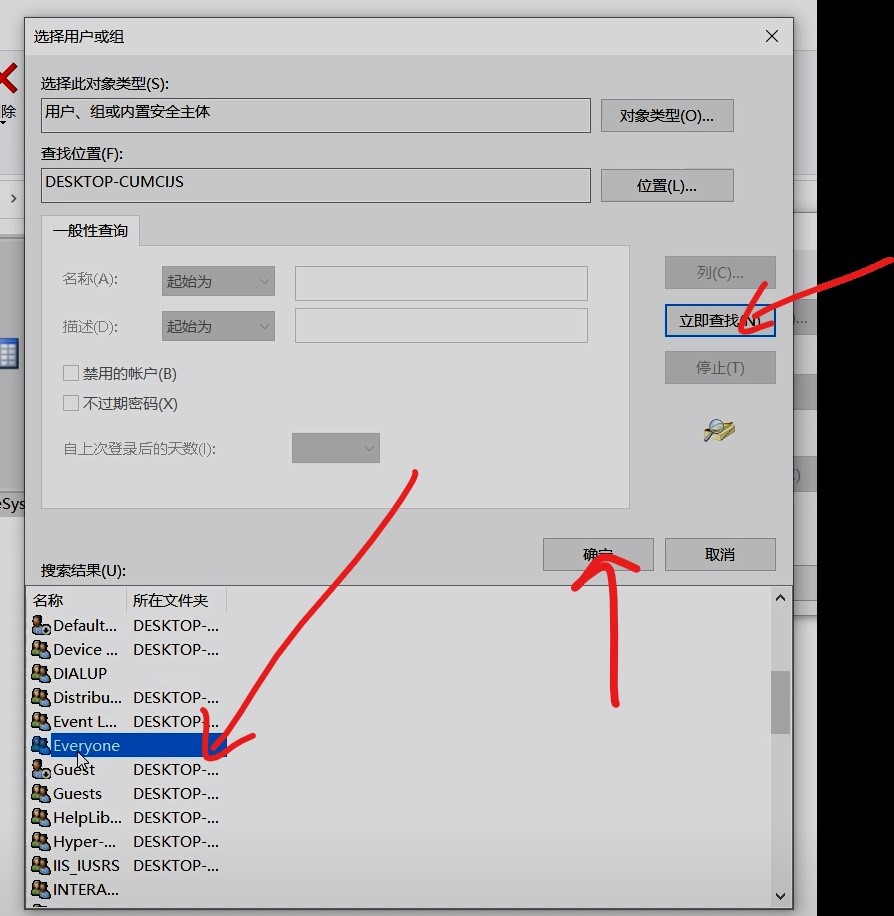
13、之后你再次点击确定跳转到界面之后 选择一下Everyone,找到下面的完全控制右边的选项框打上勾,选择应用,之后点击确定。
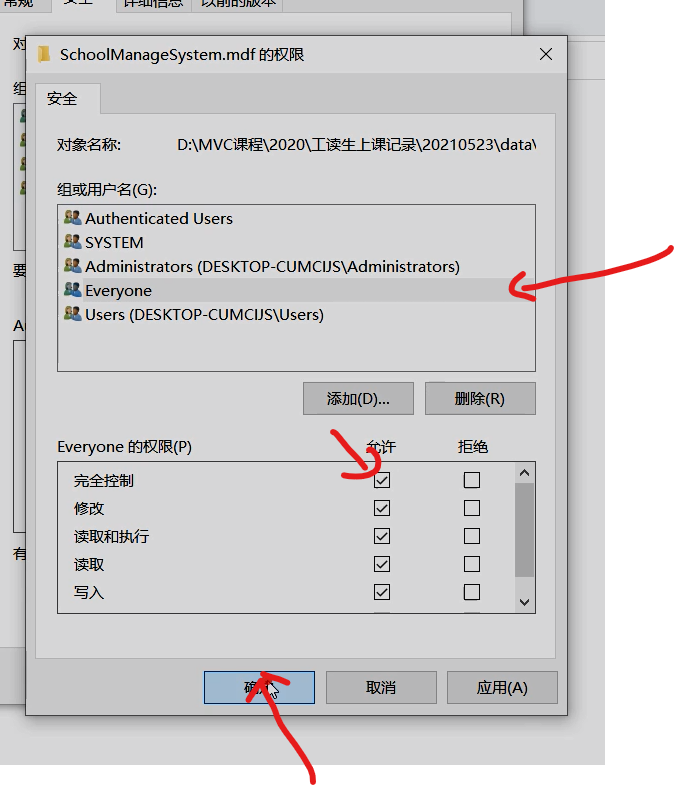
14、后面就按确定,之后另一个也要重复此步骤!
15、两个都搞好了之后,你回到SQL Server按照上面第一步的操作再一次走到这个界面,之后点击确定就可以引入了。
这是我所学到的数据库引用步骤。
版权声明:本文为weixin_57785089原创文章,遵循CC 4.0 BY-SA版权协议,转载请附上原文出处链接和本声明。