1.下载
下载地址:https://nodejs.org/en/download/

2.安装完成打开cmd检查是否安装成功
输入node -v 检查出现版本号 说明安装成功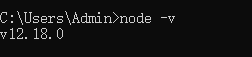
3.更改缓存和模块位置(默认在C盘,所以要更改)
在node安装目录创建2个文件夹
这是用来放(安装过程的缓存文件)以及(最终的模块配置)位置
注意:如果我们不修改npm的模块安装目录,那么它默认情况下都会安装到C盘,随着你测试开发各种不同的项目,安装的模块越来越多,这个文件夹的体积就会越来越大,直到占满你的C盘。所以我们要修改npm的配置。

打开cmd输入命令
npm config set prefix "node_global文件的路径"
npm config set cache "node_cache的文件路径"
例如:npm config set prefix “D:\Program Files\nodejs\node_global”
4.配置环境变量(很重要)
高级系统设置——环境变量
1.新增系统变量:
变量名填:NODE_PATH
变量值填:(安装node的路径)
2.用户变量添加路径
5.npm安装所需要的东西
npm install @vue/cli -g

6.创建Vue项目
vue create bbs (bbs代表项目名称)
版权声明:本文为GoogleHuang原创文章,遵循CC 4.0 BY-SA版权协议,转载请附上原文出处链接和本声明。