打开Dev Tool
1,菜单>更多工具>开发者工具【ctrl+shrift+i】
2.快捷键F12
打开命令菜单
- ctrl+shrift+p(window)
- command+shrift+p(MAC)
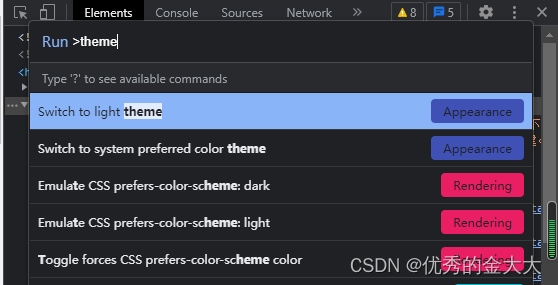
- 切换到黑色主题
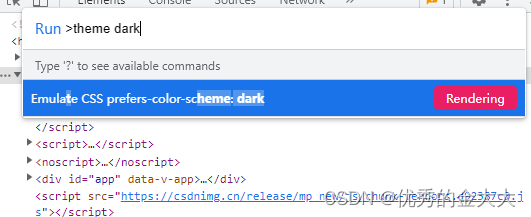
2.切换到白色主题
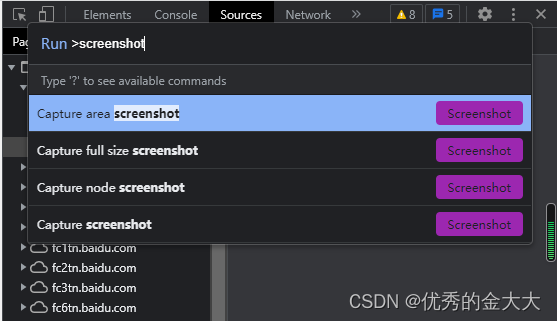
截屏
这三种截图方式均不会把展开的dev tool工具截图进去
- capture area screenshot 框选截图
- capture full size screenshot 截全屏 (包含滚动的位置。 基于最外层dom元素的高 也就是说HTML设置为百分百或者100vh等无法截图全屏)
- capture node screenshot 截图选中的节点
- capture screenshot 截当前屏幕 (不包含滚动)
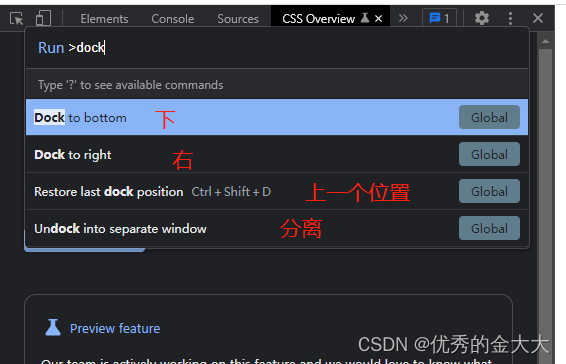
Dev Tool的位置 dock
常用的tab
查找应用在这个节点上的所有样式
搜索后点击可定位到具体位置
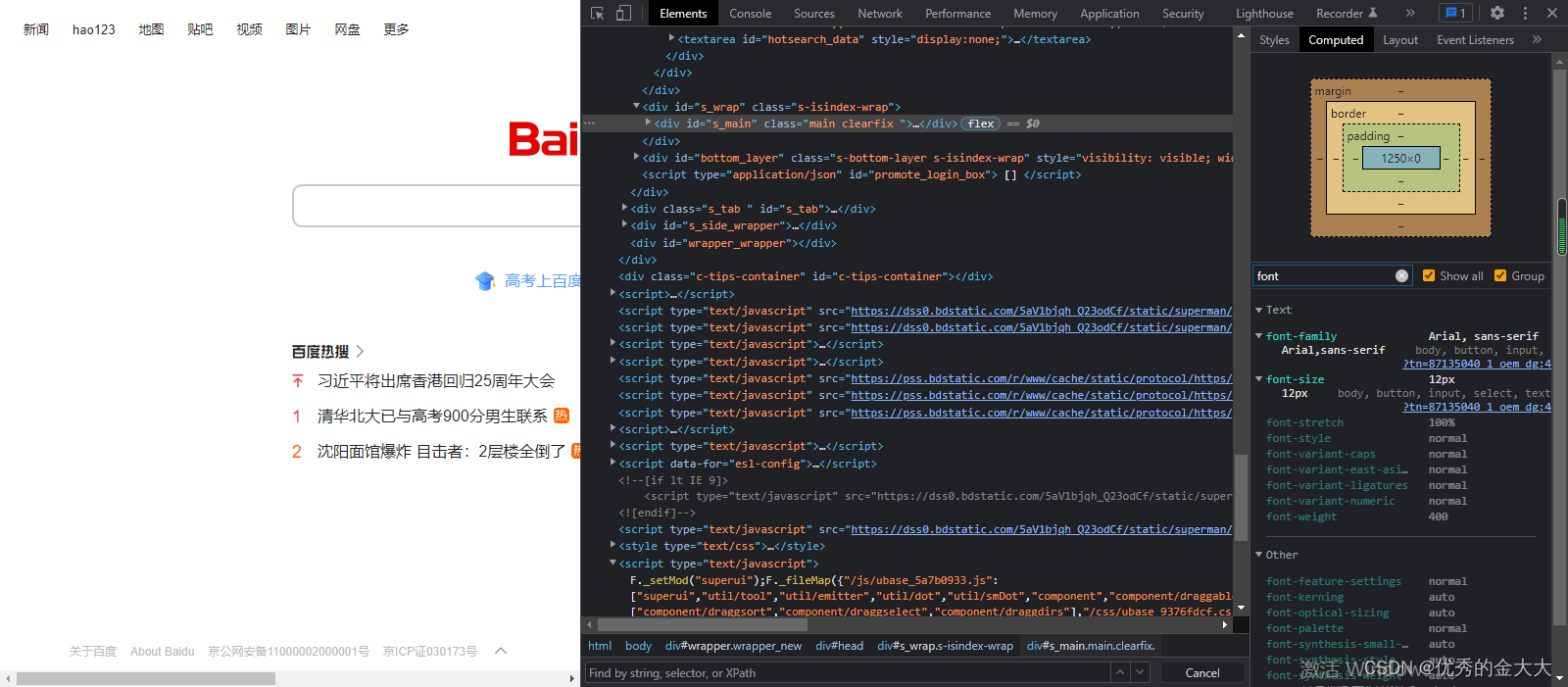
event listener 选中的dom绑定的事件 点击remov可移除
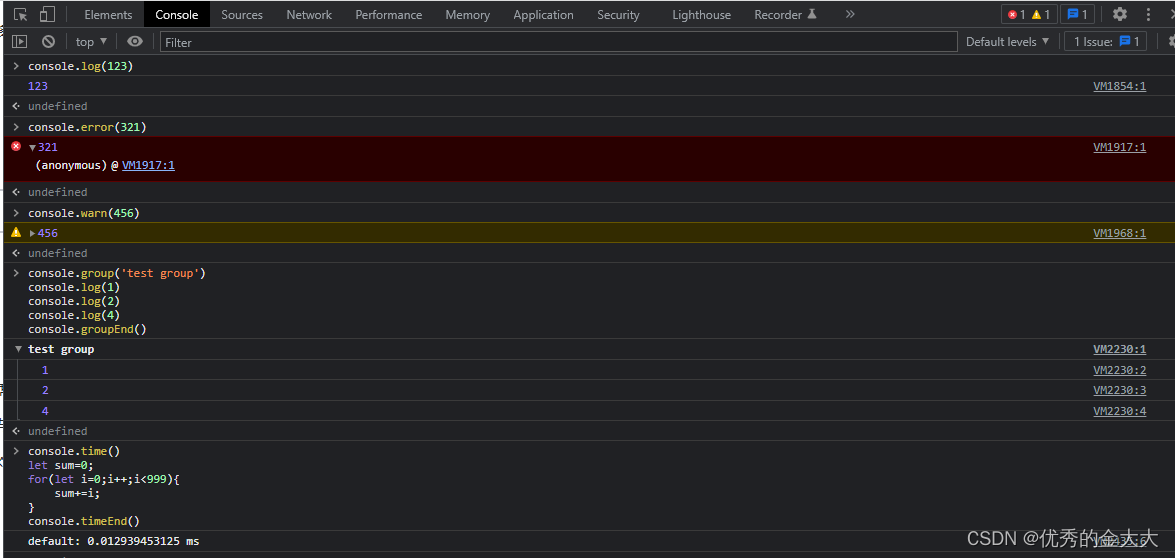
控制台console (ctrl+shrift+j)
- 执行语句
- $_返回上一条语句的执行结果
- $0上一个选择的dom节点($1,$2....)
- console.log(error warn group time table assert trace clean )
- log级别筛选
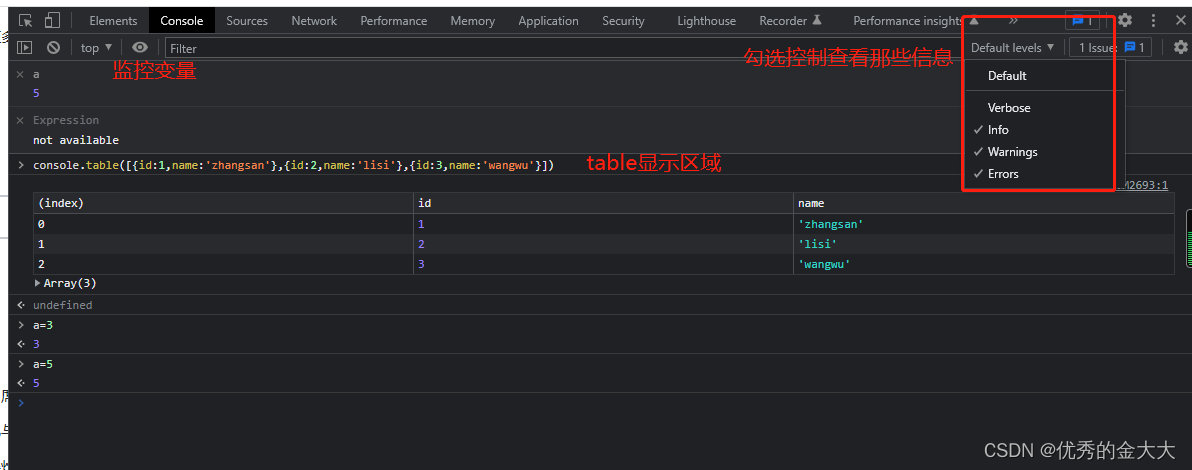
console.clear()清空控制台

版权声明:本文为qq_31173561原创文章,遵循CC 4.0 BY-SA版权协议,转载请附上原文出处链接和本声明。