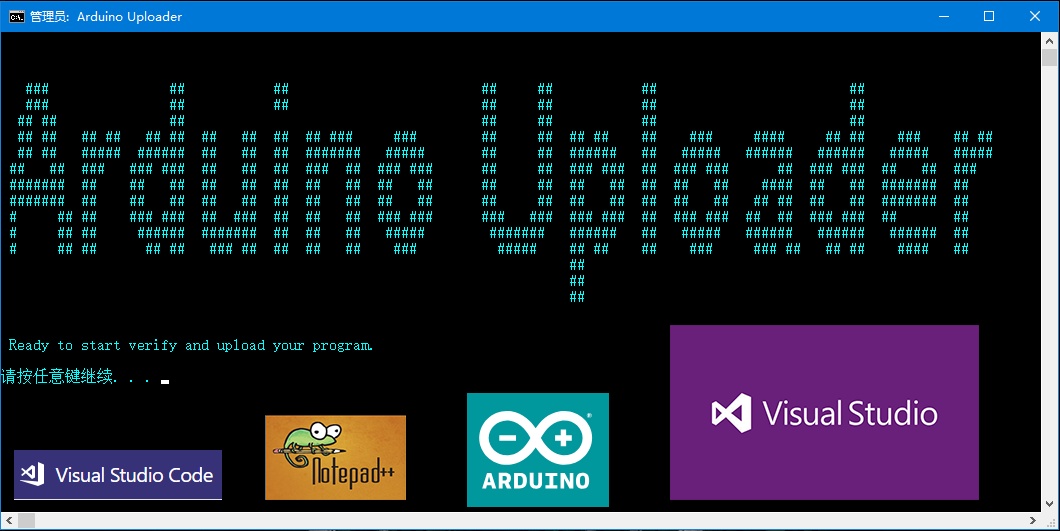
初学者通常会使用 Arduino IDE 编写并上传程序. 因为该软件已经很稳定完善了, 不但内置了常用的底层库, 而且第三方库非常多. 编写少量程序的时候,Arduino IDE 确实很方便,做到了开箱即用的便捷性。
但是当编写几百上千行程序的时候,Arduino IDE 的编程效率是很低的. 因为Arduino IDE 不支持现代编辑器的最先进的功能,比如智能提示,自动补充,快捷键折叠跳转,代码大纲,语法高亮等等. 对于熟练者, 可以选择的编辑器有 Atom, Visual Studio Code, Visual Studio 2015等等。
试用过一系列 IDE 之后,推荐 VScode 作为主力开发环境。VScode 第三方插件非常更Atom一样,插件非常强大,并且还比 Atom 优化得好, 支持前端开发,Python, Java 等等。
在 VScode 上开发 Arduino 程序,只需要安装一个名叫 Arduino 的插件即可。
磨刀不误砍柴工,电脑配置推荐:
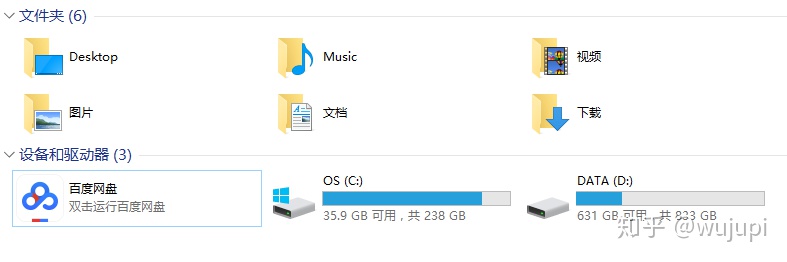
CPU: i7-6700
显卡: GTX960
硬盘: 240G Intel SSD(C盘) 1TB 机械硬盘(D盘)
内存: 16G
系统: Win10 企业版
电脑配置最重要的是 SSD, 推荐 240 G, 让你的电脑一飞冲天,快如闪电, 谁用谁知道.
平时需要安装的软件很多, 安装一个 Visual Studio 就 10 个G以上了, C盘 240 G勉强够用, 真不知道给C盘分 50 G 的人是怎么想的.
Arduino IDE 安装
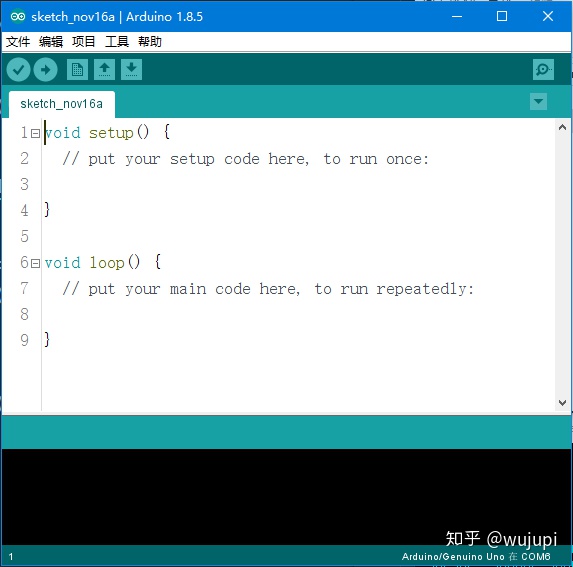
下载地址:
Arduino - Softwarewww.arduino.cc
要选择默认, 并安装驱动程序.
VScode 安装
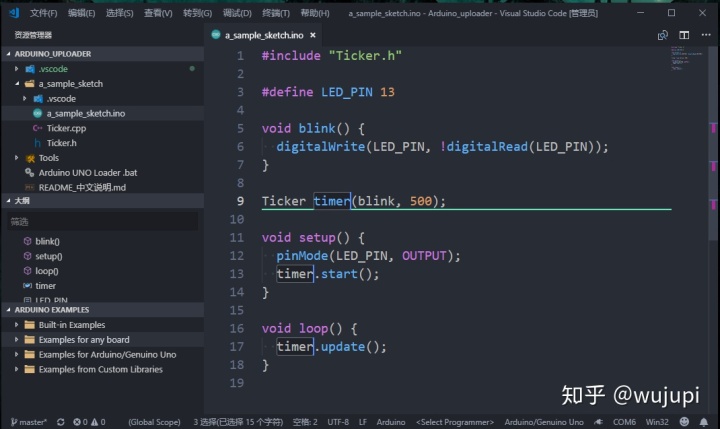
下载地址:
Download Visual Studio Code - Mac, Linux, Windowscode.visualstudio.com安装之后, 在VScode里面安装 Arduino 插件,按下Ctrl+Alt+U快捷键就可以上传程序了。
想要VScode变得更好, 需要安装一些基本插件:
Highlight Line:高亮当前行
highlight-icemode-selected:高亮相同的单词
Beautify:自动格式化代码
C/C++:支持 C++ 语法智能提示补充
Chinese:汉化
Code Runner:一键运行代码
用脚本烧录 Arduino 代码
Arduino 编译上传程序的方法有:
1> 在Arduino IDE里点击箭头图标就可以上传, 该方法适合初学者, 代码少的项目.
2> 在VScode按 Ctrl+Alt+U 快捷键就可以上传, 该方法上传程序快捷, 但是耗时非常长, 大概需要1分钟.
3> 自己编写上传脚本上传, 该方法是最佳时间即方便又快捷, 脚本一旦编写好,就可以一劳永逸. 该方法缺点是还不够完善.
下面介绍如何使用脚本烧录 Arduino 程序
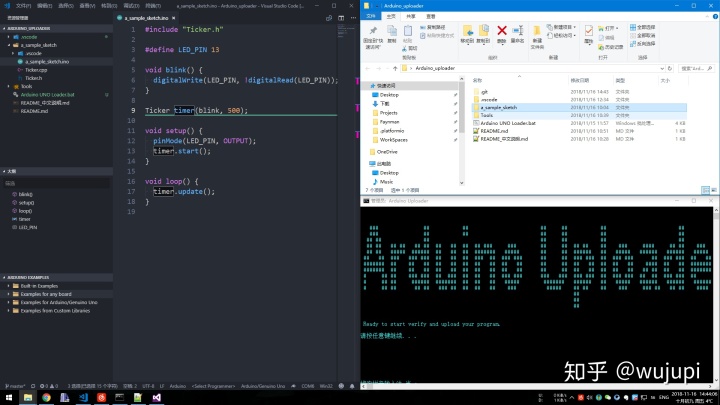
脚本下载地址:
wujupi/Arduino-uploadergithub.com
下载下来后解压出来后, 用VScoe打开, 鼠标在"Arduino UNO Loader.bat"上点击右键,点击随后出现的 Run Code, 那么久开始烧录 a_sample_sketch 的代码了. 或者把a_sample_sketch文件夹删除, 并将你的编写的Arduino代码的文件夹放进去, 然后右键Run Code进行烧录。(ps: 安装Code Runner才会出现Run code)
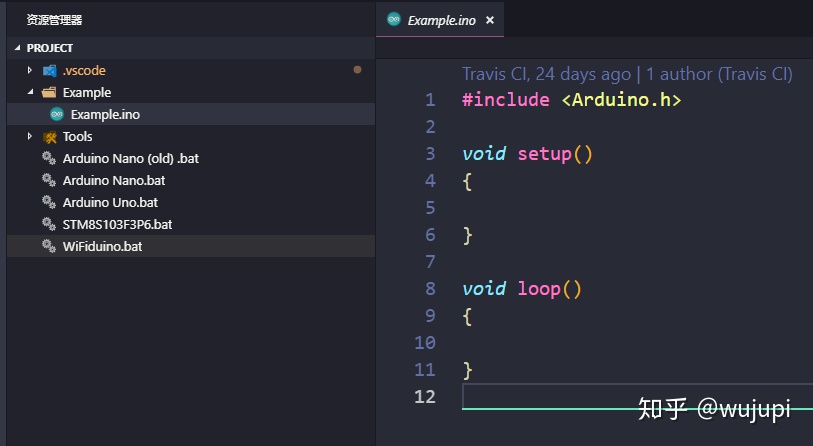
图上的bat后缀文件都是批处理脚本,在脚本里面进行了串口扫描,程序编译及上传功能,同的脚本专门用来烧录特定的主板,比如Arduino Uno.bat是用来烧录UNO主板的脚本。
技术交流, 扫码进QQ群: