环境:CentOS 7.6+MySQL5.6
安装编译源码所需的工具和库
[root@localhost ~]# yum -y install gcc gcc-c++ ncurses-devel perl
[root@localhost ~]# yum -y groupinstall "Development tools" "Desktop Platform Development" "Server Platform Development"
[root@localhost ~]# yum -y install cmake
[root@localhost ~]# yum -y install openssl openssl-devel ncurses ncurses-devel
删除系统自带的MySQL
[root@localhost ~]# rpm -qa | grep mariadb
[root@localhost ~]# yum -y remove mari*
[root@localhost ~]# rm -rf /var/lib/mysql/*
[root@localhost ~]# rpm -qa | grep mariadb
创建数据库目录、mysql用户,并修改数据目录的属主
[root@localhost ~]# mkdir -pv /mydata/data
[root@localhost ~]# useradd -s /sbin/nologin mysql
[root@localhost ~]# chown -R mysql:mysql /mydata/data/
下载MySQL源码tar包解压
[root@localhost ~]# cd /usr/local/src
[root@localhost ~]# wget https://cdn.mysql.com//archives/mysql-5.6/mysql-5.6.37.tar.gz --no-check-certificate
[root@localhost ~]# tar -zxvf mysql-5.6.37.tar.gz -C /usr/local/
设置编译参数,编译,安装
[root@localhost src]# cd /usr/local/mysql-5.6.37
[root@localhost mysql-5.6.37]# cmake -DCMAKE_INSTALL_PREFIX=/usr/local/mysql -DMYSQL_DATADIR=/mydata/data/ -DSYSCONFDIR=/etc -DWITH_INNOBASE_STORAGE_ENGINE=1 -DWITH_ARCHIVE_STORAGE_ENGINE=1 -DWITH_BLACKHOLE_STORAGE_ENGINE=1 -DWITH_SSL=system -DWITH_ZLIB=system -DMYSQL_UNIX_ADDR=/tmp/mysql.sock -DDEFAULT_CHARSET=utf8 -DDEFAULT_COLLATION=utf8_general_ci
[root@localhost mysql-5.6.37]# make
[root@localhost mysql-5.6.37]# make install
初始化数据库
[root@localhost mysql-5.6.37]# cd /usr/local/mysql/scripts/
[root@localhost scripts]#./mysql_install_db --user=mysql --basedir=/usr/local/mysql/ --datadir=/mydata/data/ 或者:mysqld --initialize
复制MySQL服务启动脚本
[root@localhost scripts]# cd /usr/local/mysql/support-files/
[root@localhost support-files]# cp mysql.server /etc/init.d/mysqld
[root@localhost support-files]# chmod a+x /etc/init.d/mysqld
配置MySQL环境变量
[root@localhost ~]# vi /etc/profile
在/etc/profile文件末尾添加如下两行
export PATH=/usr/local/mysql/bin:/usr/local/mysql/lib:$PATH
添加完成后退出编辑,执行如下命令使配置生效
[root@localhost ~]# source /etc/profile
复制MySQL配置文件
[root@localhost ~]# cp /usr/local/mysql/support-files/my-default.cnf /etc/my.cnf
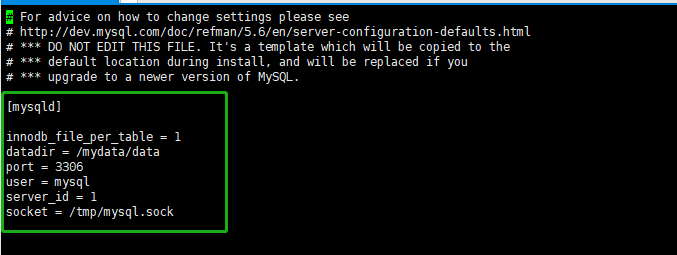
在my.cnf文件中增加如下配置,添加到[mysqld]之后:
[root@localhost ~]# vi /etc/my.cnf
innodb_file_per_table = 1
datadir = /mydata/data
port = 3306
user = mysql
server_id = 1
socket = /tmp/mysql.sock
实例图:
启动MySQL服务
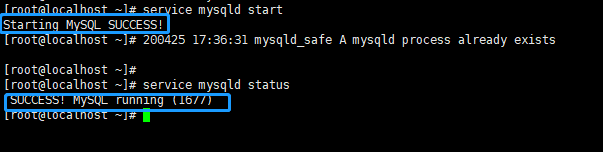
[root@localhost ~]# service mysqld start
执行如下命令查看MySQL服务是否正常运行,显示is running...表示正在运行。
[root@localhost ~]# service mysqld status
SUCCESS! MySQL running (1350)
示例图:
设置数据库的root用户密码
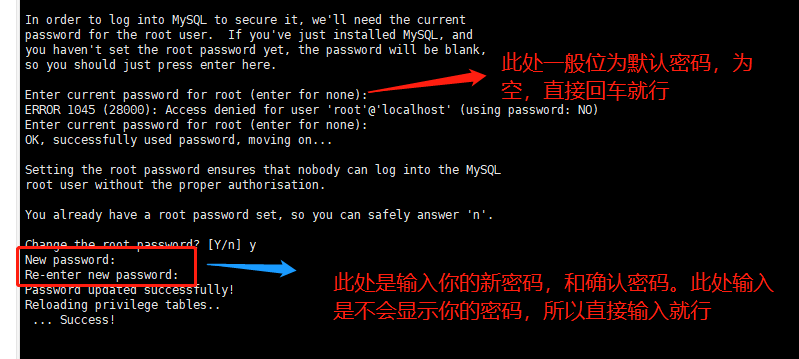
[root@localhost bin]# /usr/local/mysql/bin/mysql_secure_installation
备注:安装后MySQL的默认密码为空,所以在输入当前密码时直接回车即可。
示例图:
设置MySQL服务开机自启动
添加MySQL到开机自启动服务
[root@localhost ~]# chkconfig --add mysqld
设置MySQL服务开机自启动
[root@localhost ~]# chkconfig mysqld on
查看是否设置成功,执行如下命令查询,如果显示结果与以下结果一致,表示已完成设置开机自启动MySQL
[root@localhost ~]# chkconfig --list | grep mysqld
mysqld 0:off 1:off 2:on 3:on 4:on 5:on 6:off
连接数据库
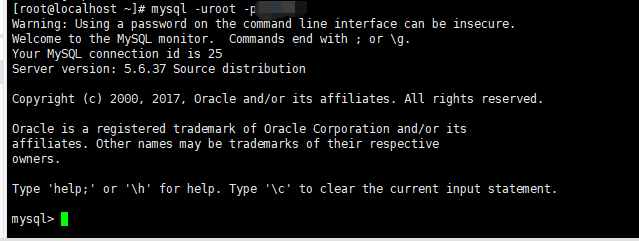
[root@localhost ~]# mysql -uroot -p密码
示例图: