一、用你的电脑和读卡器读取SD卡,在boot目录下创建一个名为ssh的文件(没有拓展名,可以先建txt再改名),在boot目录下创建一个名为wpa_supplicant.conf的文件,与上面创建“ssh”文件的方法相似。只不过,需要在文件里面写下以下代码:
country=CN
ctrl interface=DIR=/var/run/wpa_supplicant GROUP=netdev
update_config=1

network={
    ssid="testing"
    psk="testingPassword"
    key_mgmt=WPA-PSK
    priority=1
}
“country=CN”代表Wi-Fi使用地区为中国(CN),你需要将ssid后面的“testing”中的内容替换为你前面设置的网络名称,psk后面的“testingPassword”也同样需要替换为你设置的网络密码。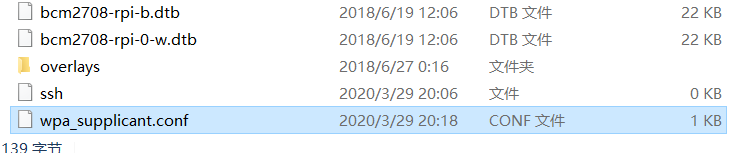
二、接下来,就可以把SD卡插上,电源插上,网线接上路由器,开始供电,树莓派启动!电源和SD卡插上后,你的树莓派应该就开始默默工作了(可以观察电源旁的绿灯是否闪烁,以此判断SD卡是否在工作),看到绿灯闪烁后,打开自己的路由器列表,看是否有新的网络加入,记录下它的IP。
注:供电红灯常亮:未能检测出TF卡;双灯常亮:未能检测到系统;绿灯闪烁:系统运行正常。
若是查不到树莓派的IP地址,可以参考:查看树莓派ip地址的几种方法.
我的树莓派是这个地址:
三、现在你的电脑和树莓派(PI)已经处于一个局域网内,并且也知道到了PI的IP,接下来我们将使用SSH远程登陆你的PI,但是Windows并不自带ssh,所以我们需要下载一个工具——PuTTY,你同样可以在官网免费下载。下载安装完毕后,运行并像下图这样输入你PI的IP,端口(Port)默认是22,下面还有一个保存的功能,不难使用。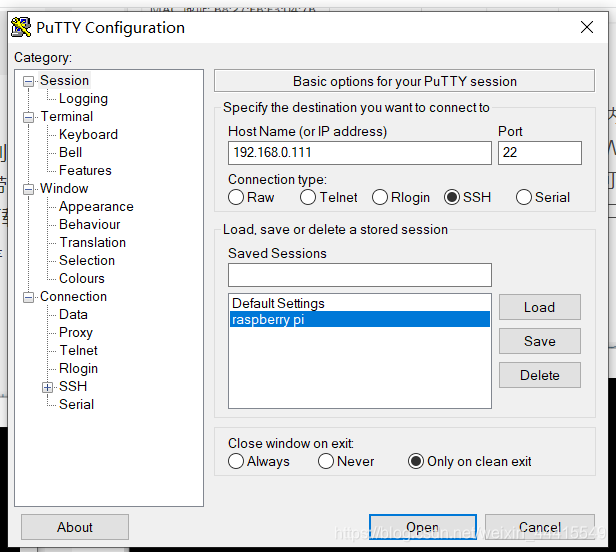
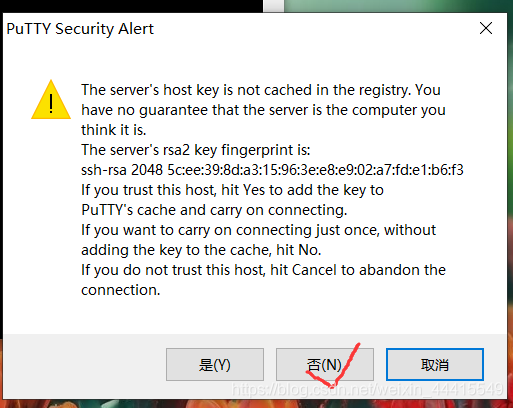
四、然后点击open ,点击否,出现如下画面: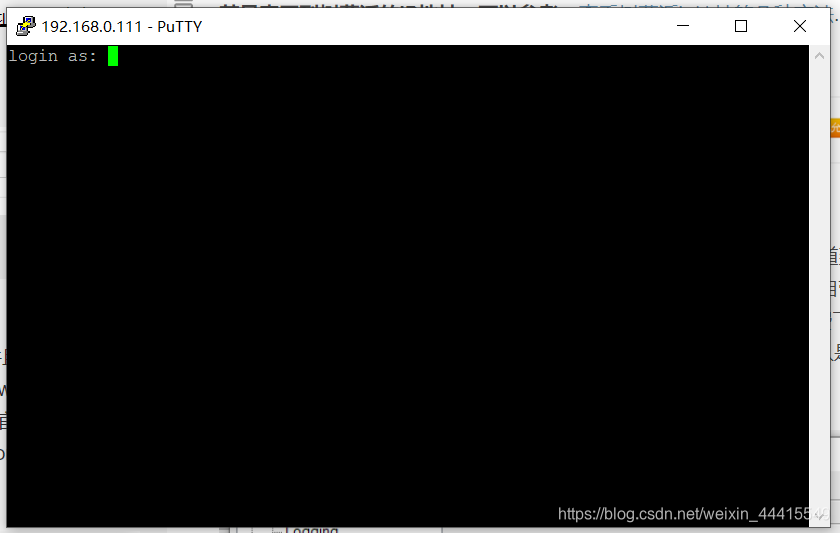
输入用户名(pi)和密码(raspberry),出现下图: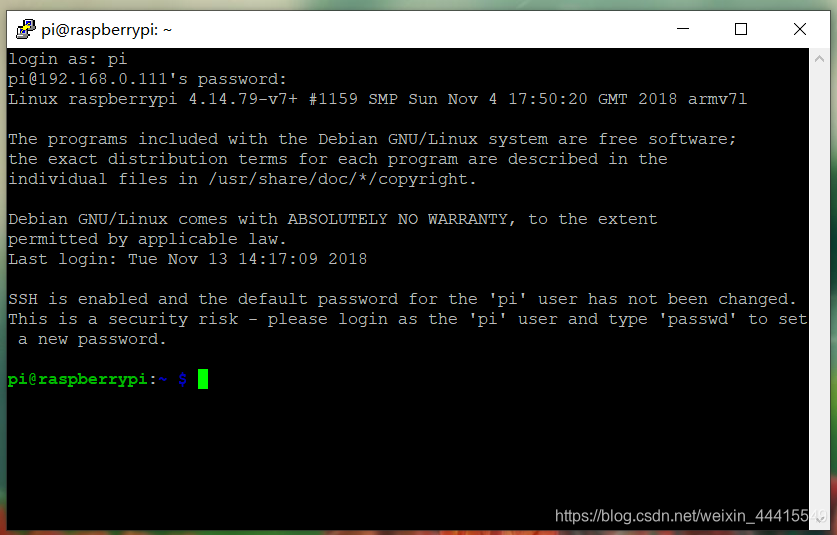
登陆成功,输入ls,能看到文件列表,说明已经连接树莓派成功。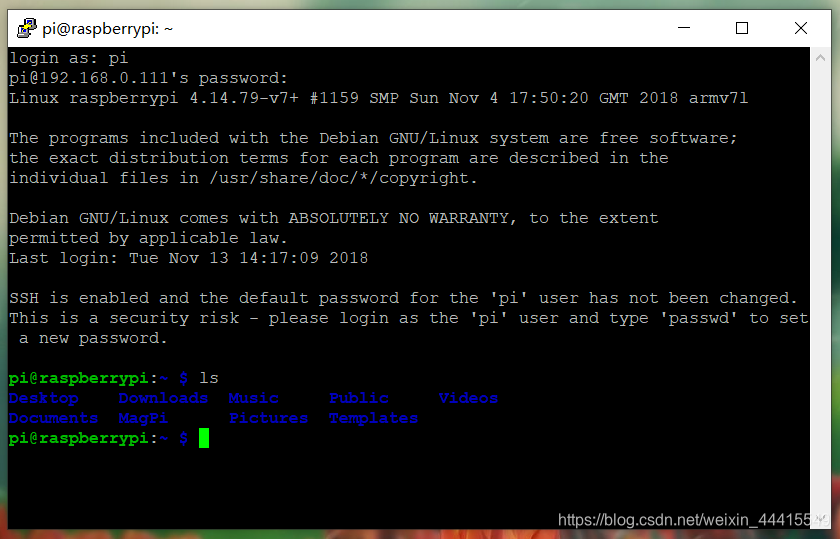
版权声明:本文为weixin_44415549原创文章,遵循CC 4.0 BY-SA版权协议,转载请附上原文出处链接和本声明。