添加新硬盘
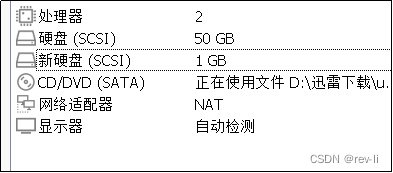
- Sudo fdisk -l 查看刚才加入的硬盘是否加入
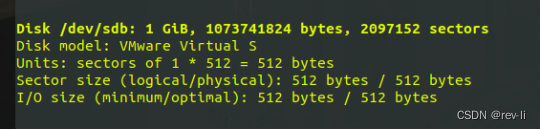
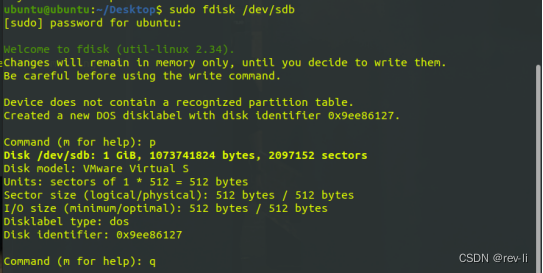
- Sudo fdisk /dev/sdb 然后输入p,查看没有分区磁盘
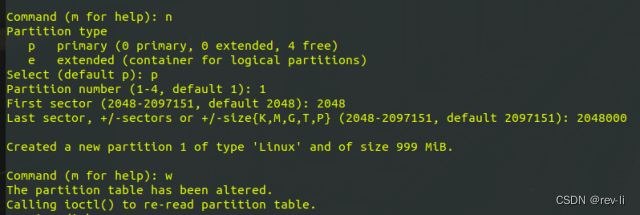
- 继续输入 n来创建新的分区, 输入p创建主分区,输入分区号1,填写起始扇区2048,我填的结束扇区是2048000,这样就是999M。 最后w保存。
 - Sudo fdisk -l查看刚刚分区的磁盘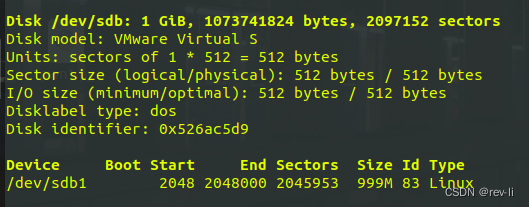
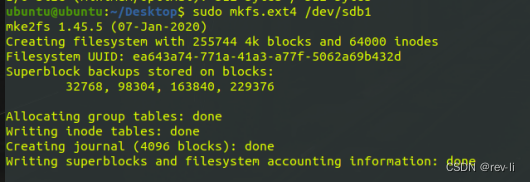
- 格式化分区为ext4,只有ext4类型的磁盘才支持文件配额
 最好拍摄一下快照,防止后面失败了,进不了桌面。也可以不拍摄,把修改/etc/fstab的内容注释掉然后重启就好。不过最好拍个快照。
这里要进行这一步https://blog.csdn.net/u011932817/article/details/102878605- 把/dev/sdb1挂载到/home目录

- mount 查看

- 把/dev/sdb1挂载到/home目录
- 查看/dev/sdb1的UUID
(不查看也可以,下面的UUID直接用/dev/sdb1代替就好)
Sudo blkid /dev/sdb1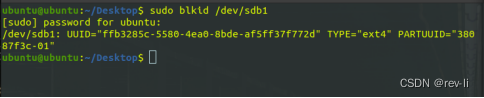
开始配置限额
sudo vi /etc/fstab进入挂载目录,配置开机自动挂载

- 重新加载/home文件系统

- 重新加载/home文件系统
创建配额文件,但是报错了,原因是没有安装quota工具,所以安装一下就好
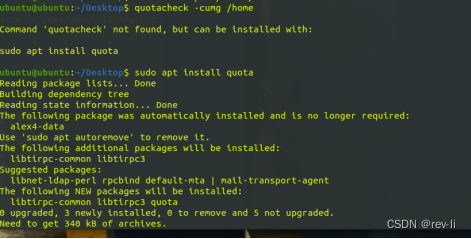
继续sudo quotacheck -cumg /home(一定要sudo,否则报错)

ls /home查看一下

sudo edquota -u stu 对stu用户进行配额限制设置
(保存: ctrl+x Y 回车)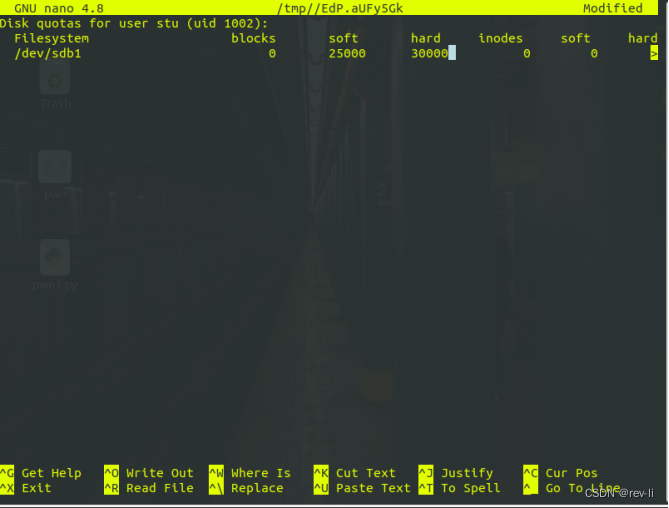
将stu的配额设置复制给student

sudo edquota -g stu 对用户组进行配额限制
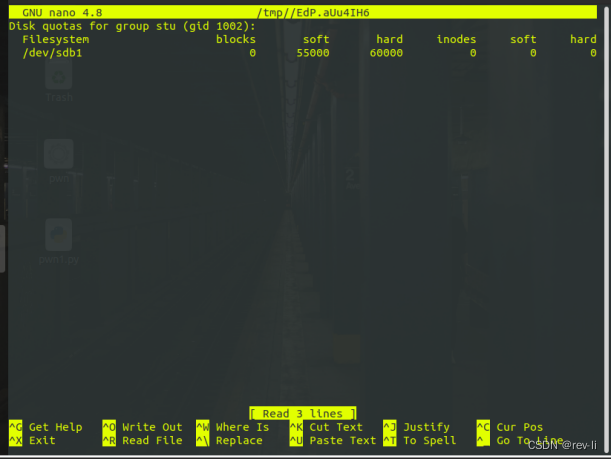
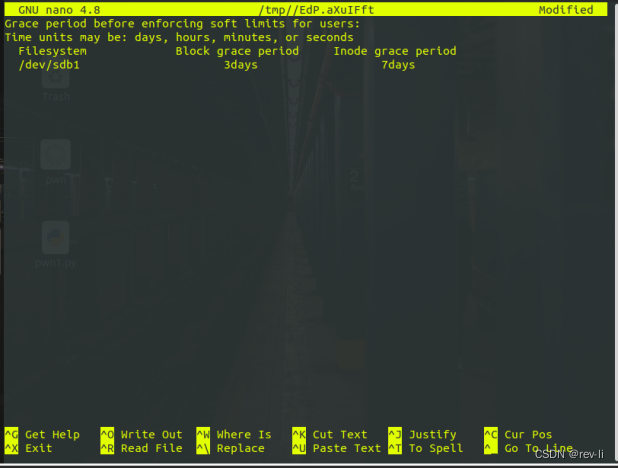
sudo edquota -t 更改超出软限制后的宽限时间为3天
sudo quota -vg stu 查看是否配置成功

sudo quota -vu stu student

启用限额

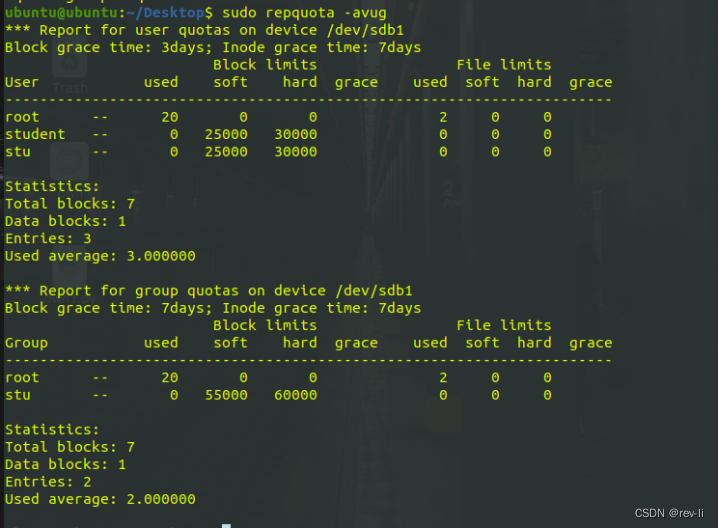
查看quota完整报告: sudo repquota -avug
版权声明:本文为m0_62153002原创文章,遵循CC 4.0 BY-SA版权协议,转载请附上原文出处链接和本声明。