nuc element i5-8265U(CMB1BB)黑苹果配置
需要准备一个16G以上的U盘,作为开机启动盘,且nuc element接HDMI显示器,鼠标,键盘。
需要注意,该开发板开机键 是 11PIN 座子的 1-2脚,短接两个引脚几秒钟松开即可开机。
一、下载MacOS镜像
链接地址 密码:7oew(如果访问不了可以留言更换地址)
选择其中的Install macOS Mojave 10.14.6 for NUC8BE with Clover 5100 & OC 0.53.dmg
二、下载balenaEtcher
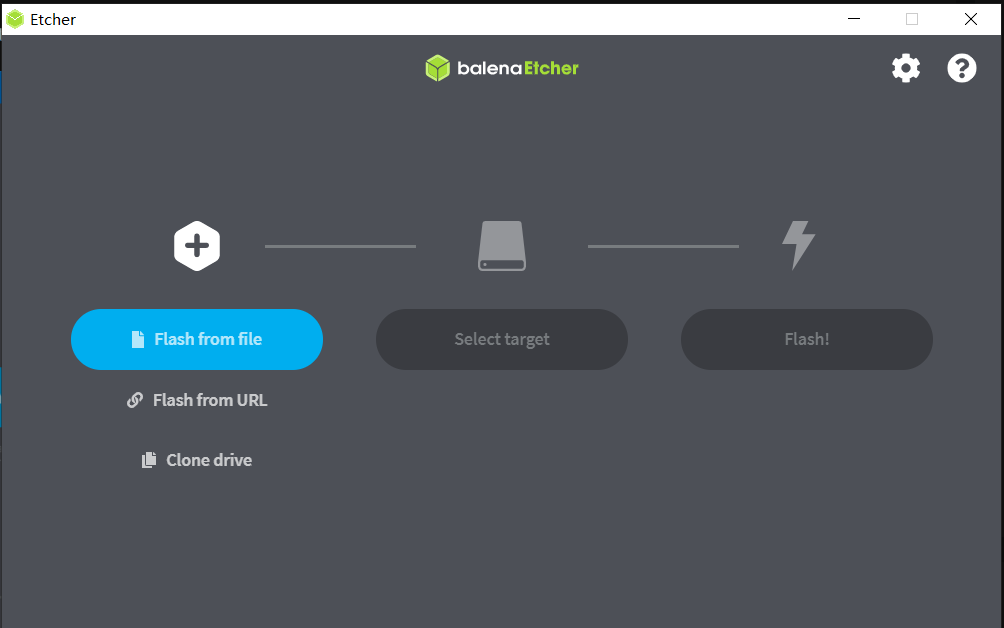
启动 balenaEtcher,“Flash from file” 选择 “Install macOS Mojave 10.14.6 for NUC8BE with Clover 5100 & OC 0.53.dmg” 镜像,选择 U 盘,点击 “Flash” 即可
三、BIOS 设置如下
- Intel VT for directed I/VO (VT-d) : disabled
- Secure Boot : disabled
- Legacy Boot :enabled
- Fast Boot : disabled
- Boot->Boot Devices-> USB : enabled
- SATA mode : AHCI
- Boot->Boot Configuration->Boot Network Devices Last : disabled
- Power->Secondary Power Settings, “Wake on LAN from S4/S5” , set to “Stay Off ”
- Devices->Video, ”GD Minimum Memory“ set to 64mb
- Devices->Video, “IGD Aperture Size” set to 256mb
四、安装过程
将u盘插入nuc板子开机启动,首先选 macOS Install 开始安装,等待读条完毕
下一步「macOS实用工具 - 磁盘工具」,选中 Mac 磁盘分区,抹掉,格式选 APFS
返回「macOS实用工具 - 安装macOS」,选择刚才格式化的 Mac 磁盘分区,等待安装完毕
按需进行初始化设置,请暂时不要登录 iCloud 账号
如果出现这个提示:“安装 macOS Mojave” 应用程序副本已损坏,不能用来安装macOS。解决方法如下:
- 当你提示错误的时候,回到实用工具界面时候点击最上顶上“实用工具”菜单,然后选择终端工具
- 打开终端工具之后输入这段命令 date 072614102019 注意大小写和空格
- 确定无误之后按回车键
- 然后点击最顶上菜单的“终端”选项,选择“退出终端“,之后就可以正常继续安装了
安装成功后,进入系统。
五、mac系统中安装 Clover Configurator
在 mac 下方快捷菜单找到火箭图标 Launchpad,单击打开,再找到其他图标
在弹出的窗口里面找到终端图标,单击打开,输入以下命令,回车即可
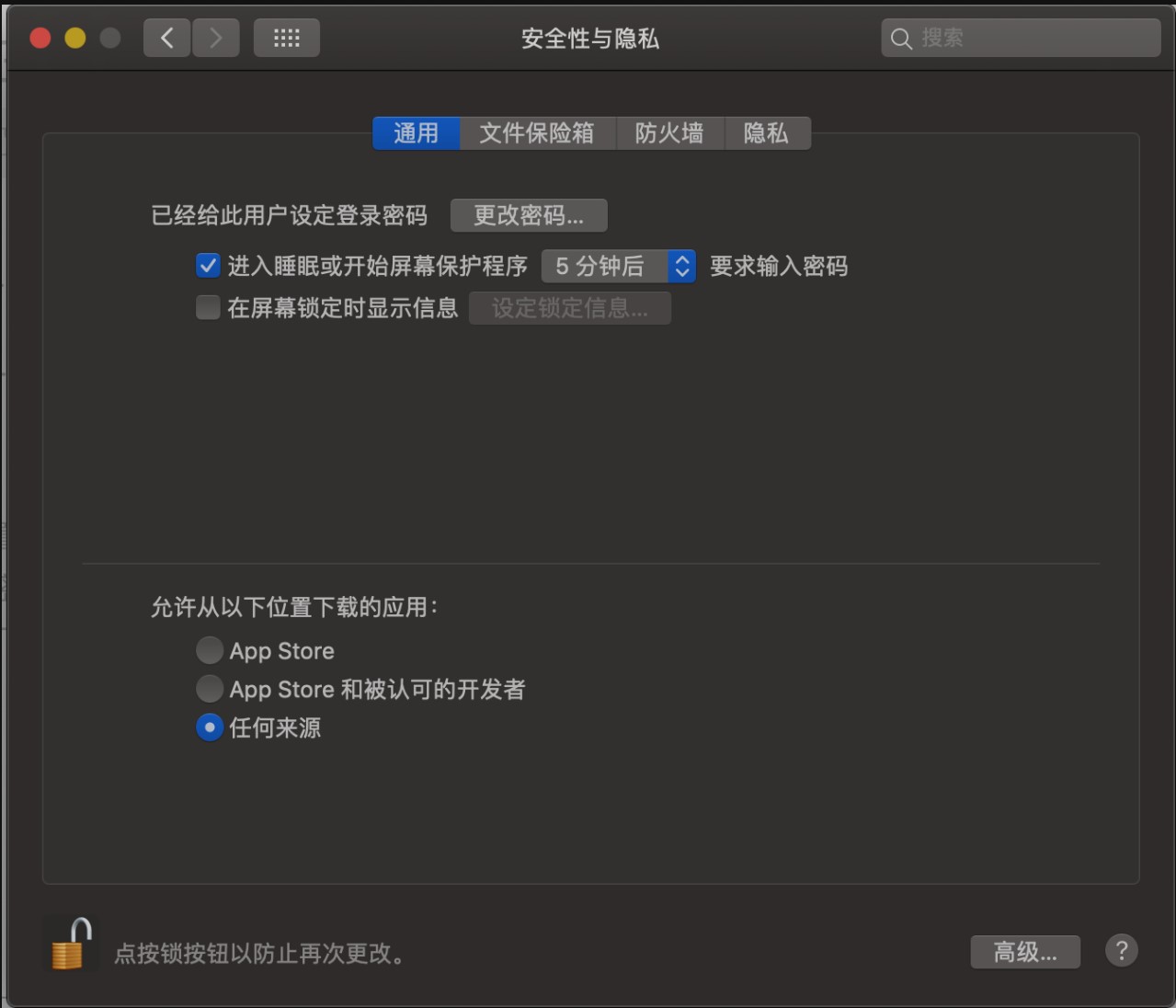
sudo spctl --master-disable打开系统偏好设置,进入安全性与隐私,点击左下角一个锁的按钮,输入自己电脑密码
允许从以下位置下载的应用: 任何来源
如下图,表示修改成功
在u盘中,将 Clover Configurator复制到桌面打开,左侧列表里选择 Mount EFI,如下图
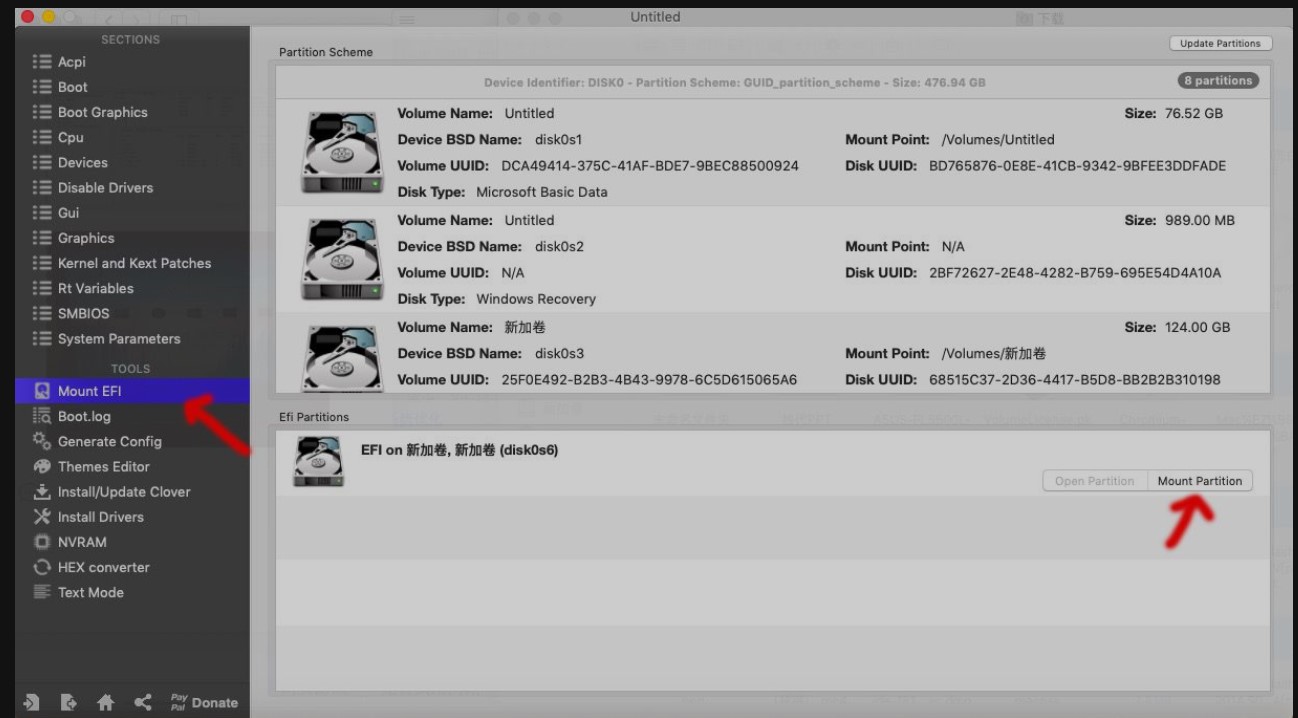
点击【Efi Partitions】下的【Mount Partition】,输入密码,点击【Open Partition】,打开 EFI 文件夹(u盘的和硬盘的都打开)
将 U 盘里的【BOOT】文件夹和【CLOVER】文件夹拷贝到硬盘的 EFI 文件夹下即可(这样启动系统就再也不用插 U 盘了)