Linux 操作考内容
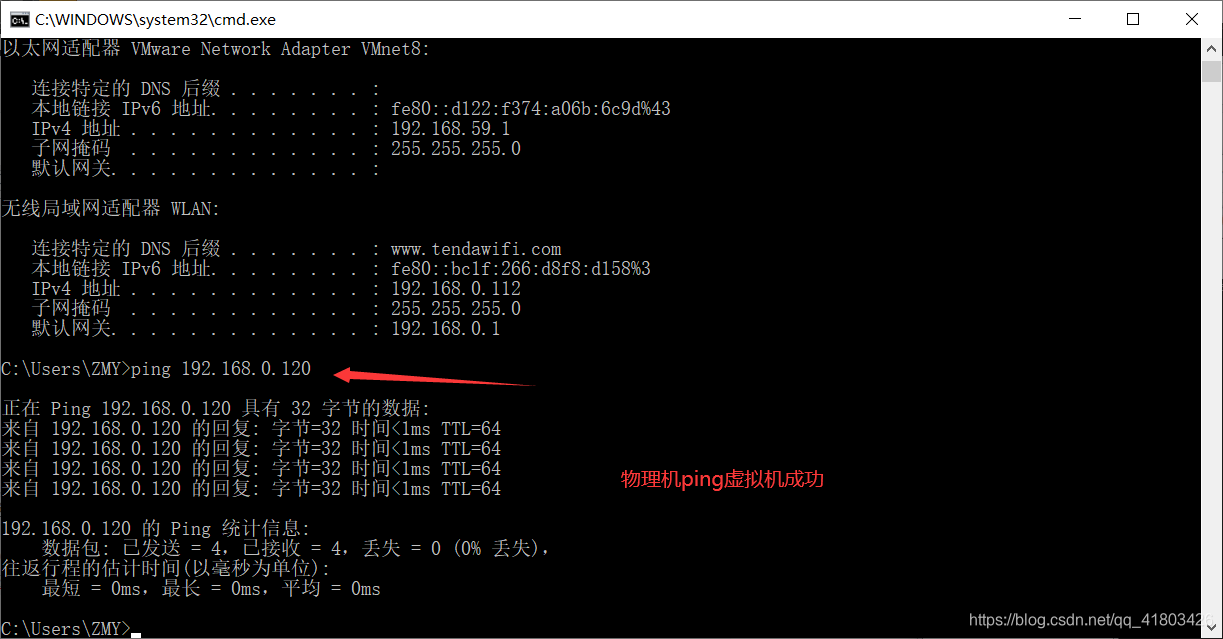
说明:我的物理机ip地址为:192.168.0.112
虚拟机ip地址为:192.168.0.120
网关:192.168.0.1
蓝色字体为题目
一、 CentOS6.5的安装
1. 创建虚拟机,要求虚拟机的内存1024MB,硬盘容量:20G。

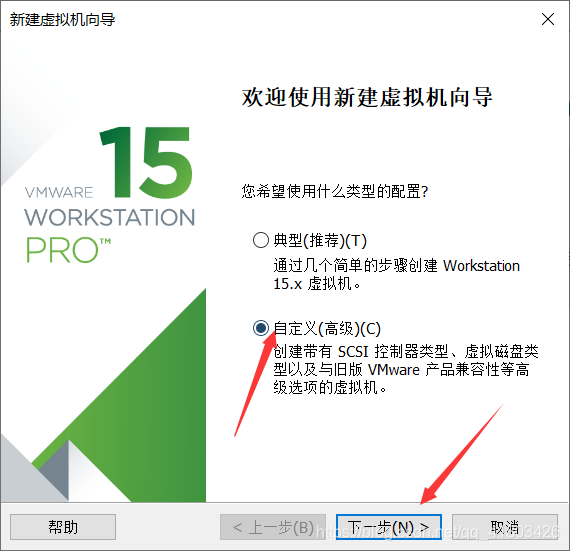


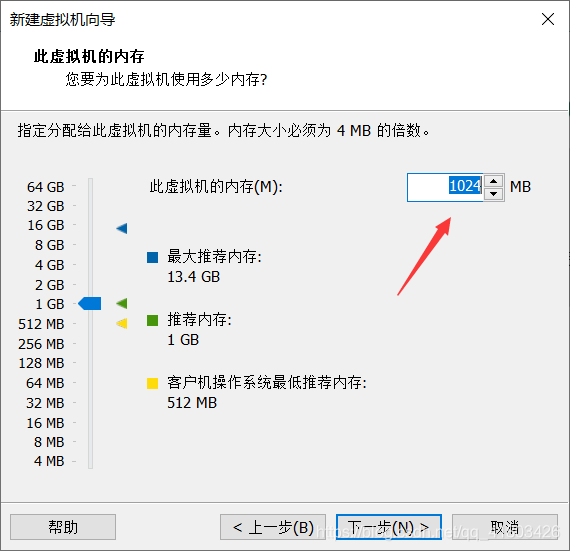
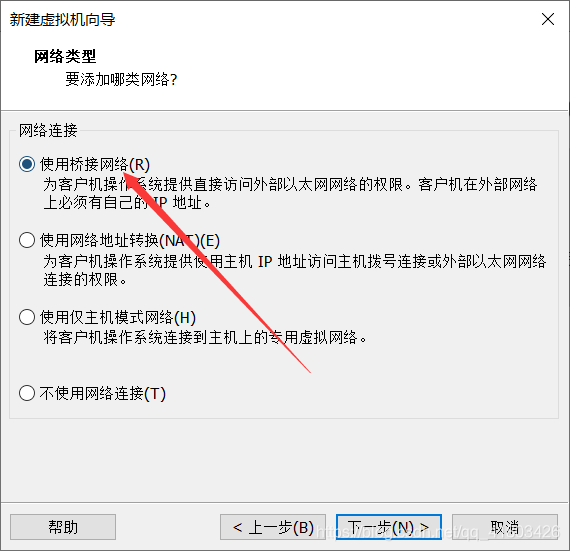
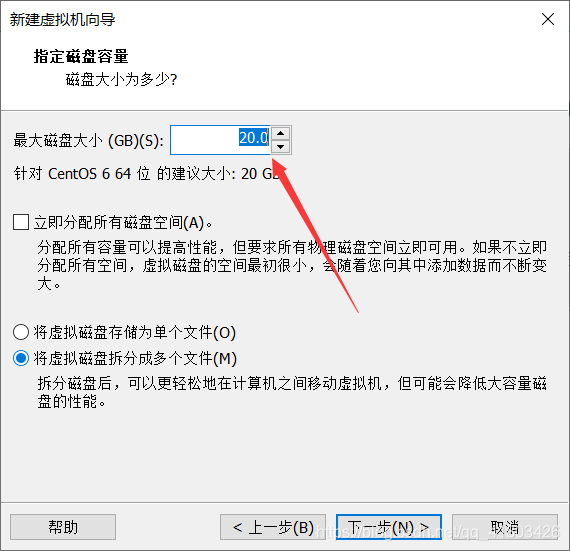

注意: 没截图的步骤直接选默认的!!!
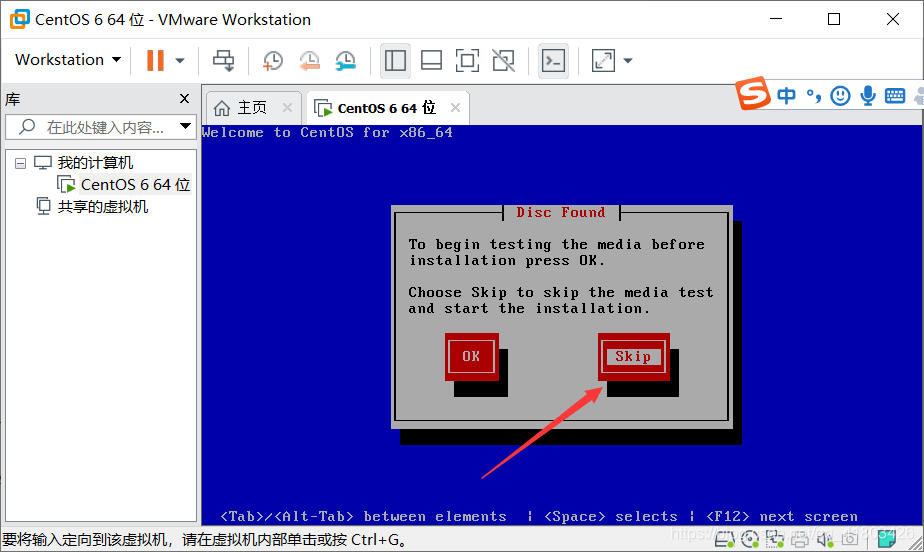
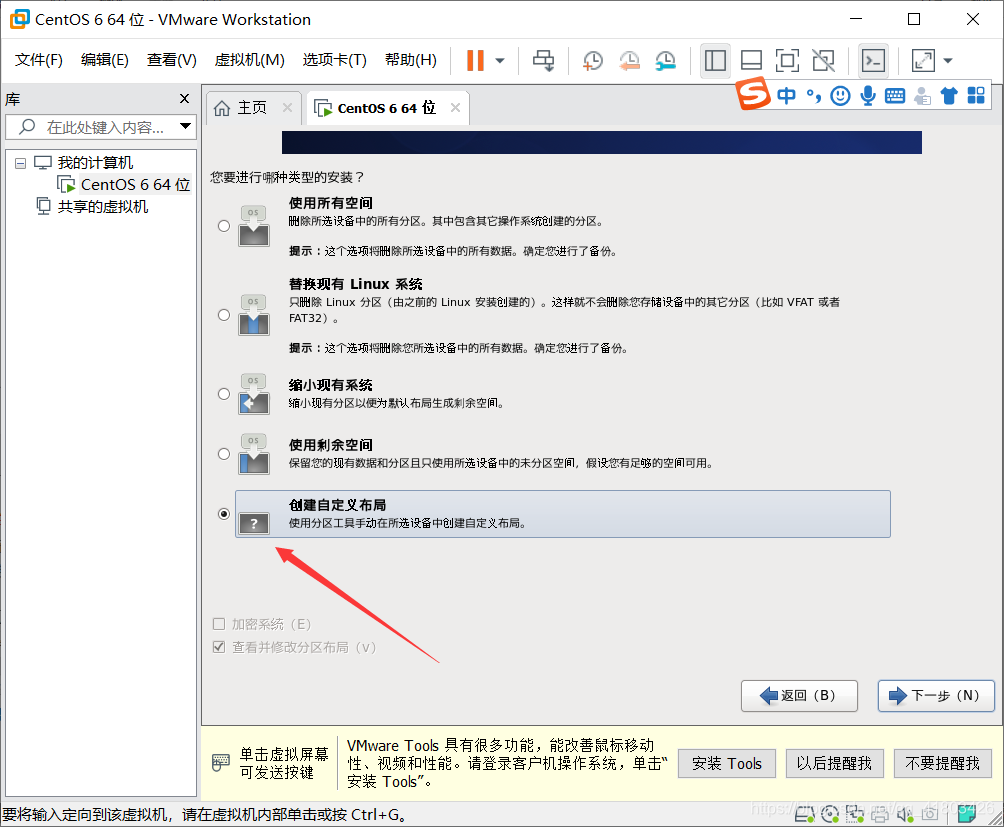
2. 在所创建好的虚拟机上安装CentOS6.5操作系统,其中磁盘分区为:根分区/(15G)、swap(2G)、web(3G) 。使用默认管理员账号,密码为:123456,使用lsblk查看并截图。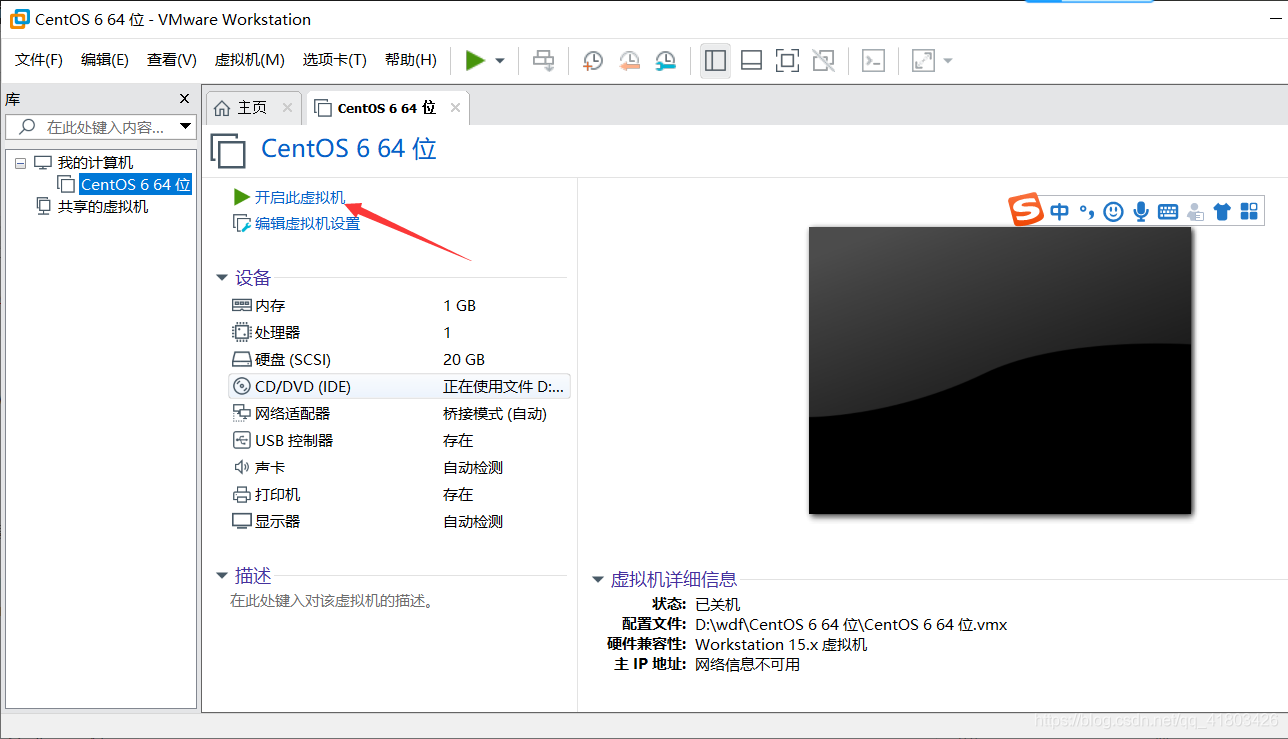




安装成功后:
输入用户名
输入密码(密码不可见)
登陆成功后:
3. 修改主机名为自己名字的拼音,使用cat命令 /etc/sysconfig/network查看并截图。(如果之前没有修改主机名可通过 vi /etc/sysconfig/network修改)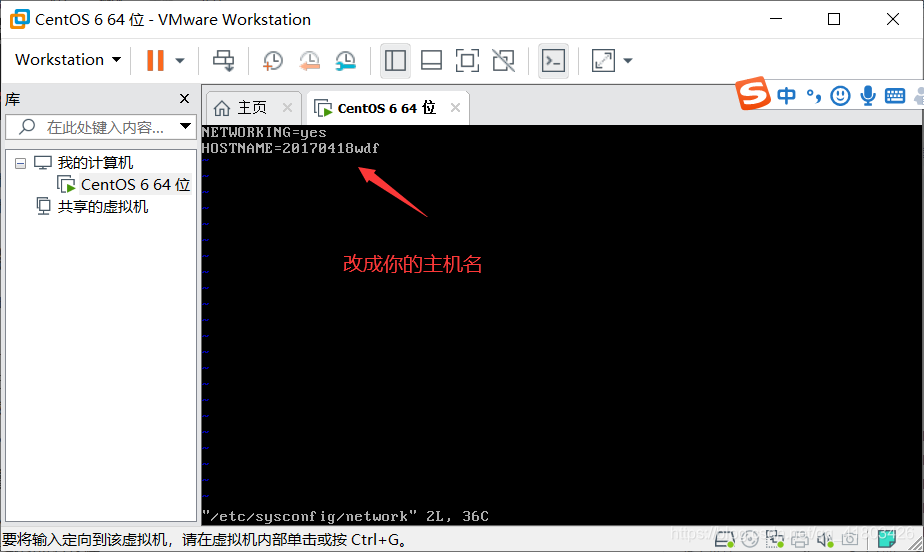
cat /etc/sysconfig/network进行查看
init 6 重启

二、 网络基础设置
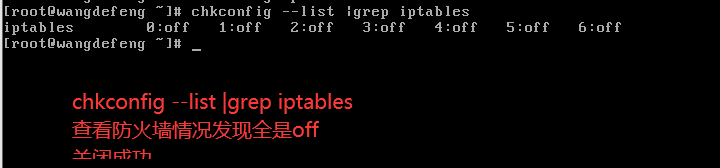
1、关闭防火墙,并设置防火墙开机不自动启动。使用chkconfig --list查看并截图,截图要求包括关闭防火墙命令。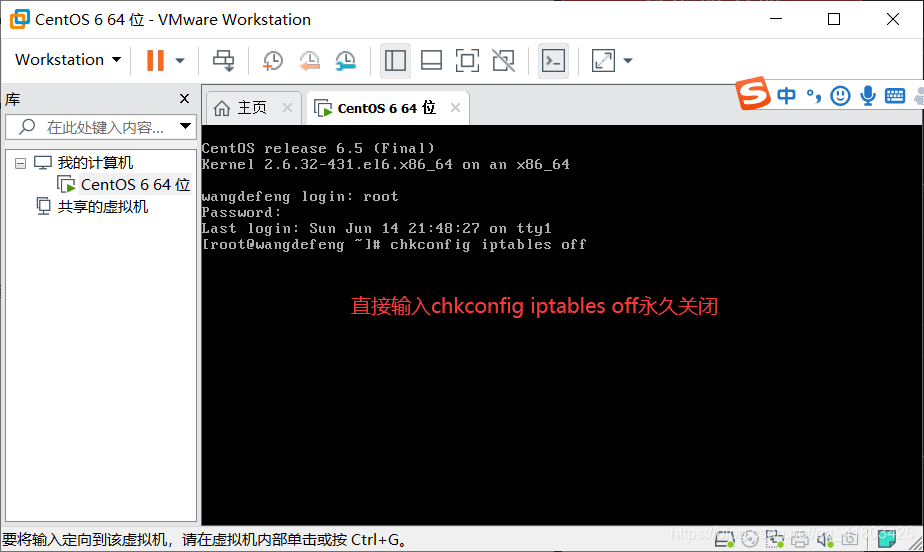
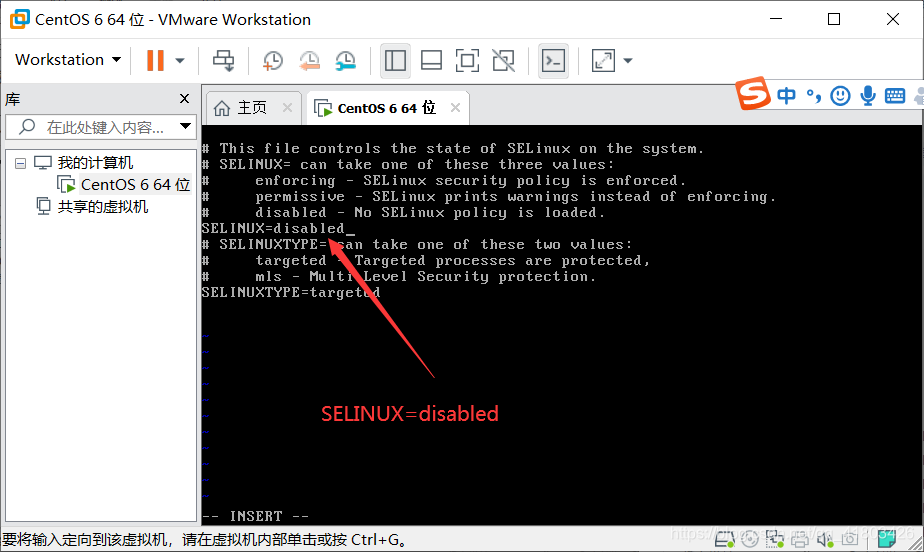
2、将selinux设置为disabled,使用cat命令查看/etc/sysconfig/selinux并截图。IP地址为10.11.82.X(X是各班学委分配好的)、子网掩码、网关和DNS,使用cat命令查看(/etc/sysconfig/network-scrip/ifcth-eth0),并截图保存。、

网路设置: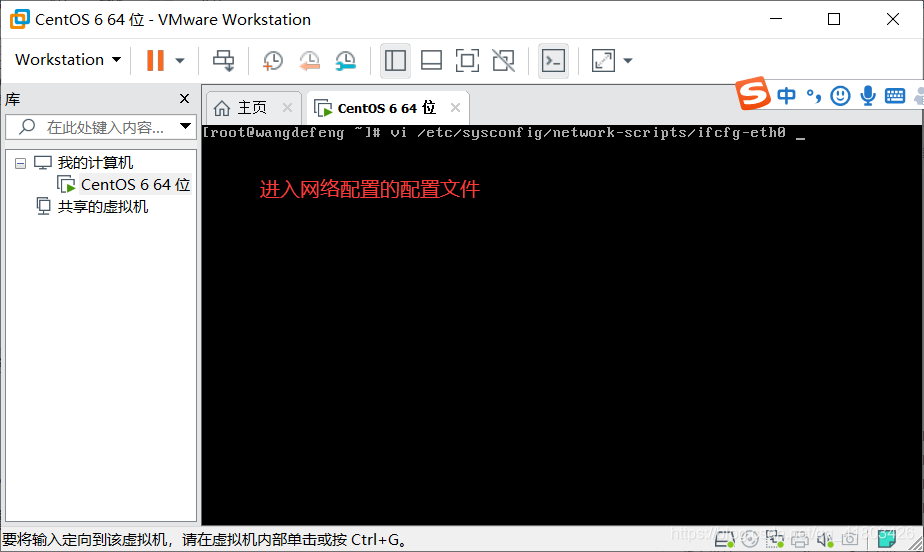
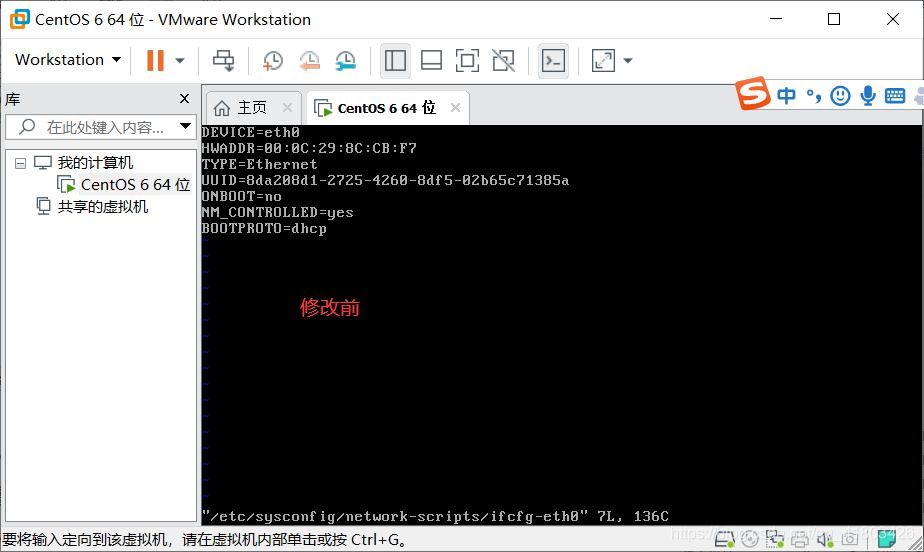
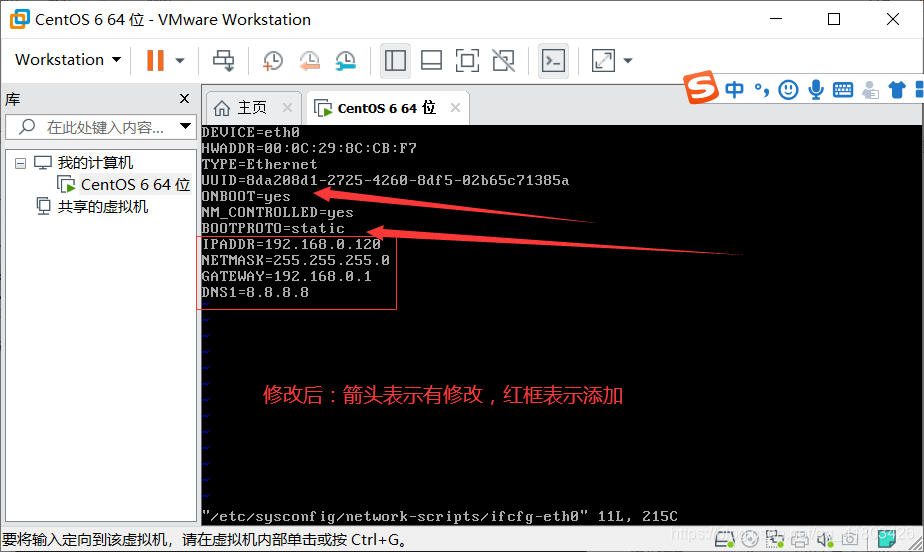
IPADDR=IP地址
NETMASK=子网掩码
GATEWAY=网关
DNS1=DNS指向
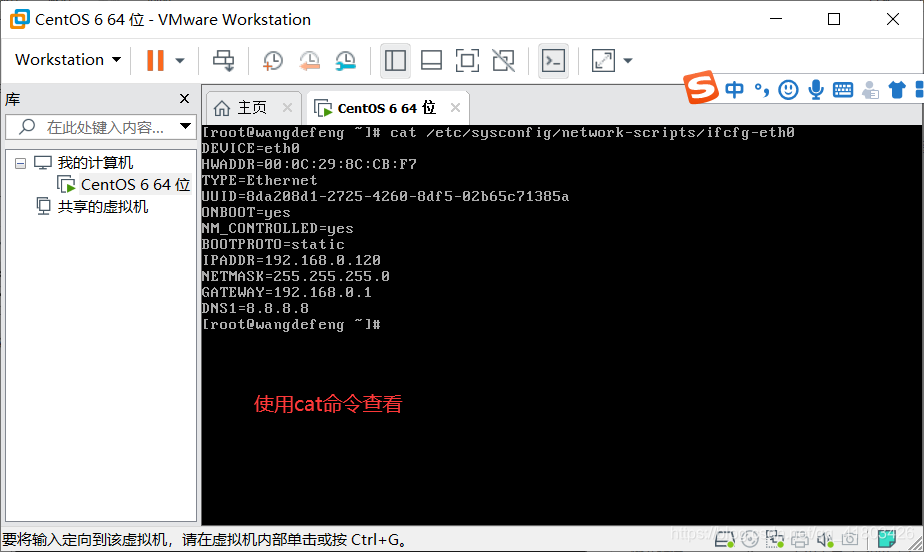
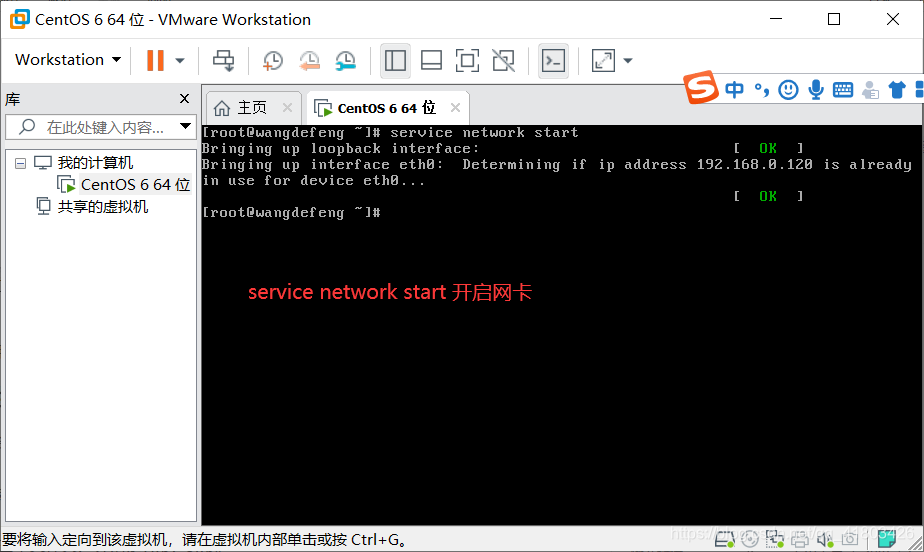
3、启动网卡,并使用物理机ping通虚拟机,截图要求包括启动网卡命令。
三、 配置本地YUM服务
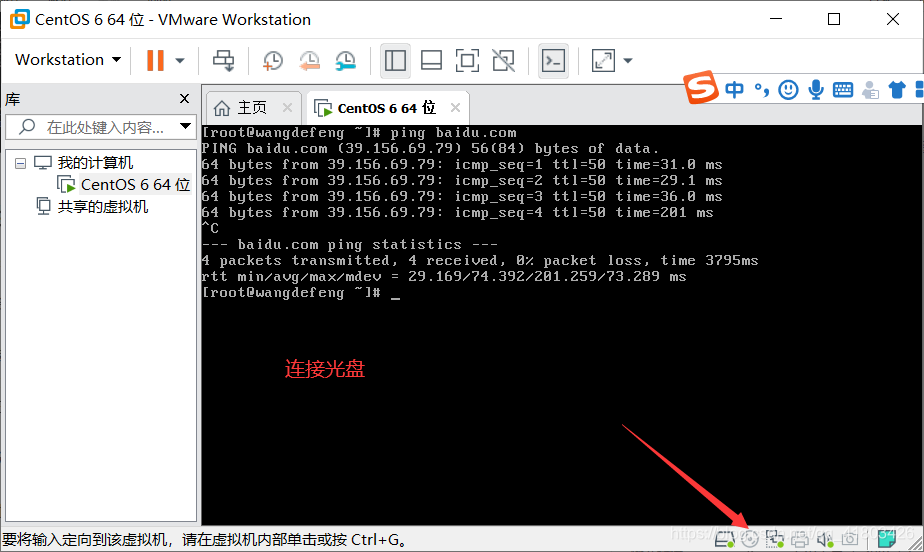
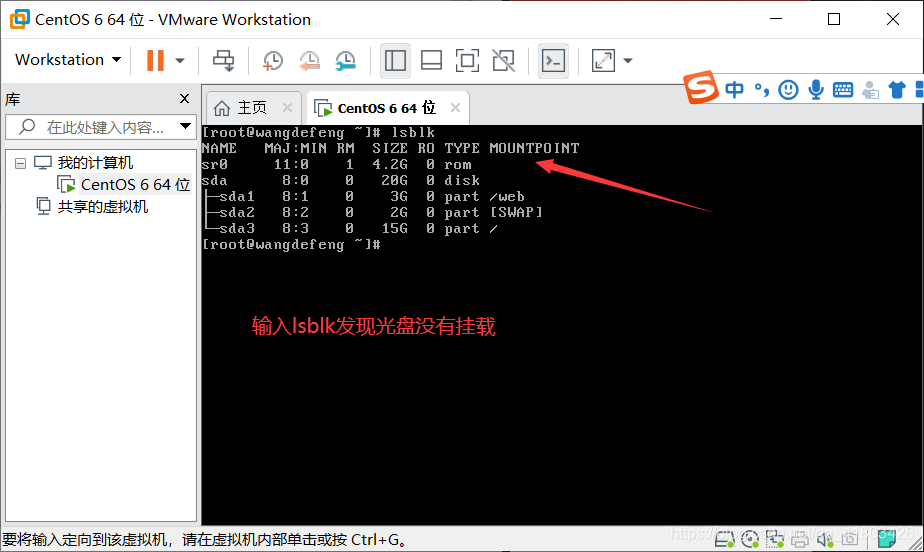
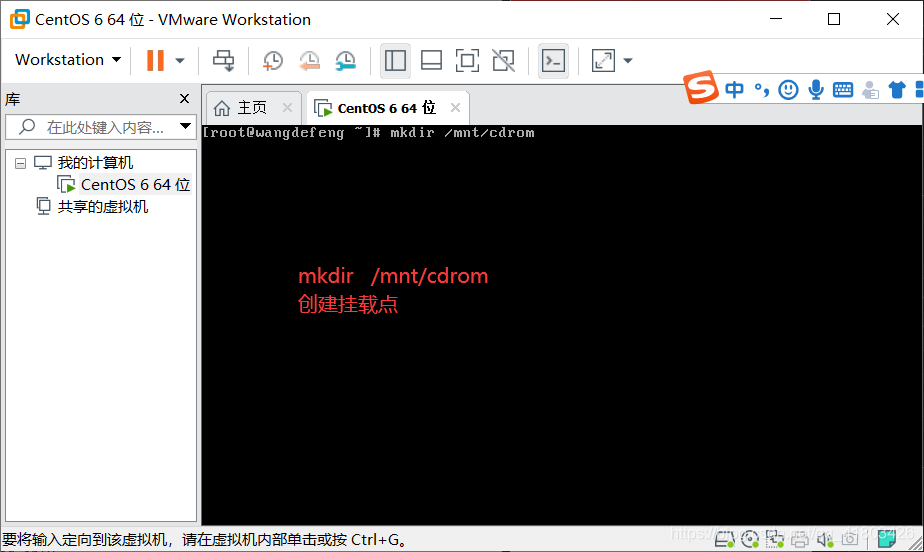
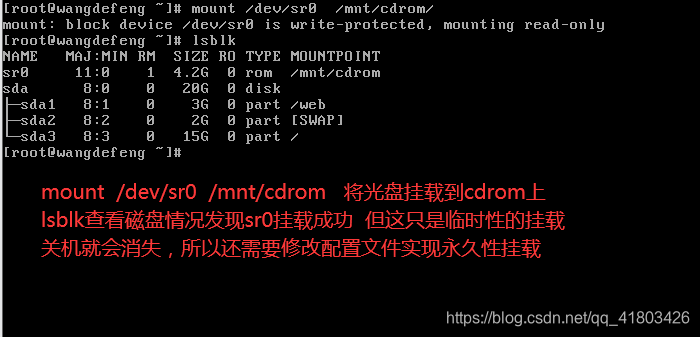
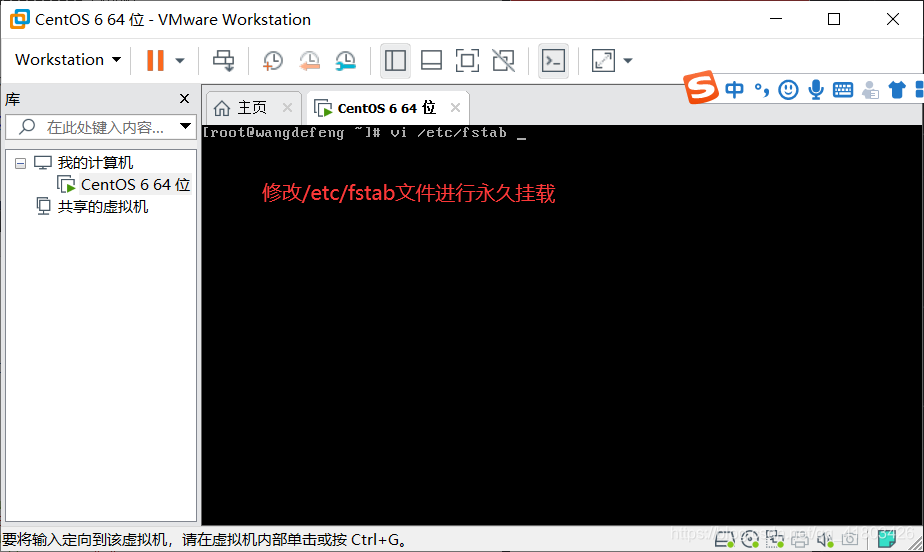
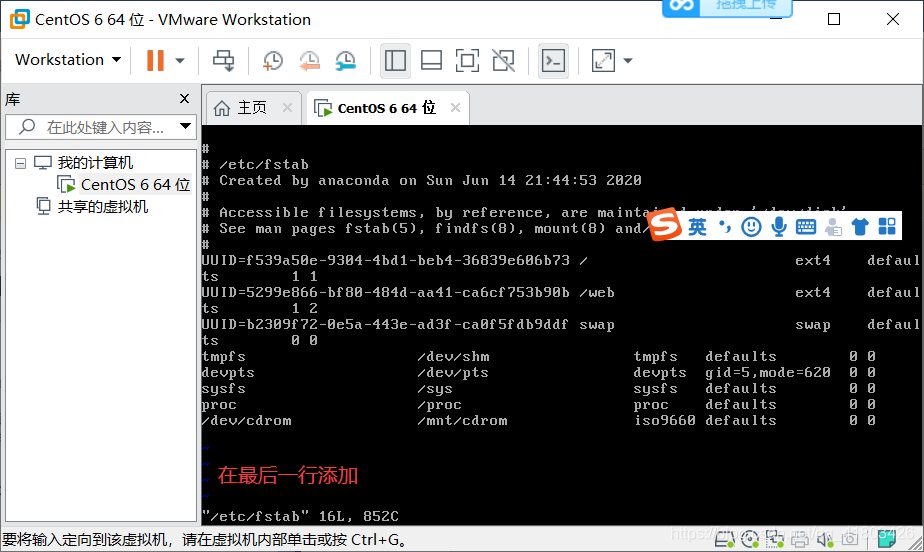
在做这个服务之前必须先进行挂载
init 6重启后: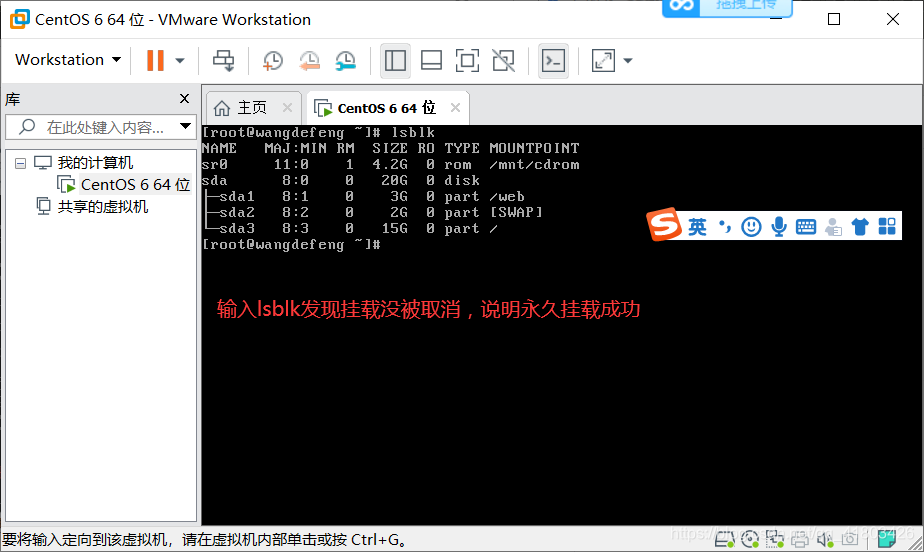
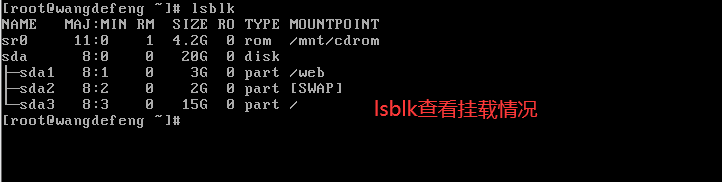
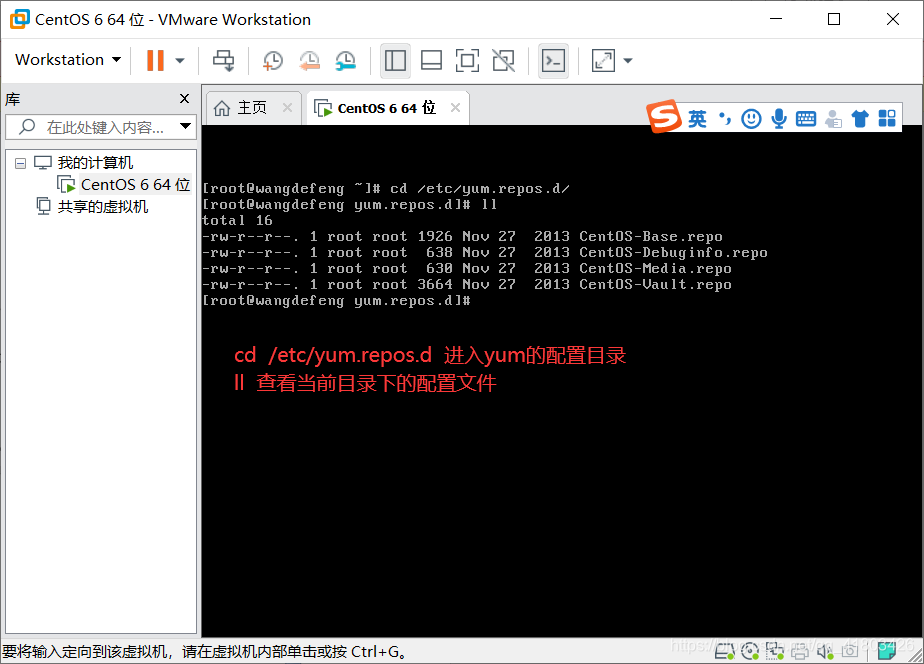
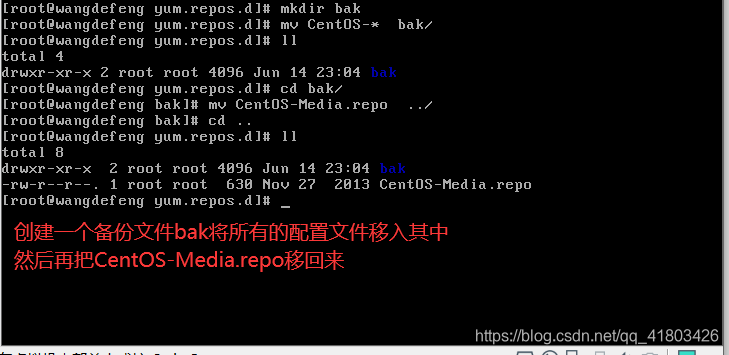
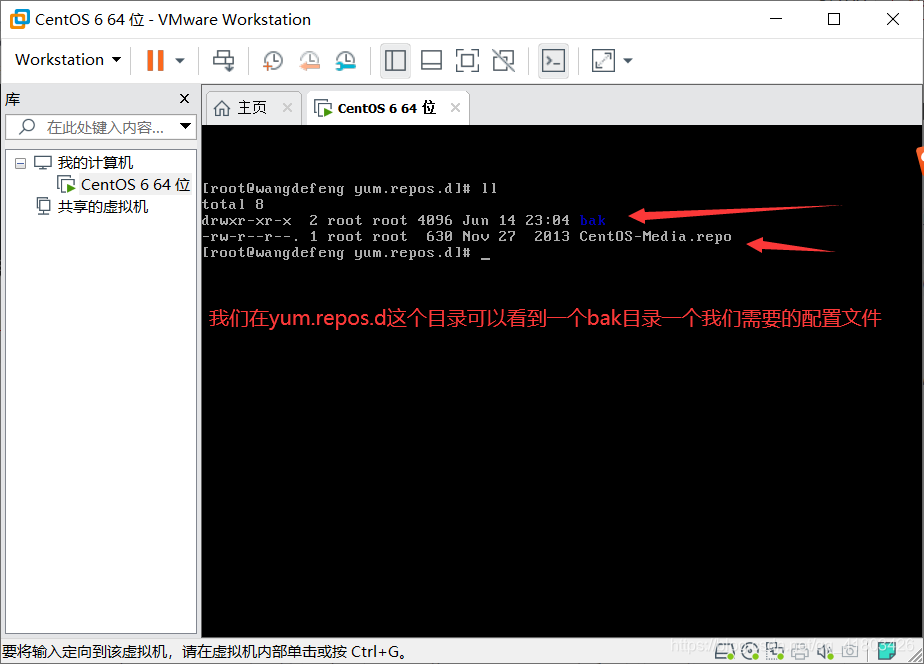
1、进行本地YUM服务的配置,使用lsblk命令查看挂载情况,再使用cat命令查看CentOS-Media.repo配置,并将相关截图进行保存。
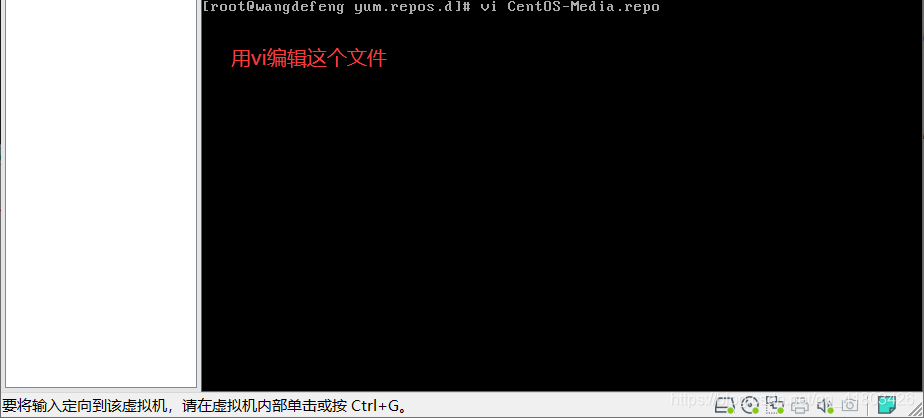
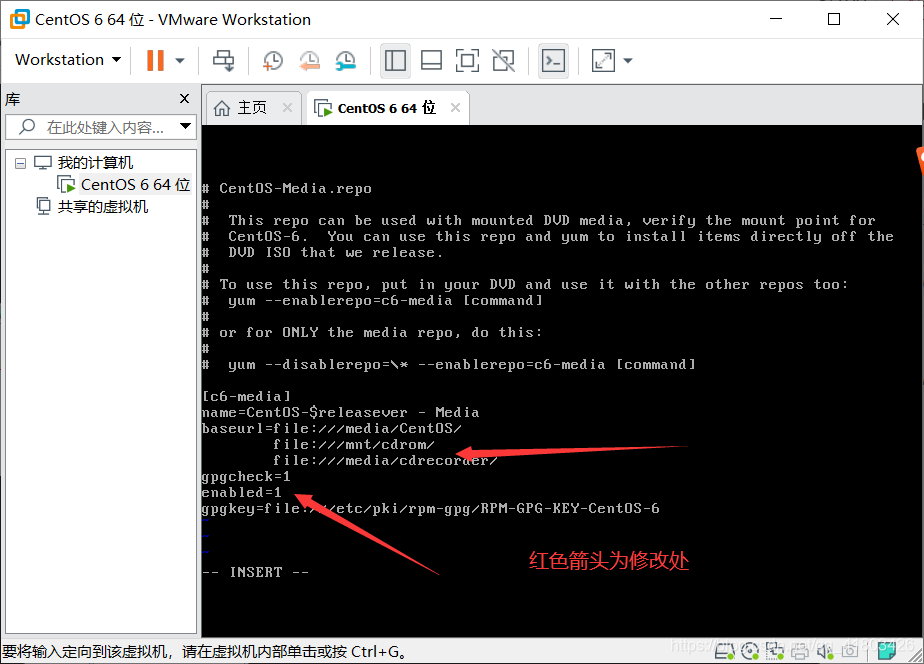
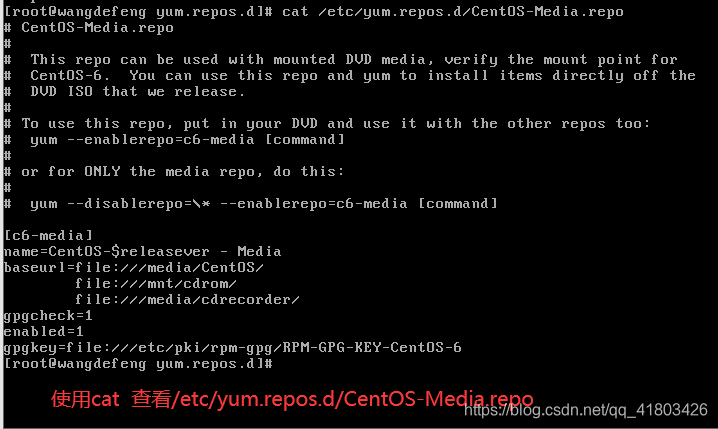
2、使用yum命令安装vim、 tree命令查看安装情况并截图。
使用 yum install -y vim 下载 vim
使用 yum install -y tree 下载 tree
四、文件夹与权限设置()
1、 在根目录下创建三个文件夹,分别是ywb、swb。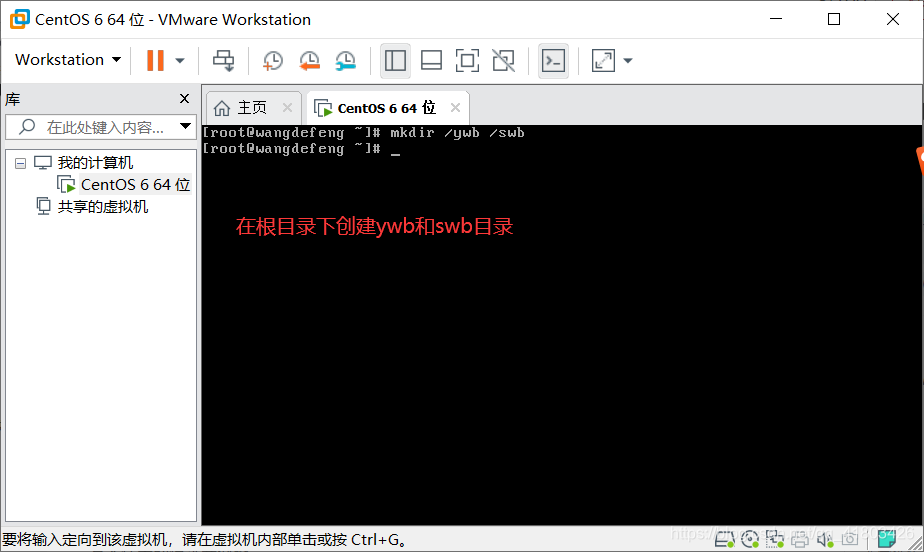
2、 建立用户组ywb、swb。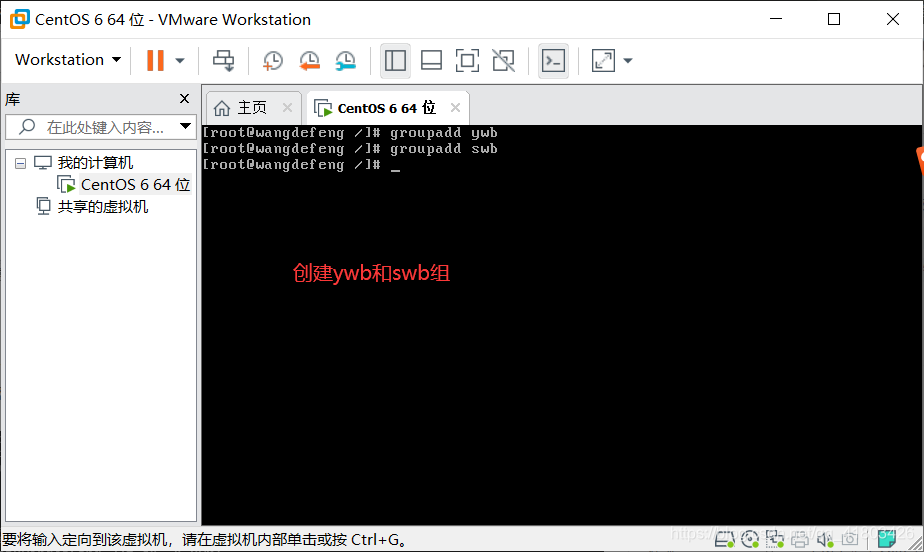
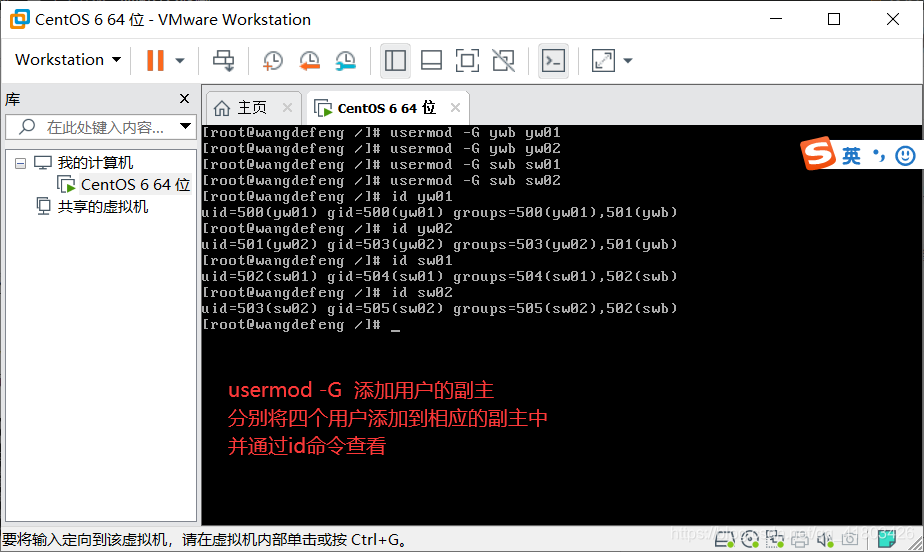
3、 ywb用户组成员分别为:yw01、yw02,swb用户组成员为sw01、sw02。(所有用户的密码均为123456)。
其他三个也是这样创建
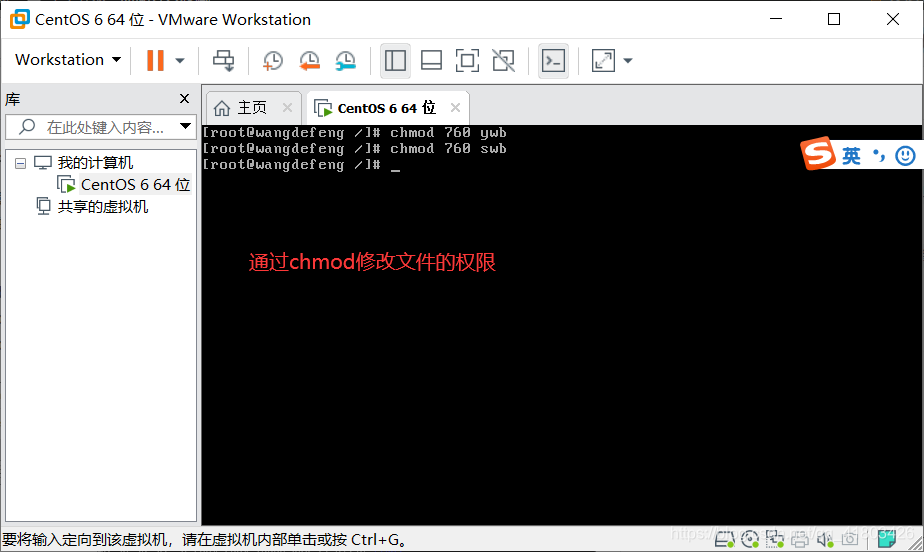
4、管理员(root)对ywb和swb文件具有可读可写可执行权限,各部门的小组成员对自己部门的文件夹有可读写权限,其余用户组无权限。
首先先进入到根目录:
cd /
然后将ywb和swb文件的所属组改为对应的所属组:
chgrp ywb ywb/
chgrp swb swb/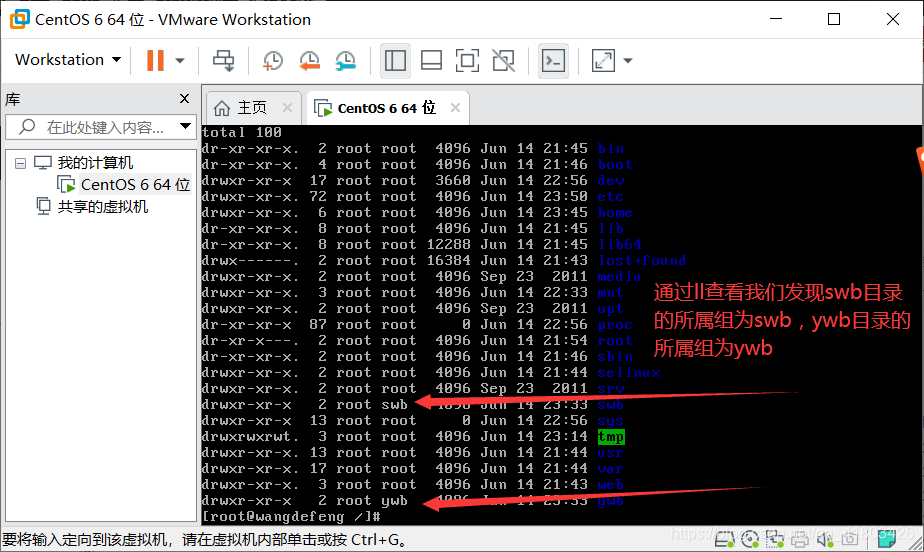
四、文件夹与权限设置(更改后)
1、创建三个文件夹,分别是ywb1、swb1、cwb1
2、 创建用户组ywb、swb。
3、 ywb用户组成员分别为:yw01、yw02,swb用户组成员为sw01、sw02。(均为主组,所有用户的密码均为123456)。让ywb1文件夹的属主为yw01,属组为ywb。让swb1的文件夹的属主为sw01,属组为swb。查看/etc/passwd文件及/etc/group文件并截图。
密码设置:
passwd 用户名
例如:
改变文件夹的属主与属组:


4、管理员(root)对ywb和swb组内所有用户的文件具有可读可写可执行权限,各部门的小组成员对自己部门的文件夹有可读写权限,其余用户组无权限。使用tree命令查看文件夹的建立情况,并截图,用ll命令查看所建的三个文件的权限情况,并截图。


五、 samba服务配置
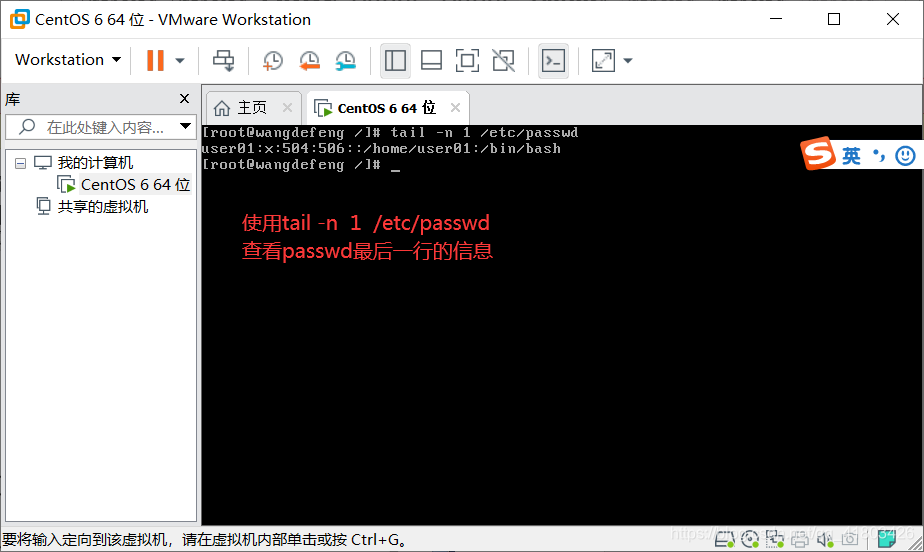
1、安装配置Samba服务,创建一个用户user1;使用cat /etc/passwd查看用户情况并截图。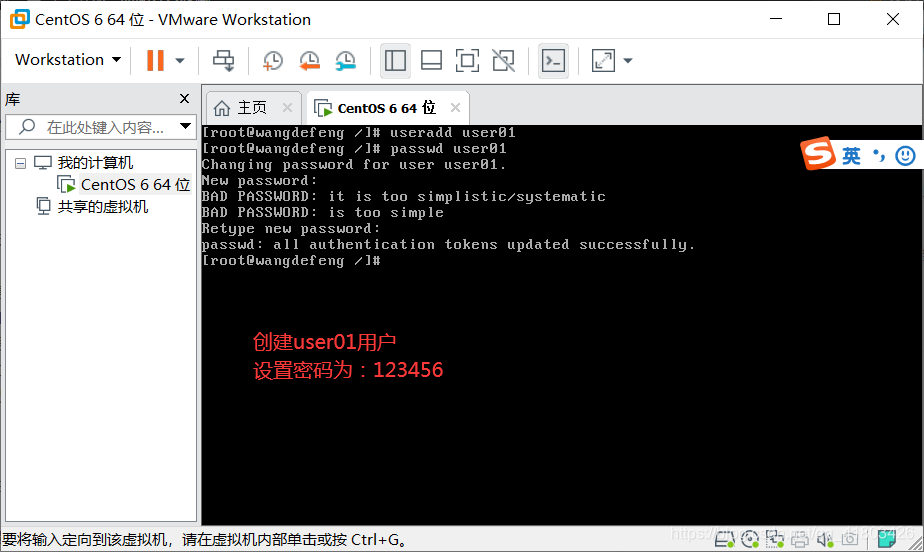
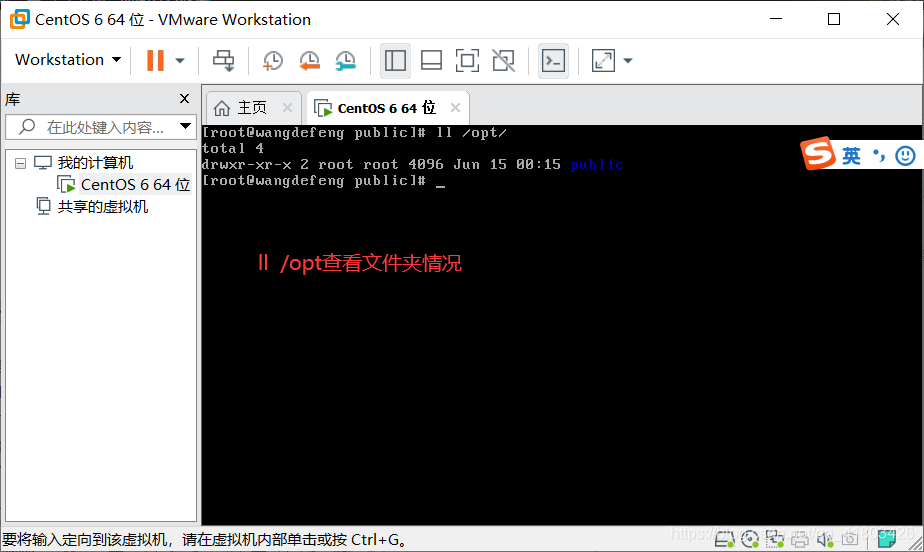
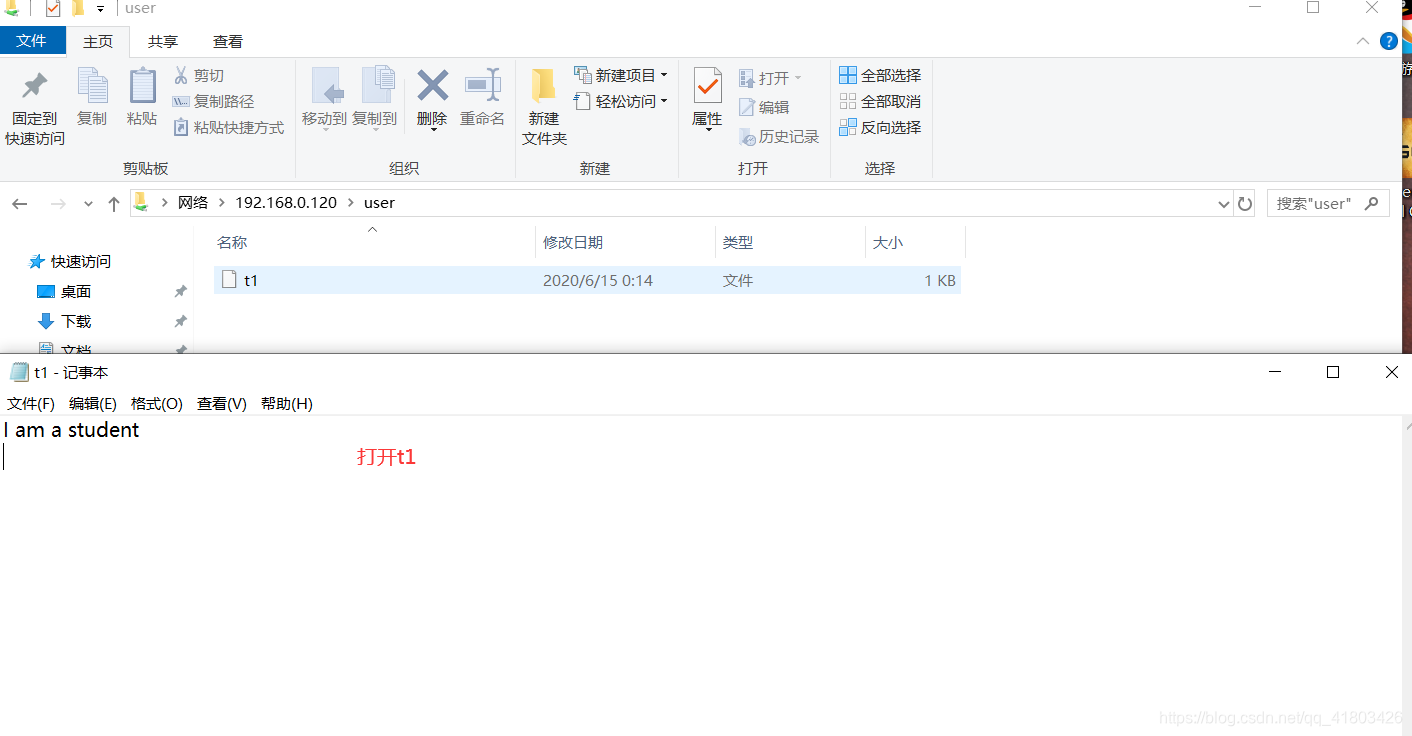
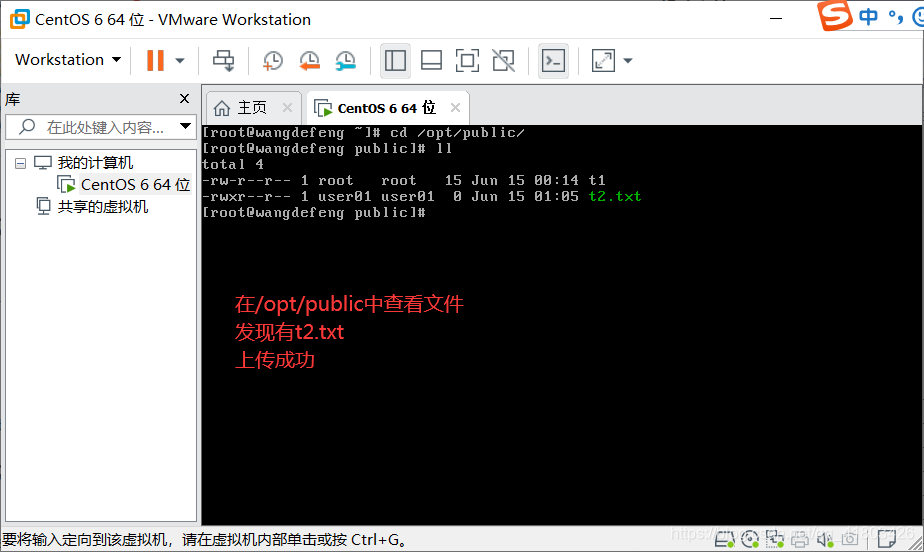
2、建立一个共享目录/opt/public,并在public下建一个文件t1,文件内容为I am a student.,使用ll /opt查看文件夹的情况并截图。
mkdir /opt/public 创建文件夹
cd /opt/public 移动到该文件夹中
vim t1 创建并编写t1文件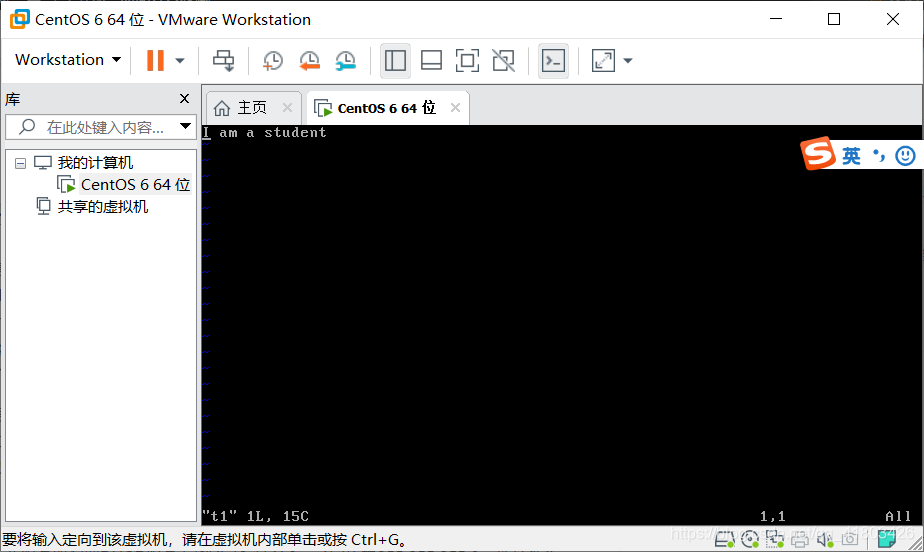
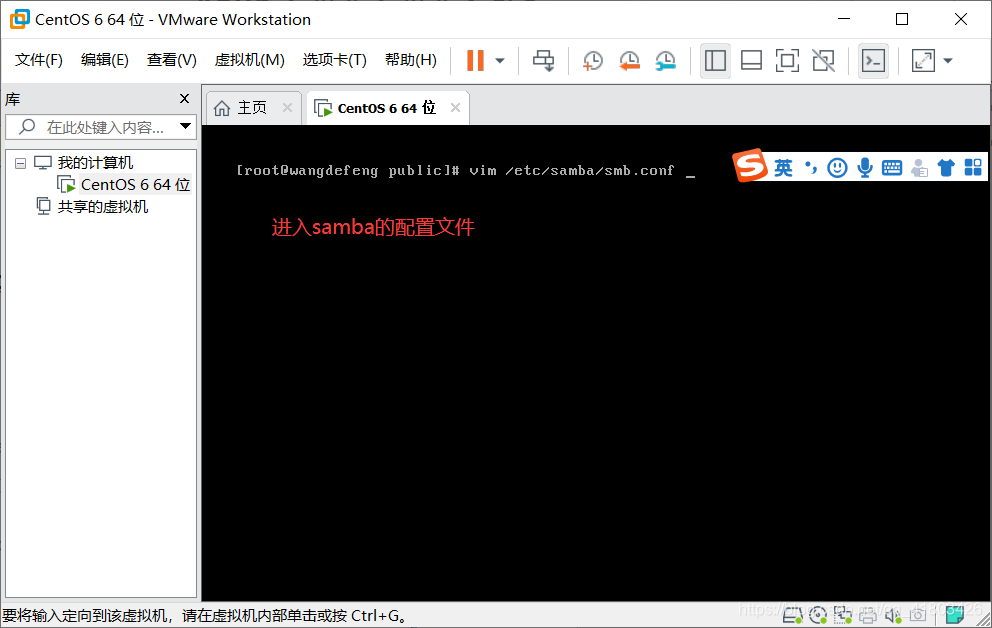
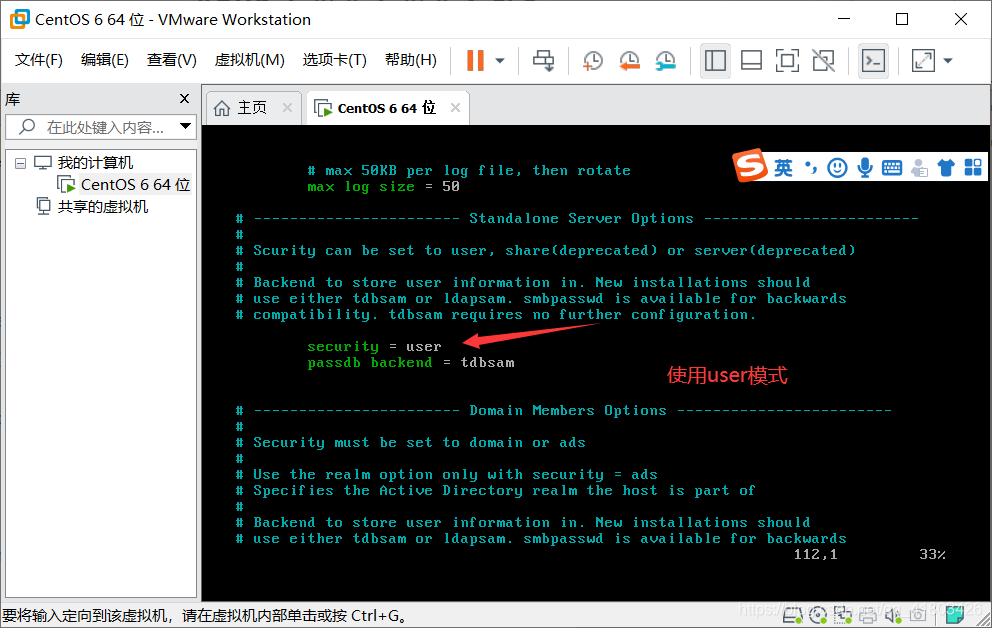
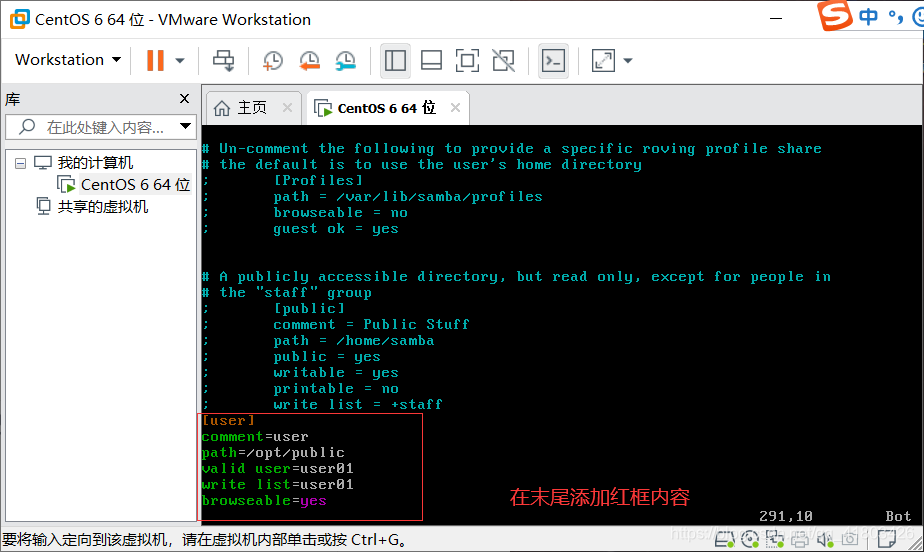
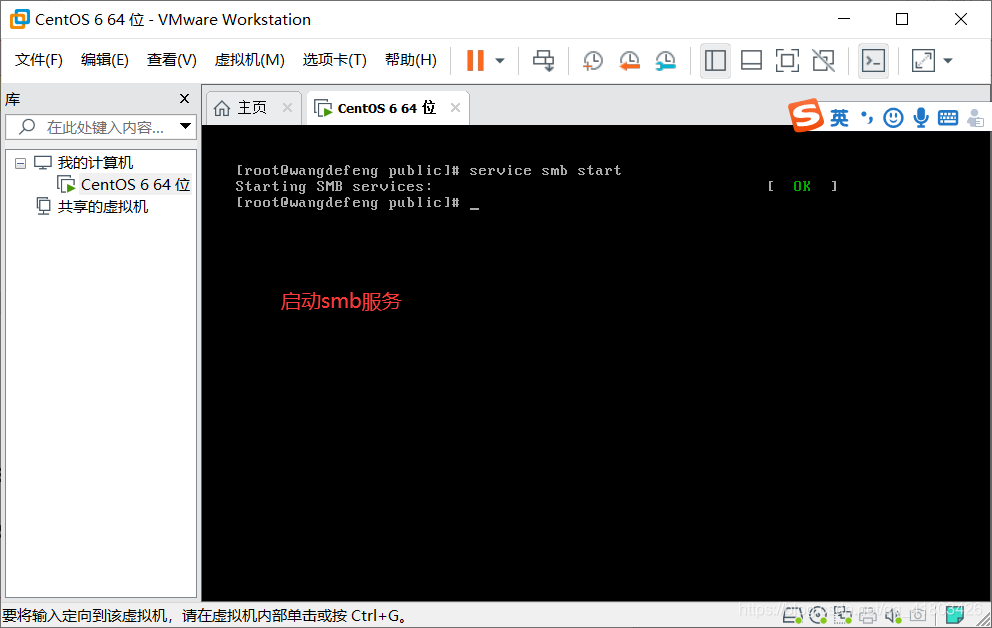
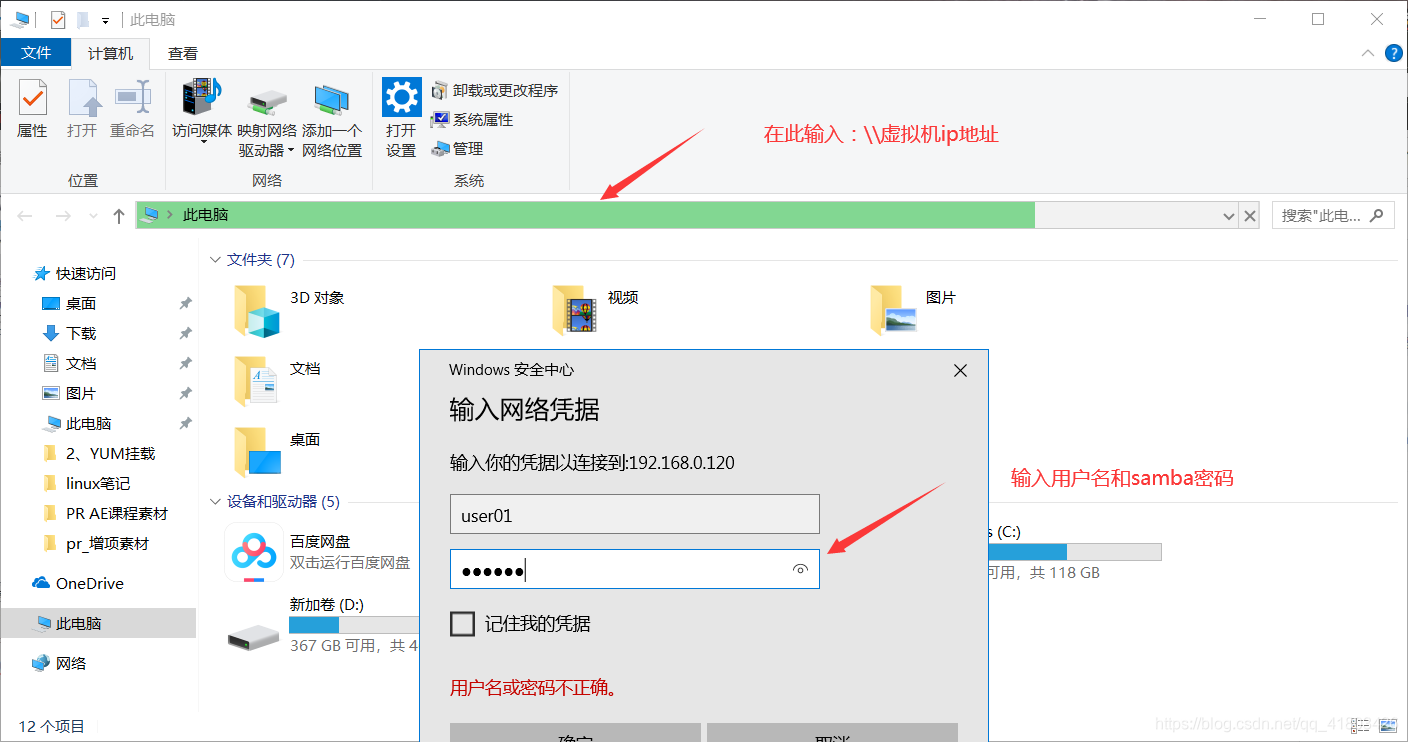
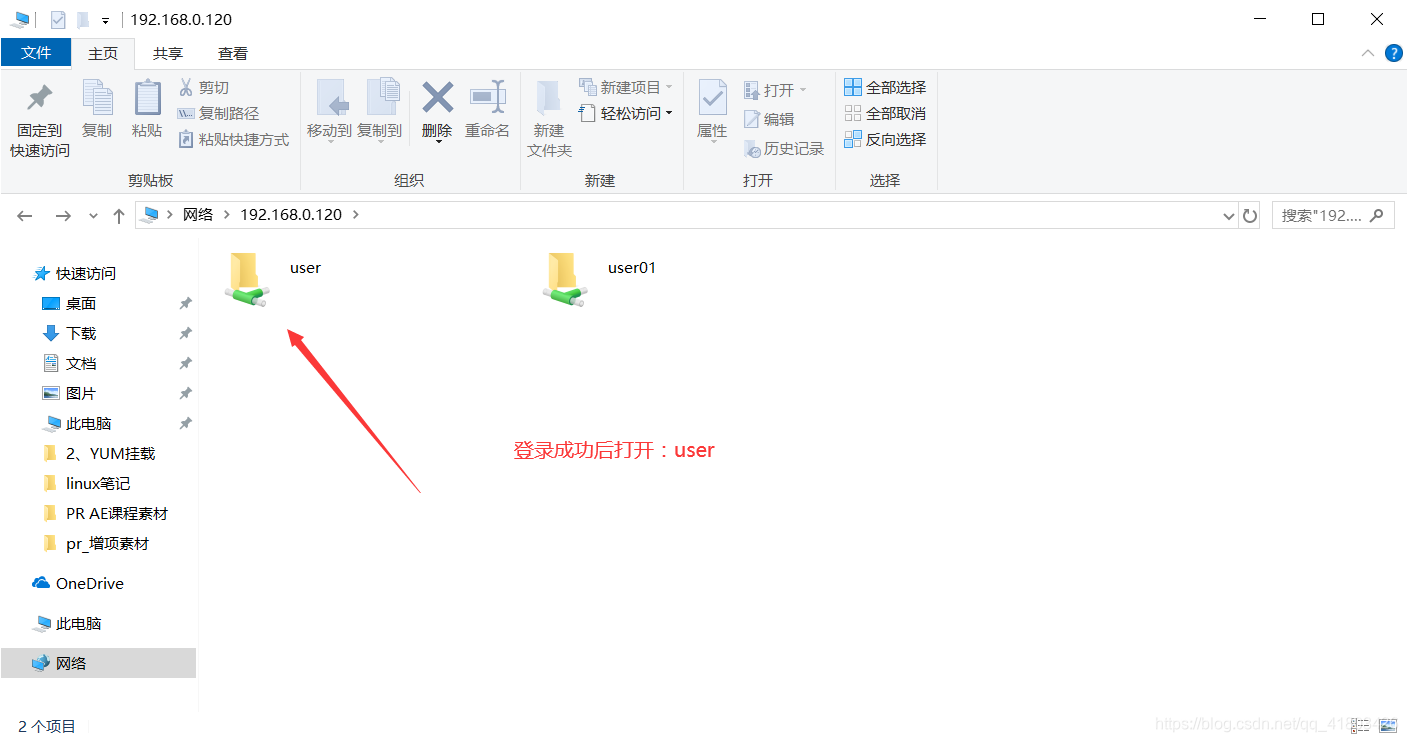
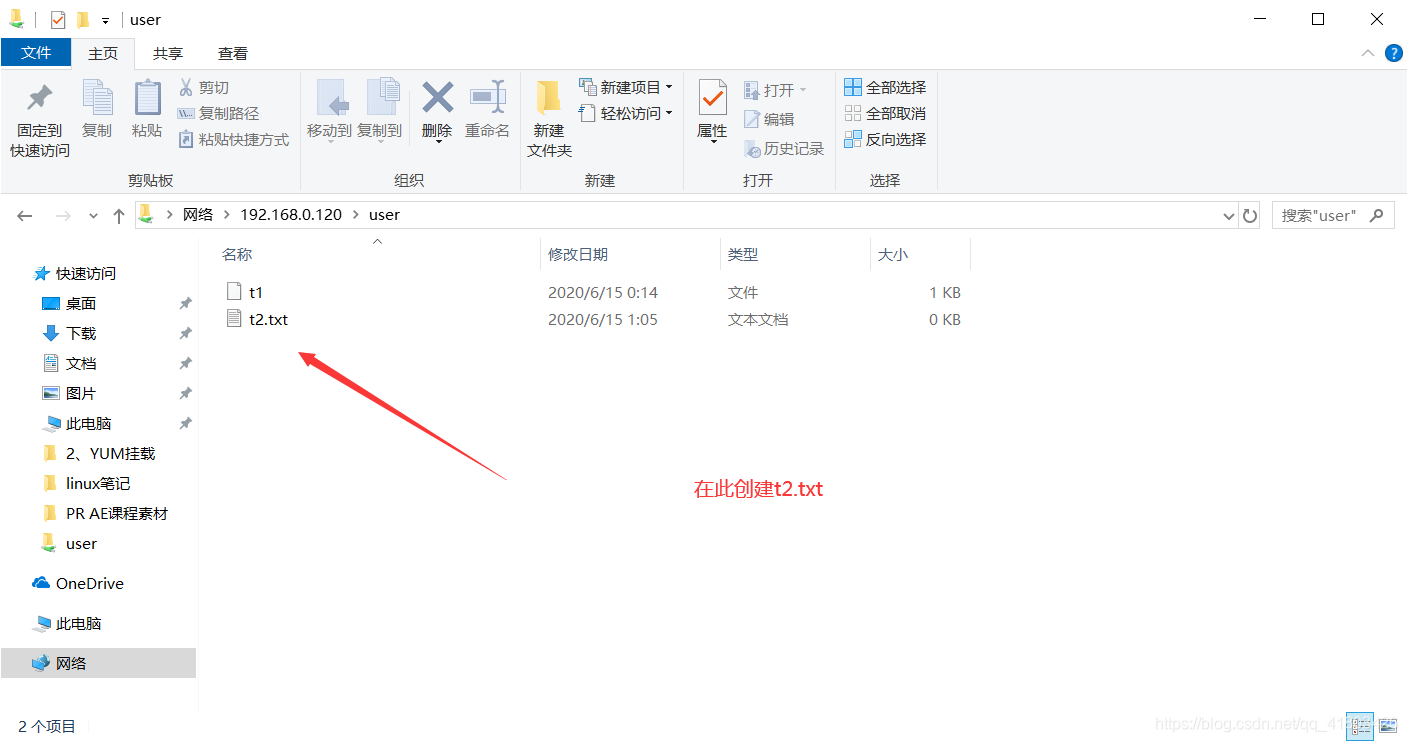
3、要求共享名为user,且user1用户能够上传和下载文件,在物理机上建一文件t2.txt,将t2.txt文件上传到虚拟机,将samba的配置情况截图保存,同时包括物理机上验证samba登录情况及上传情况。
首先安装samba服务:
yum install -y samba
chmod 777 /opt/public
注意:这里的密码为smb密码后面登录要用到!!!
六、 DHCP服务配置
在此之前先要安装dhcp服务:
yum install -y dhcp
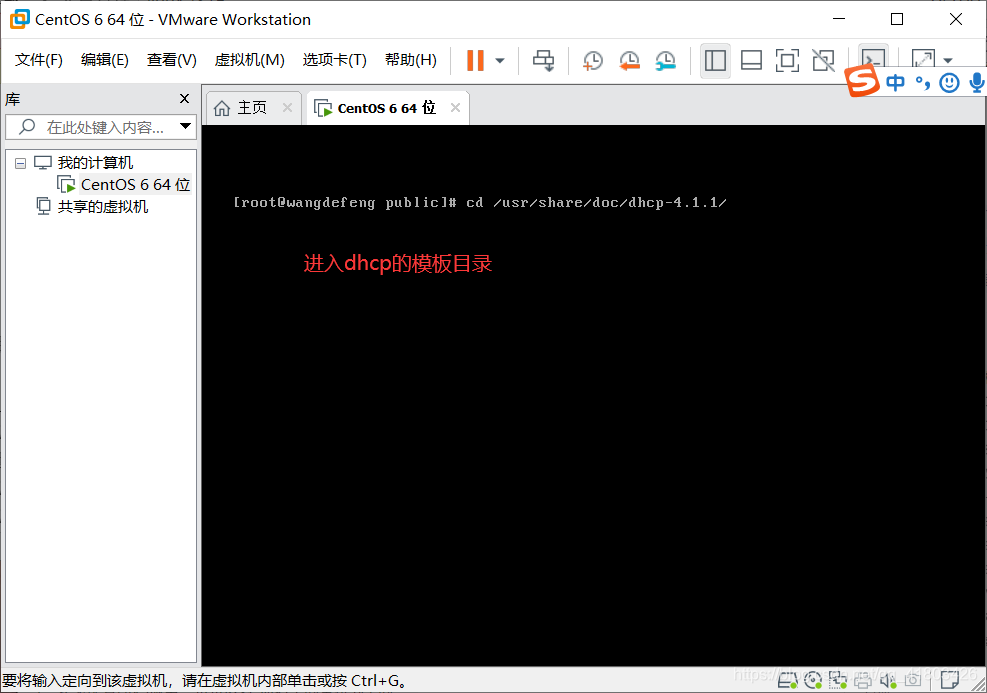
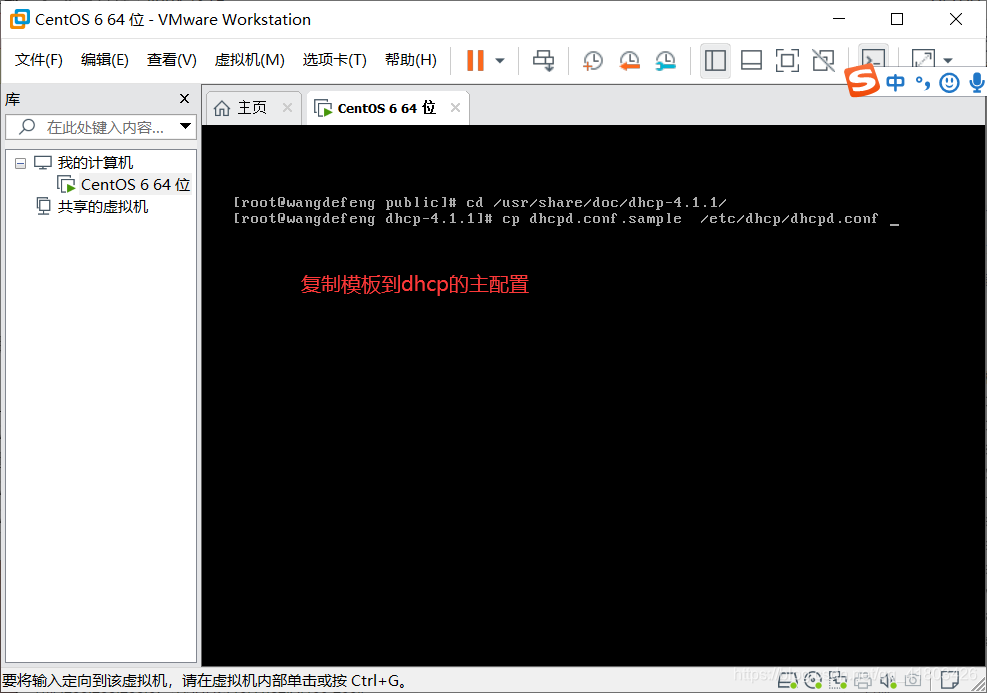
1、在此服务器配置DHCP服务,网段为10.11.X.0,子网掩码255.255.255.0,地址池为10.11.82.X.100-200。
2、设置租约时间172800s,最大租约时间为259200s。
3、将dhcp正确配置截图保存,要求包括以上全部信息内容。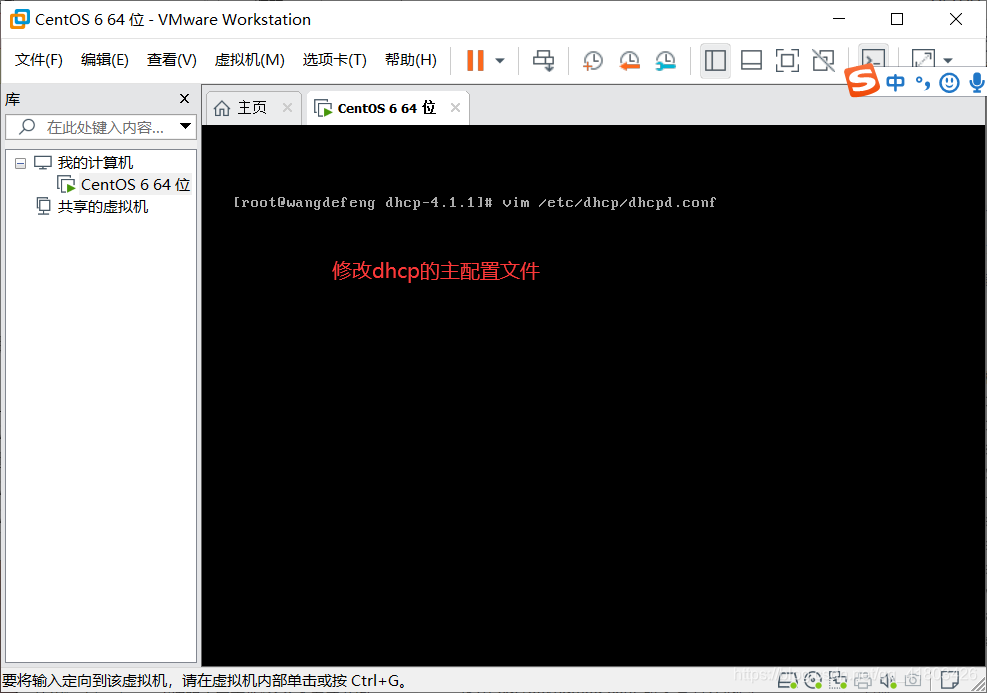
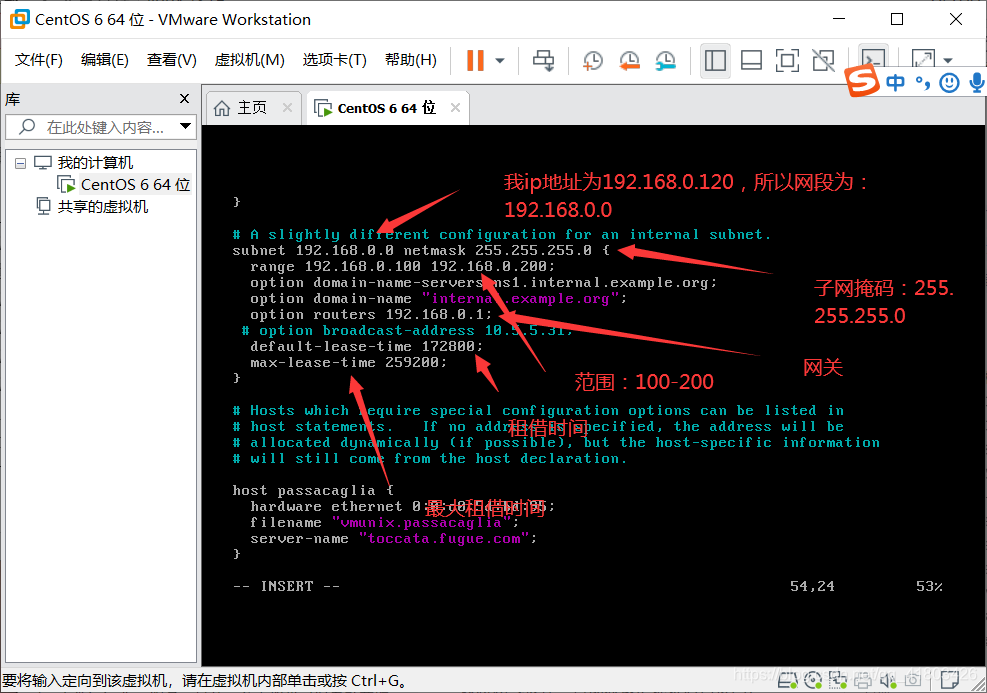
4、正常运行dhcp服务,另外一台虚拟机可以自动获取到IP地址。将正常启动dhcp命令截图,另外一台虚拟机上能够自动获得IP地址的截图(提示:可以将网线拔掉,自动获取IP地址后再接回)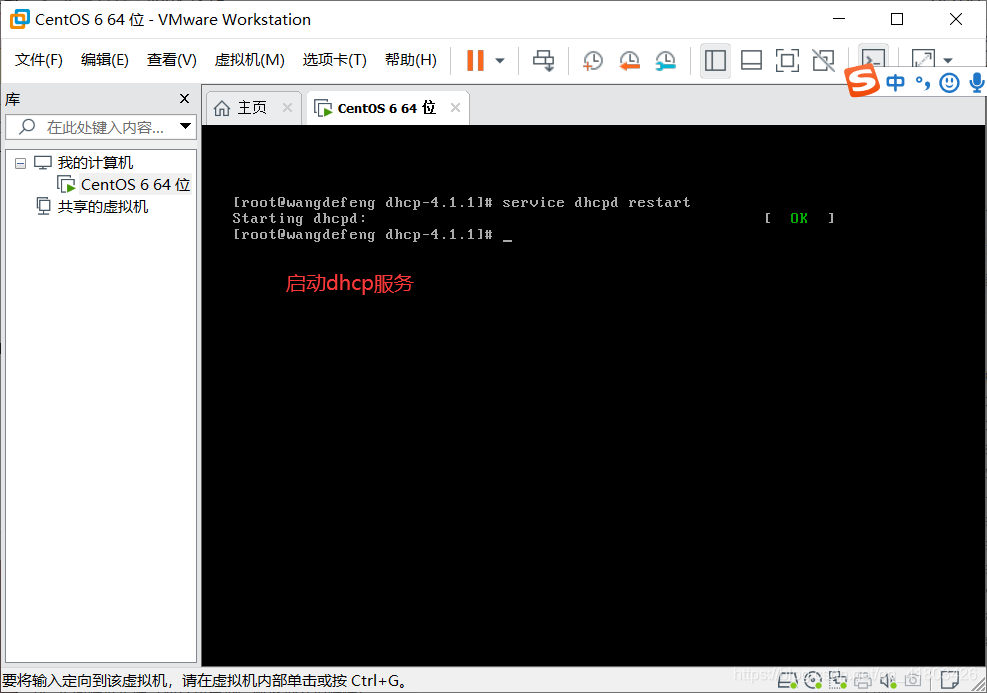
物理机的测试:
物理机已启动dhcp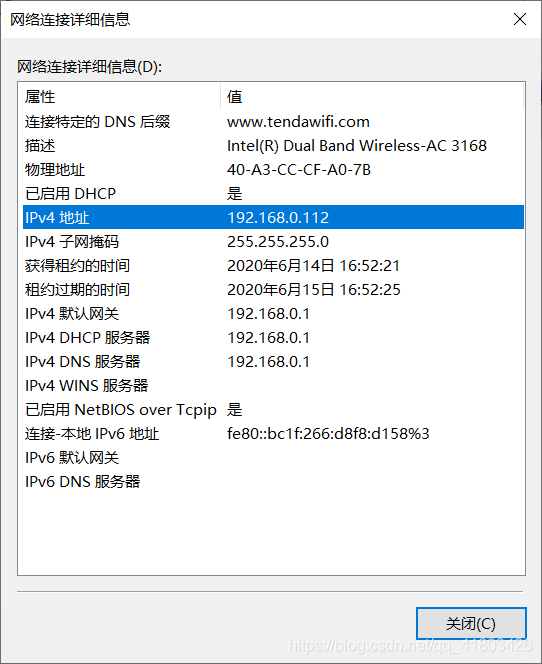
在线上的请注意:
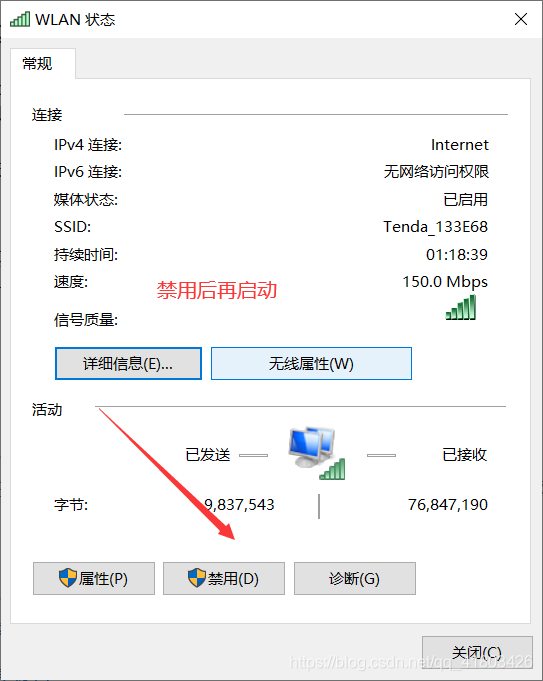

虚拟机测试:


七、 DNS配置服务
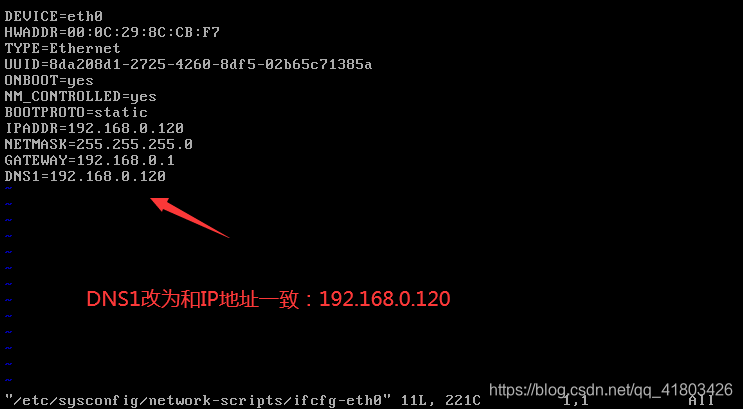
在做此服务之前,先配置好服务器的DNS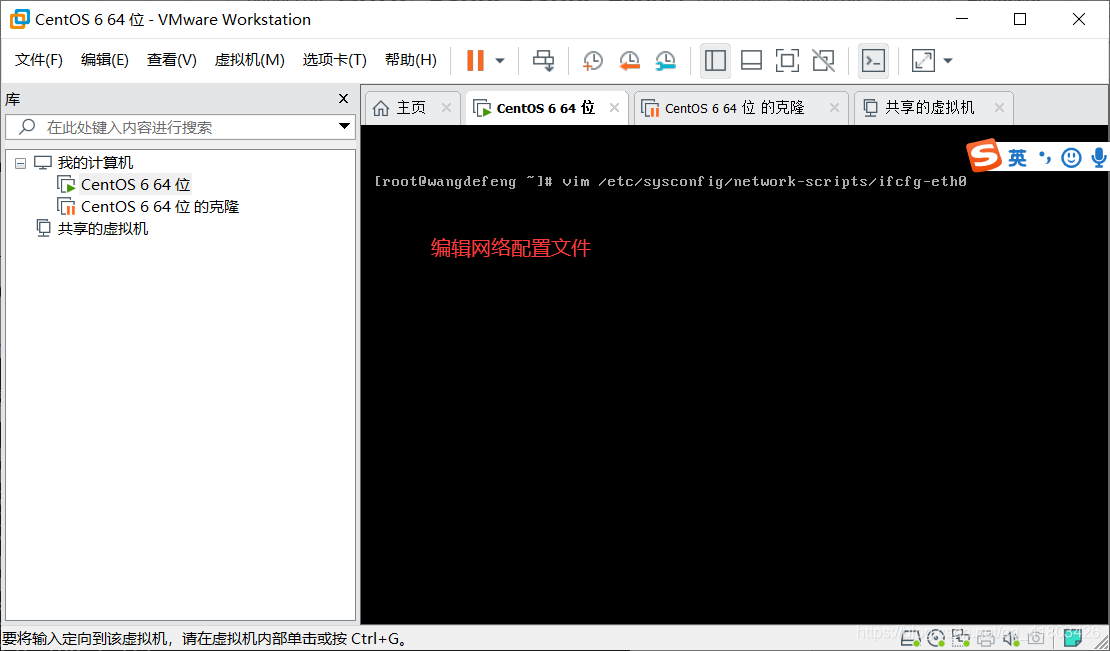
yum install -y bind bind-utils //安装bind主程序和bind服务的常用包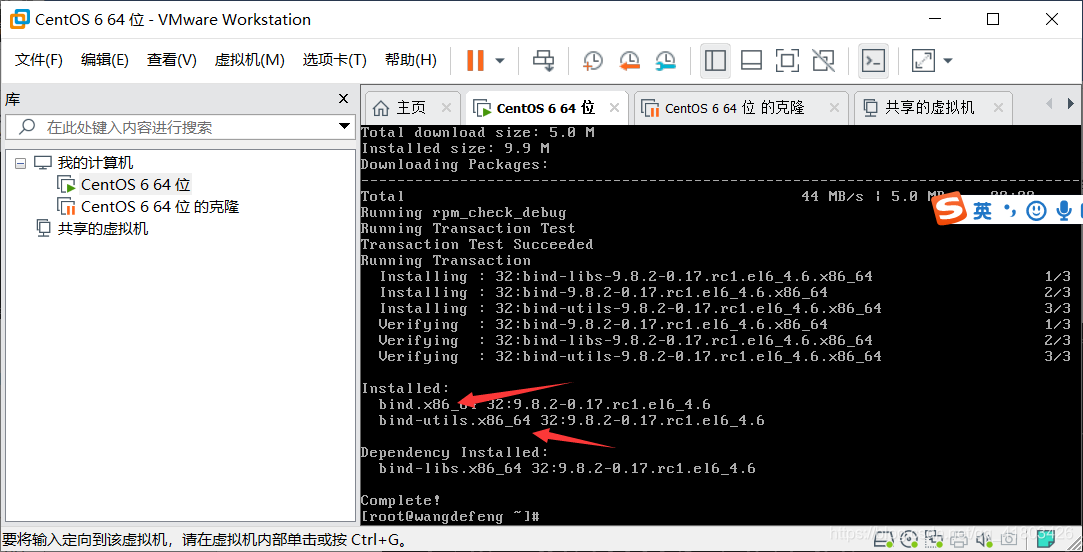
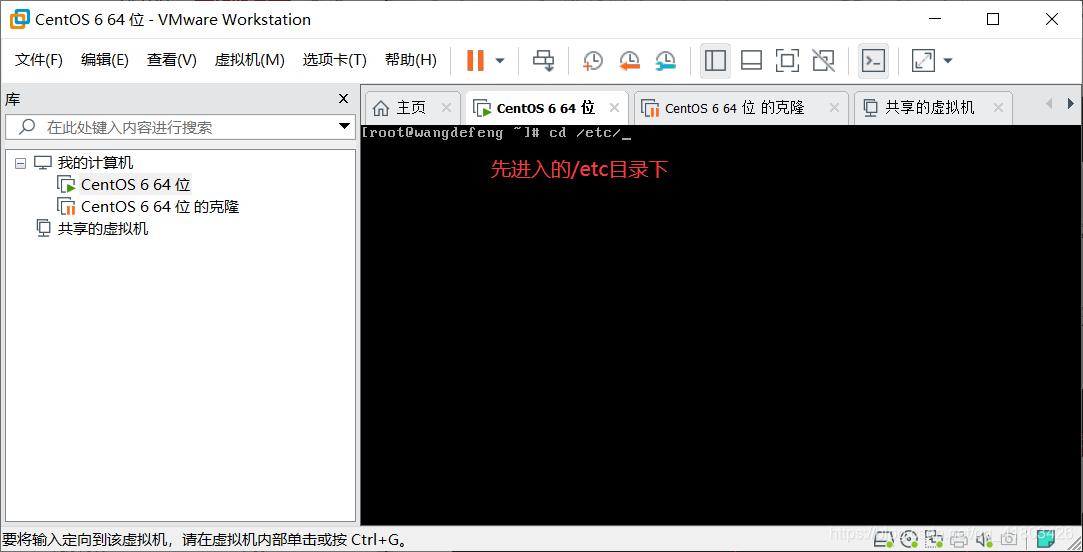
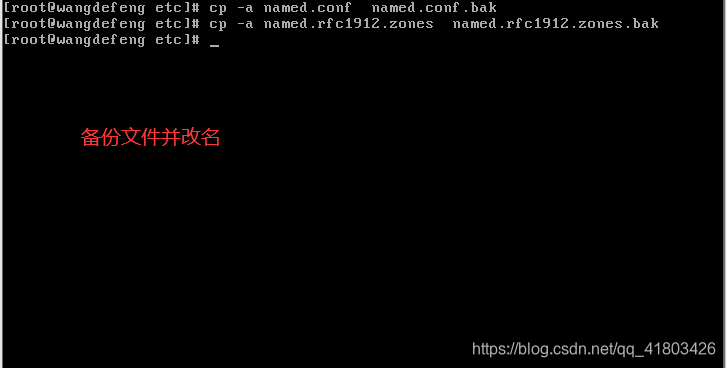
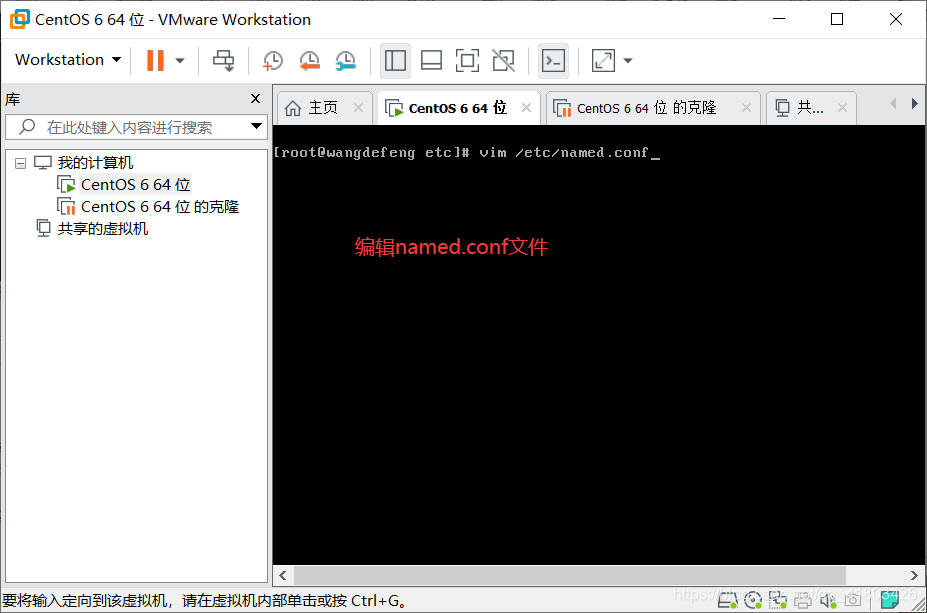
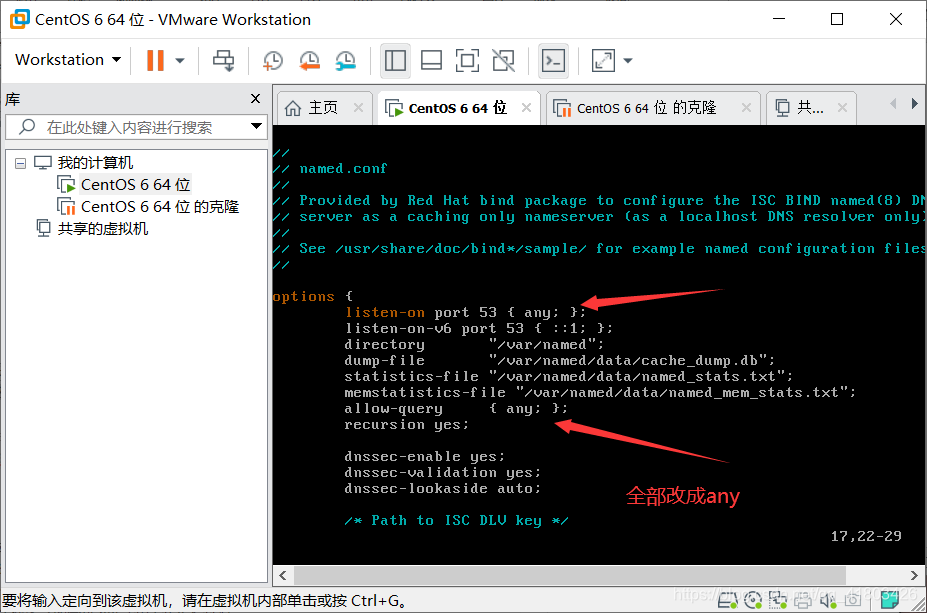
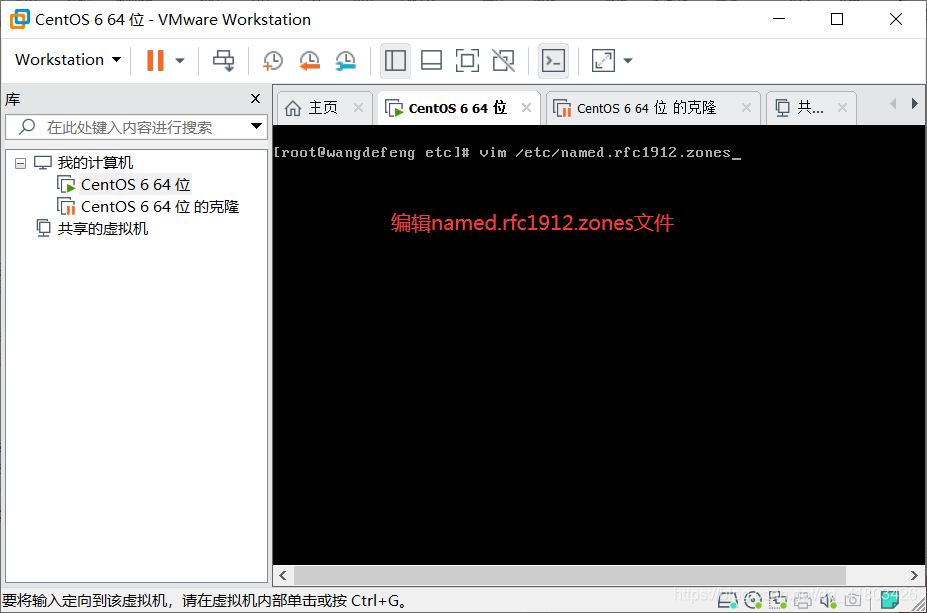
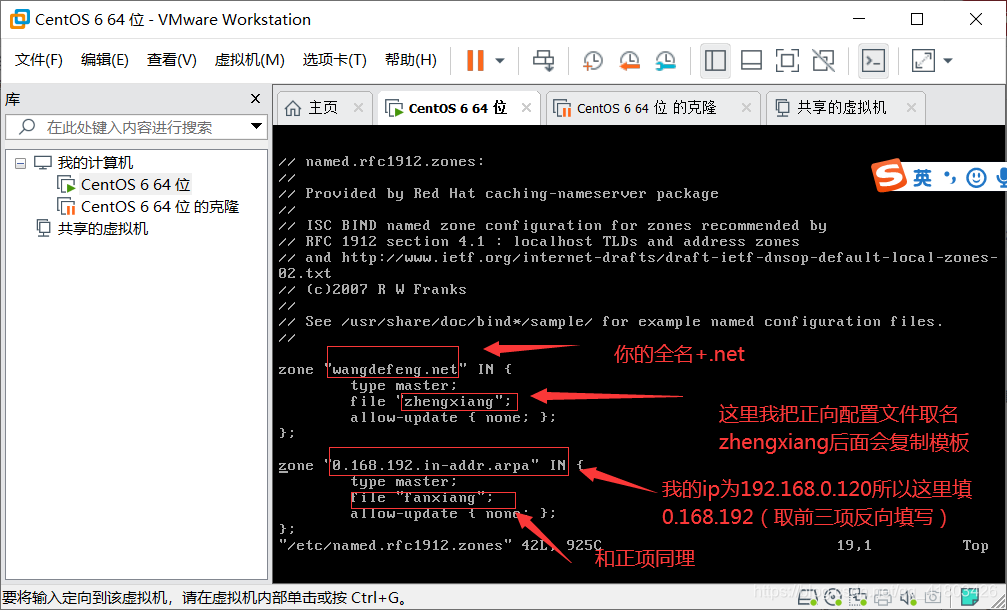
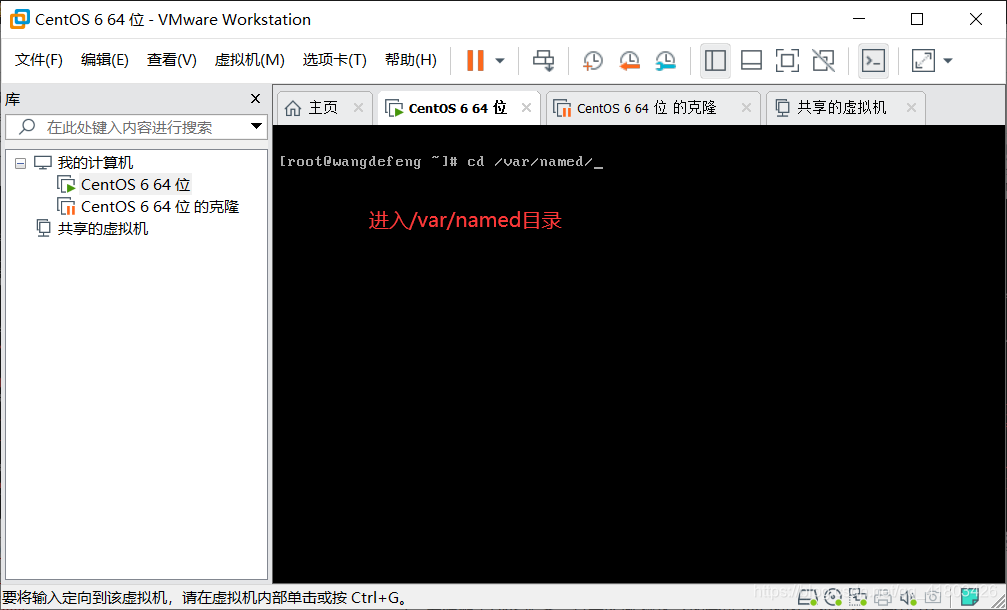
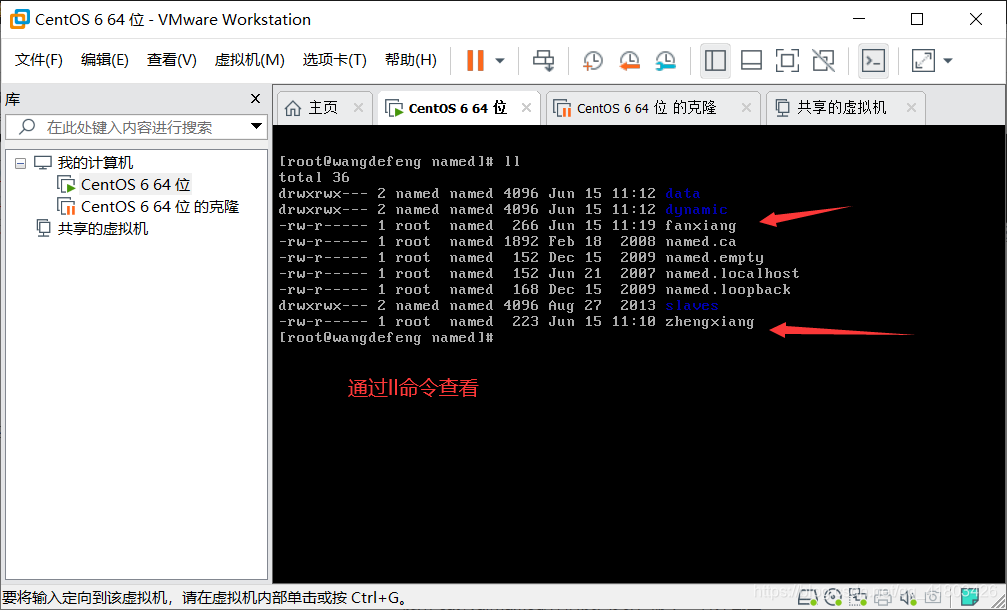
这里开始复制模板
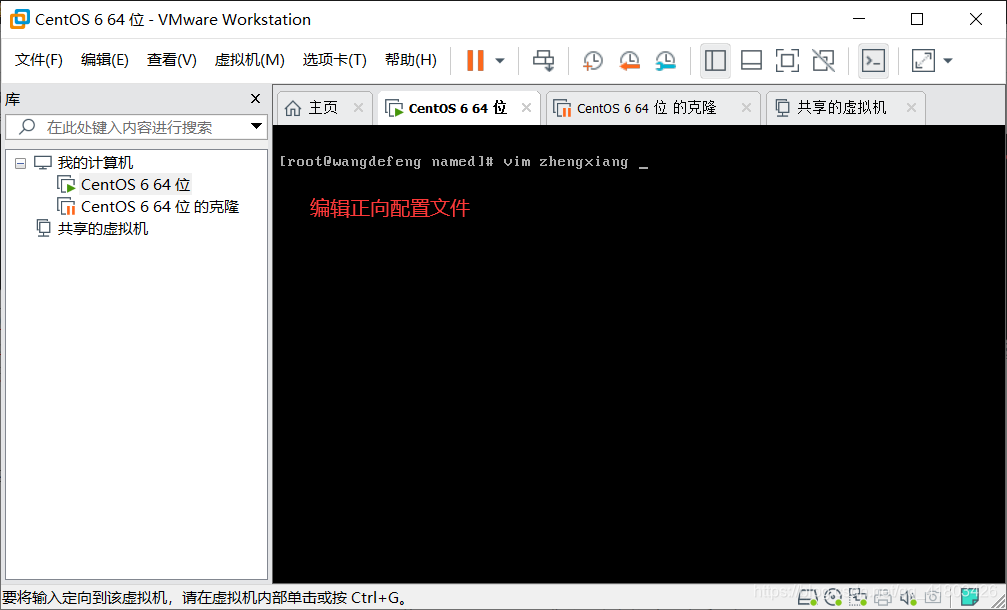
cp -a named.localhost zhengxiang
cp -a named.loopback fanxiang
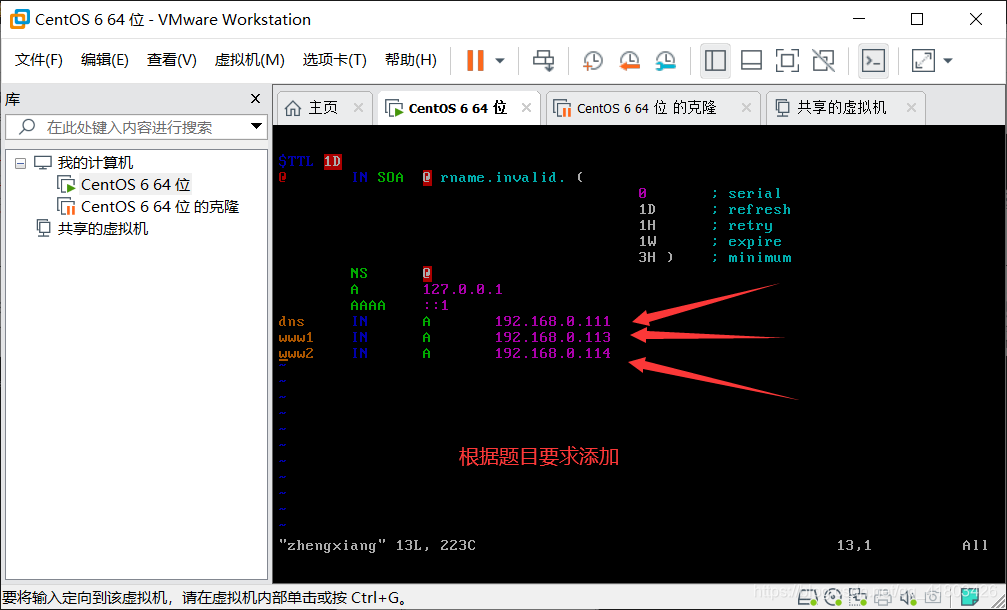
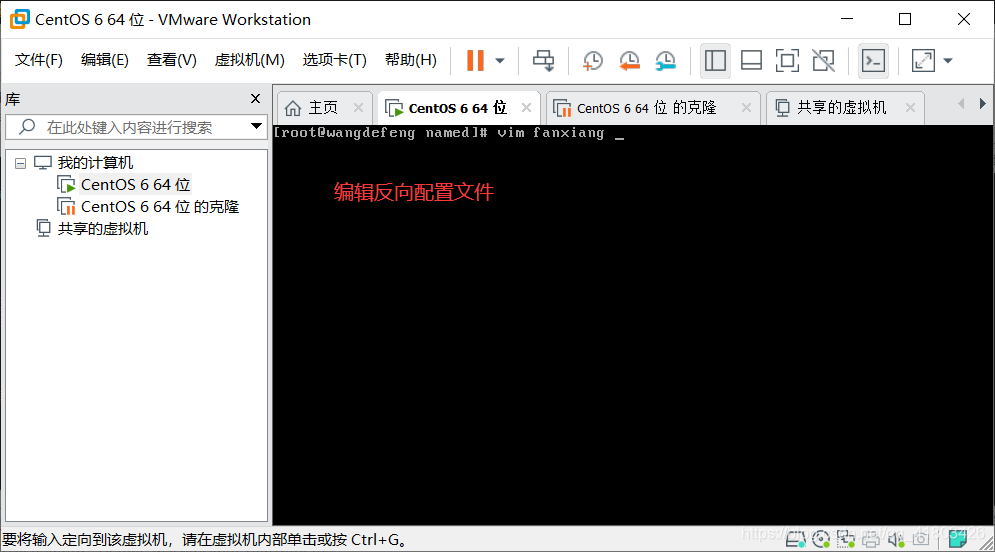
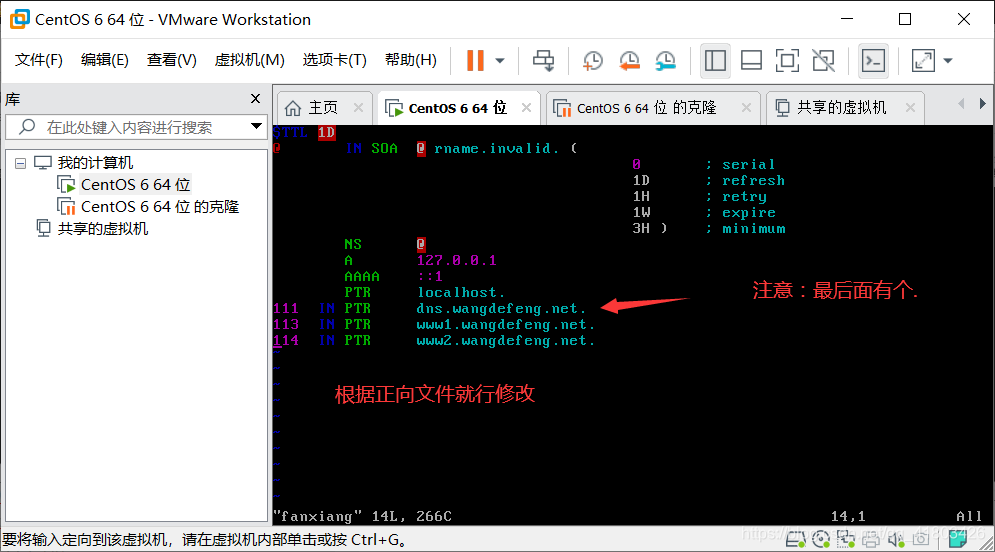
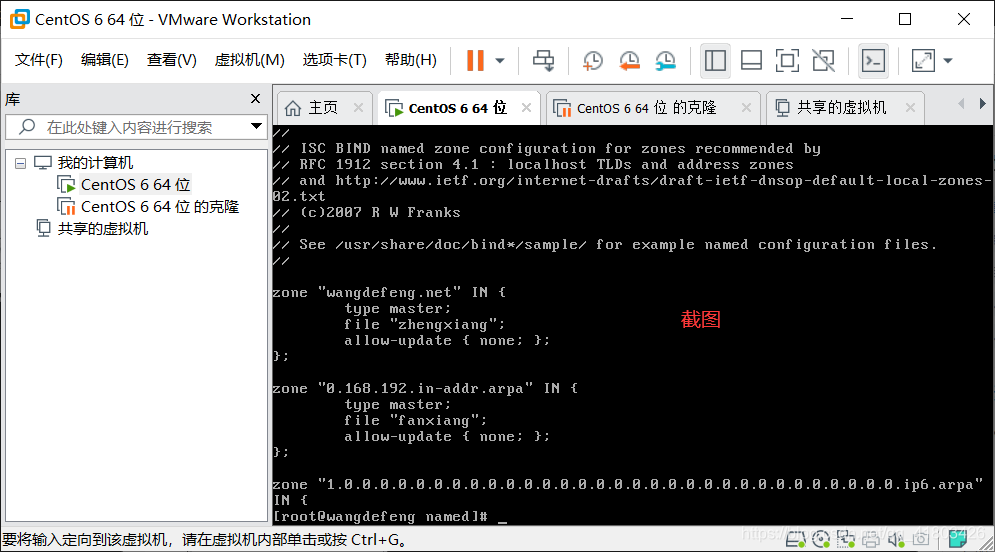
1、安装配置DNS服务,负责区域“你名字的全拼.net”的内主机解析,分别为:
dns.你名字的全拼.net(10.11.X.111)
www1.你名字的全拼.net(10.11.X.113)
www2.你名字的全拼.net(192.168.X.114)
2、服务器配置正确
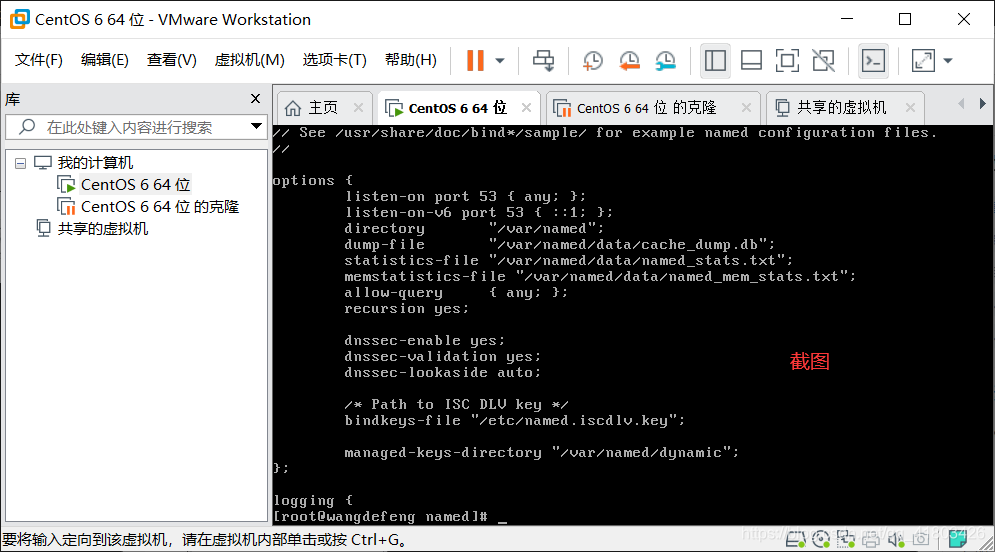
使用“cat /etc/named.conf”命令查看并截图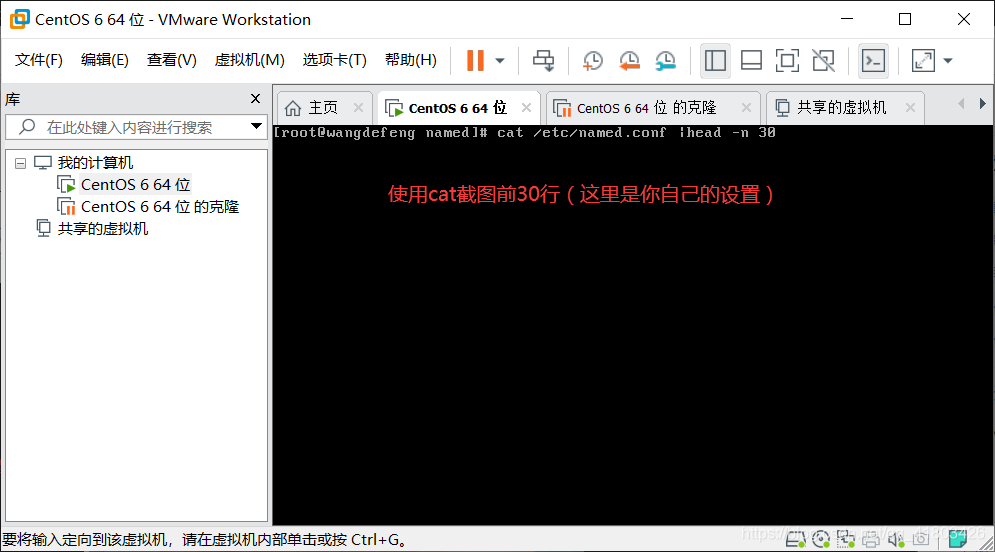
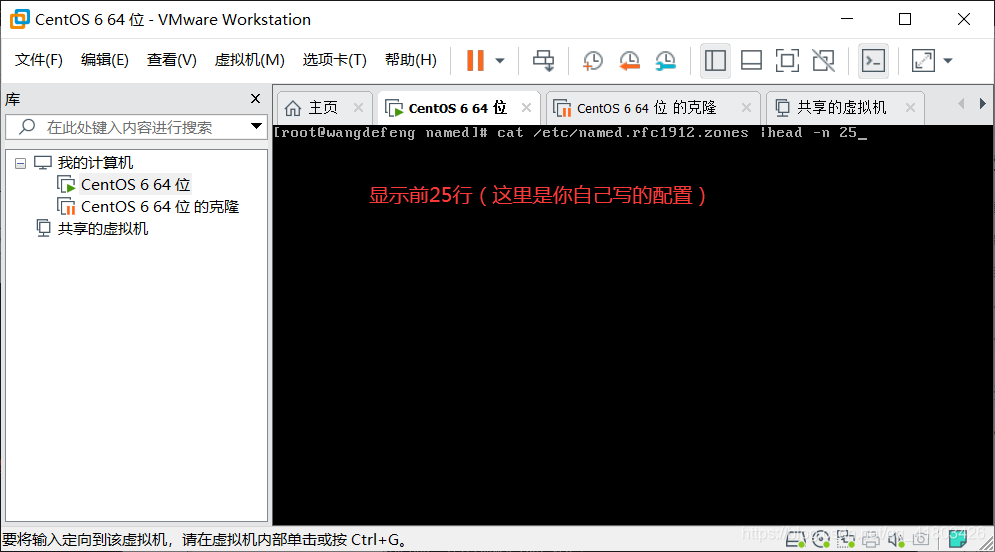
使用“cat /etc/named.rfc1912.zones”命令查看并截图
使用“cat /var/named/你的正向文件”命令查看并截图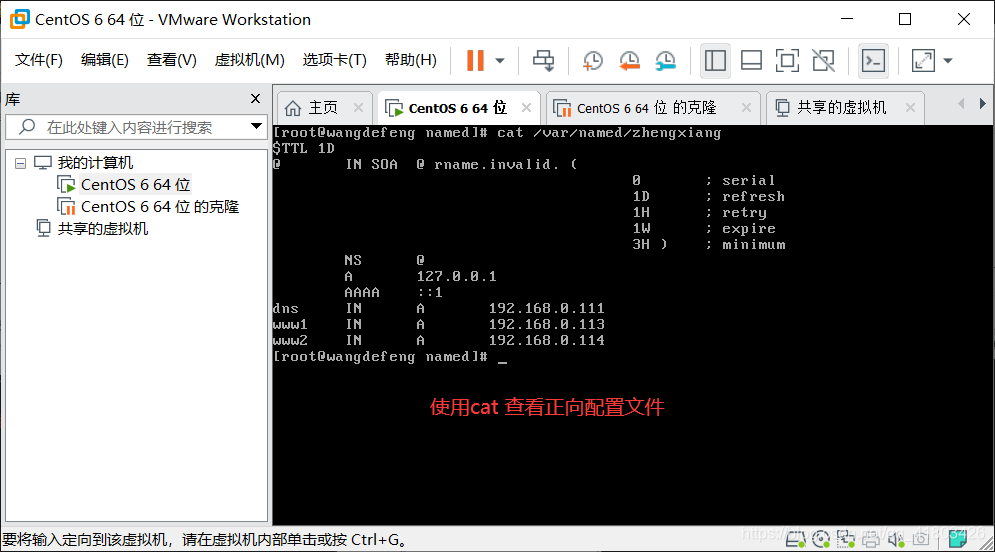
使用“cat /var/named/你的反向文件”命令查看并截图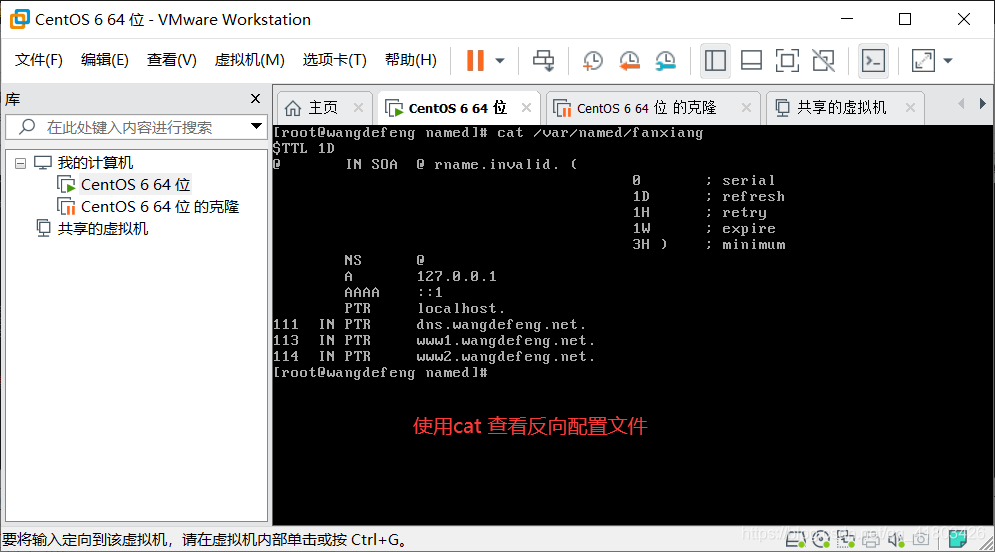
3、正向解析正确(通过物理机、虚拟机分别解释)
使用nslookup进行解析正向截图
虚拟机正向测试: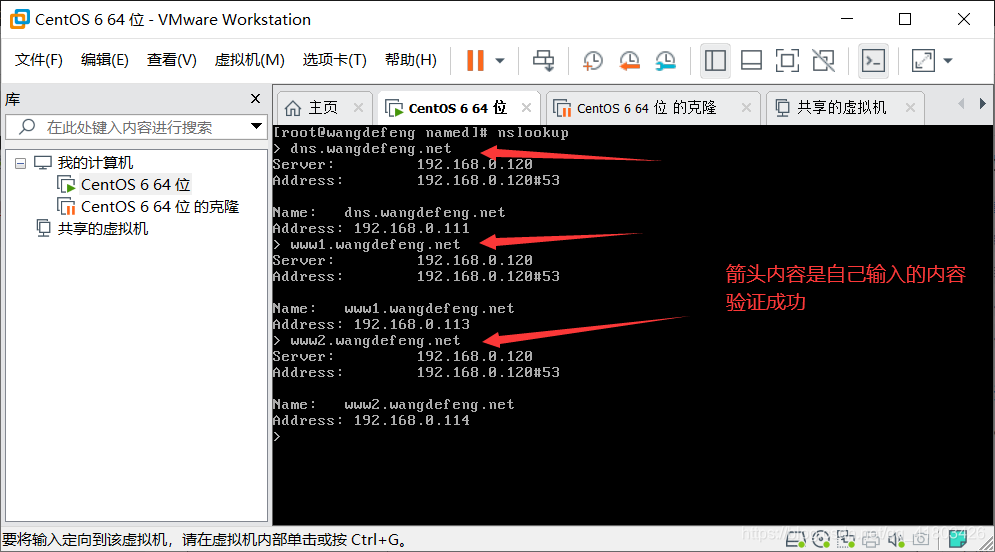
物理机正向测试:
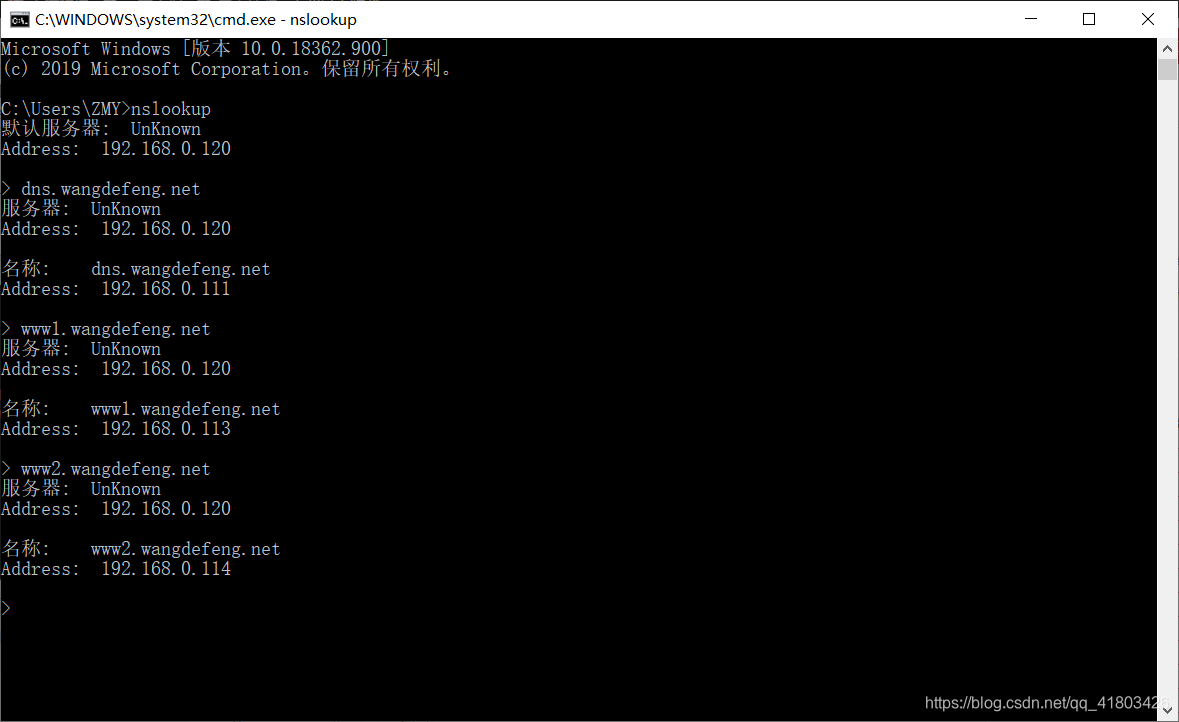
4、反向解析正确(通过物理机、虚拟机分别解释)
使用nslookup进行解析反向截图
虚拟机反向测试: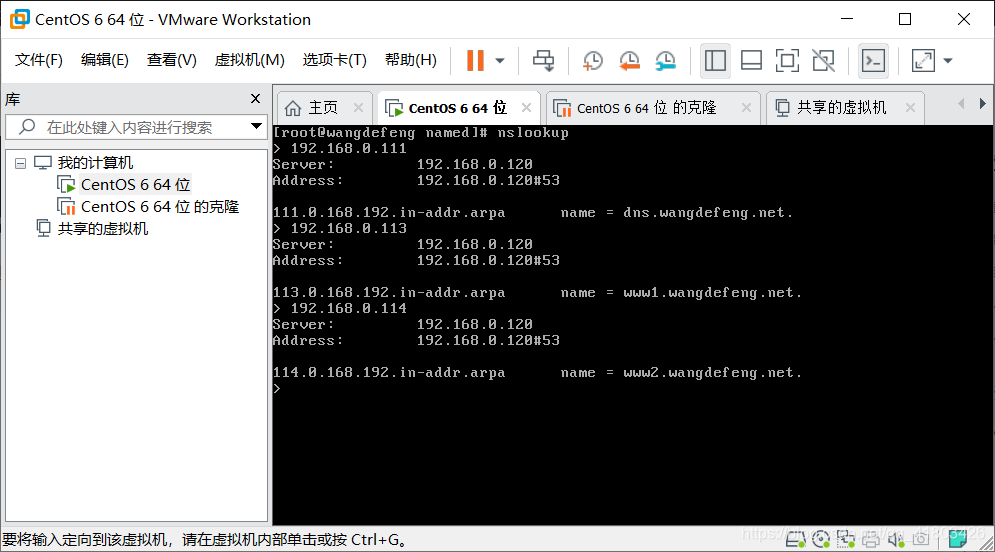
物理机反向测试: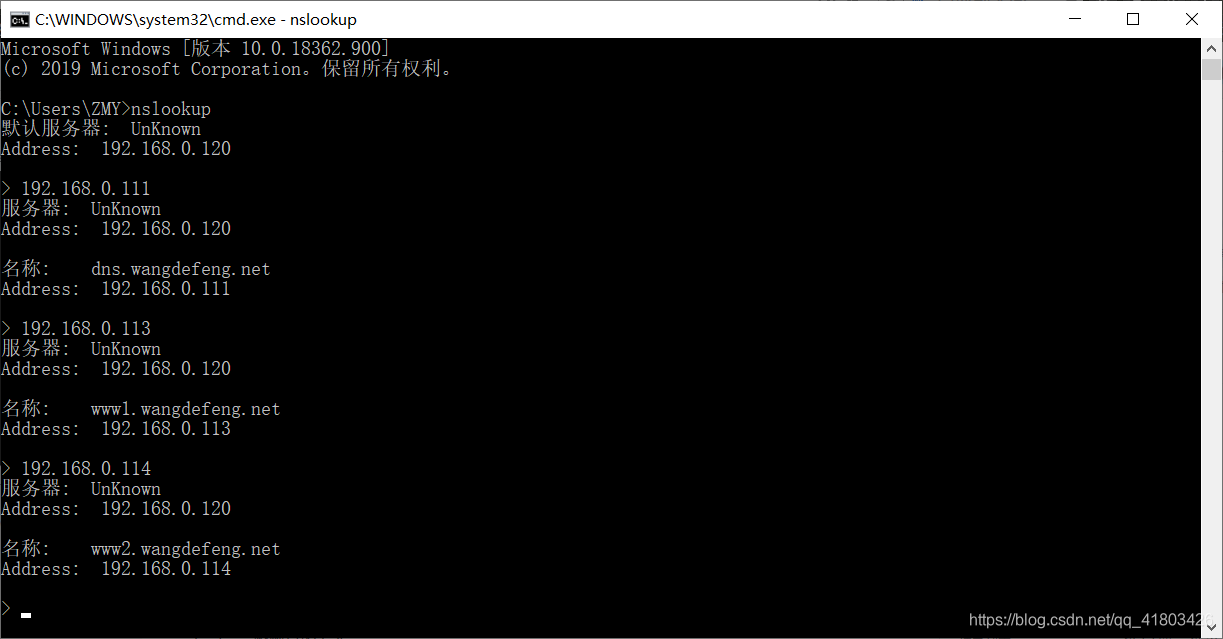
八、httpd配置服务
(一) 一般网页的发布
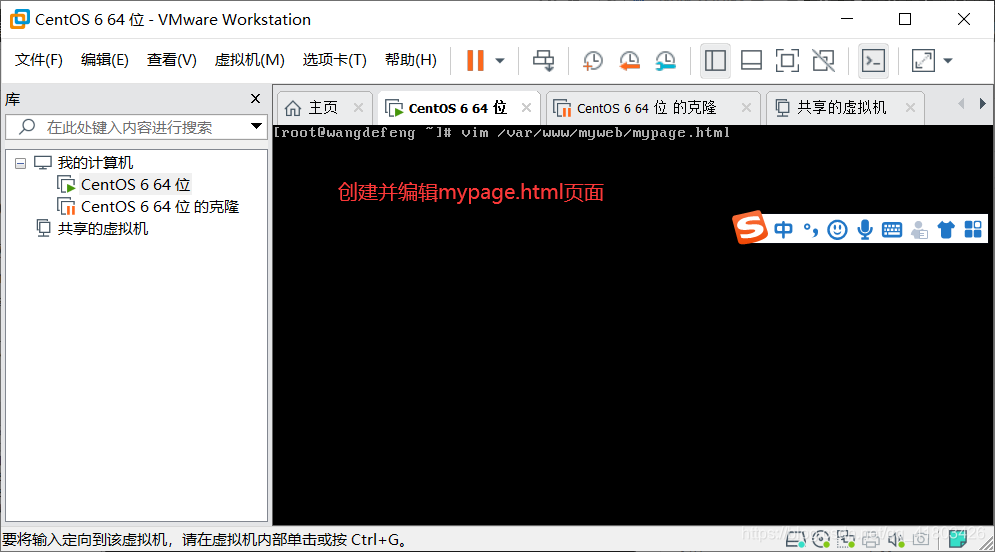
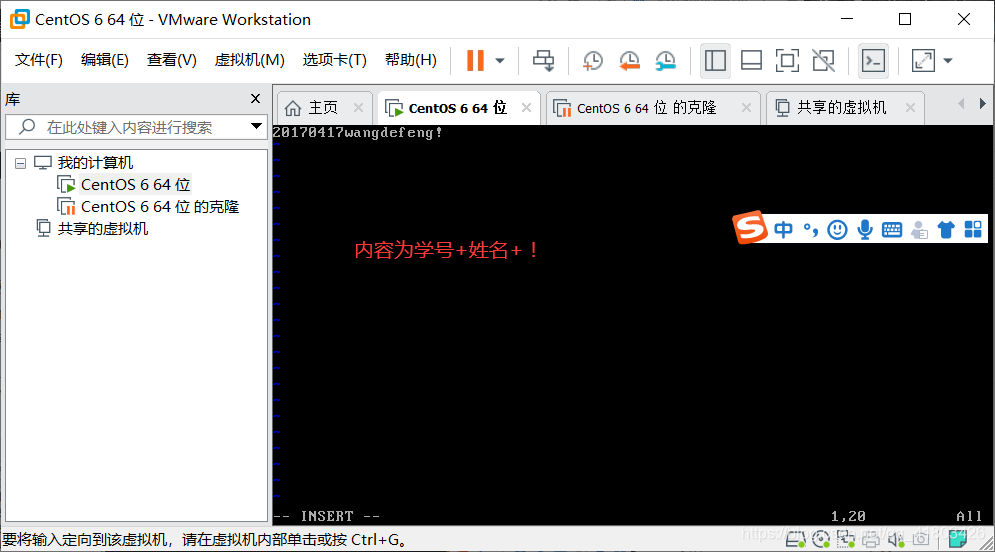
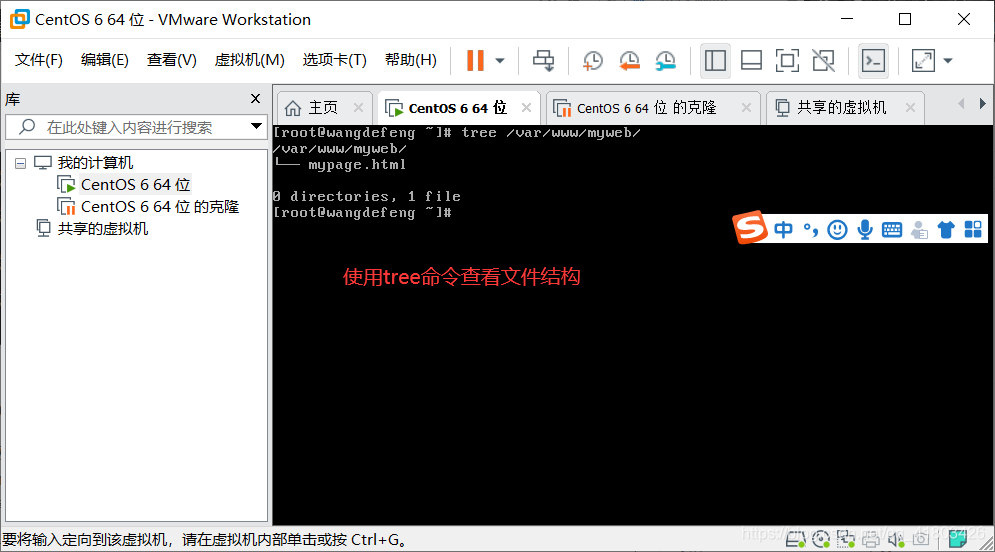
1、安装配置httpd服务,发布一般网页。设置主目录为:/var/www/myweb,网页名为mypage.html文件,内容为“学号+姓名(拼音)!”,使用tree 命令查看文件结构并截图。所修改配制文件内容部分截图。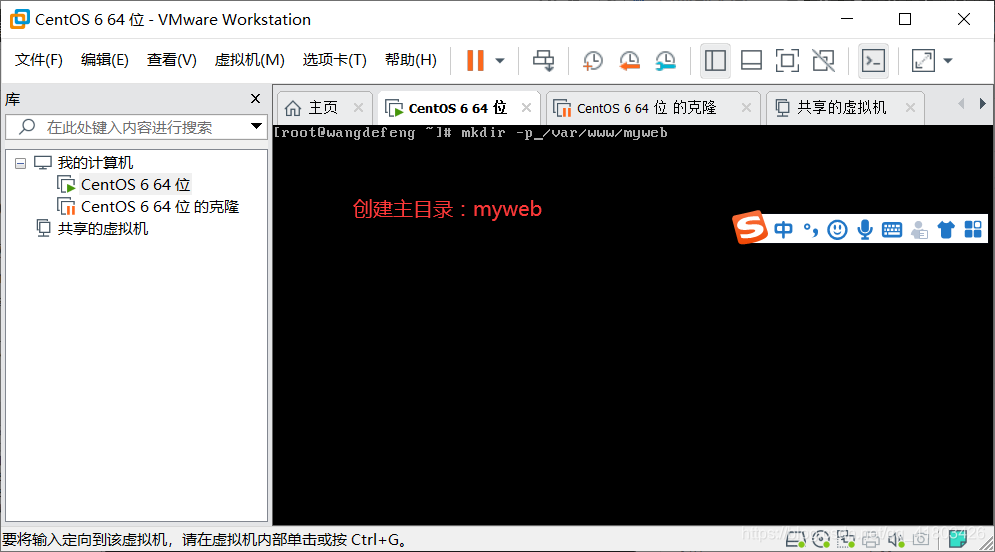
yum install -y httpd httpd-tools // 下载httpd和软件包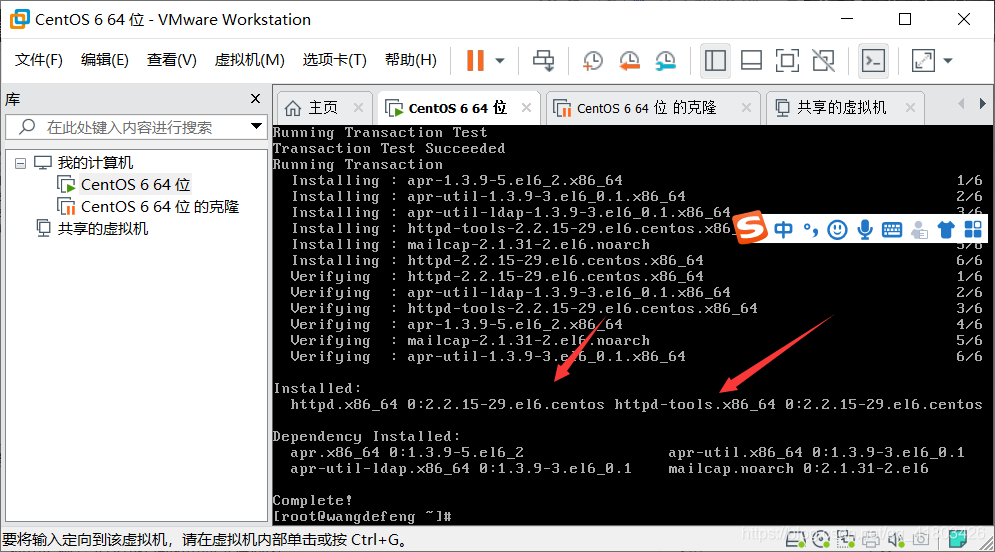
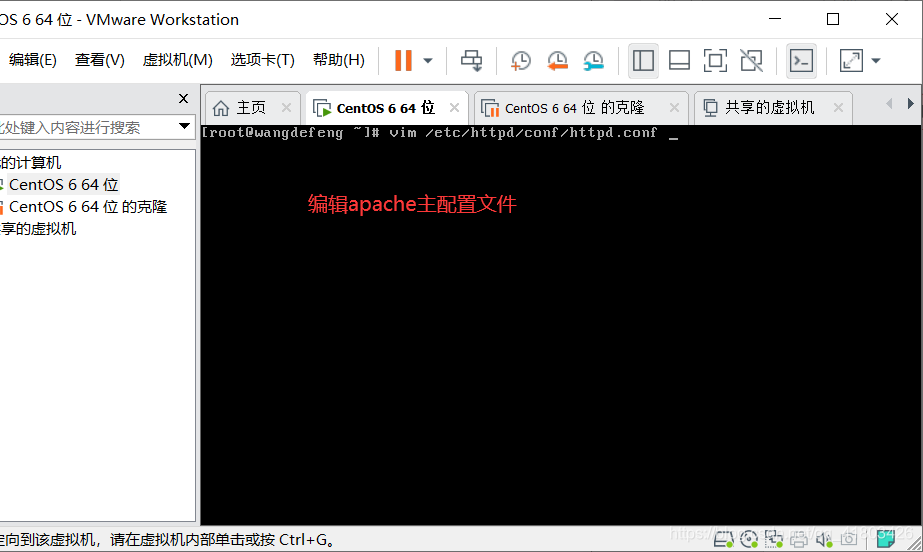
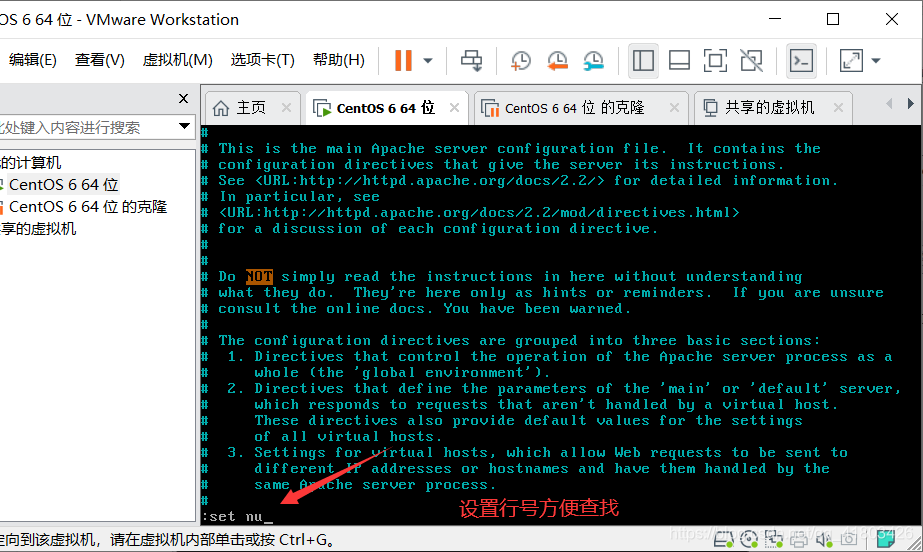
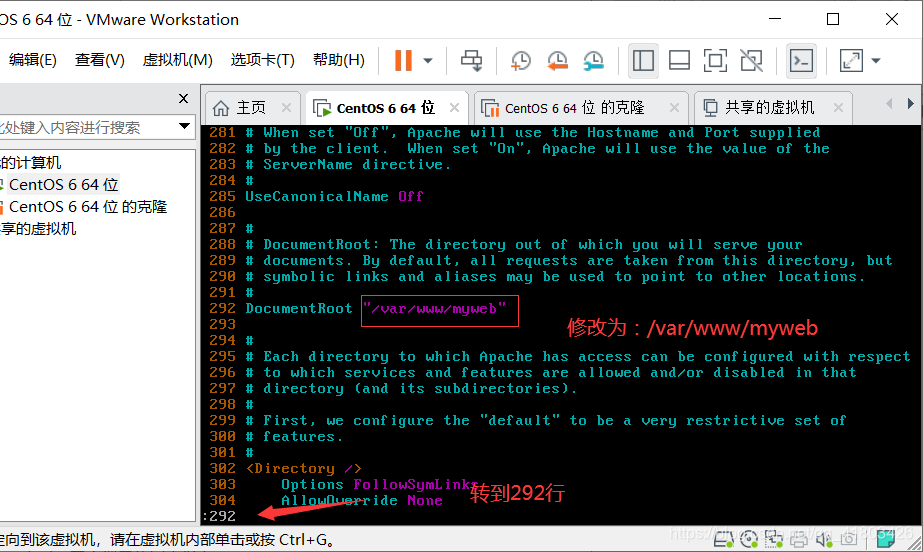
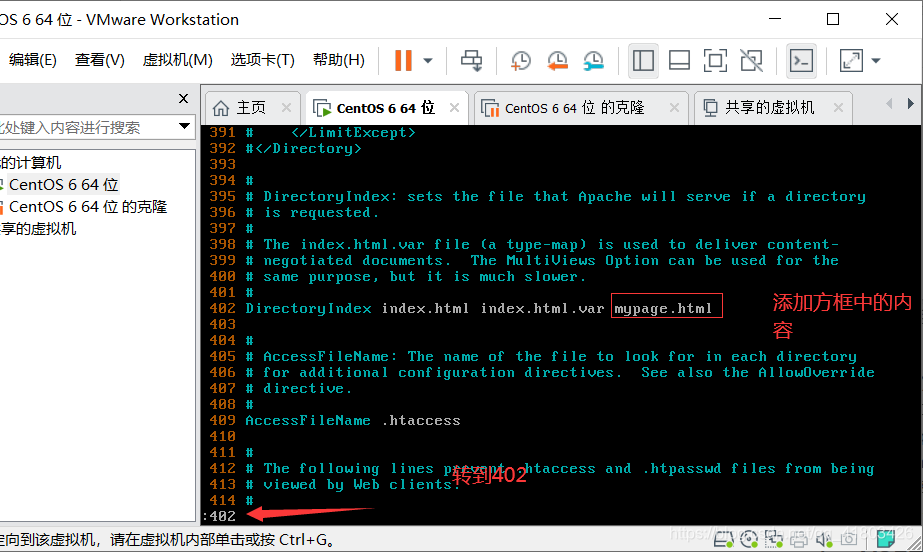
2、启动网站、使用IE浏览器成功访问的界面进行截图。
service httpd restart // 启动httpd服务
注意:我们装的命令行没有浏览器,只能去物理机测试: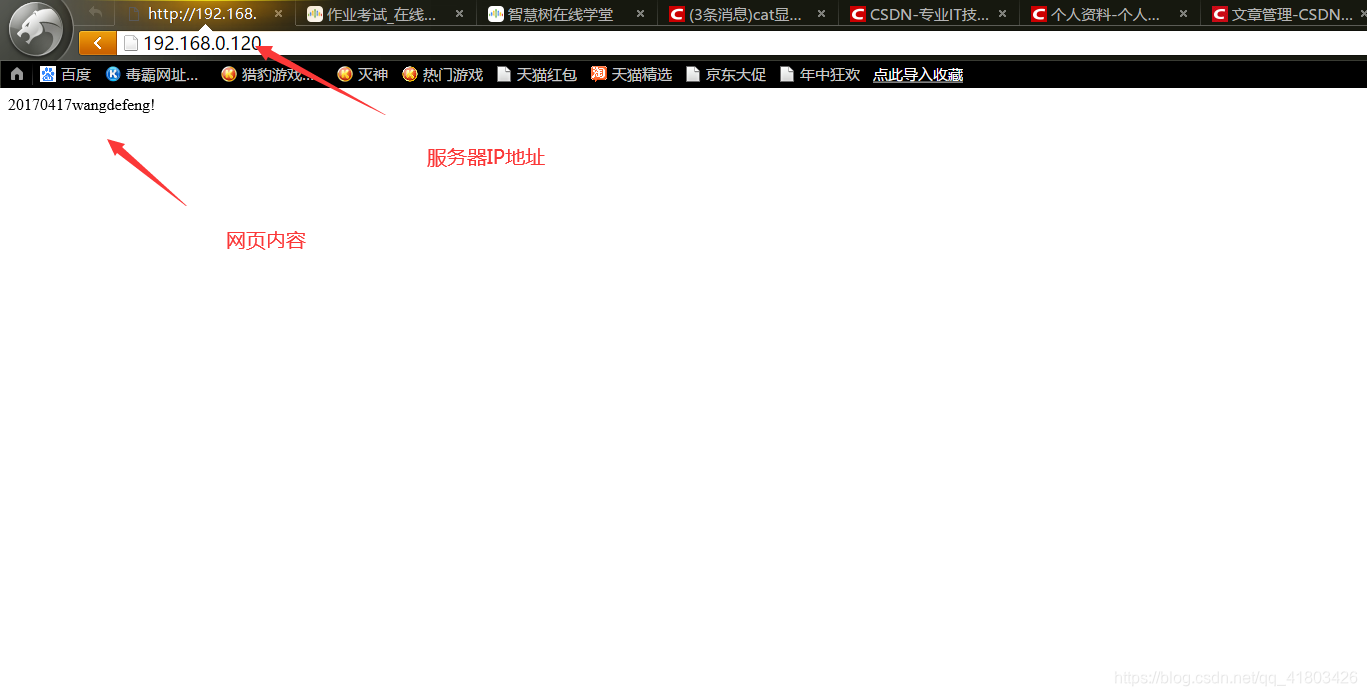
(二) 基于端口的网页发布
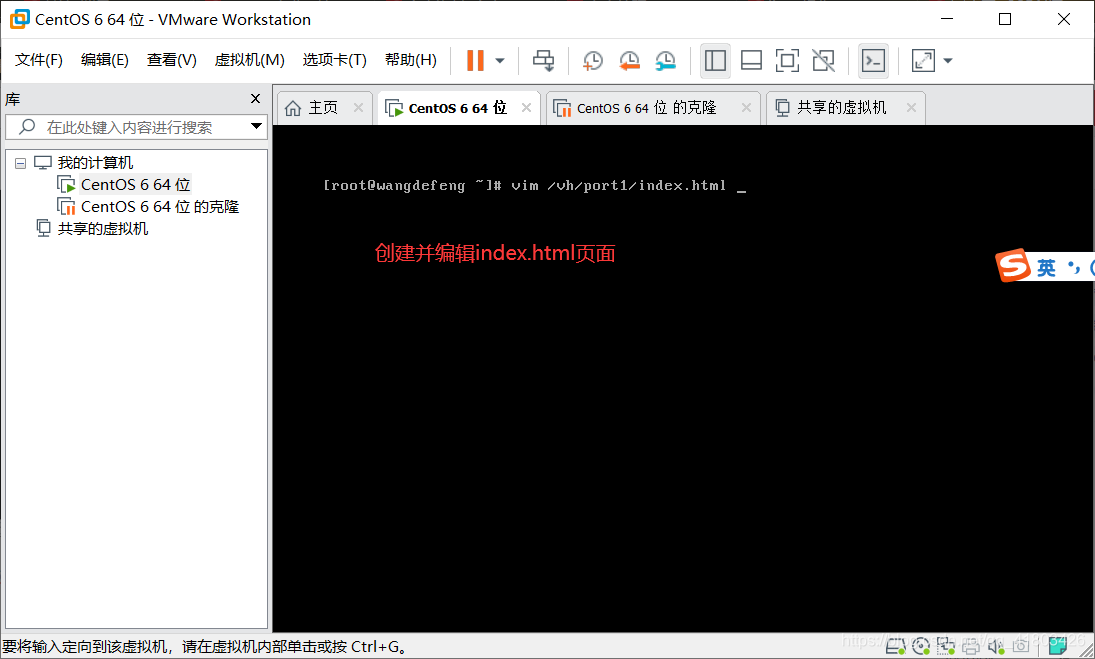
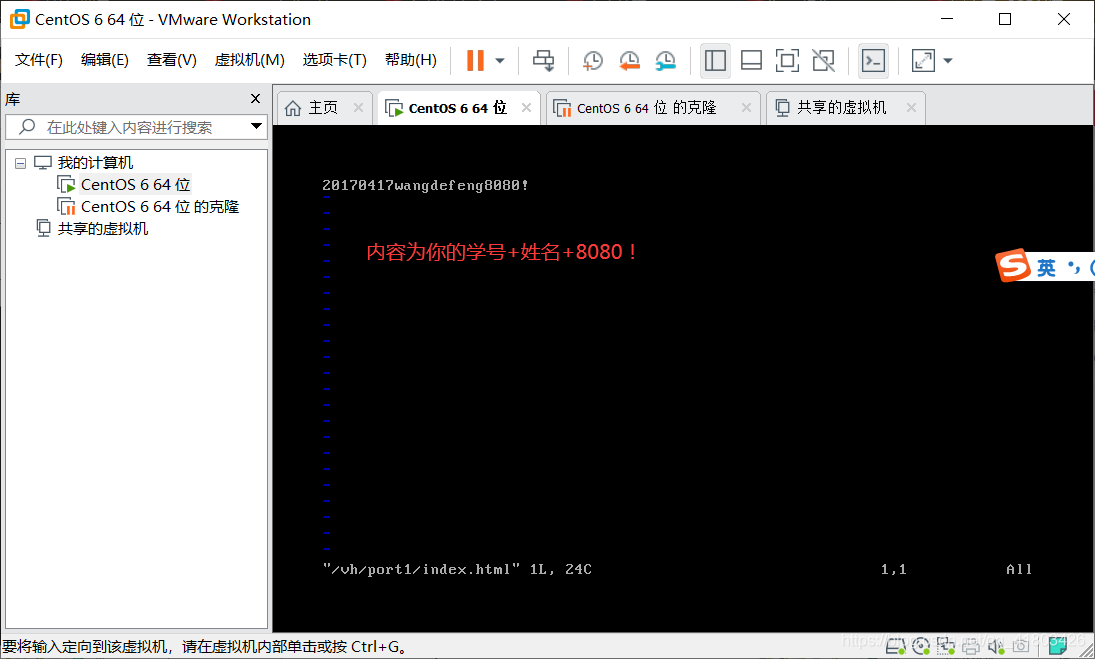
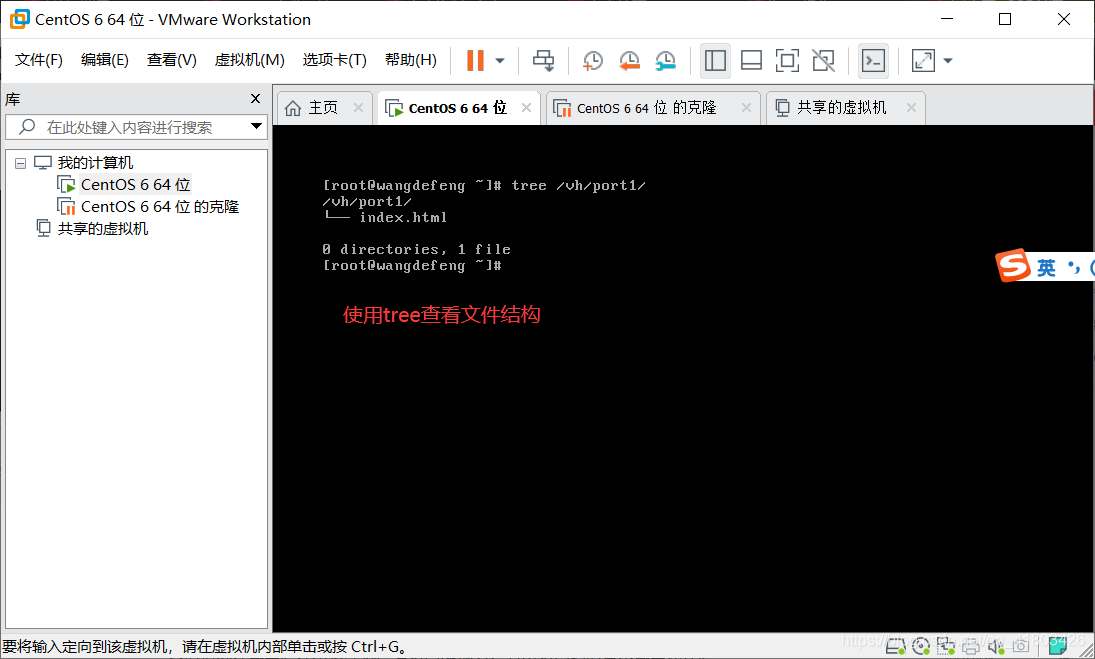
1、安装配置httpd服务,发布基于端口的网页。添加端口8080,创建相关的网页目录和网页文件:/vh/port1/index.html,网页内容为:学号+姓名8080!。使用tree 命令查看文件结构并截图。所修改配制文件内容部分截图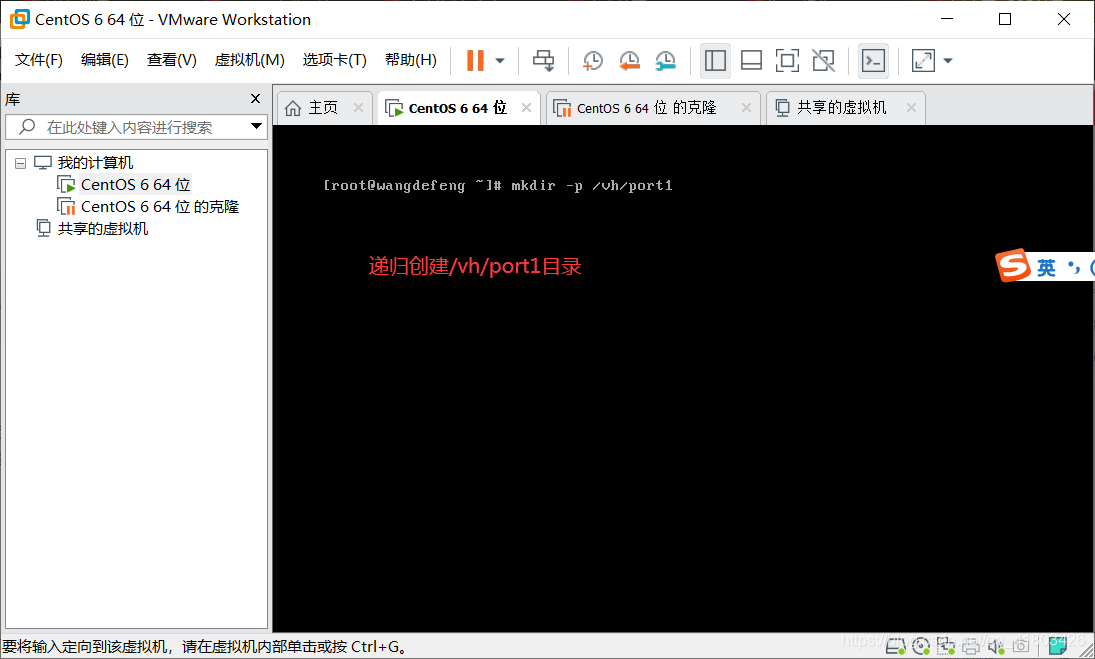
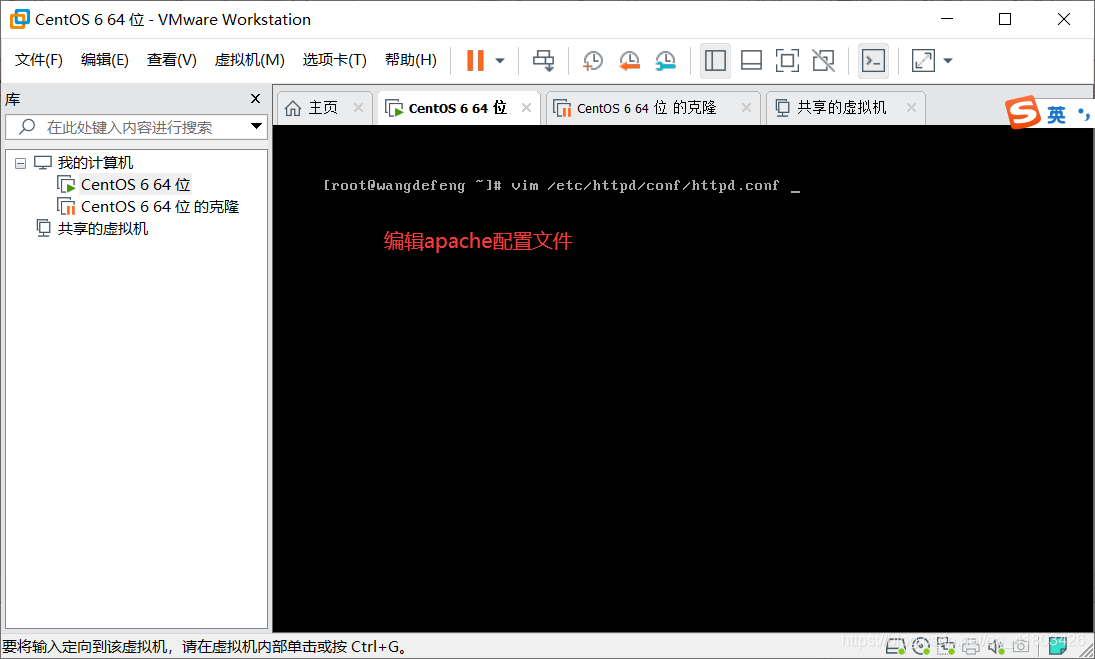
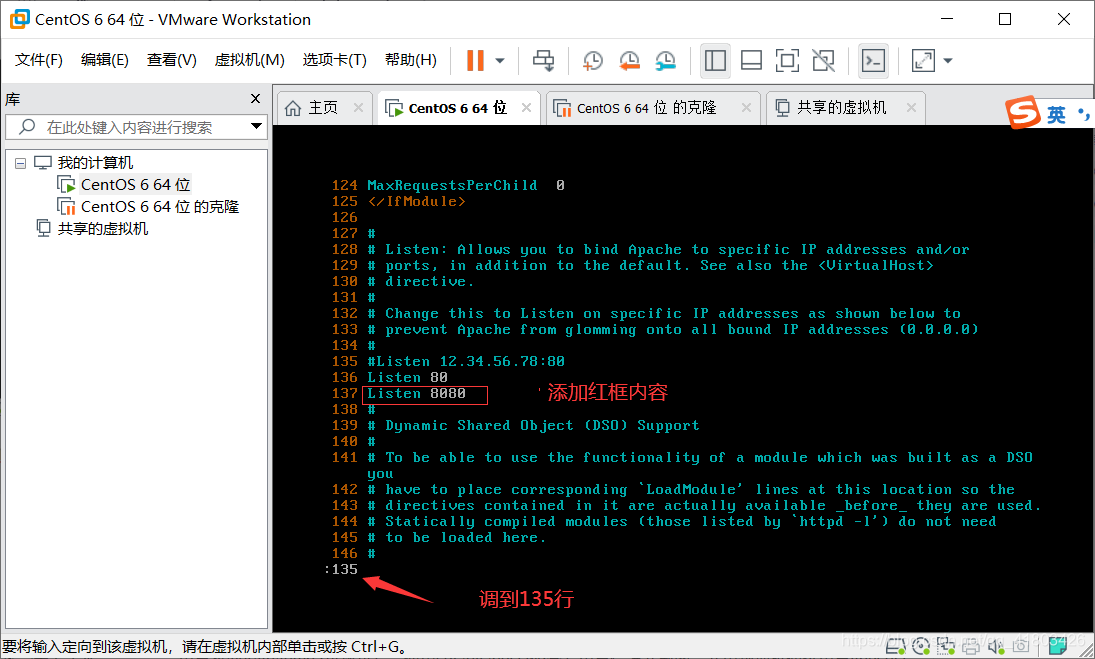
Shift + g 跳到 配置文件末尾位置: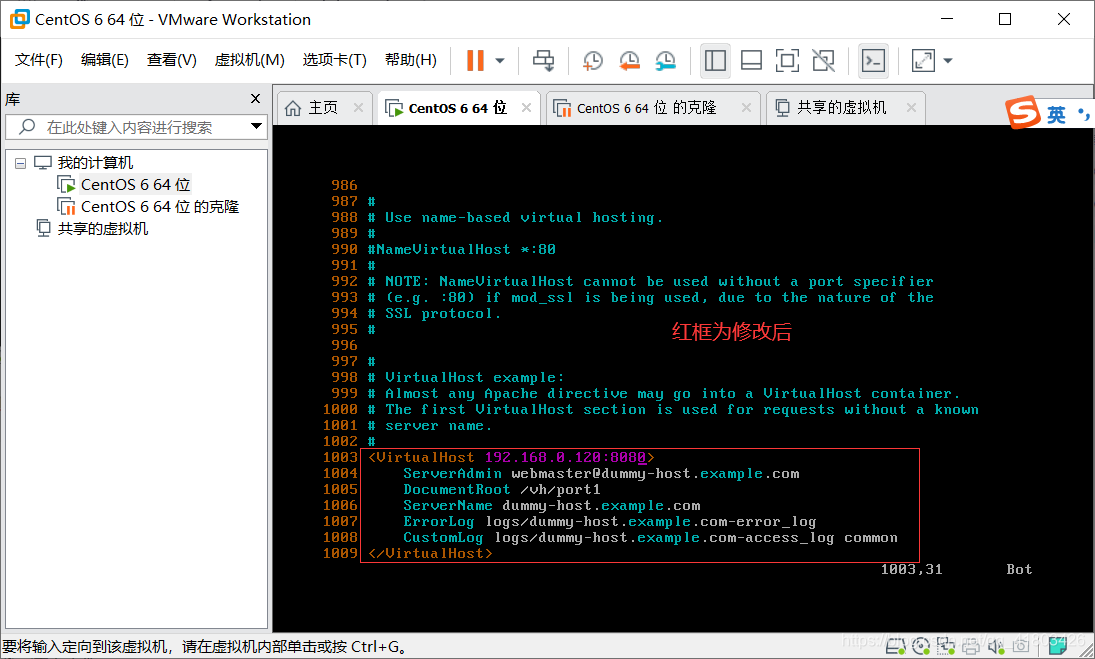
2、 启动网站、使用IE浏览器成功访问的界面进行截图。
service httpd restart // 重启服务
在物理机测试: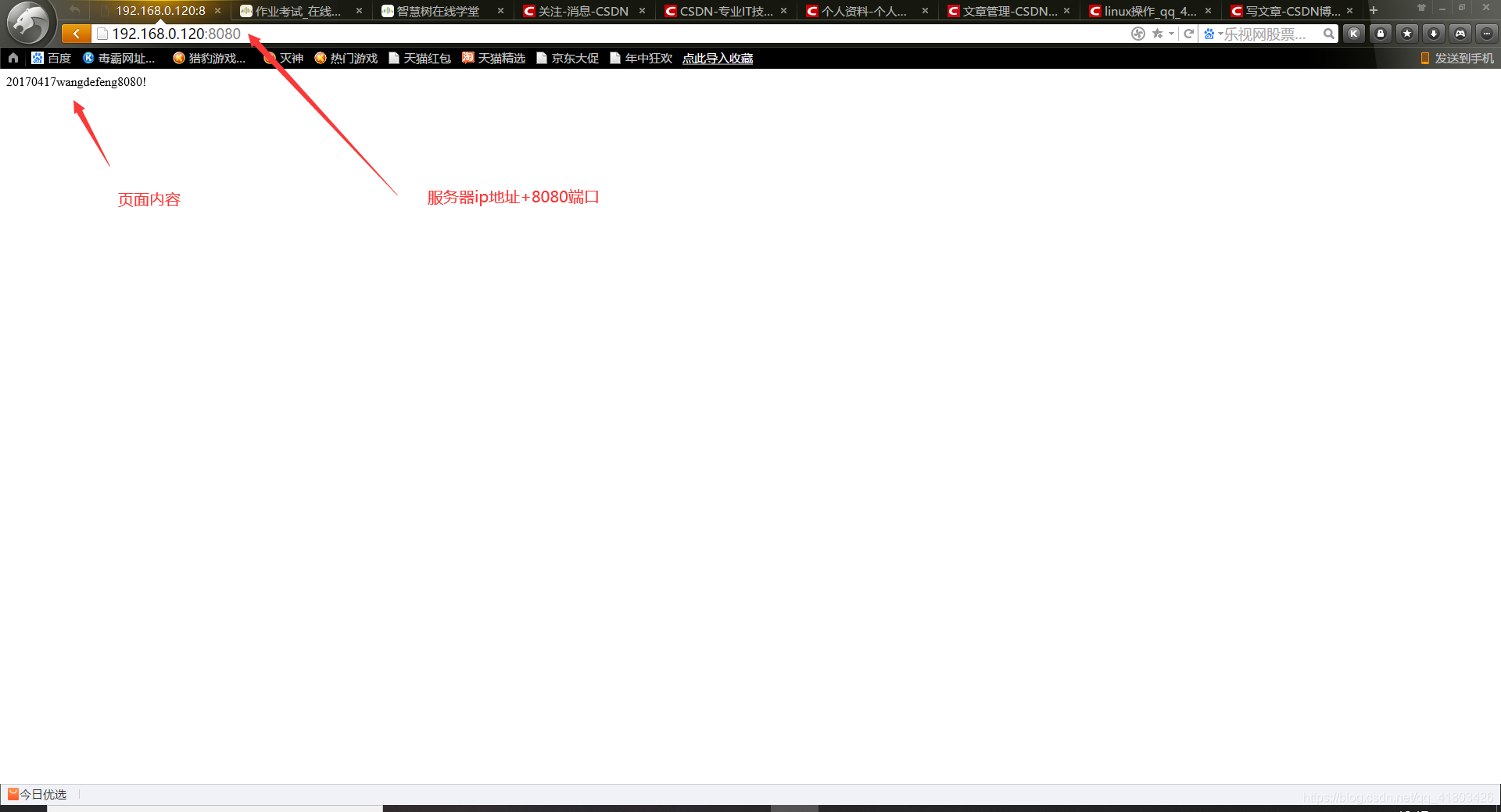
九、VSFTP配置服务
1、创建一个临时文件夹/var/ftp/tmp1供匿名用户临时存放和下载文件使用,使用tree /var/ftp /查看文件夹的情况并截图。并用物理机匿名访问ftp服务,将所访问到的目录截图保存。
输入以下命令:
yum install -y vsftpd //安装vsftpd服务
mkdir -p /var/ftp/tmp1 //递归创建文件夹
tree /var/ftp 截图
service vsftpd start // 启动服务
物理机测试: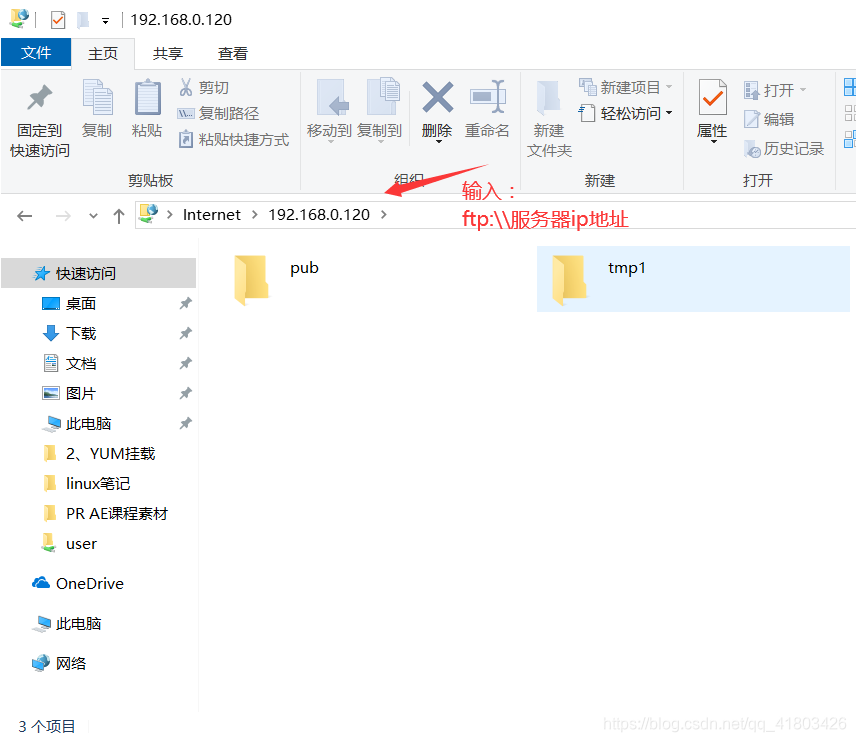
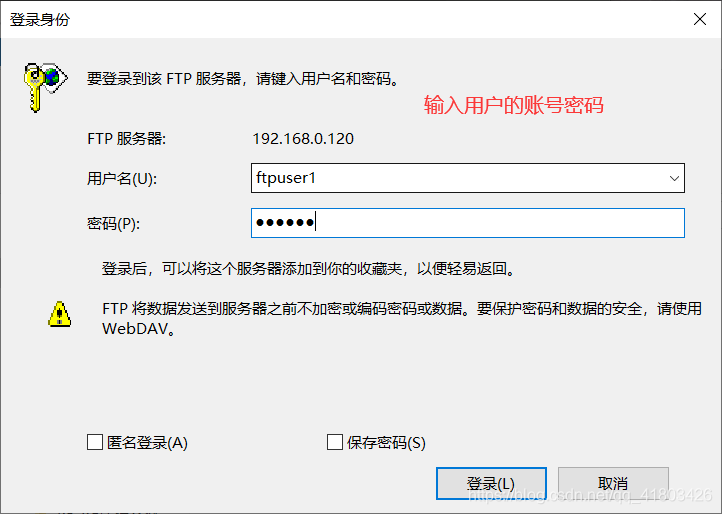
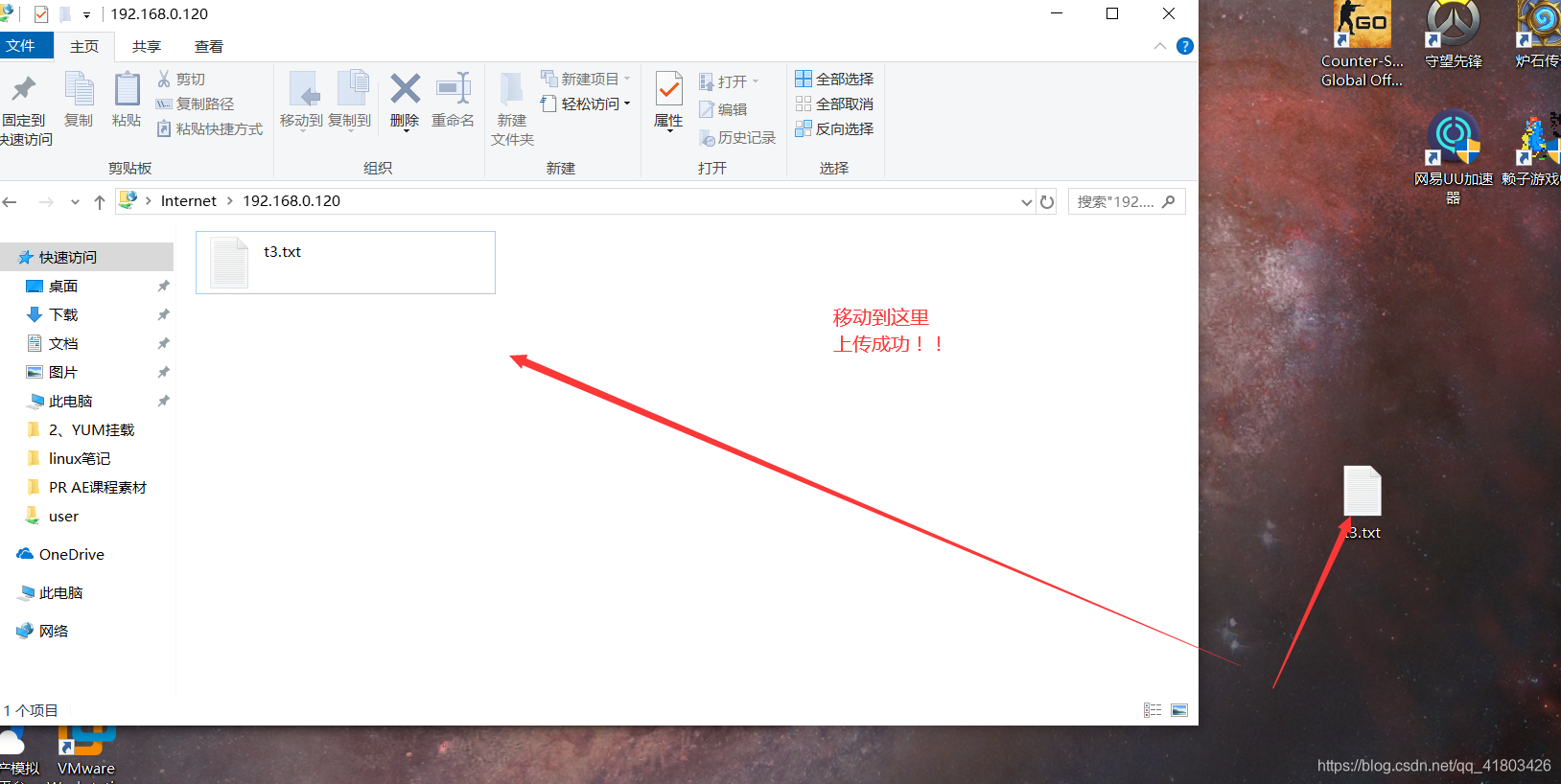
2、创建一个临时文件夹/var/ftp/tmp2,要求实名用户ftpuser1登录访问,不能跳转出自己的主目录,该用户对/var/ftp/temp2可读可写,使用cat /etc/passwd查看用户情况并截图,并用物理机通过用户ftpuser1访问ftp服务,将所访问到的目录及所上传的文件截图保存(在物理机上建一个文件t3.txt,上传到该目录)。
mkdir -p /var/ftp/tmp2 // 递归创建文件夹
useradd ftpuser1 // 创建ftpuser1用户
passwd ftpuser1 // 设置ftpuser1的密码
usermod -d /var/ftp/tmp2 ftpuser1 // 将ftpuser的家目录设置为/var/ftp/rmp2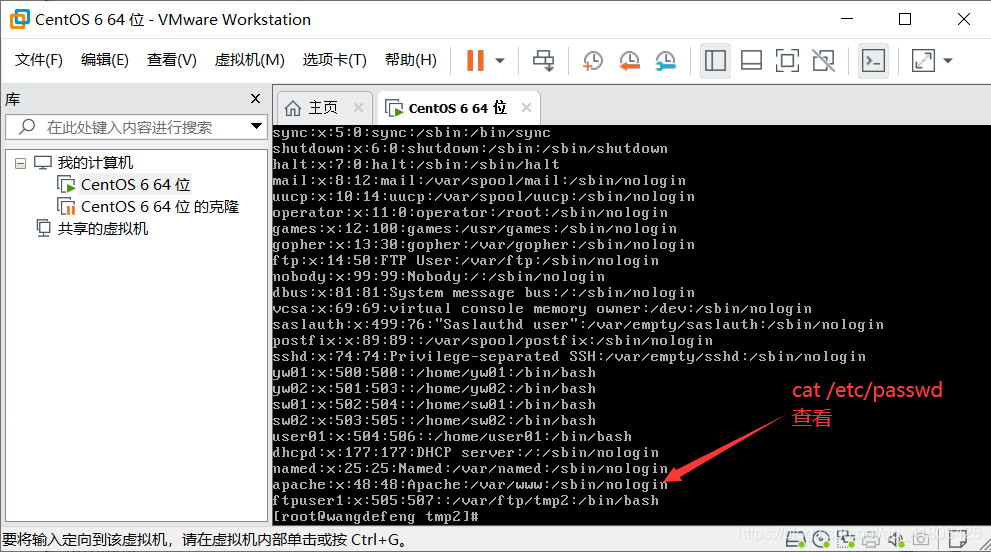
chmod 777 /var/ftp/tmp2 // 权限设置为777
编辑配置文件:
vim /etc/vsftpd/vsftpd.conf //编辑ftp的配置文本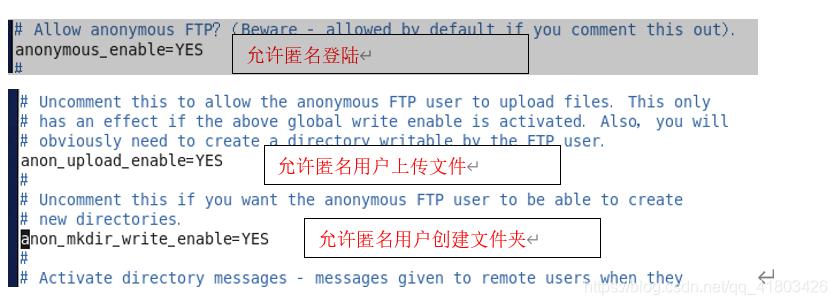
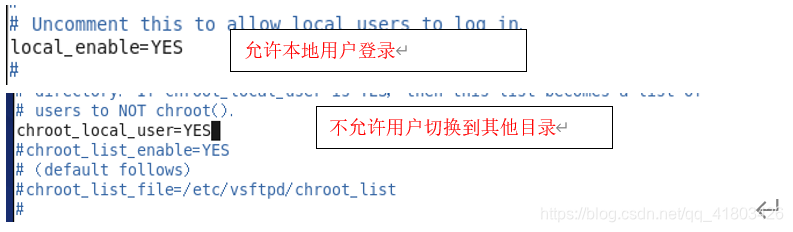
service vsftpd restart //重启服务
物理机验证: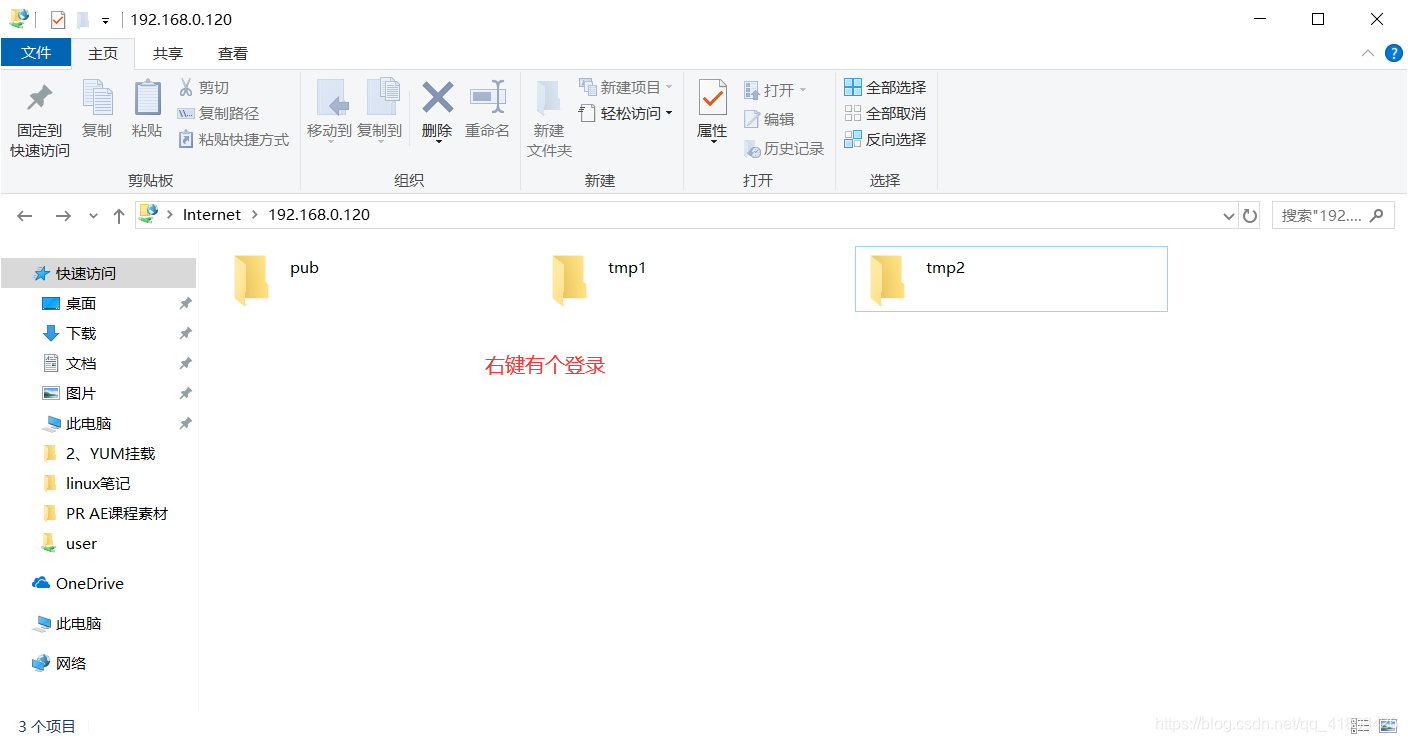
十、 LVM卷配置
准备工作:yum install -y lvm2 // 安装lvm软件
添加两块10G硬盘然后重启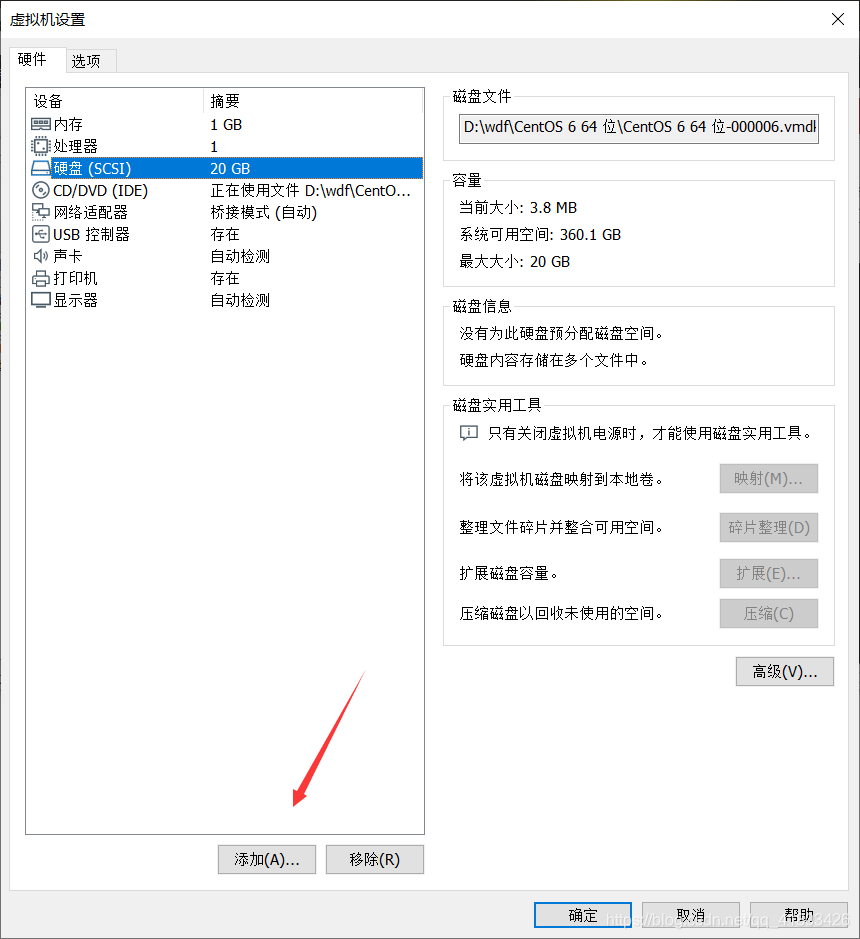
1、在系统中增加两个10GB的磁盘,并进行分区,一个主分区2G,两个逻辑分区均为4G。并将两个磁盘都转化成PV卷,使用命令pvs查看并截图
fdisk /dev/sdb // 对sdb进行分区
分区详细查看老师笔记:
分好磁盘后:
pvcreate /dev/sdb* /dev/sdc* //将两个磁盘加入到P卷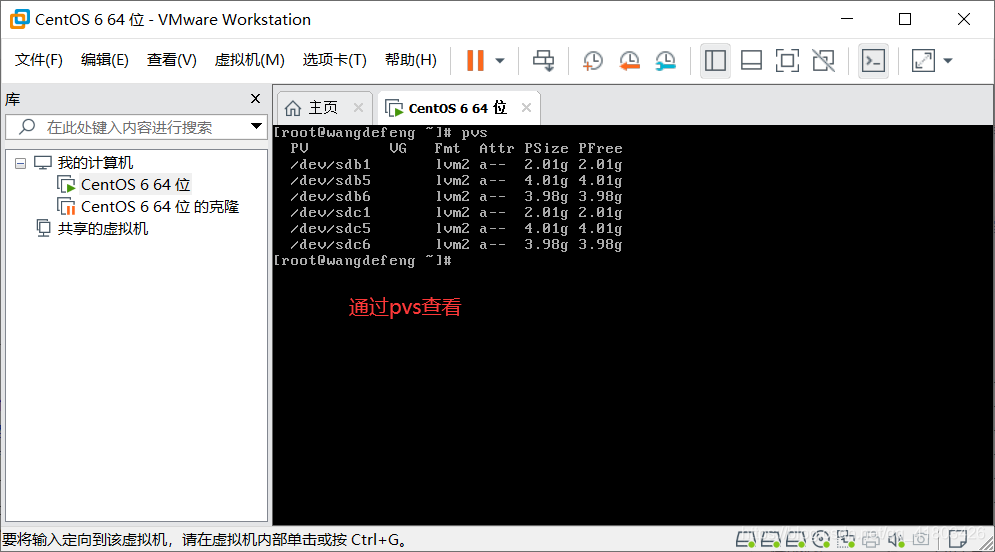
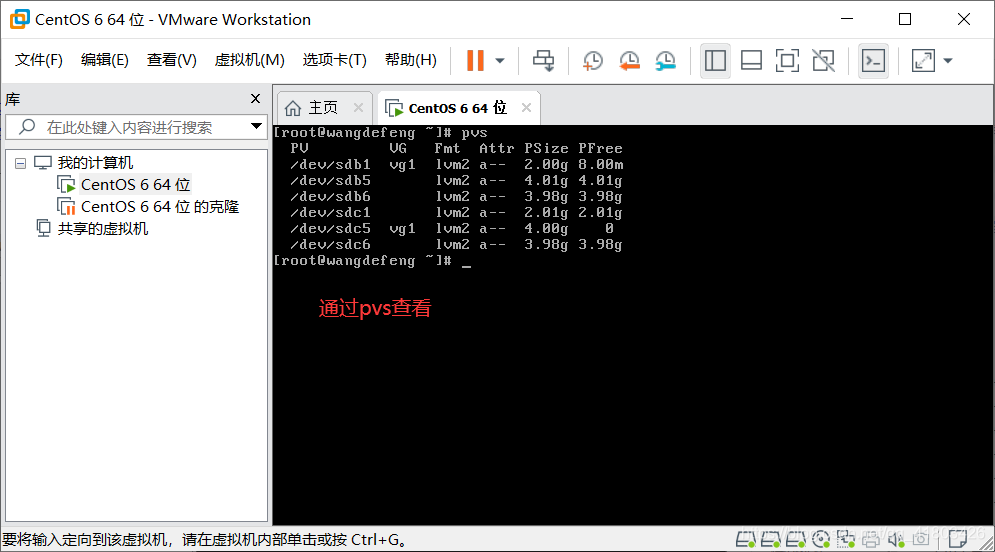
2、使用第一个磁盘的第一个分区和第二磁盘的第二个分区组成VG, VG名称为VG1,在VG1上创建1G的LV1,2G的LV2,3G的LV3f,使用pvs命令查看,再使用lsblk命令查看,然后截图保存。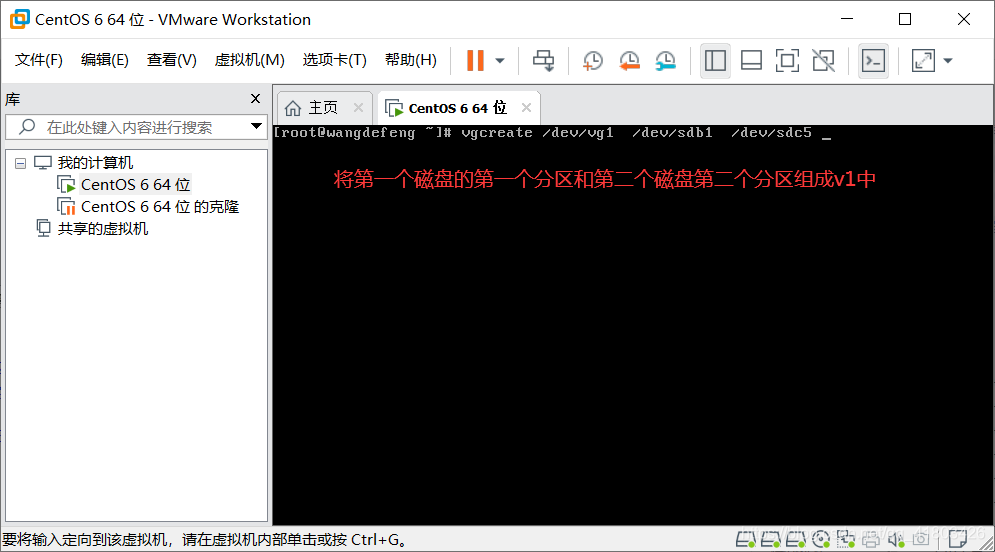
在VG上创建LV:
lvcreate -n lv1 -L 1G /dev/vg1
lvcreate -n lv2 -L 2G /dev/vg1
lvcreate -n lv3 -L 3G /dev/vg1
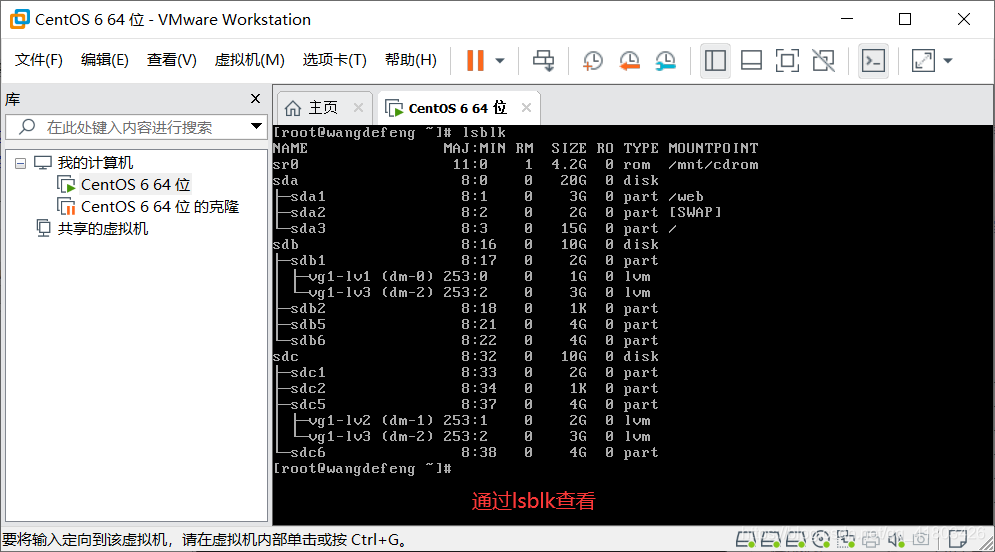
3、 将LV1格式化成ext4文件格式,并挂载到text中,使用lsblk命令查看并截图。
mkfs.ext4 /dev/vg1/lv1 // 格式化lv1
mkdir /test // 创建挂载点
mount /dev/vg1/lv1 /test/ //挂载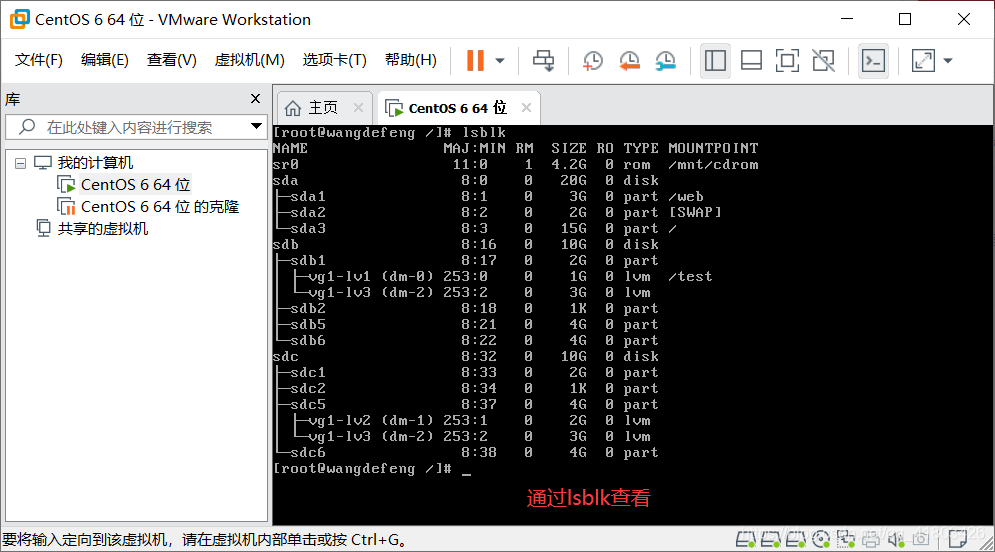
十一、附加题:基于名称的apache http服务
在第七题的DNS装好的前提情况下才可以完成
注意:这里的dns.wangdefeng.net指向虚拟机的ip(192.168.0.120)。
1、 创建网页目录/vd/vd1,然后编写一个网页,名为index.html,网页内容为:学号+姓名。


2、 安装httpd 服务、修改httpd的配制文件、启动httpd服务
在前面我们已经安装过httpd服务,这里我们直接修改配置文件即可
vim /etc/httpd/conf/httpd.conf
重启httpd服务:
service httpd restart
3、到浏览器上验证
在浏览器上输入dns.你名字的全拼.net ,就会出现/vd/vd1下的index.html网页内容。