使用VMware安装centos7
centos7网易云镜像下载地址
VMware Workstation下载地址
1.打开VM软件
2.文件->新建虚拟机
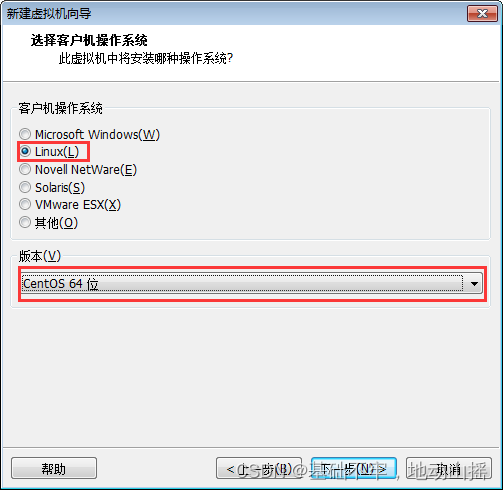
3.(典型)->稍后安装操作系统->选择系统版本
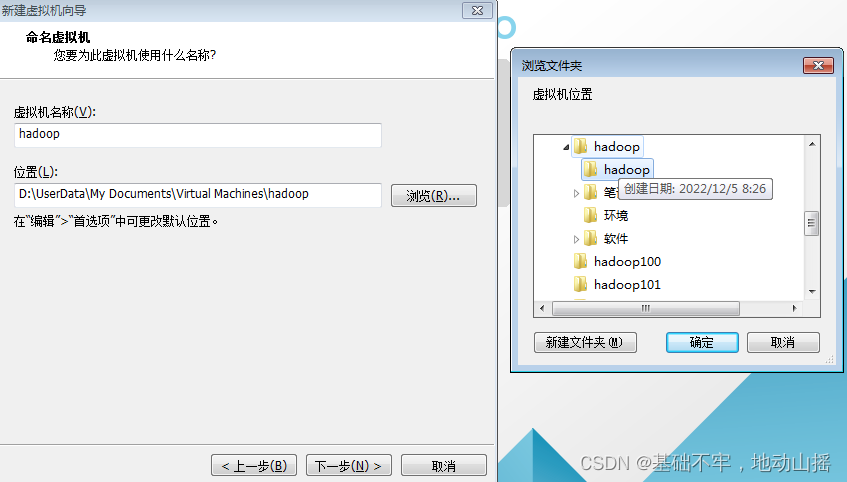
4.更改虚拟机安装位置。
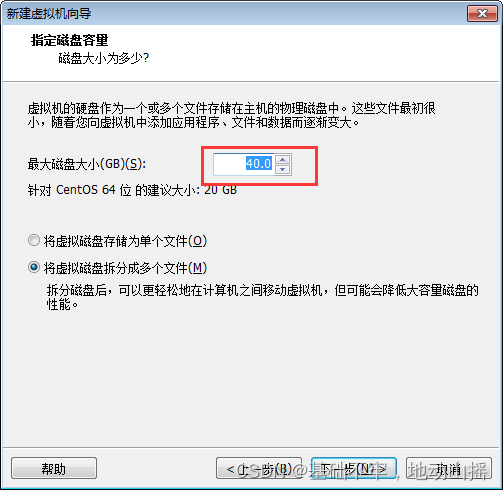
5.更改虚拟机磁盘大小。
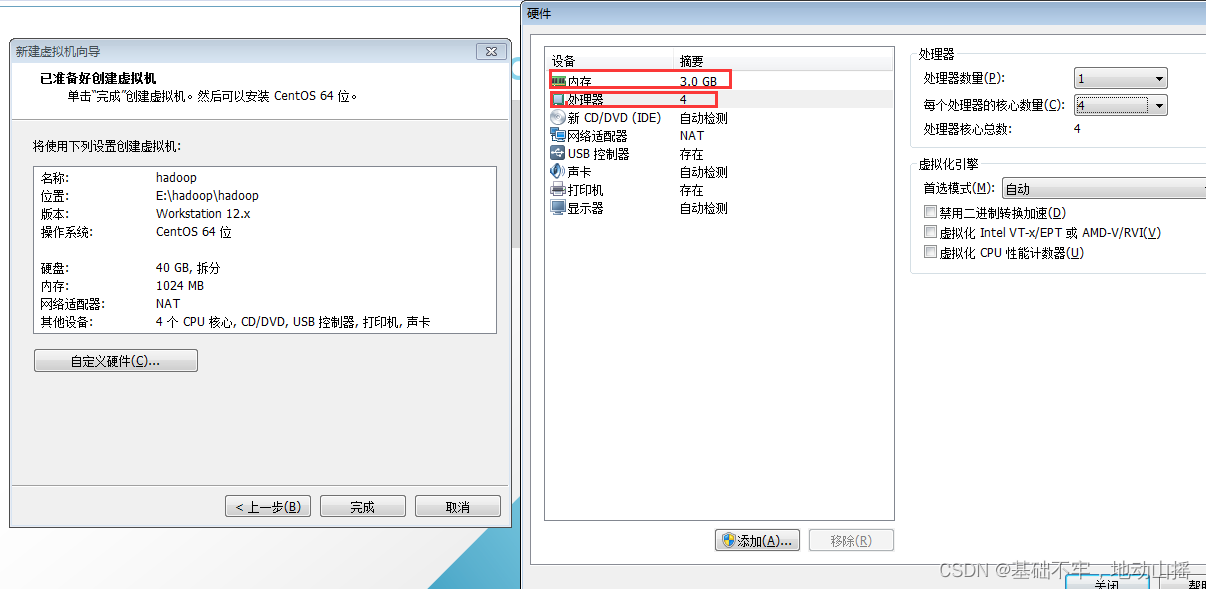
6.自定义硬件内存、cpu大小。
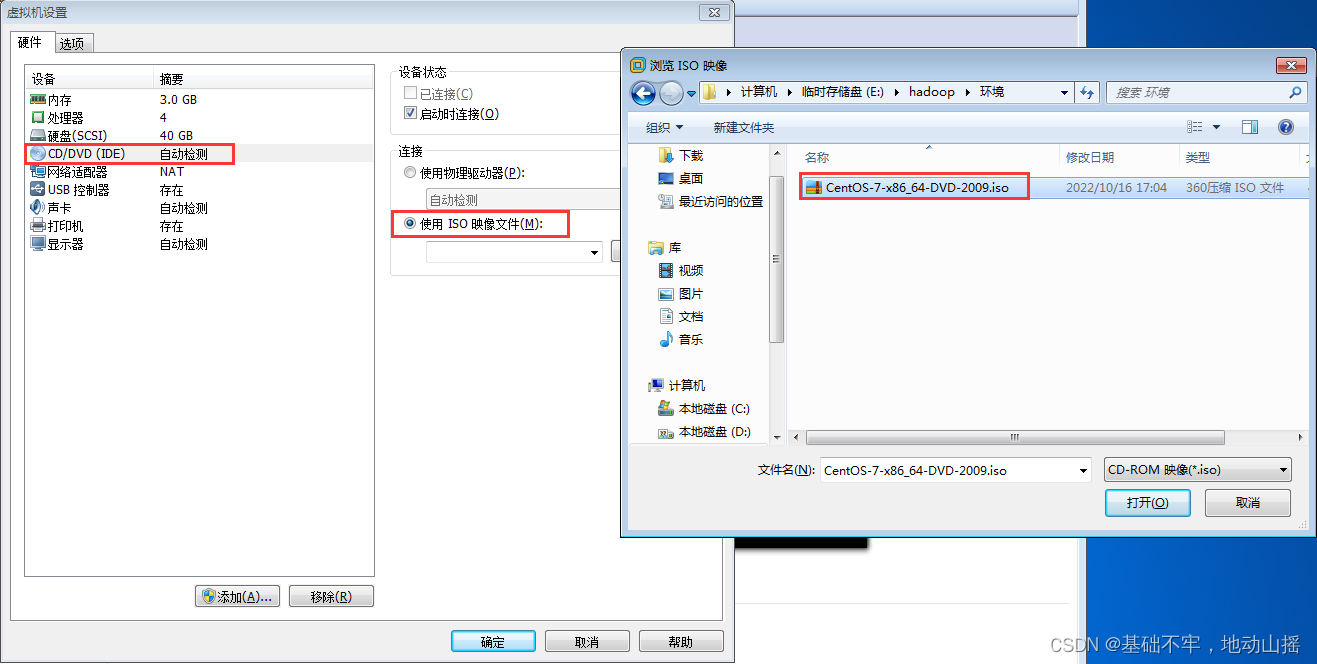
7.使用镜像并启动虚拟机。
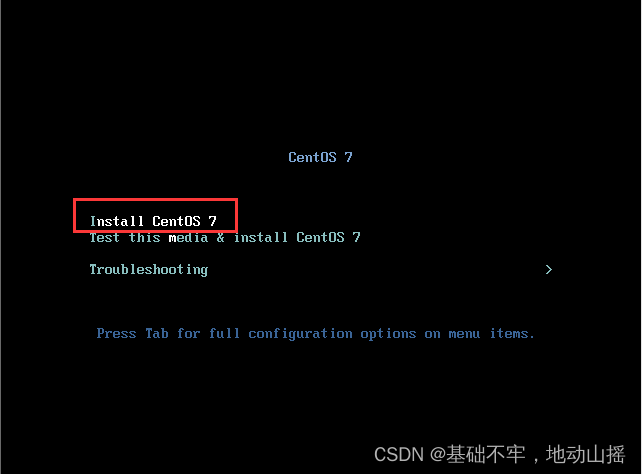
8.选择安装。
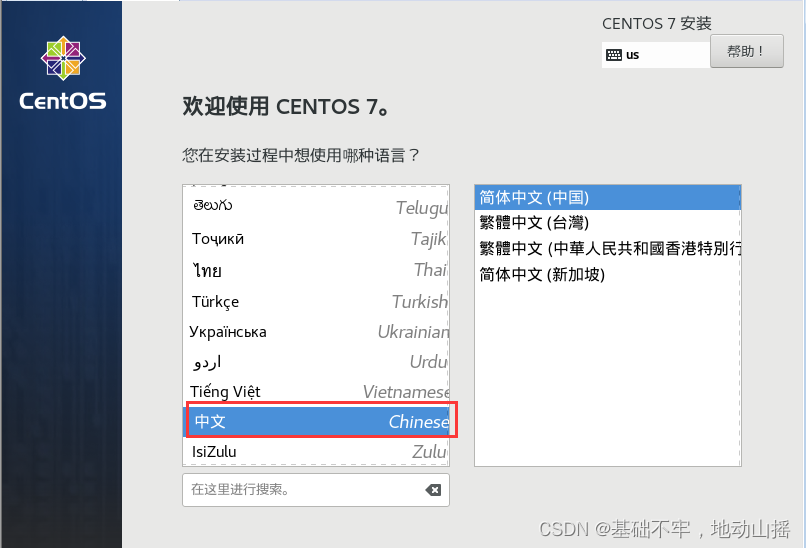
9.选择语言。
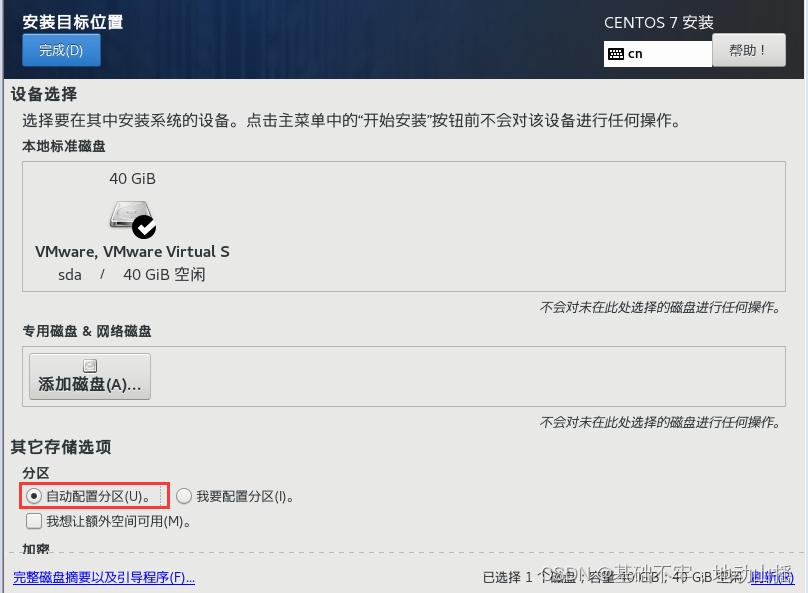
10.选择自动分区。
11.设置虚拟网络编辑器。
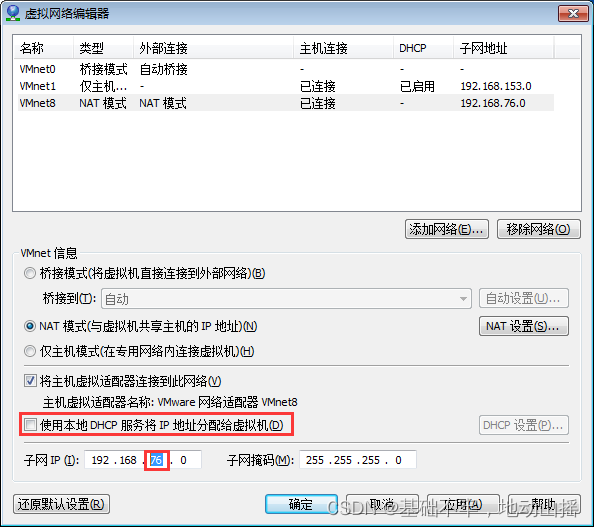
设置虚拟机静态ip地址时一般不与网关地址冲突。
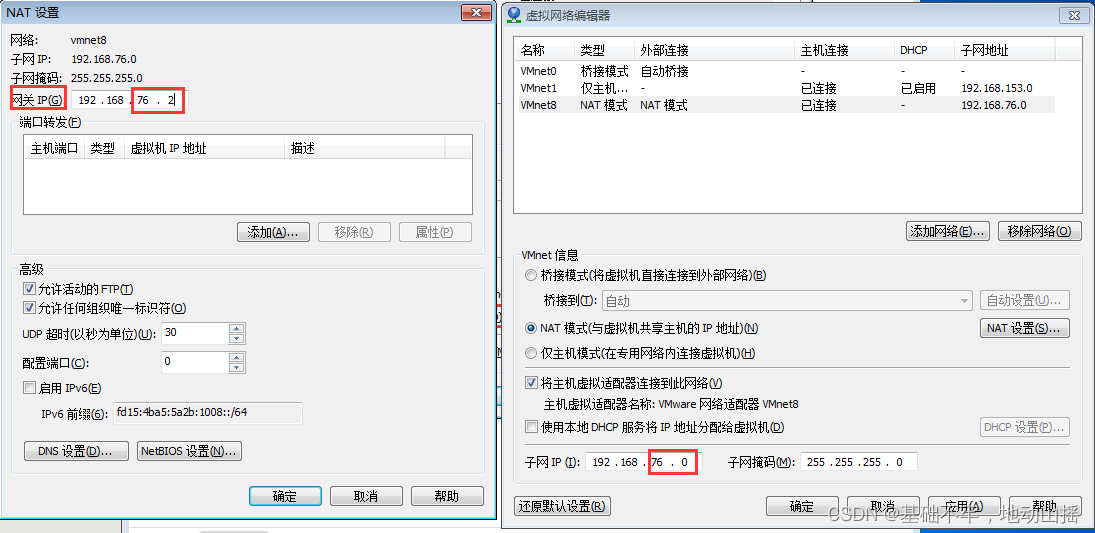
12.设置静态IP地址。
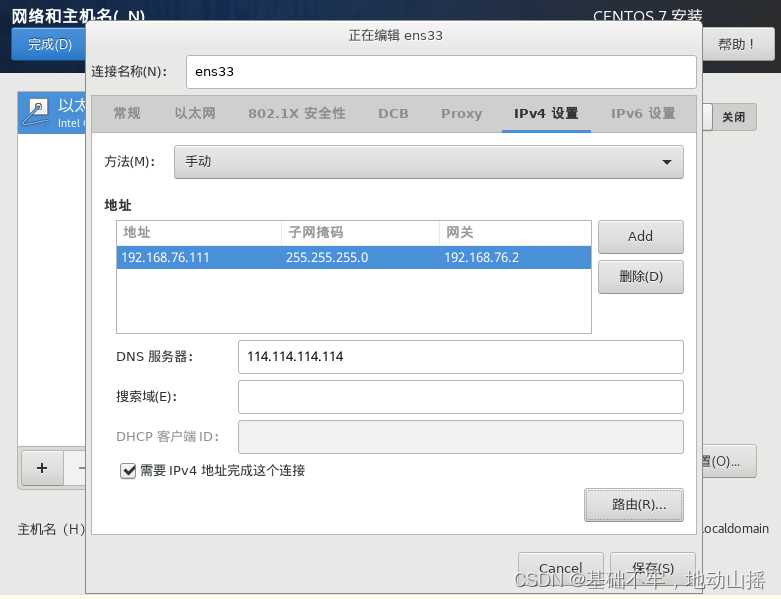
设置好后,如下图。
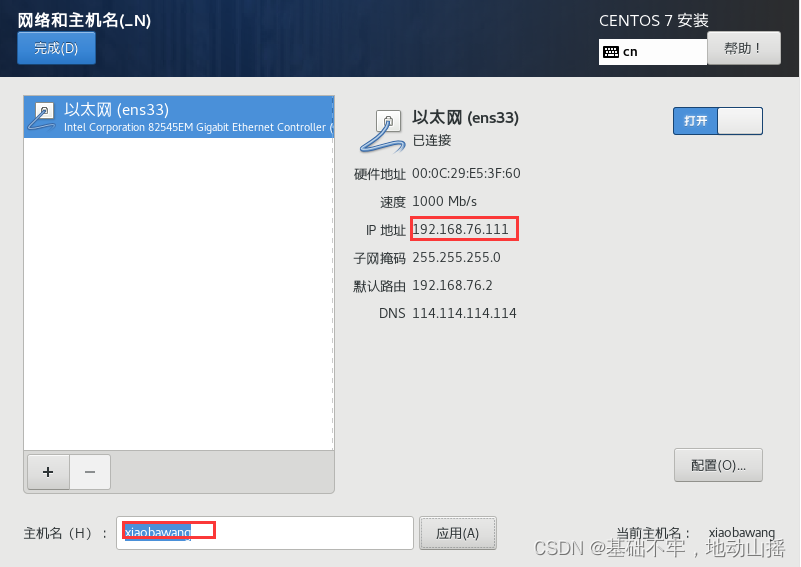
13.设置root密码及普通用户。
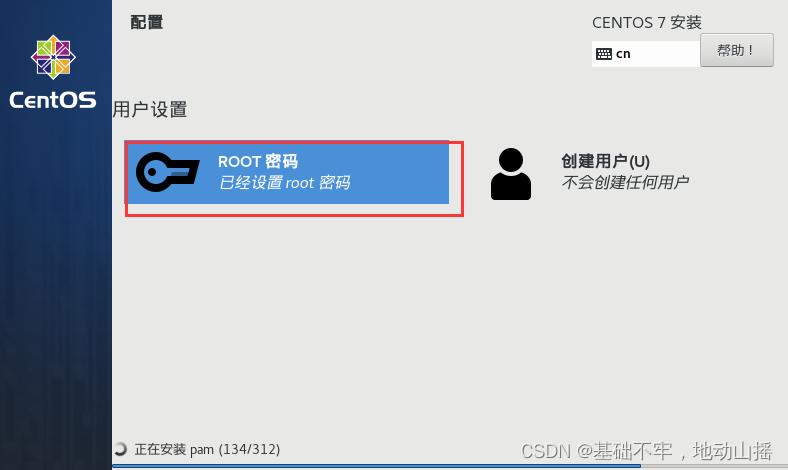
14.重启登录系统。用户名root,密码:123456(自定义)。密码不显示。
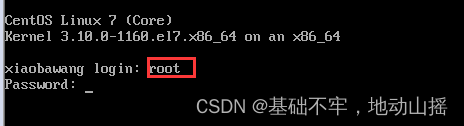
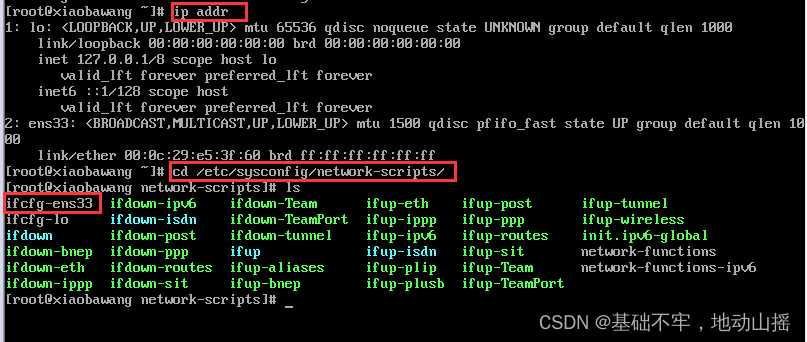
错误处理:
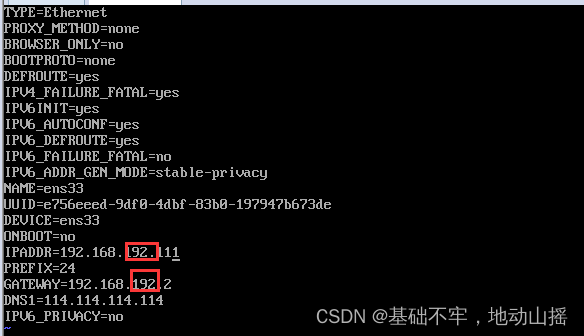
如果静态IP地址不生效,先重置虚拟机网络,再重新配置IP地址(修改ifcfg-网卡名配置文件即ifcfg-ens33)。
vi编辑保存重新更换重置后的网段,并重启网络。
#重启网络命令
systemctl restart network
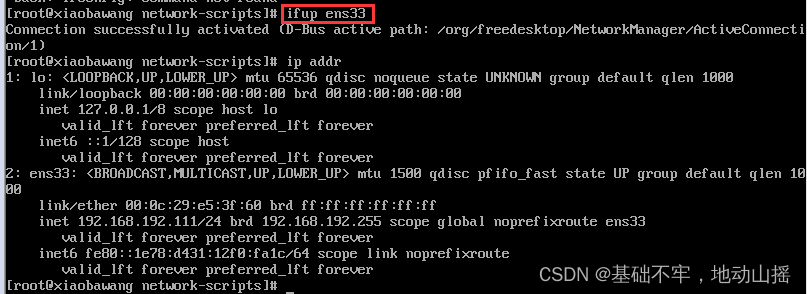
重启网络不生效,开启网卡。
#开启网卡命令
ifup ens33
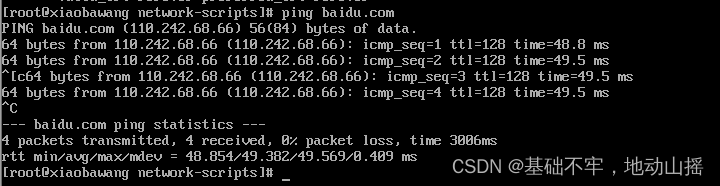
#使用ping命令测试是否连通百度服务器。
ping baidu.com
版权声明:本文为qq_41177704原创文章,遵循CC 4.0 BY-SA版权协议,转载请附上原文出处链接和本声明。