1.shell的打开方式
ctrl+shift+t 在一个terminal中开启多个窗口
ctrl+shift+n 重新打开一个terminal
ctrl+c 取消命令执行
ctrl+d 关闭shell

ctrl+shift+鼠标选中+c 复制选中字符 ctrl+shift+v 粘贴
ctrl+u 快速删除当前所在字符之前的所有
ctrl+k 快速删除当前所在字符和之后所有
2.shell中执行命令
命令执行格式: 命令 参数 对象 (参数可以多个)

3.Linux命令行历史调用
history 查看历史命令 history -c 清空当前历史命令
!数字 调用指定行历史 !字符 调用以此字符开头的最近历史
ctrl+R 开启历史搜索模式,输入关键字

4.Linux下的文件管理
1)文件管理命令
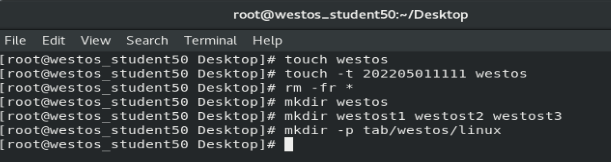
touch 文件名 同步文件时间戳到当前系统时间
touch -t 修改的时间 文件夹 更改时间戳到指定时间
mkdir 目录名
mkdir -p 目录名
rm 文件名
rm -rf 文件名/目录名

2)vim
vim同时打开多个文件
vim -o 上下模式打开两个文件(ctrl+w 来转换控制窗口)
vim -p 左右模式打开两个文件(tabn进入下一个窗口,tabp进入上一个窗口)
vim异常退出(O表示只读打开文件 ,E表示继续编辑,R表示恢复为保存内容编辑,D表示删除,swp文件进入编辑,Q表示退出当前文件编辑,A表示退出vim)

3) 显示和查看文件大小和属性
cat 显示文件内容
cat -b 显示文件所有内容并显示行号,空行不会被忽略
cat -n 显示文件所有内容并显示行号,空行会被忽略,不会显示空行行号

head 默认显示文件前十行 tail 查看文件后十行
head -n x 显示文件前x行 tail -n x 查看文件后x行
tail -f / var / log /messages 对系统日志实时监控

logger 生成日志命令
less 进入到less模式查看该文件(pgup和pgdn逐页查看)
/关键字 搜索关键字(n/N 下/上匹配 ) q 退出
v 按v直接进入vim,即可编辑该文件
cp 复制文件 cp 文件1 文件2 目的地目录
cp -r 目录1 目录2

mv 移动文件
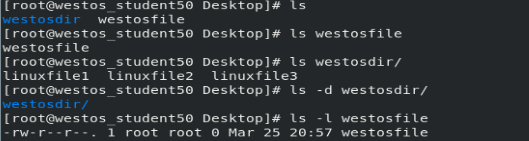
ls -d 目录名 显示目录本身名称 ls -l 文件名 显示文件属性
ls -l 目录 显示目录中内容属性 ls -ld 目录 显示目录中内容属性
ls -R 文件名 递归显示目录中的内容 ls -s 文件名 显示文件大小
ls -a 目录名 显示目录中所有文件
6、绝对路径和相对路径
7、文件批量处理和字符集合表示方法
* 匹配0到任意字符 ? 匹配单个字符
[[:alpha:]] 匹配单个字符 [[:lower:]] 匹配单个小写字母
[[:upper:]] 匹配单个大写字母 [[:digit:]] 匹配单个数字
[[:alnum:]] 匹配单个数字或字母 [[:punct:]] 匹配单个符号
[[:space:]] 匹配单个空格
[] 条件是或者关系是模糊匹配
[1-10] 1到10 [!d-f] 除了d-f以外
{} 点名机制,经精确指定集合中的每个元素

版权声明:本文为weixin_68585241原创文章,遵循CC 4.0 BY-SA版权协议,转载请附上原文出处链接和本声明。