前面我都是手动编辑ldif文件来增加用户,对于一些新手来说可能非常的不方便,下面我这里使用图形化界面来进行管理OpenLDAP,查看本文前,请查看一下我的服务端部署文档。
针对OpenLDAP图形界面管理,开源组织也提供了GUI管理OpenLDAP软件,目前开源的产品有phpLDAPadmin、LDAP Account Manager、Apache Directory Studio、LDAP Admin等管理工具。
一、phpLDAPadmin部署
1、yum源配置
针对功能性的一些软件,我还是推荐yum安装,下载软件包安装比较麻烦,需要配置apache、php等,使用yum安装会给我们一键安装好,非常方便,这个软件在基础yum源里面是没有的,需要配置epel源,关于配置大家可以查看我的新机部署文档。
2、软件安装yum install phpldapadmin -y
3、修改http配置文件
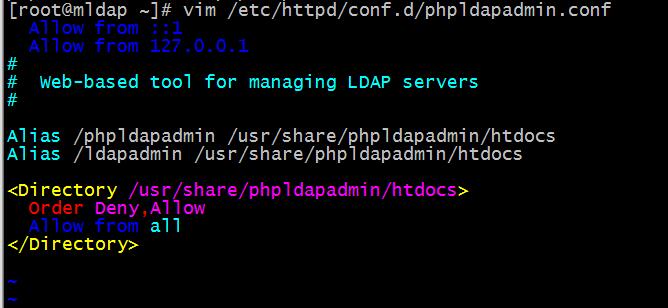
修改/etc/httpd/conf.d/phpldapadmin.conf如下,具体限制大家可以根据自己的实际情况修改,我这里为了方便测试,全部放开,关于登录认证的问题,大家可以在网上搜索其他资料配置。
4、修改文件/etc/phpldapadmin/config.php
找到
$servers->setValue('login','attr','uid');
修改为
$servers->setValue('login','attr','dn');
4、启动web服务service httpd start
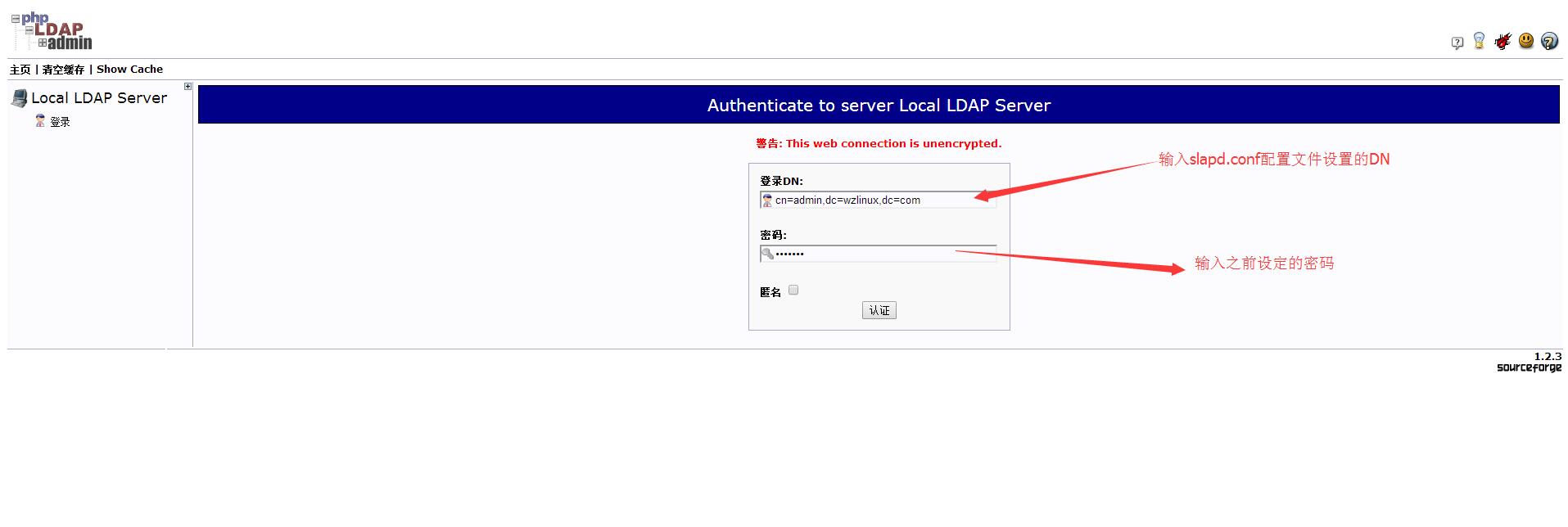
5、登录验证
打开浏览器,我这里输入的地址是http://192.168.2.10/ldapadmin。
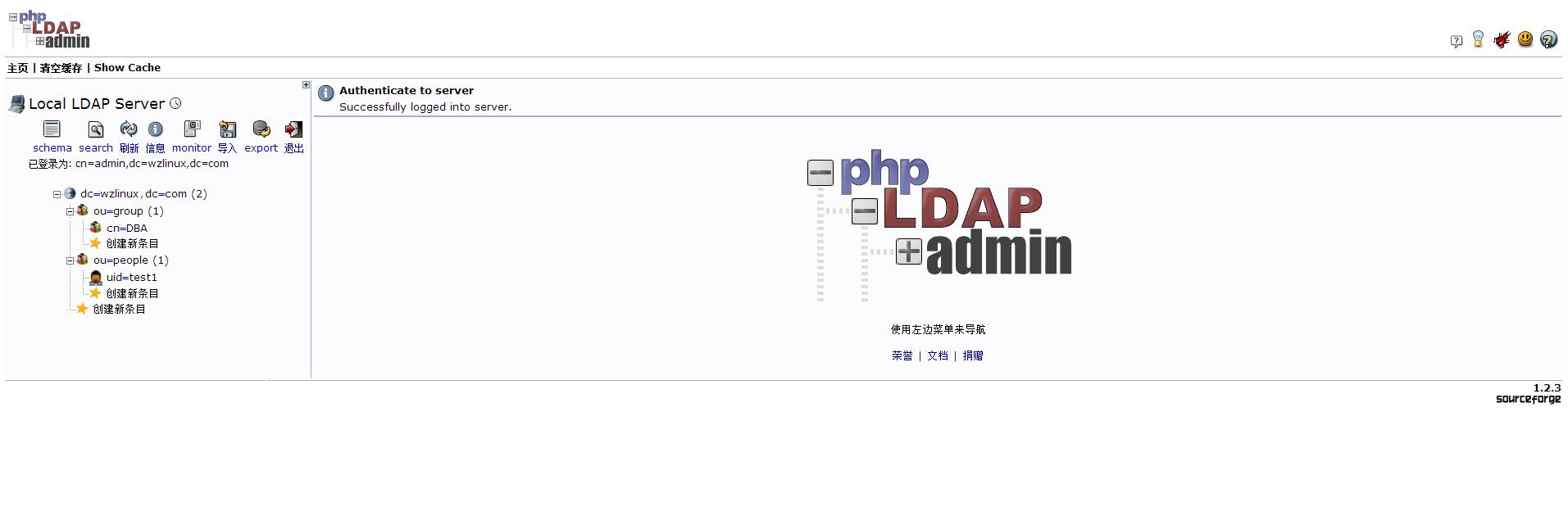
登录成功以后,显示phpLDAPadmin管理界面。
二、通过phpLDAPadmin管理OpenLDAP
1、添加用户
登录phpLDAPadmin管理界面,选择ou=people。
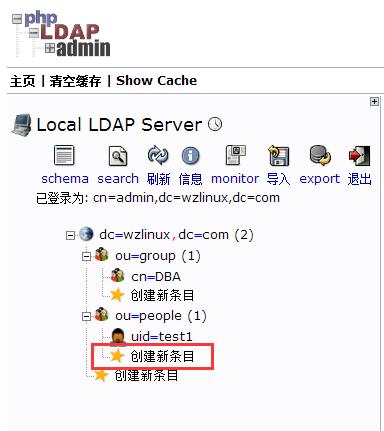
选择添加对象ou并执行相应的操作。
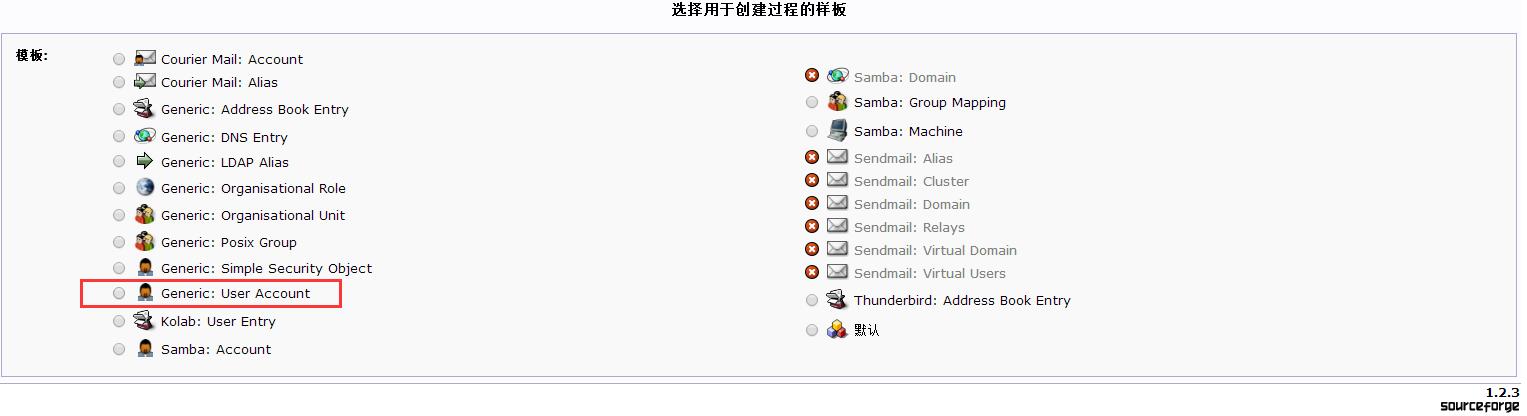
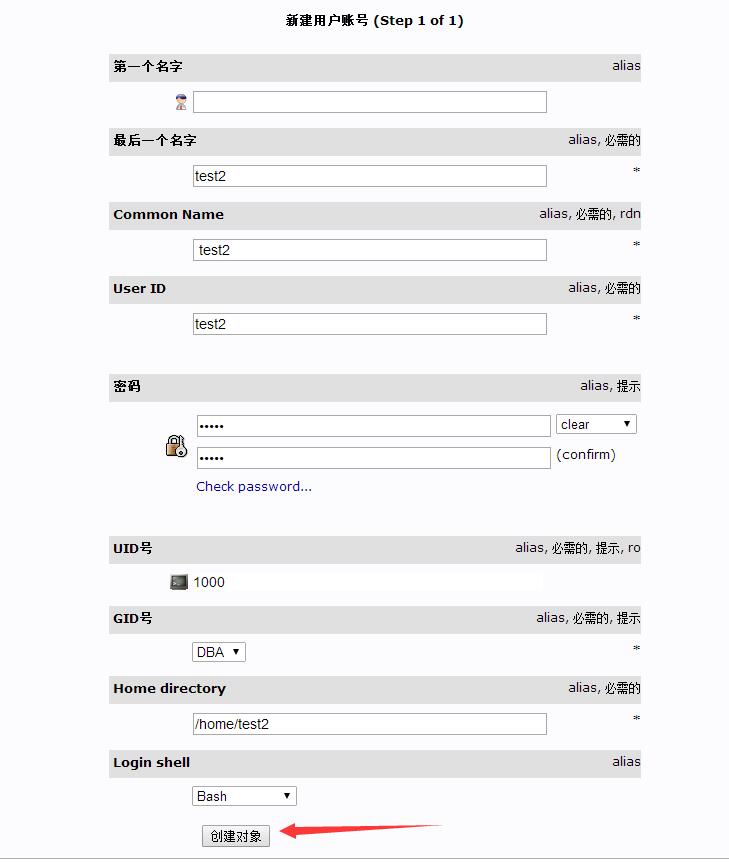
根据界面中的信息添加。
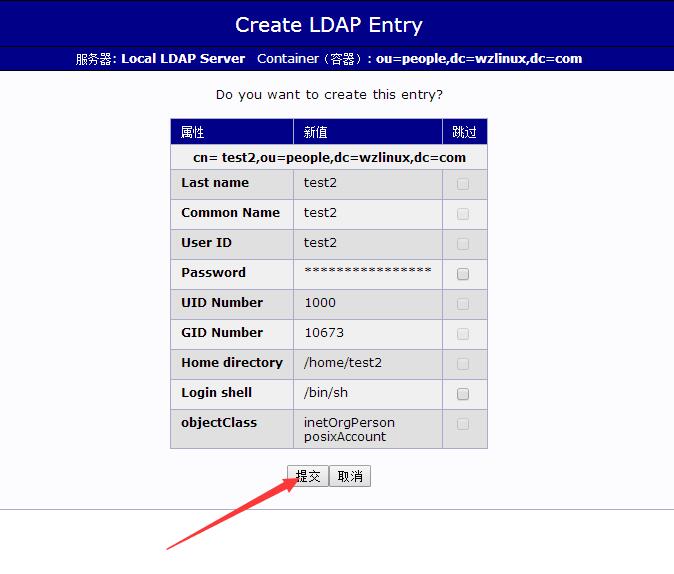
确认添加的信息,确认无误后单击提交按钮。
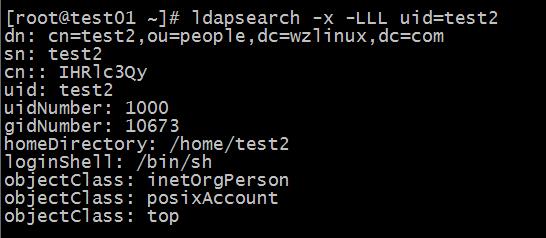
通过ldapsearch查询添加的条目,命令如下:
关于条目的修改、删除我这里不再演示,操作非常简单。
问题、phpLDAPadmin用户无法登陆[root@test01 ~]# ssh test2@192.168.2.11
test2@192.168.2.11's password:
Permission denied, please try again.
test2@192.168.2.11's password:
解决办法:
因为我们默认缺少一个shadowAccount对象,我们添加即可。
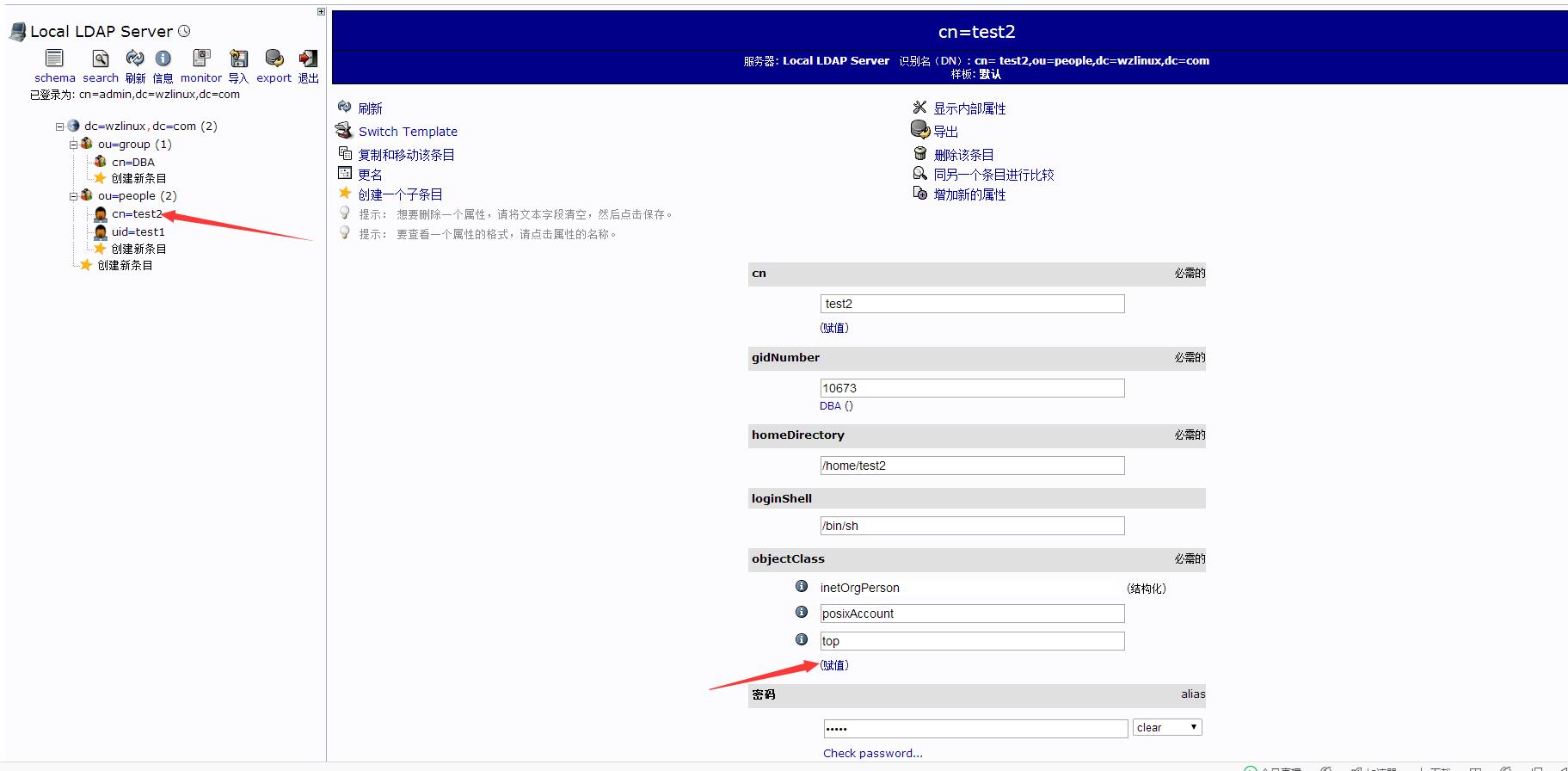
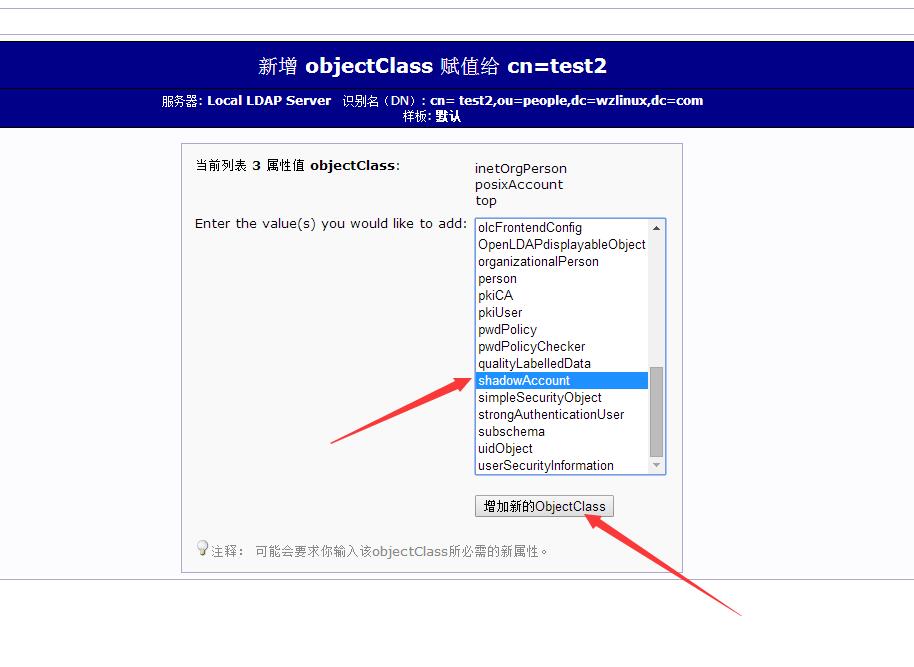
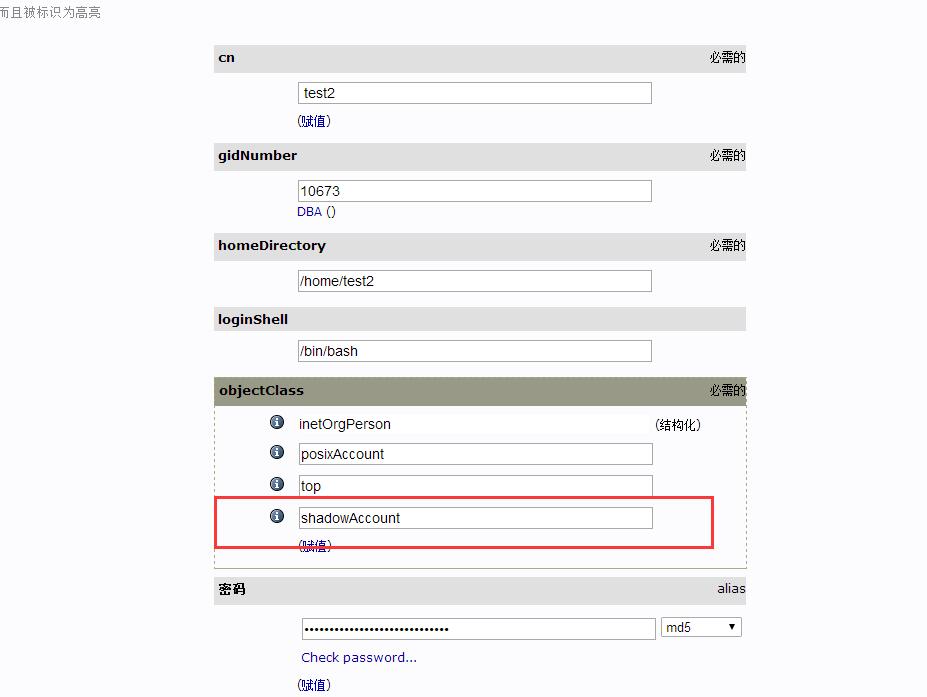
有这个之后就可以登录啦!!!!!!!!
三、通过LAM来管理OpenLDAP
1、LAM软件介绍
LDAP Account Manager (LAM)是一个用来管理储存在一个LDAP目录中的用户的web前端应用程序。LAM设计用来让LDAP管理对用户来说尽可能的简单,它从LDAP的技术细节当中抽象出来,让没有技术背景的人都可以管理LDAP的登录权限(例如:用户,组,DHCP设置等)。如果需要,超级用户仍然可以通过集成的LDAP浏览器直接编辑LDAP的登录权限。
2、LAM的的下载与安装
像这种功能性的我还是推荐大家yum安装,简单快捷,我们这里也是从官网下载rpm包进行安装,我这里下载的版本是4.6,最新版的对php要求比较高,因为我的php也是yum安装的,版本不好改动,下载地址是https://www.ldap-account-manager.org/lamcms/releases。yum localinstall ldap-account-manager-4.6-0.fedora.1.noarch.rpm
3、访问查看
打开浏览器,直接访问http://192.168.2.10/lam。
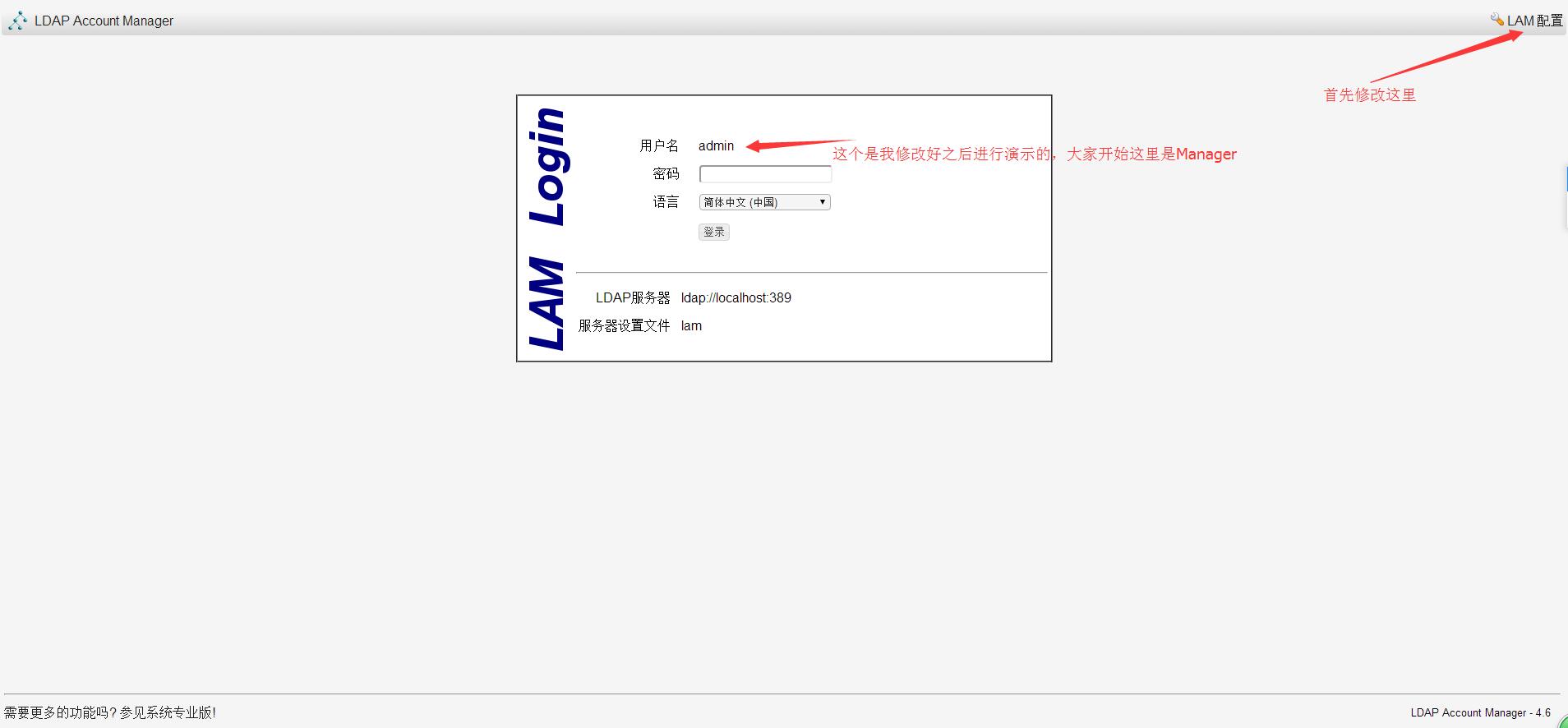
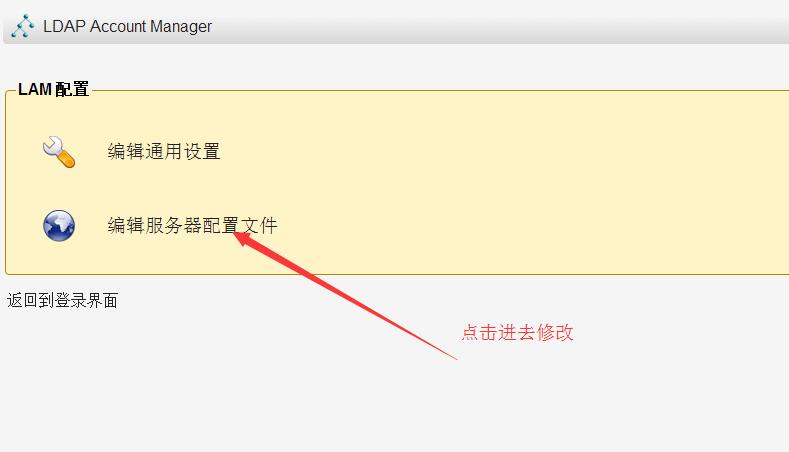
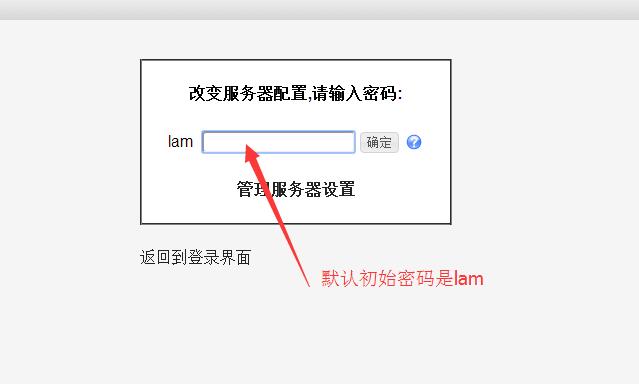
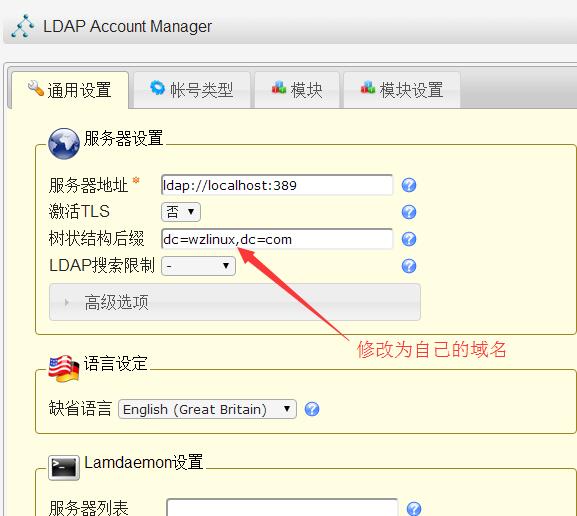
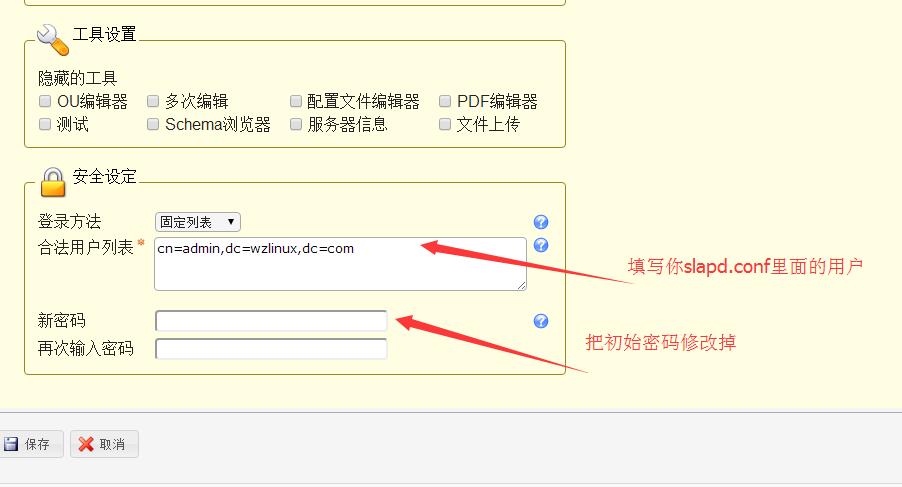
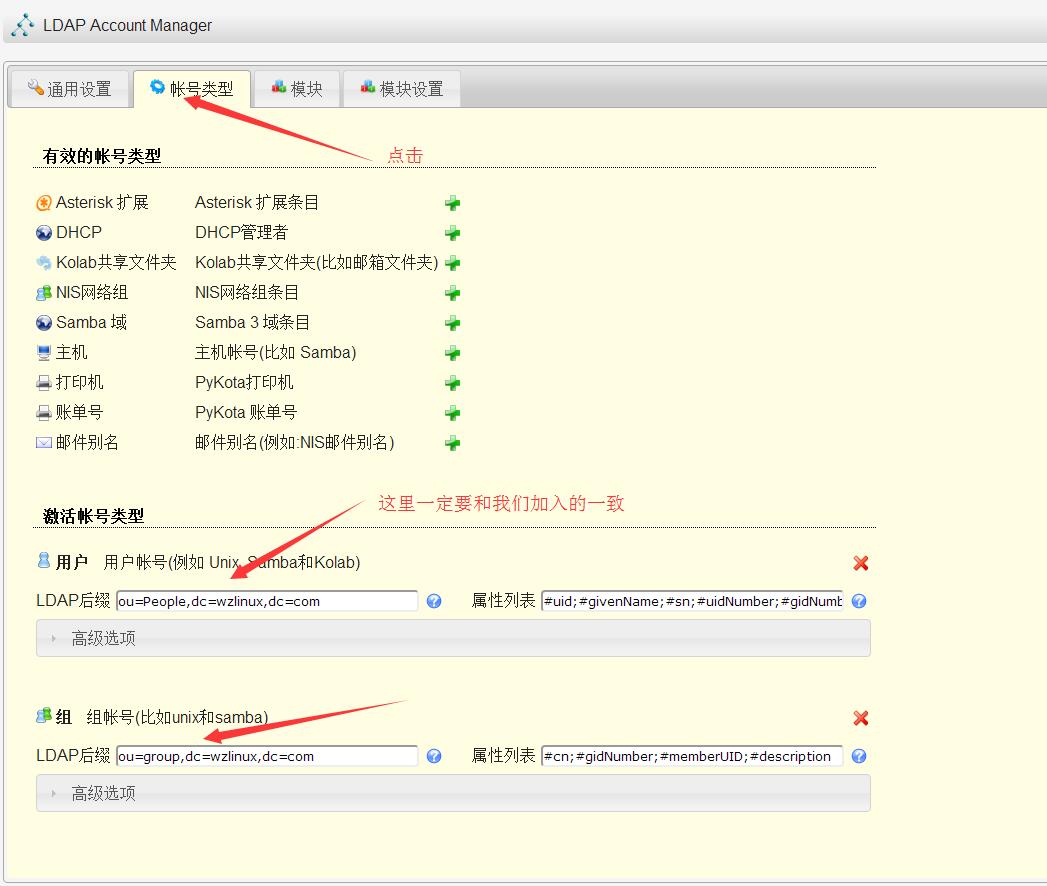
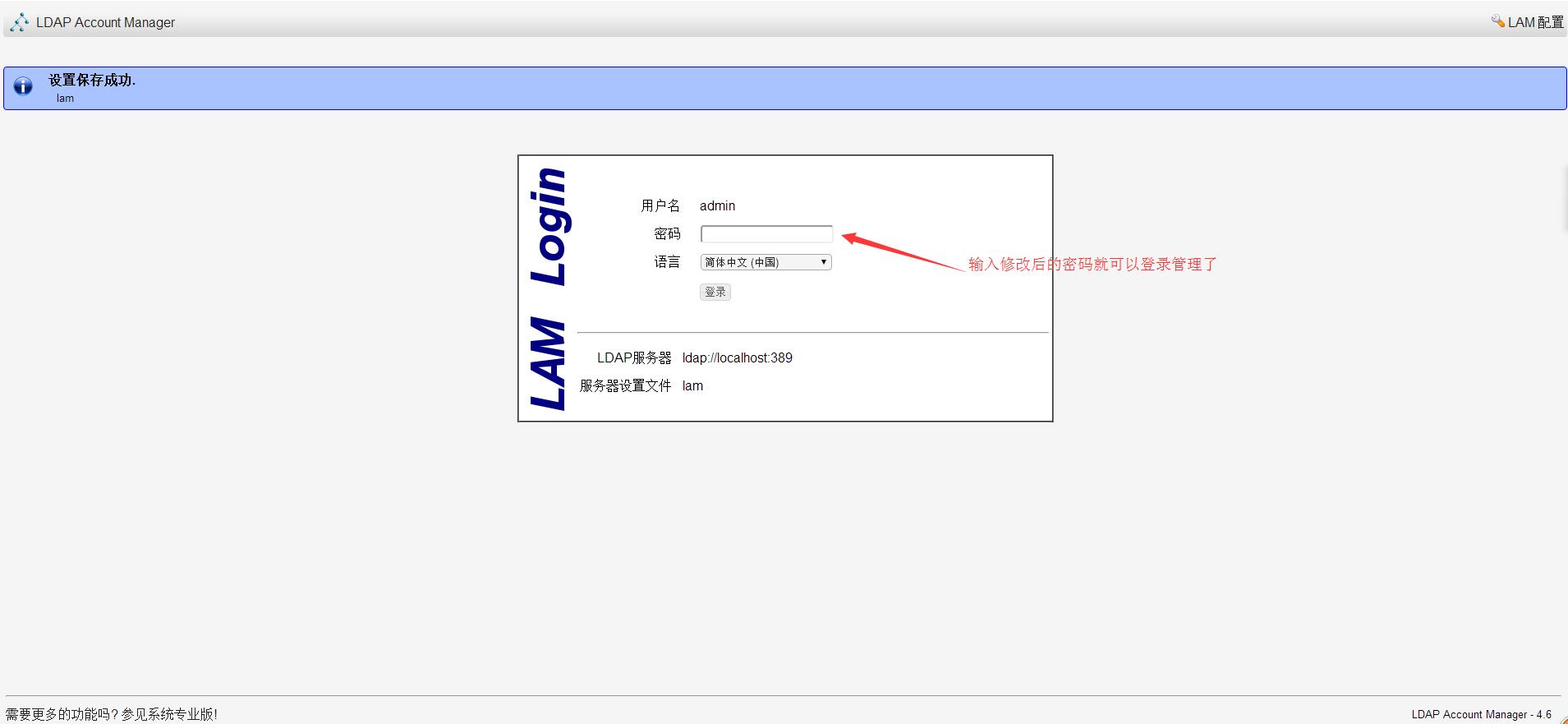
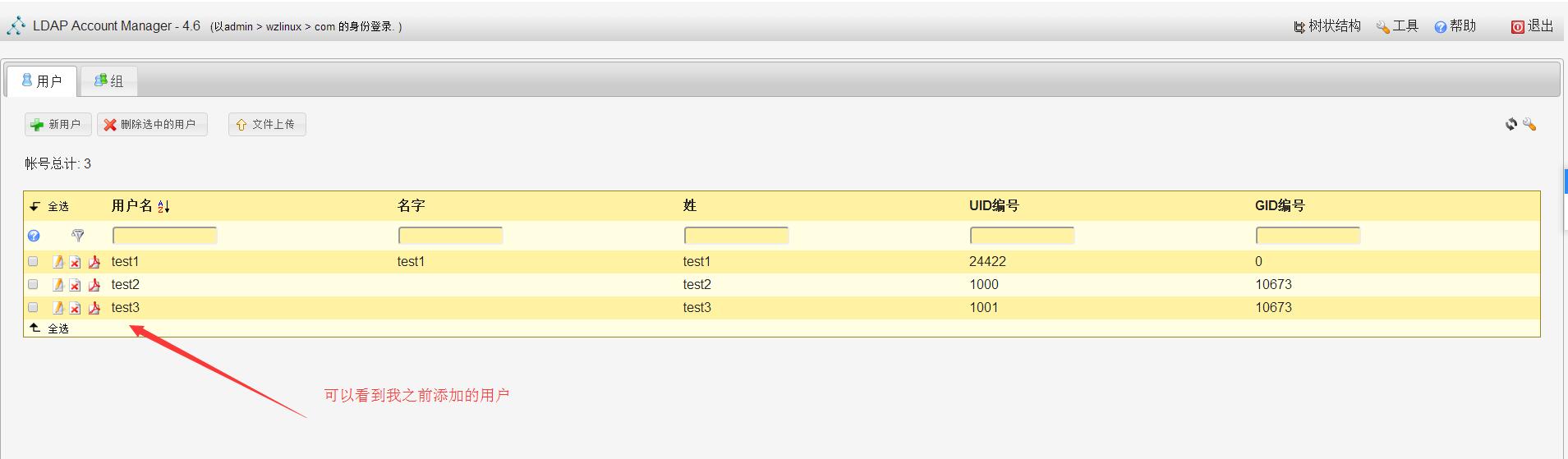
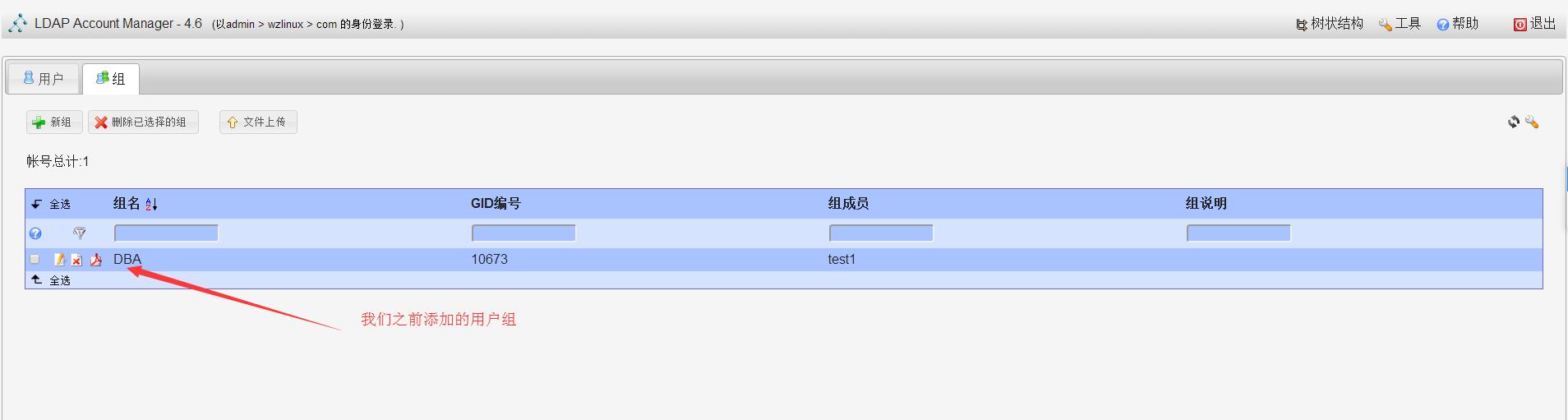
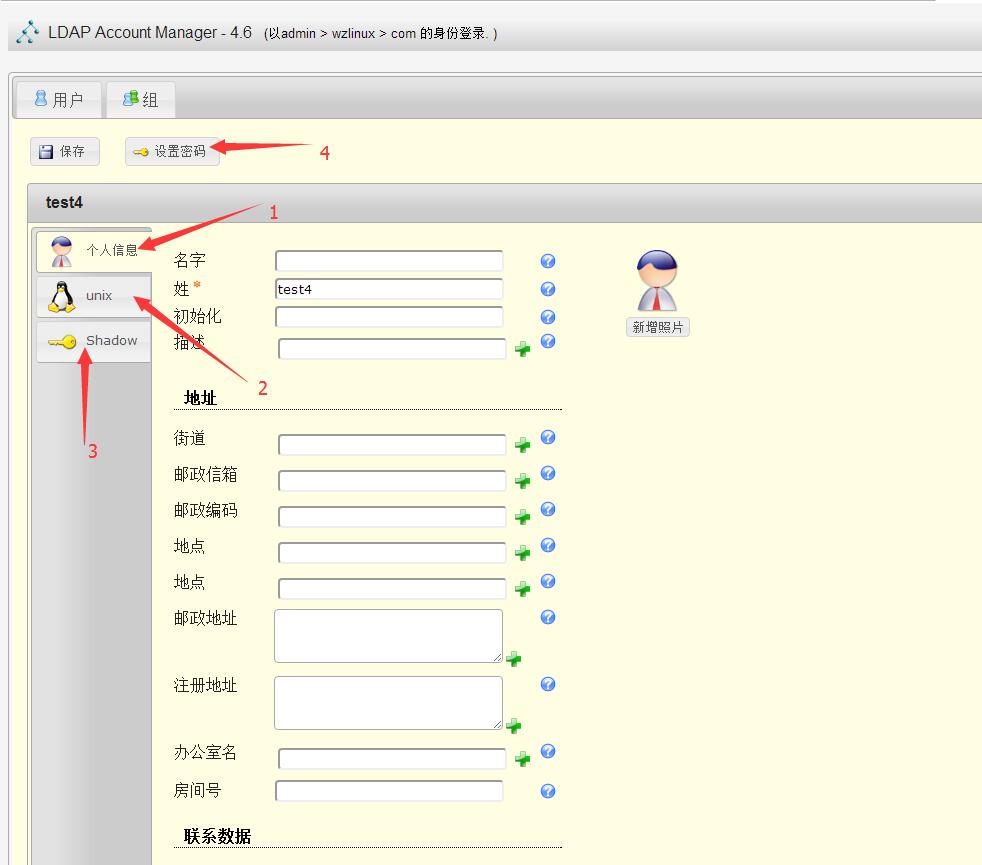
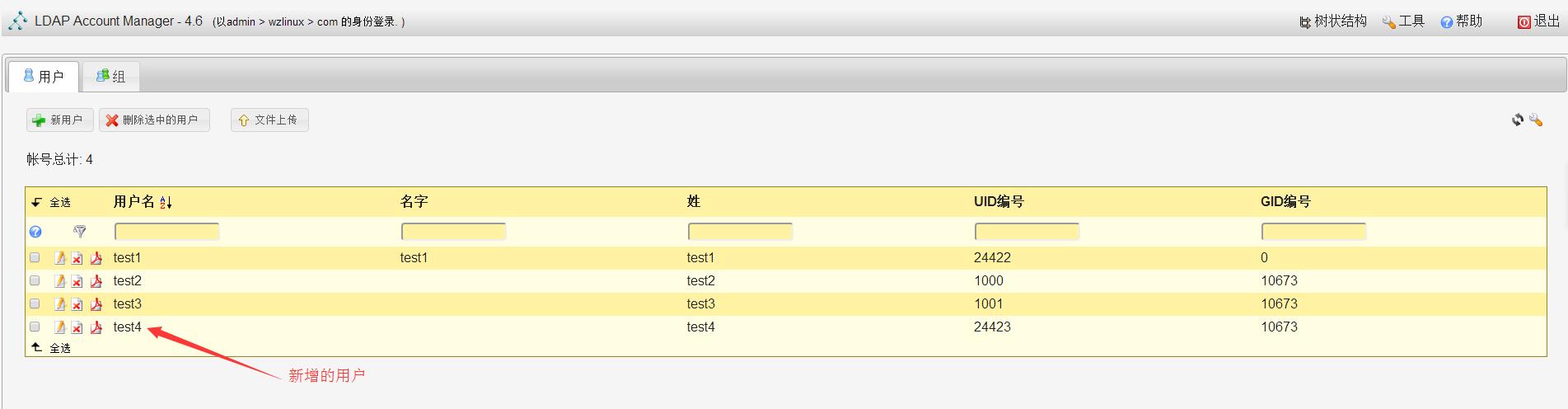
下面我验证一下新的用户登录,开始好像是提示我用户过期。

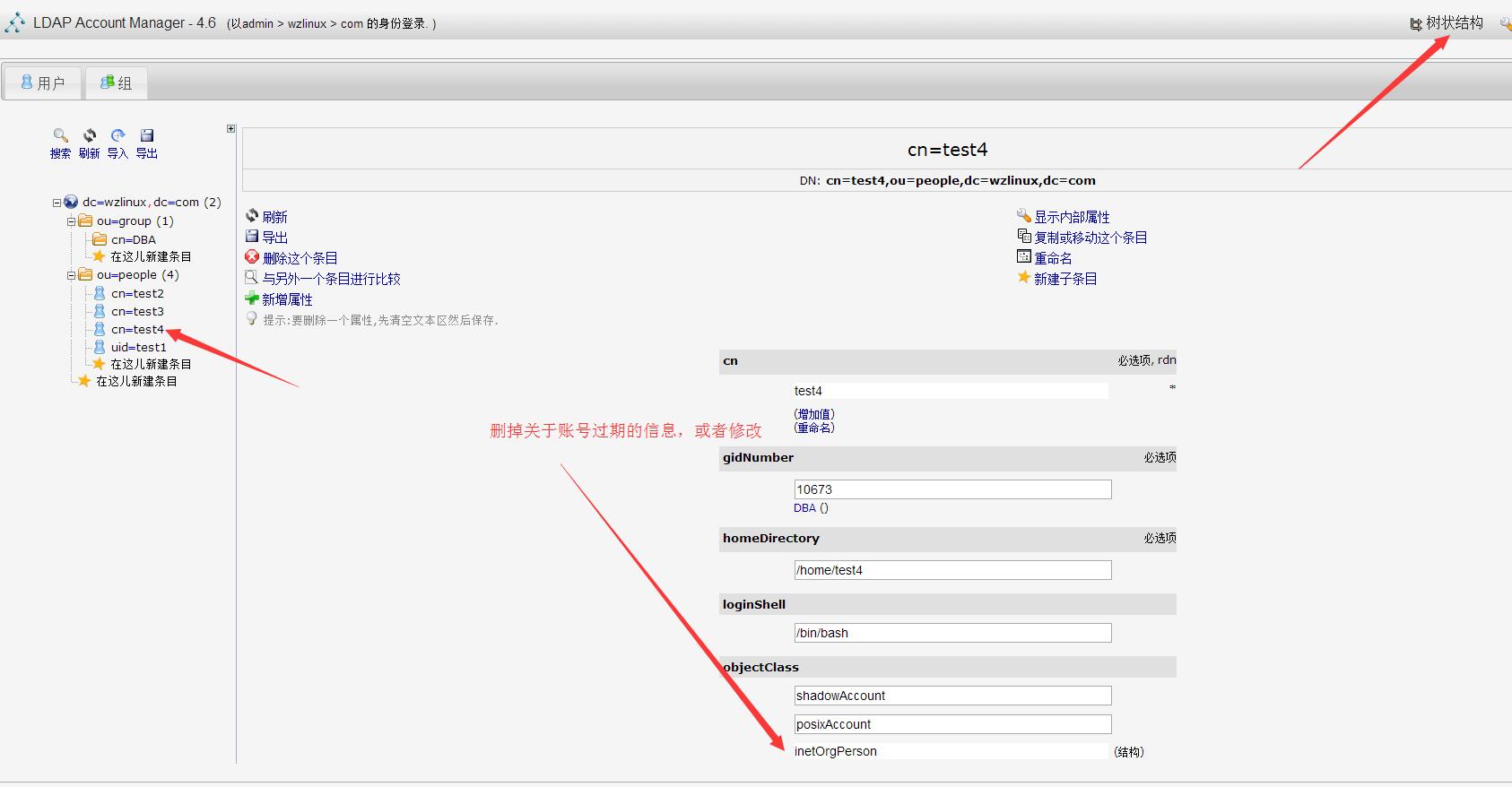
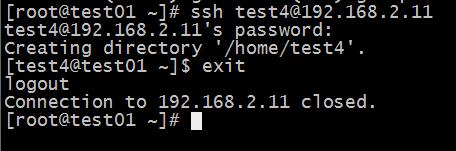
之后我删掉关于账号过期的信息,现在可以登录了。
四、通过LDAP Admin管理OpenLDAP服务端
LDAP Admin是一个免费的Windows LDAP客户端管理工具目录管理。这个应用可以让你浏览、搜索、修改、创建和删除对象的LDAP服务器。它还支持更复杂的操作,如目录复制和移动远程服务器之间的移动,并扩展了常见的编辑功能,以支持特定的对象类型(如组和帐户)。
1、LDAP Admin 安装
大家可以去官网下载,也可以通过我本博文的附件处下载,不需要安装,直接打开就可以使用。
2、LDAP Admin 管理
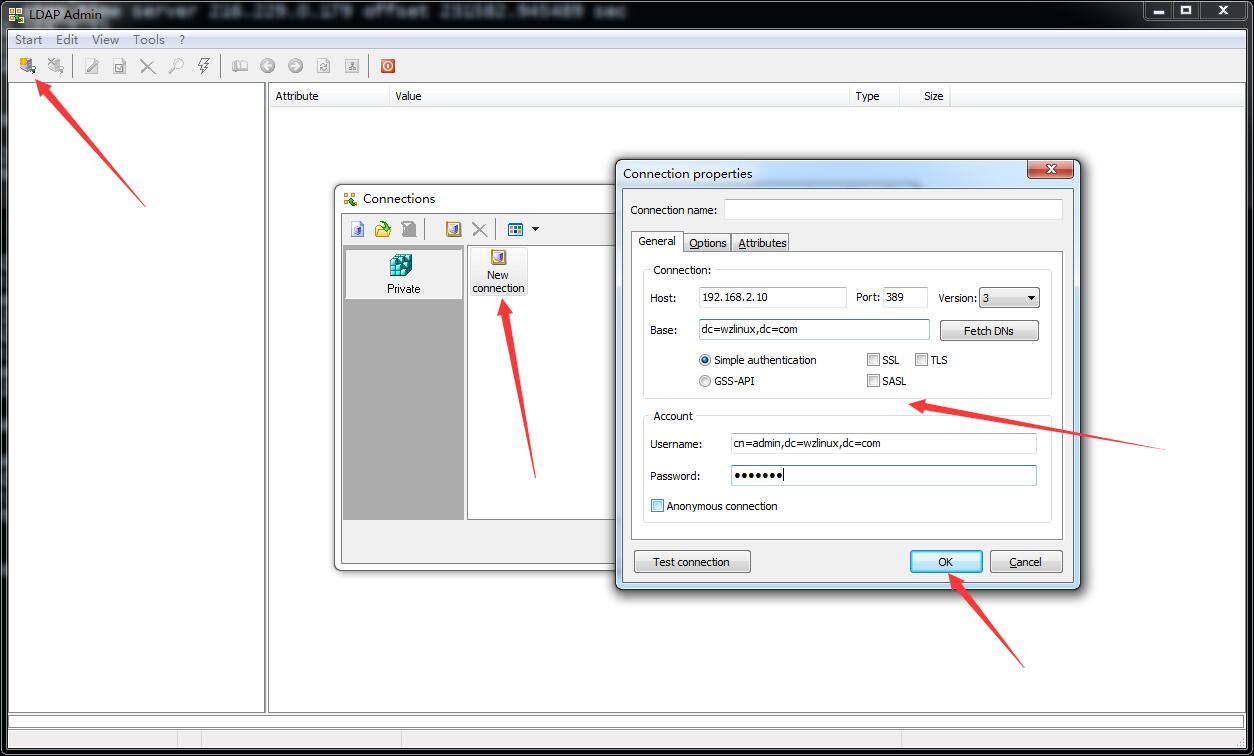
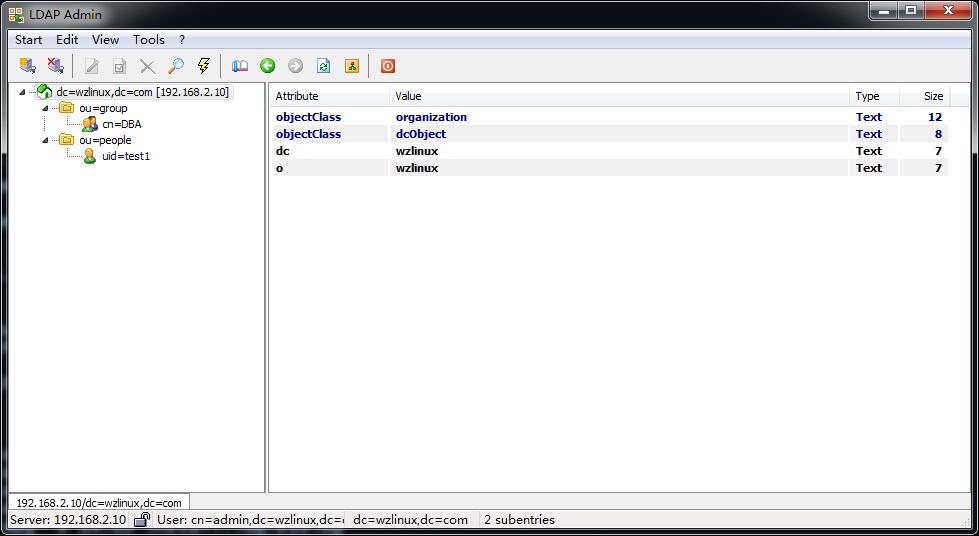
因为之前我不小心删掉了用户数据,所以以前的一些用户大家看不到了,所以说备份还是很重要的。
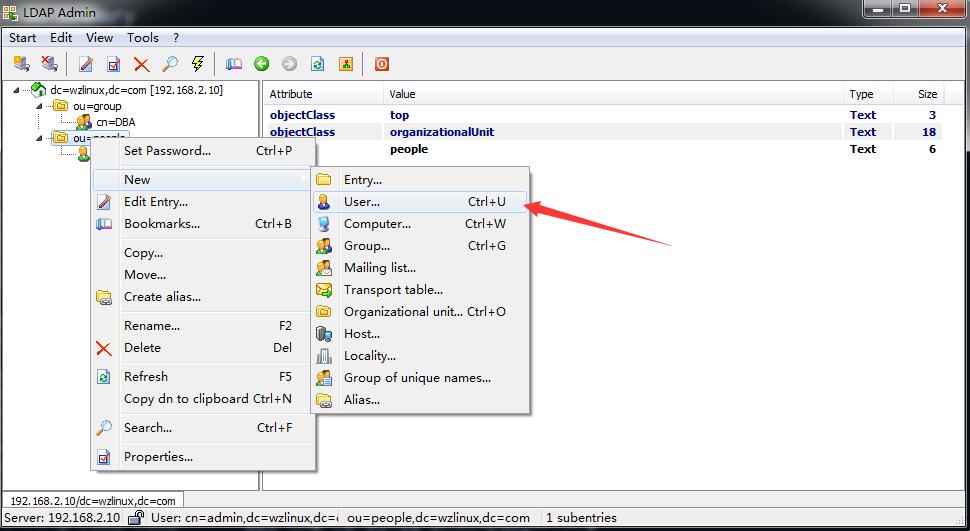
我们添加一个用户test5。
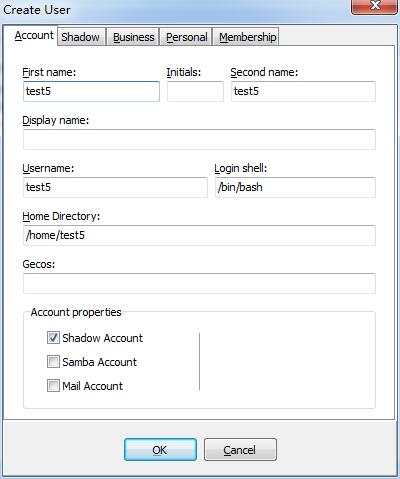
给用户设定密码。
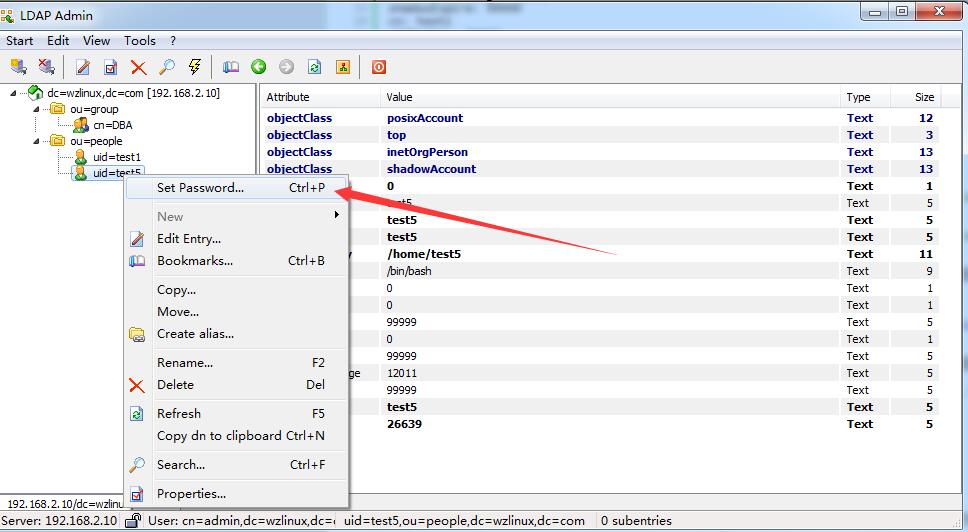
验证客户端的登录。

至此,我们的GUI管理已经介绍完了,大家喜欢哪种因人而异,我还是挺喜欢Windows客户端的,不需要安装什么,打开连接就可以使用。