由于GitHub速度太慢且非常不稳定,转而使用gitee码云仓库。这里总结一下使用gitee的过程
创建账号
根据官网提示完成
新建仓库
点击头像旁边的按钮选择新建仓库
填写仓库名称,注意仓库名称为小写字母(如果填大写字母会自动转换成分隔例如:myApp=>my-app)
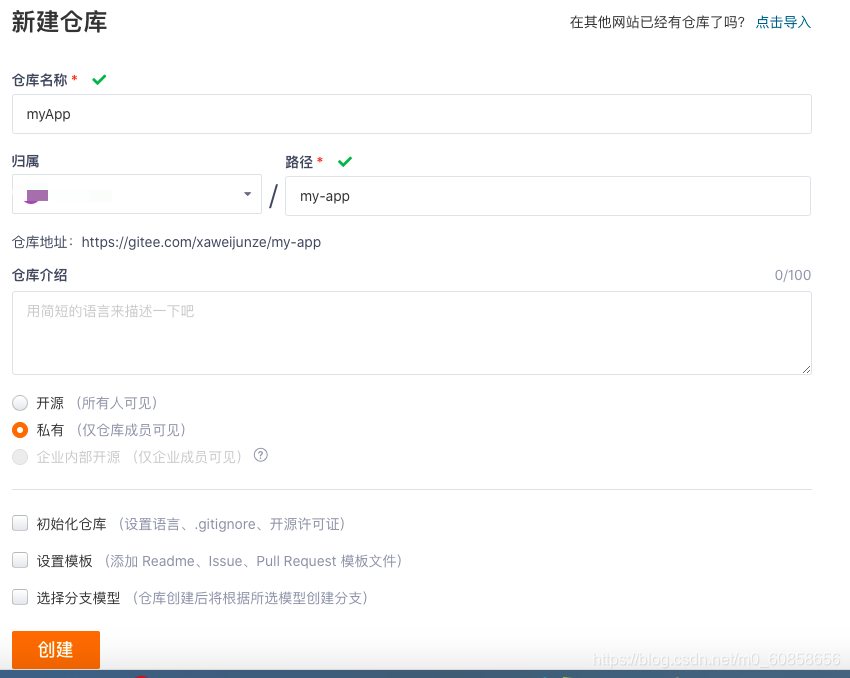
填写完成后点击创建即可。
添加公钥
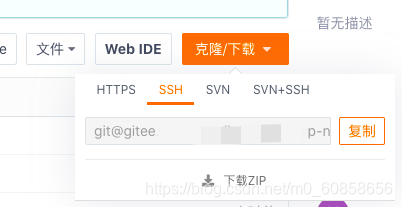
创建完成后可以在我的仓库中看到,点击克隆下载按钮选择ssh,并复制clone链接。
在本地项目目录下运行
git clone ssh链接会提示ssh公钥有问题,这是因为我们没有在gitee上配置ssh公钥。
由于我本地已经配置过ssh秘钥了,我需要将本地的ssh公钥添加到gitee上。
找到本地ssh公钥
本地公钥默认地址是 这是隐藏文件,mac上显示隐藏文件需要同时按下cmd+shift+. 按键 1 1 ~/.ssh/id_res_pub
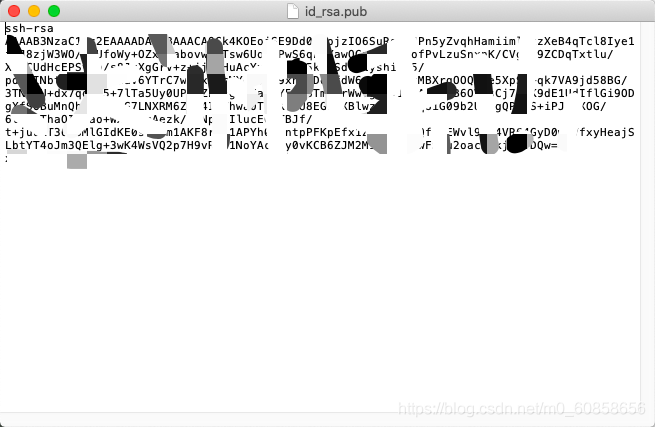
将全部内容复制。
添加到gitee
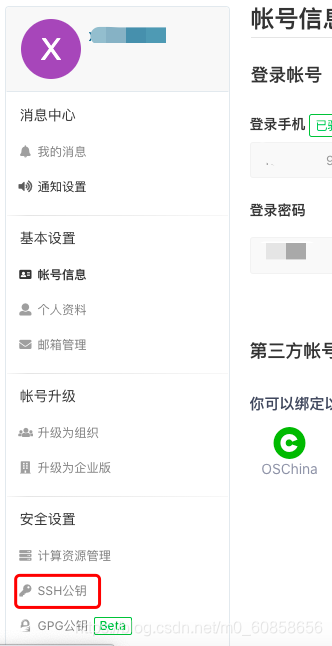
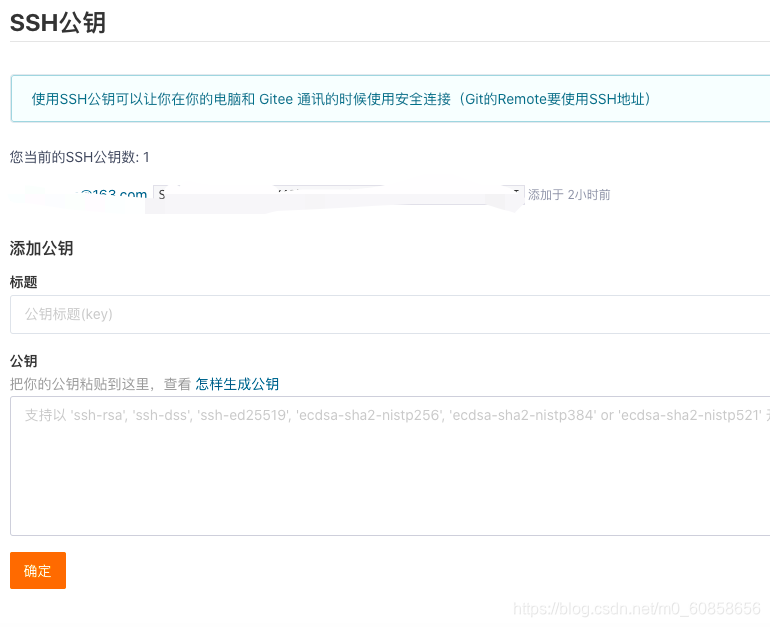
直接粘贴到下方公钥的位置,标题会自动生成。
添加后,在终端(Terminal)中输入
ssh -T git@gitee.com
首次使用需要确认并添加主机到本机SSH可信列表。若返回 `Hi XXX! You've successfully authenticated, but Gitee.com does not provide shell access.` 内容,则证明添加成功。 这里需要验证账户,会有以下提示
Enter passphrase for key '/Users/weijunze/.ssh/id_rsa':
输入你得gitee密码即可。
clone仓库
添加成功ssh公钥后,可以继续clone我们的仓库。
git clone ssh地址这里可能会验证一下密码(gitee密码)
克隆成功会在本地出现一个项目文件。
->开发项目
在克隆下来的目录上进行开发
->提交更改
在提交更改的时候我们不能将node_mudoles中的依赖和dist打包一同提交(两者所占内存过大)
修改**gitignore**文件:
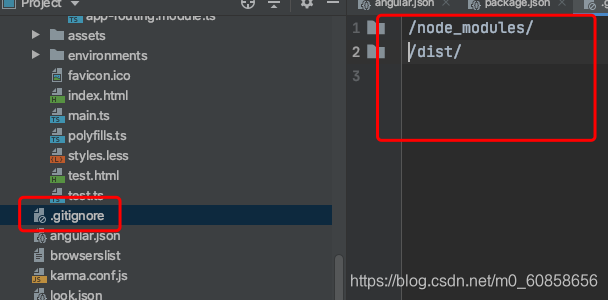
内容如下,不想提交的写入即可:
/node_modules/
/dist/
可能没有这个文件,通过终端运行以下代码
touch .gitignore
可生成。
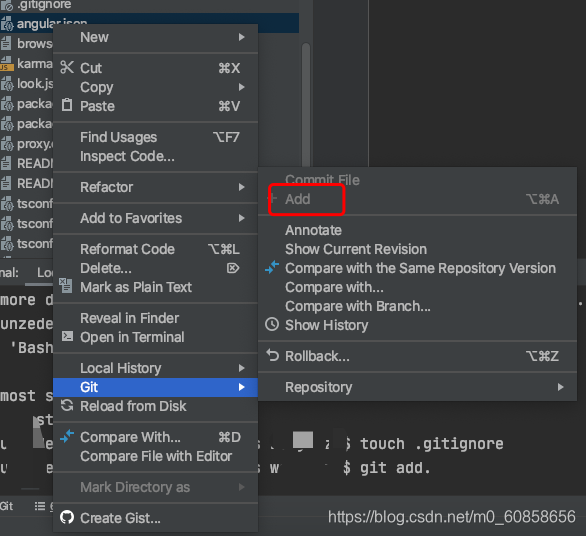
在webstorm中也可以直接手动决定是否将文件add到git中
->推送项目
git add .
git commit -m'update'
git push->拉取项目
有时候gitee中的项目更改后,我们需要将远端的项目拉取到本地(其实在推送项目的之前都要进行拉取操作,以保证不出现冲突)
git pull
->新建分支
分支保护是为了防止相关成员推送代码到重要的分支(例如 master 分支),便于仓库的分支管理。
- 常规分支:仓库成员(开发者权限及以上)可推送分支
- 保护分支:可自定义保护策略,默认仓库管理员才能管理(推送)被保护的分支
- 只读分支:任何人都无法推送代码(包括管理员和所有者),需要推送代码时应设为“常规”或“保护”分支
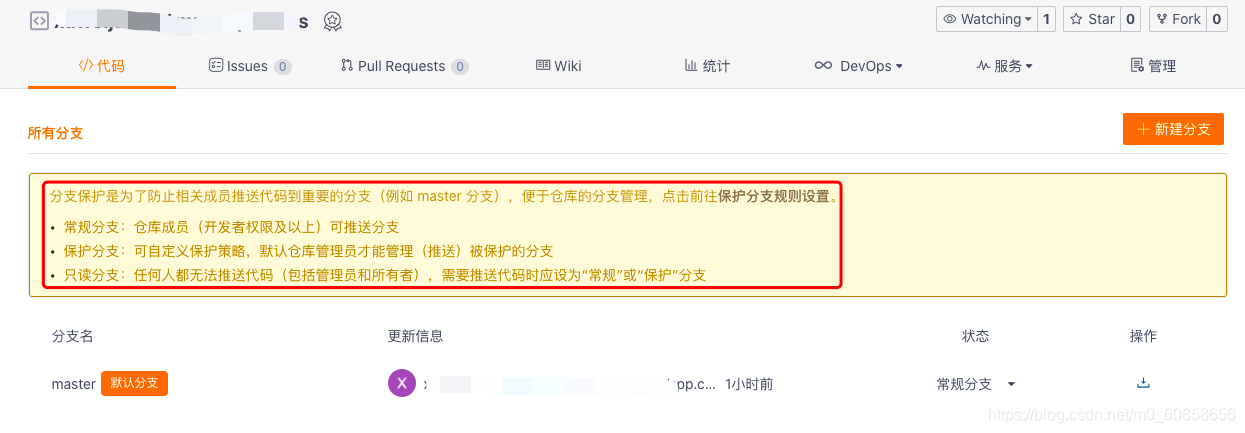
点击新建分支
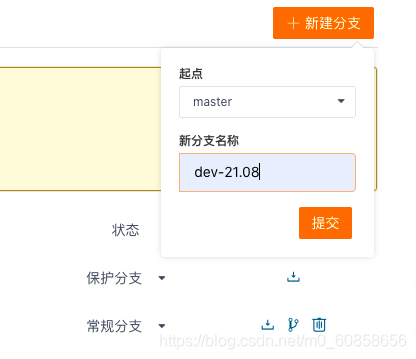
成功后需要重新在本地拉取远端,来更新分支。
git pull
成功后,可以在本地查看新的分支
我用的webstorm,点击右下角,即可出现新的分支
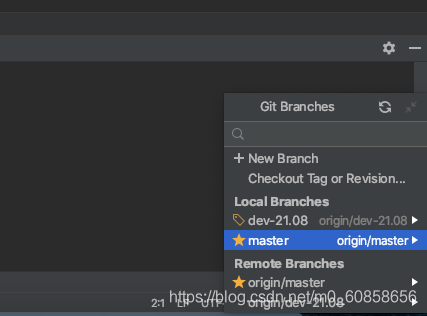
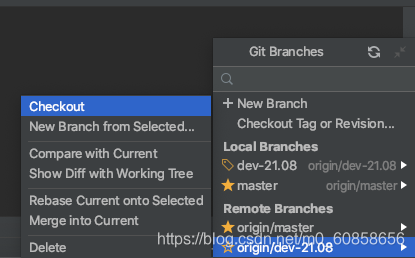
点击checkout按钮,即将本地分支切换到dev-21.08分支,再次提交更改的时候就可以提交到dev-21.08分支。不会改变保护分支master
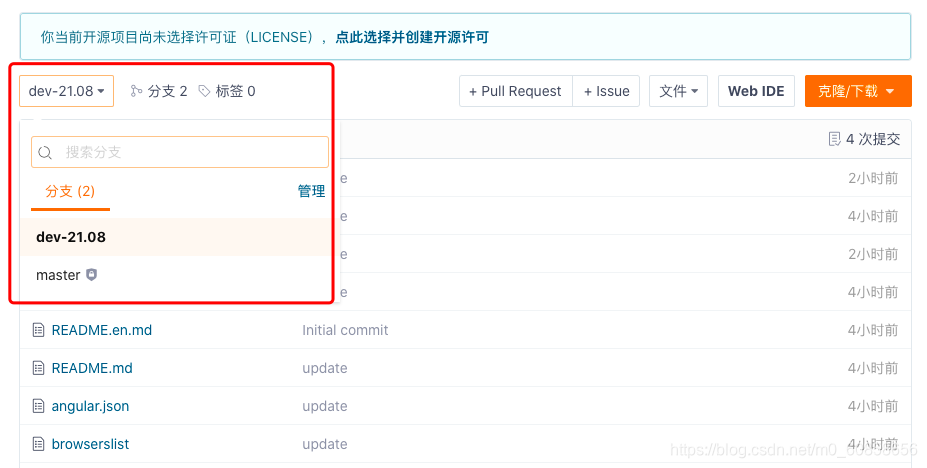
在远端切换到dev-21.08即可查看到新增的更改了。
如果有问题可以参考gitee官方的操作手册https://gitee.com/help