数据探索
可以在数据探索(Discover)页面交互式地探索的数据。可以访问与选定索引模式匹配的每个索引中的每个文档。可以提交搜索请求、过滤搜索结果、查看文档数据。还可以看到与搜索查询匹配的文档数,并获取字段值的统计信息。如果索引模式中配置了时间字段,还可以在这个页面的顶部看到基于时间分布的文档数量柱状图。
数据准备
准备一个带时间字段类型的数据索引
建索引:

 1 PUT /message
 2 {
 3     "settings": {
 4         "index": {
 5             "number_of_shards": "2",
 6             "number_of_replicas": "0"
 7         }
 8     },
 9     "mappings": {
10         "properties": {
11             "id": {
12                 "type": "integer"
13             },
14             "message": {
15                 "type": "text"
16             },
17             "date": {
18                 "format":"yyyy-MM-dd HH:mm:ss",
19                 "type": "date"
20             }
21         }
22     }
23 }
推数据:
 1 POST /message/_bulk
 2
 3 {"index":{"_index":"message"}
 4 {"id": 1001 , "msg":"今天是六一儿童节", "date": "2020-06-01 01:00:00"}
 5 {"index":{"_index":"message"}
 6 {"id": 1002 , "msg":"今天是个好日纸", "date": "2020-06-02 02:00:00"}
 7 {"index":{"_index":"message"}
 8 {"id": 1003 , "msg":"今天是大晴天", "date": "2020-06-03 03:00:00"}
 9 {"index":{"_index":"message"}
10 {"id": 1004 , "msg":"今天是有一个重大事件", "date": "2020-06-04 04:00:00"}
ES中已有数据如下:

1、创建索引模式
打开界面
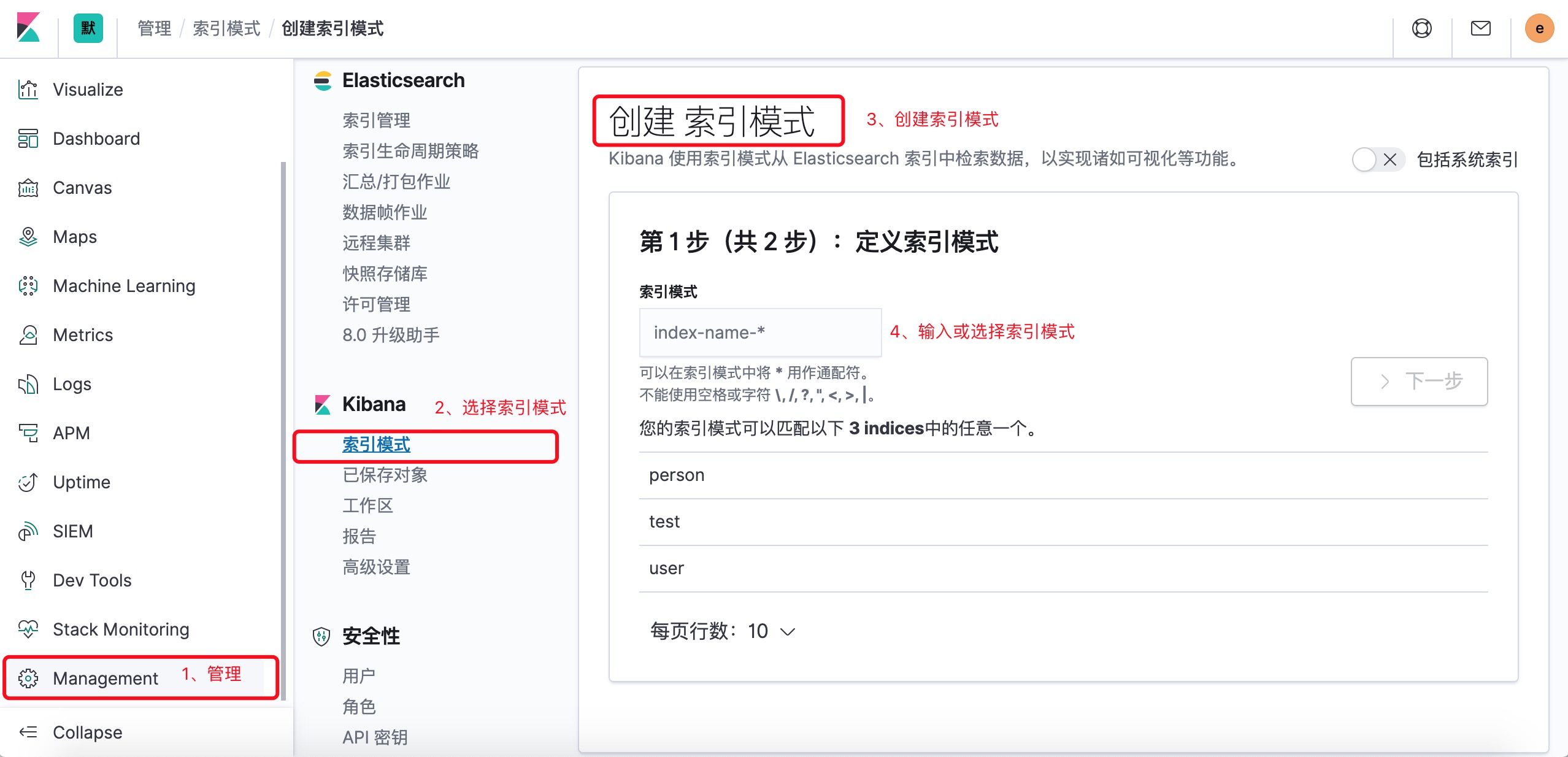
第1步:定义索引模式
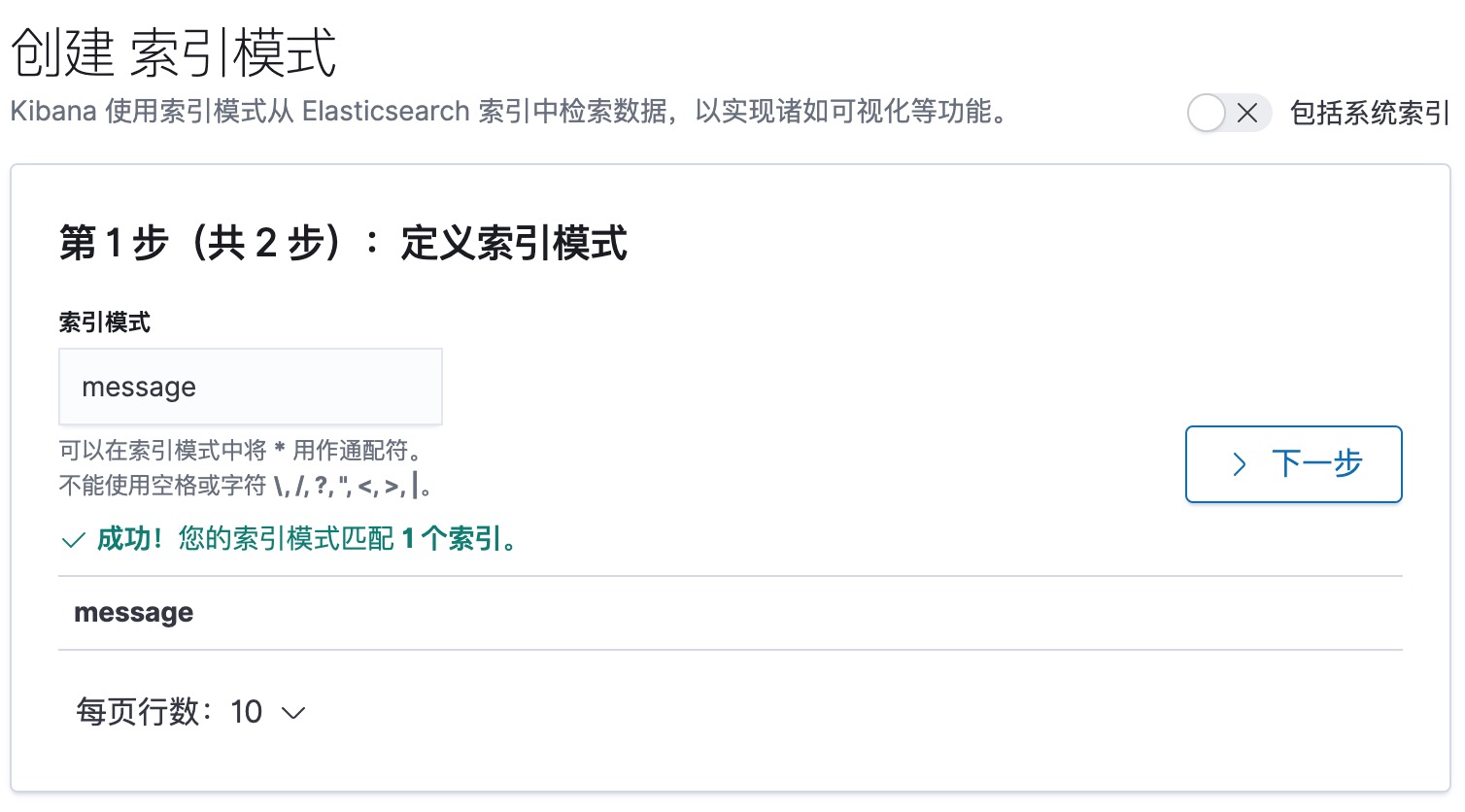
第2步:配置设置

完成:

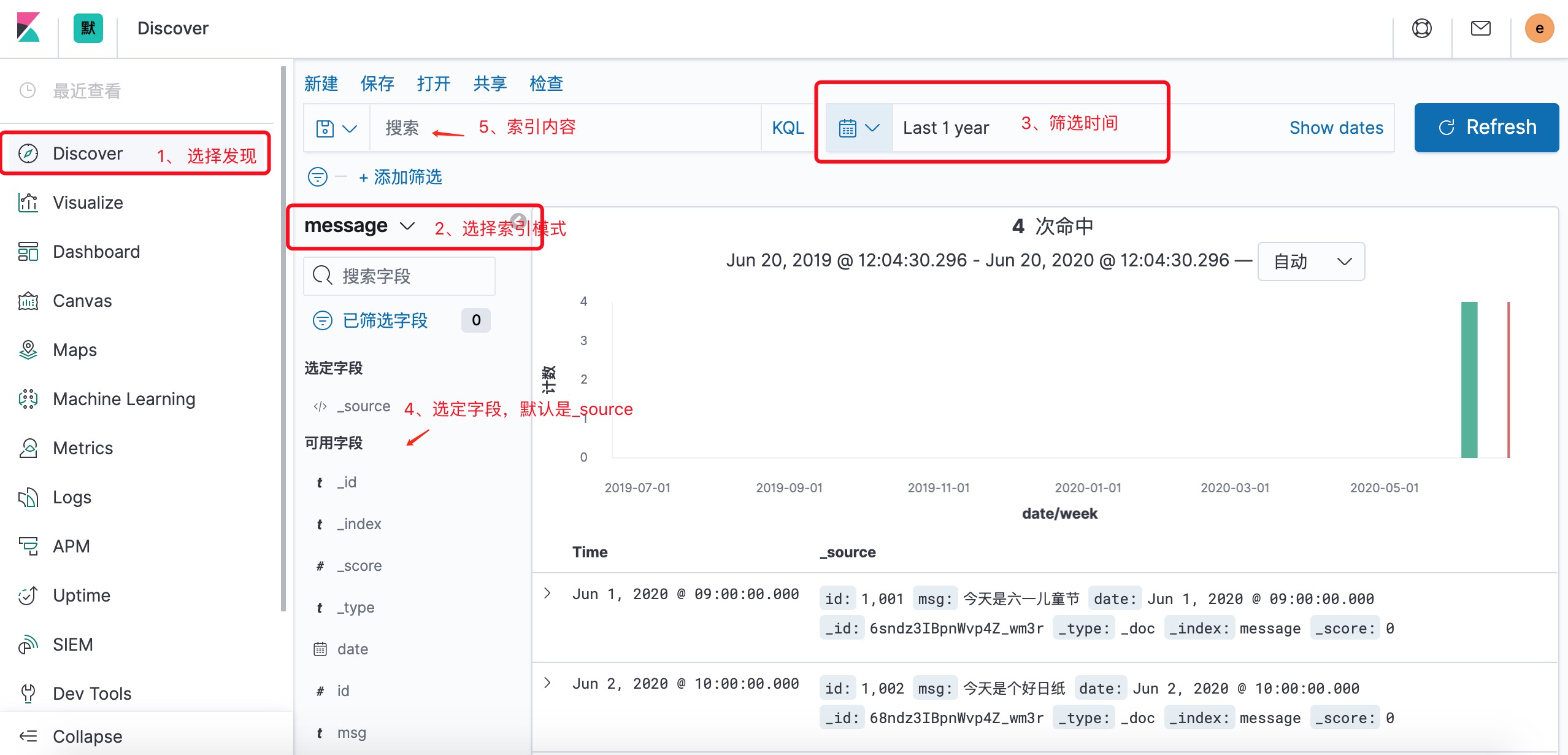
2、数据发现
打开界面,进行搜索数据
3、可视化
示例:根据massge消息索引,建一个统计单位时间内消息总条数的图表
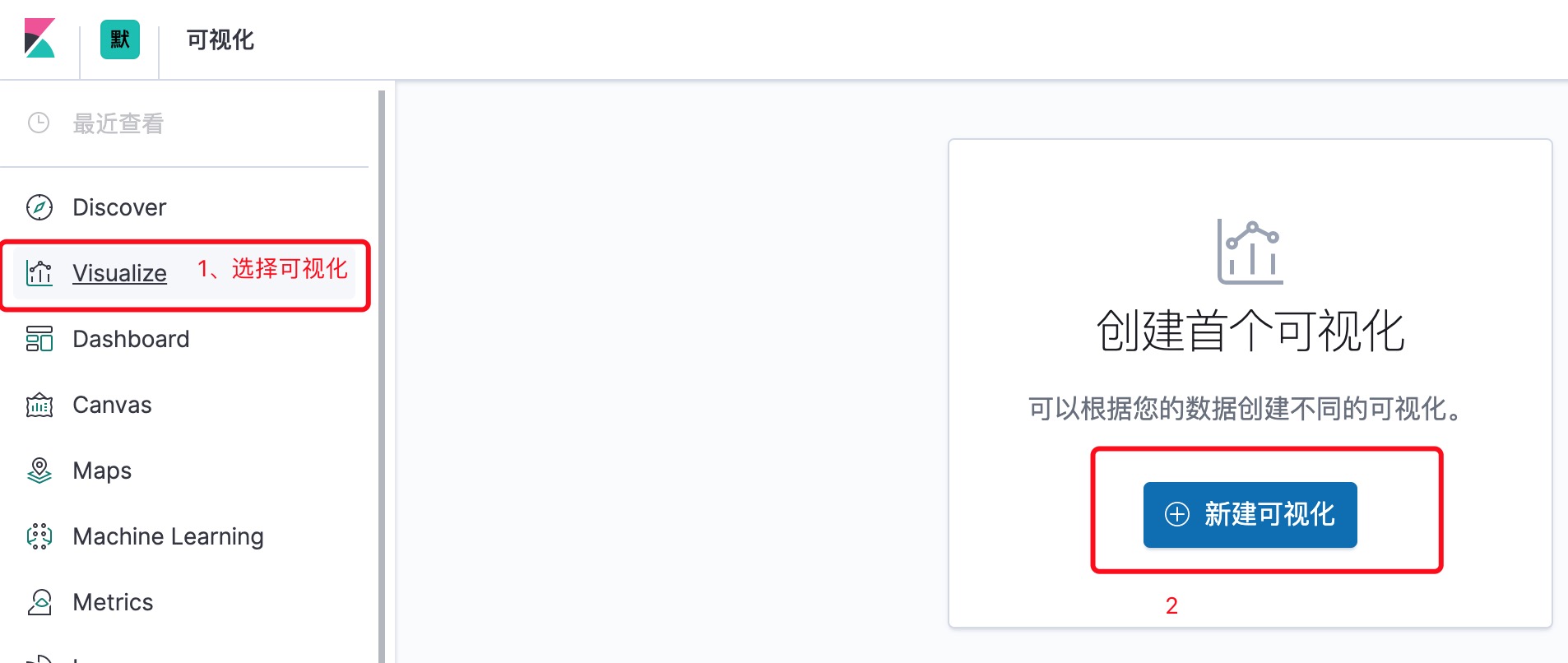
1)打开可视化界面-》新建可视化
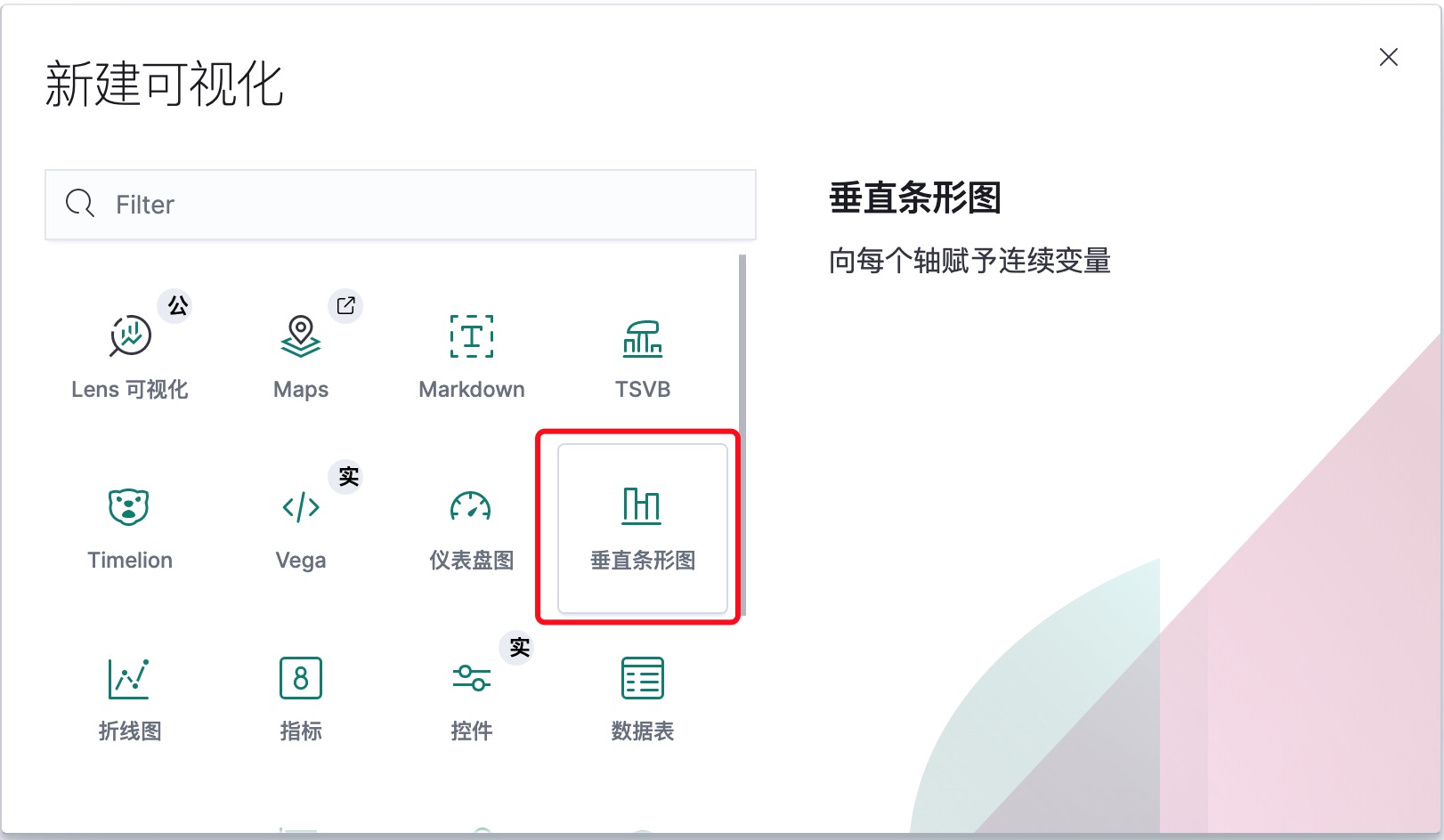
2)新建垂直条形图
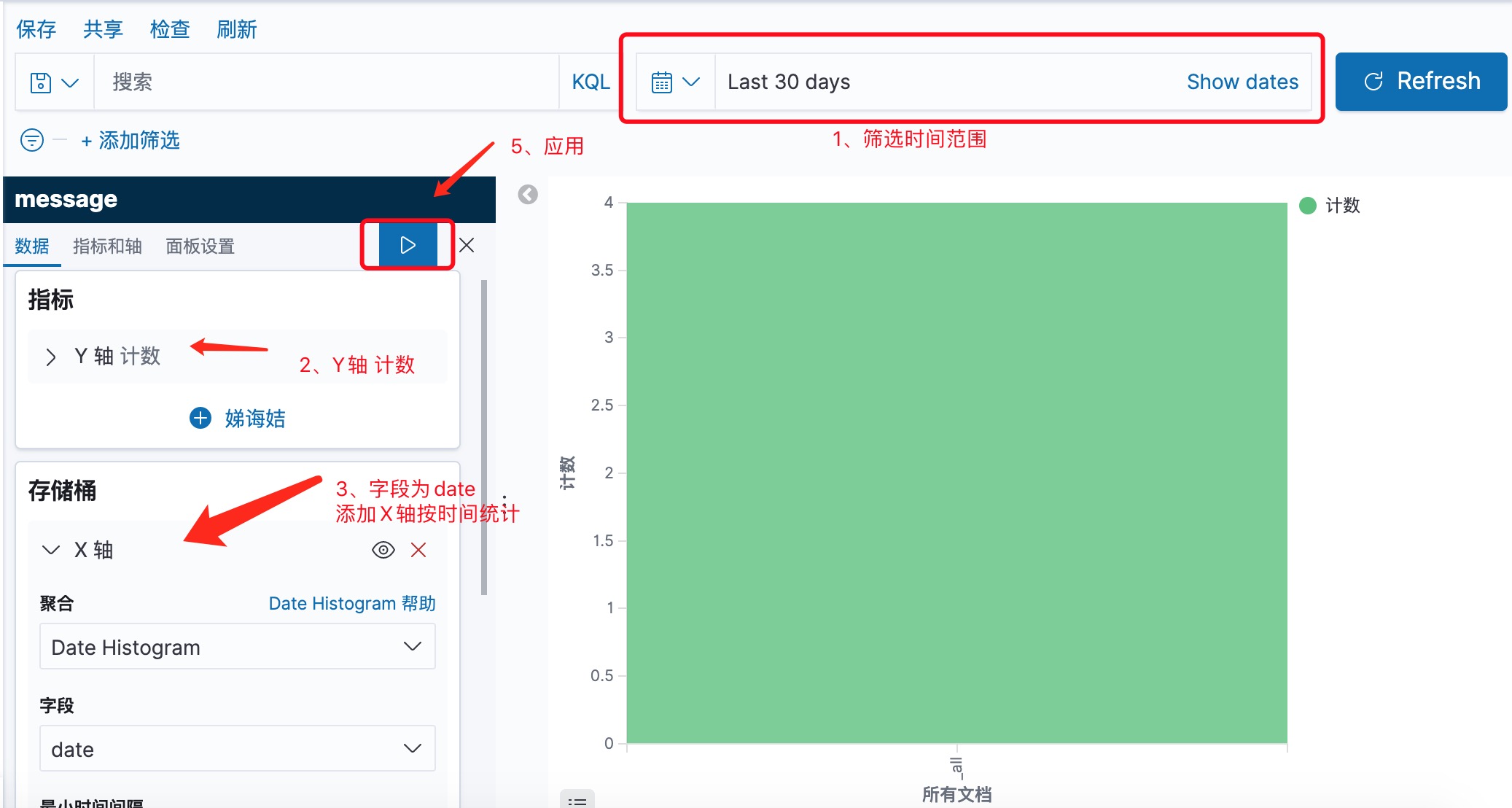
3)选择message索引 -〉进行如下图表设置
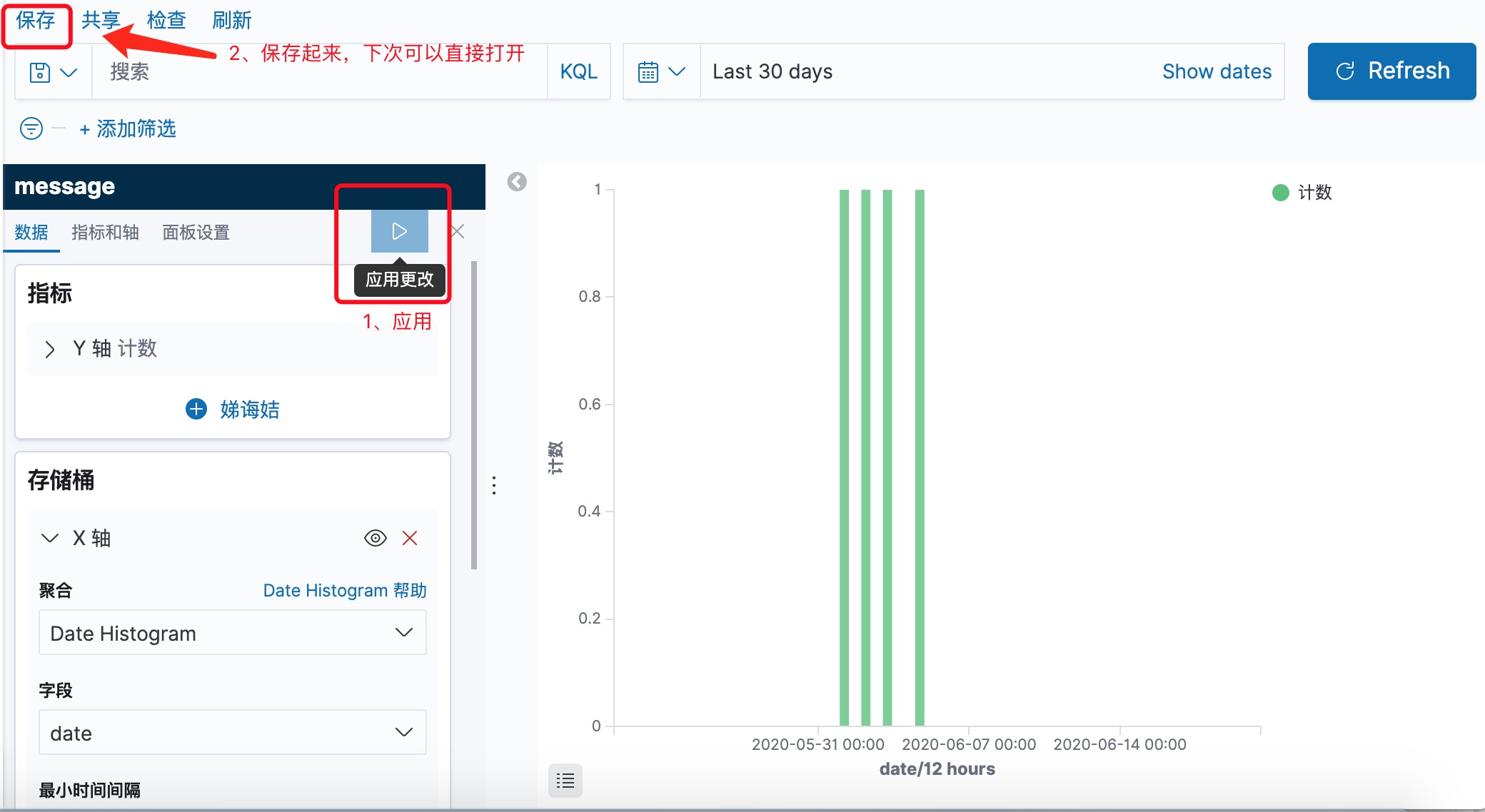
4)设置完成后,效果如下,并且可以保存起来
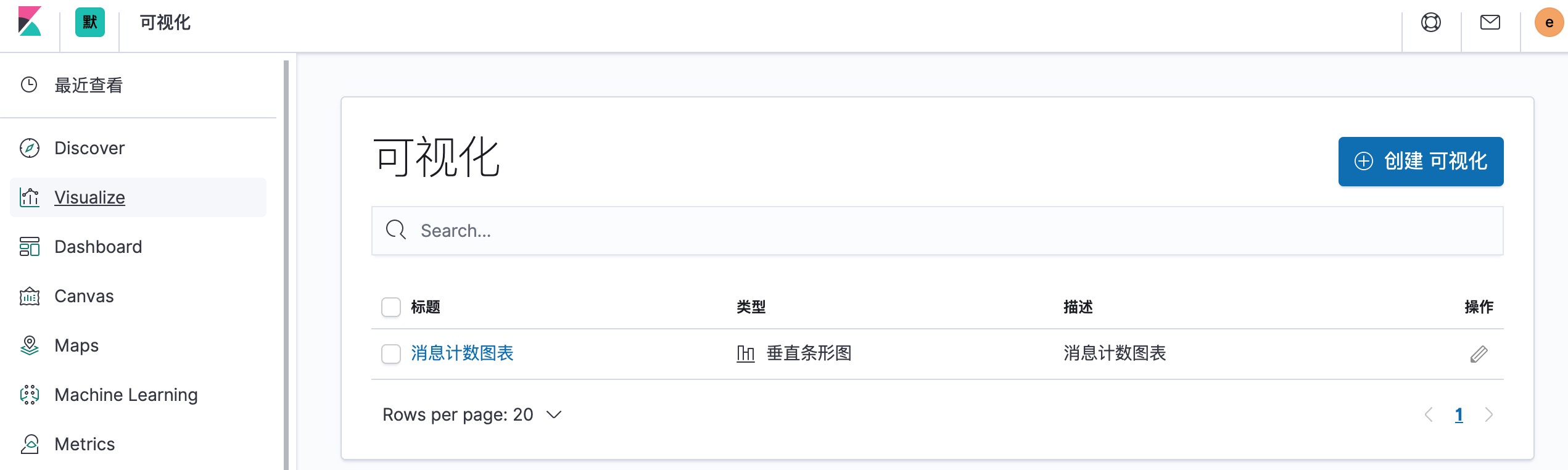
5)保存之后,下次打开可视化才到,可以直接访问,如下:
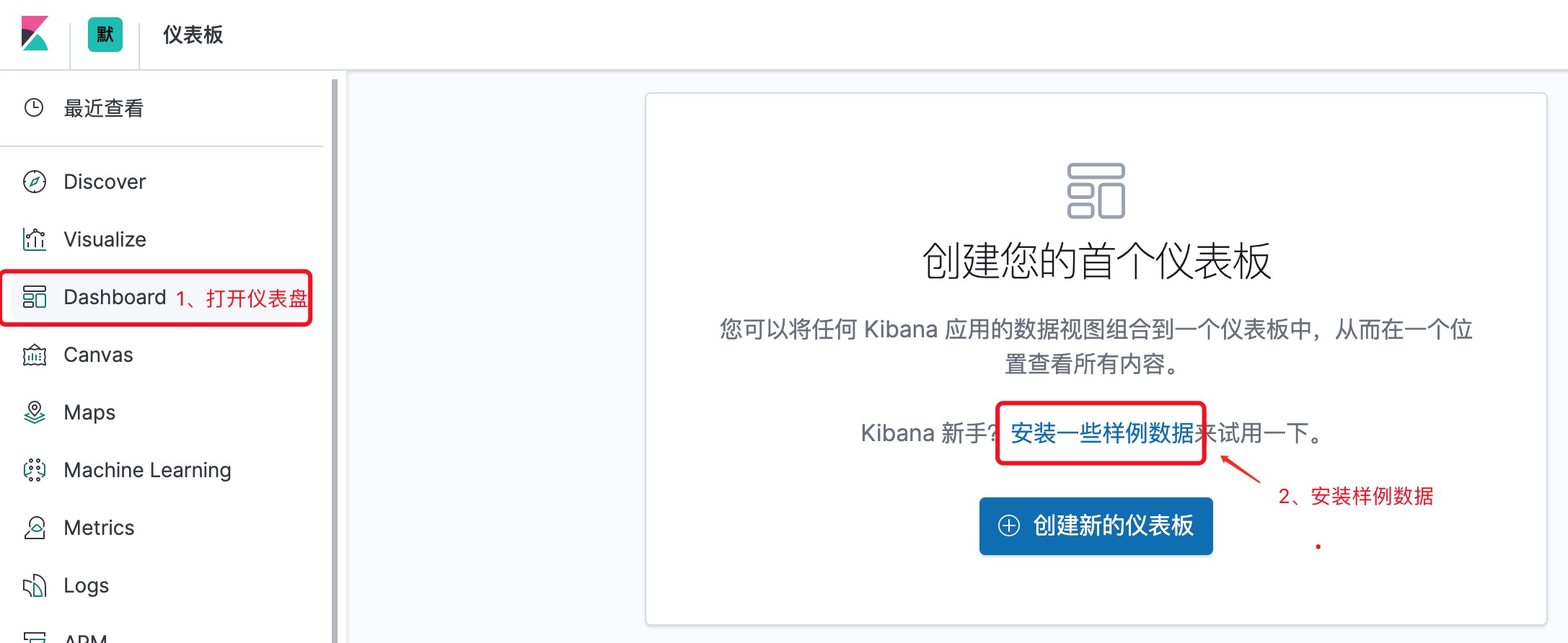
4、仪表板
样例数据仪表板
1)添加样例数据
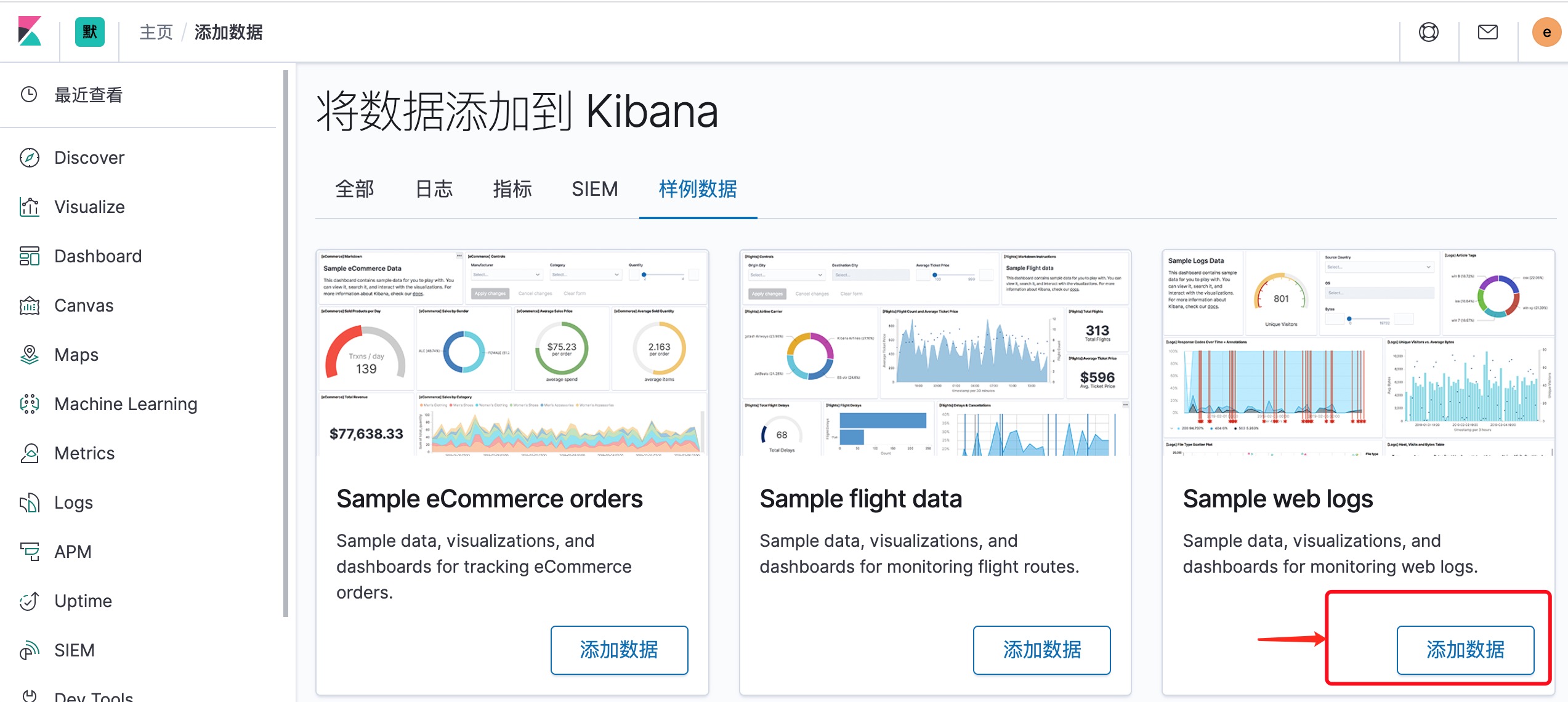
2)选择安装Sample web logs 类型的样例数据
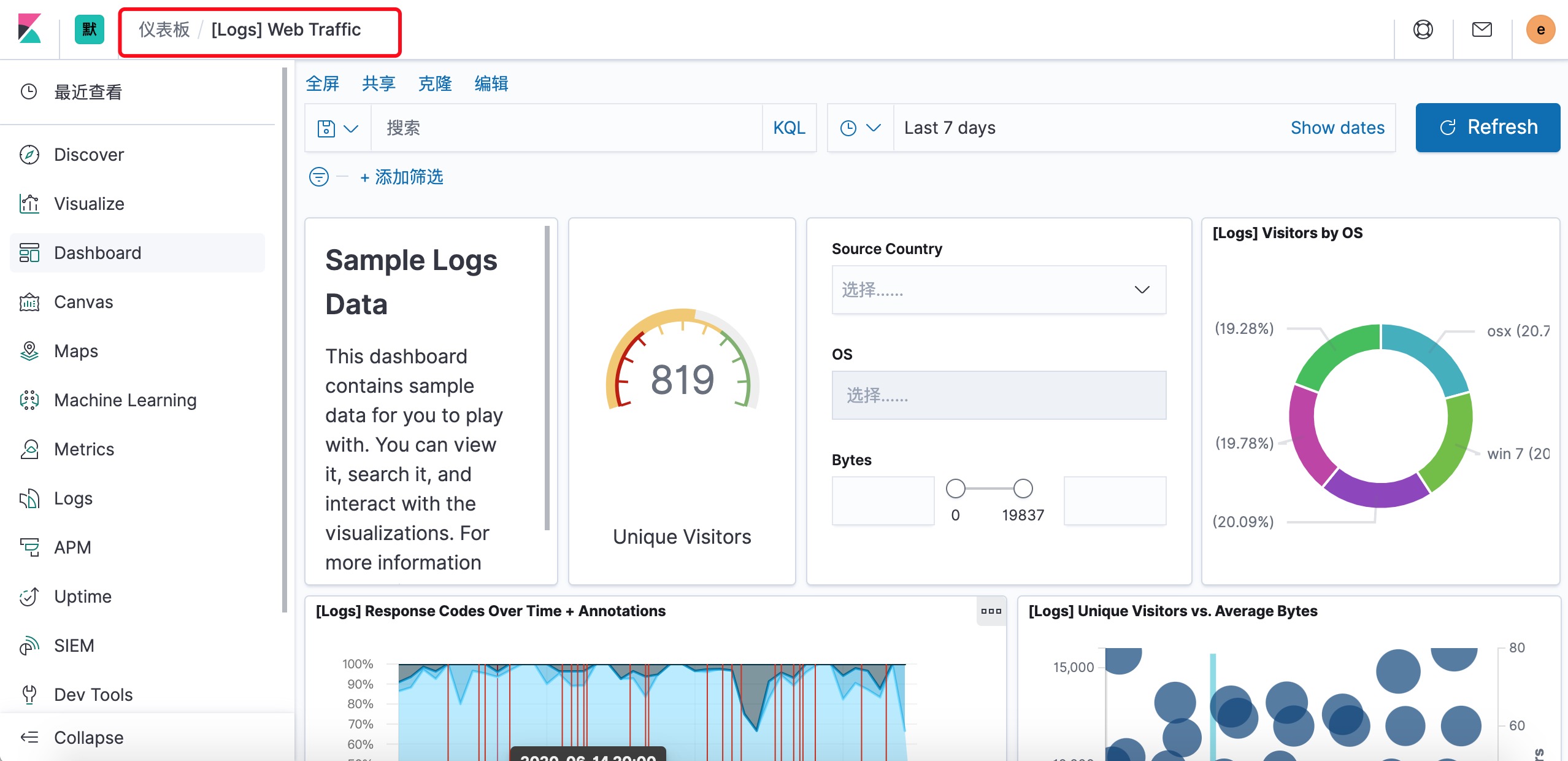
3)效果如下:
自定义数据仪表板
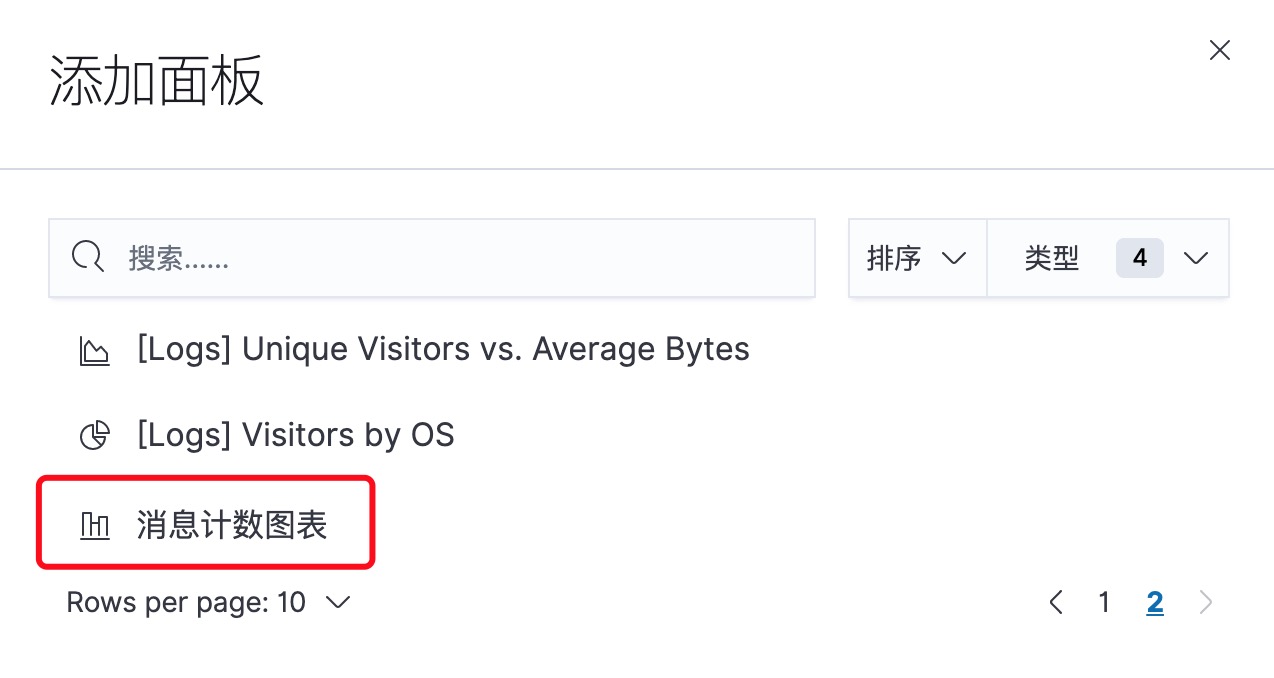
1)新建仪表板 -〉选择现有的对象(即包括前面建的可视化图表)

2)选择图表
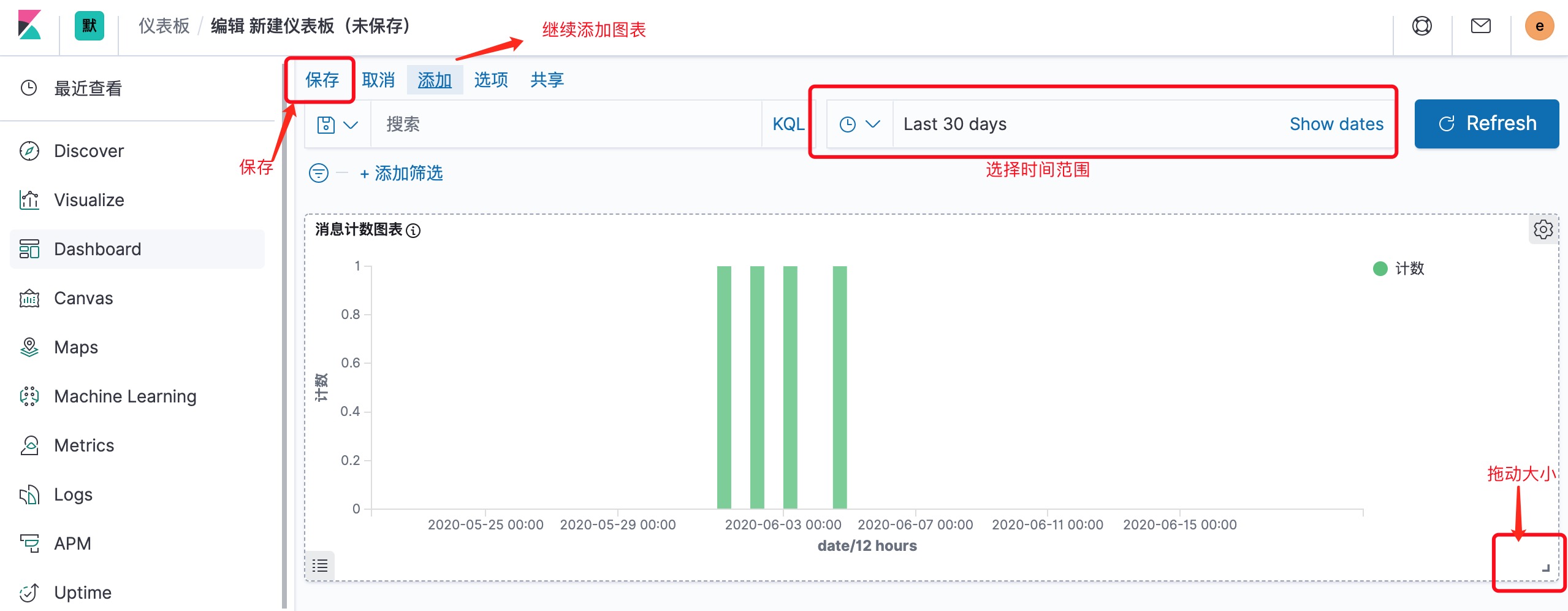
3)调整时间范围、大小,或者继续添加,最后保存,如下:
4、开发工具
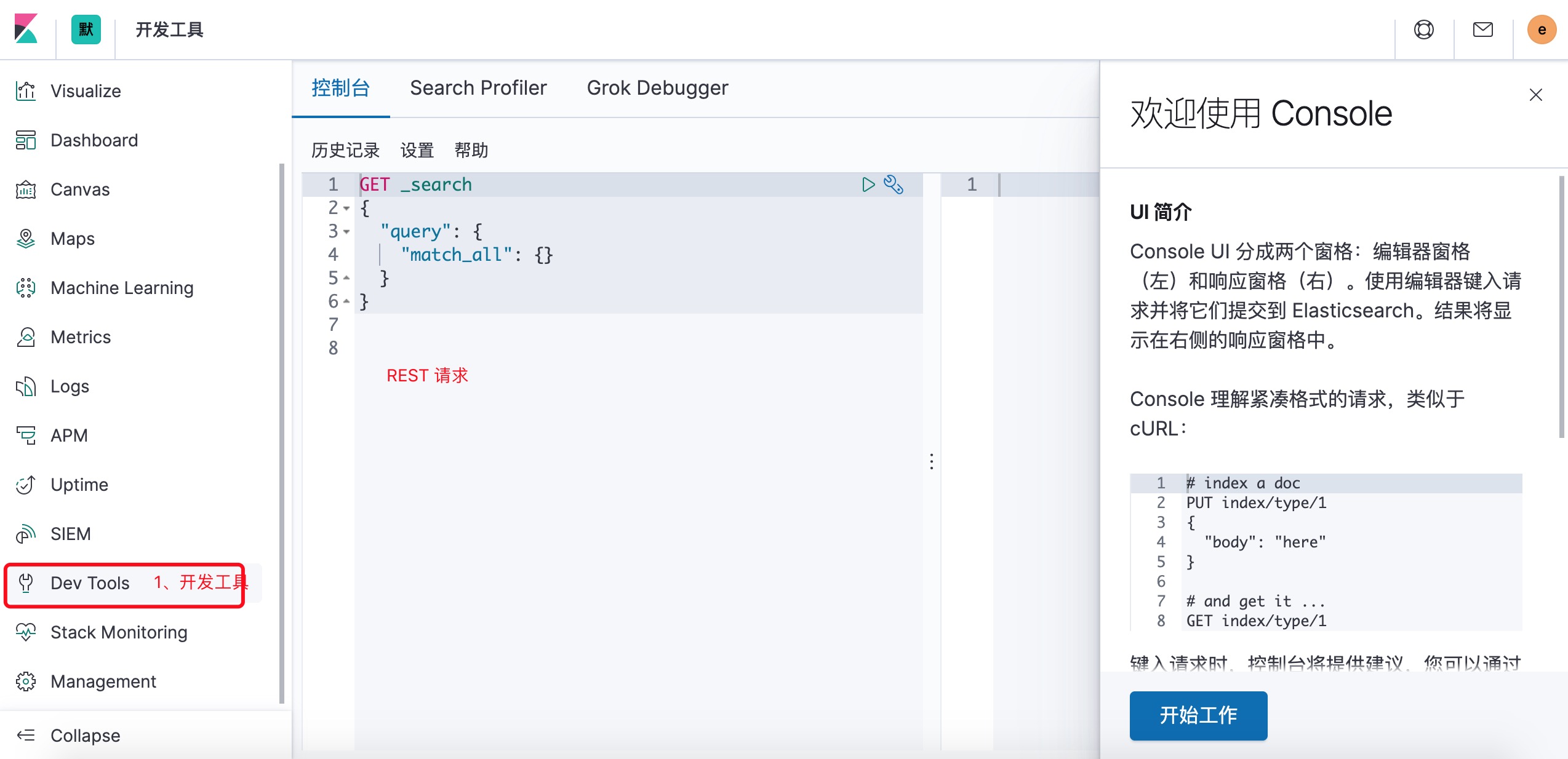
开发工具包含可用于与数据进行交互的工具。可以在控制台中,调用ES REST API
版权声明:本文为liuerchong原创文章,遵循CC 4.0 BY-SA版权协议,转载请附上原文出处链接和本声明。