Centos8 如何配置静态ip和连接Xshell
本教程,同样适合Centos7
1、网络模式介绍
- net 模式
- 随机分配网段 ip,网段 ip 和主机的 ip 网段不同,所以在同一局域网,虚拟机里面的系统无法连接外部设备
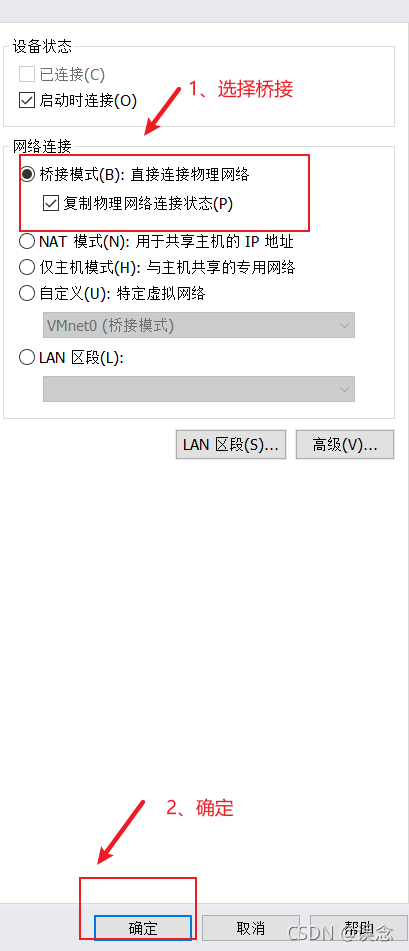
- 桥接模式
- 根据主机的 ip 网段进行分配 ip,所以虚拟机中的Centos8 的 ip 网段和主机的 ip 网段是一致的
2、修改网络模式
2.1 查看网络适配器
- 网络—属性—更改适配器设置
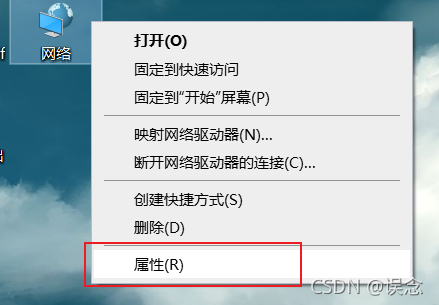
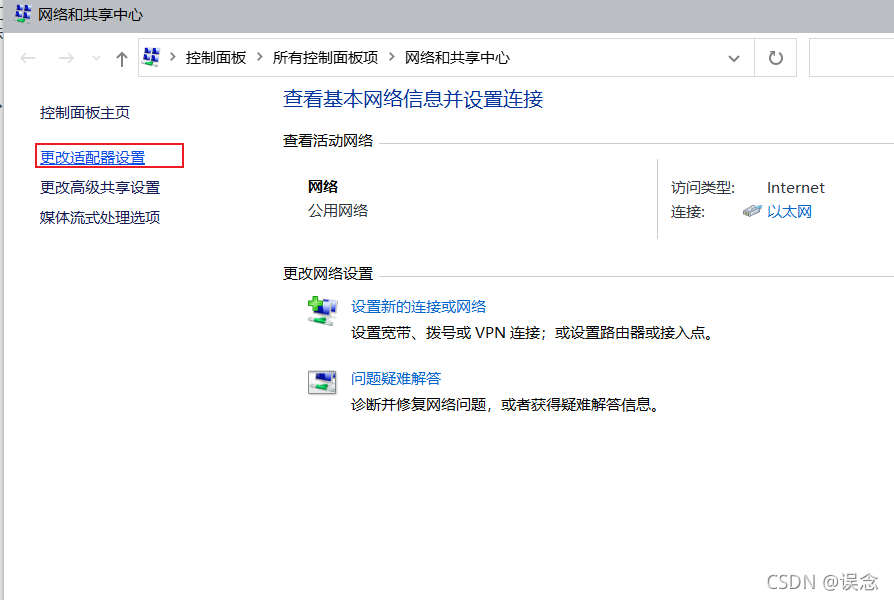
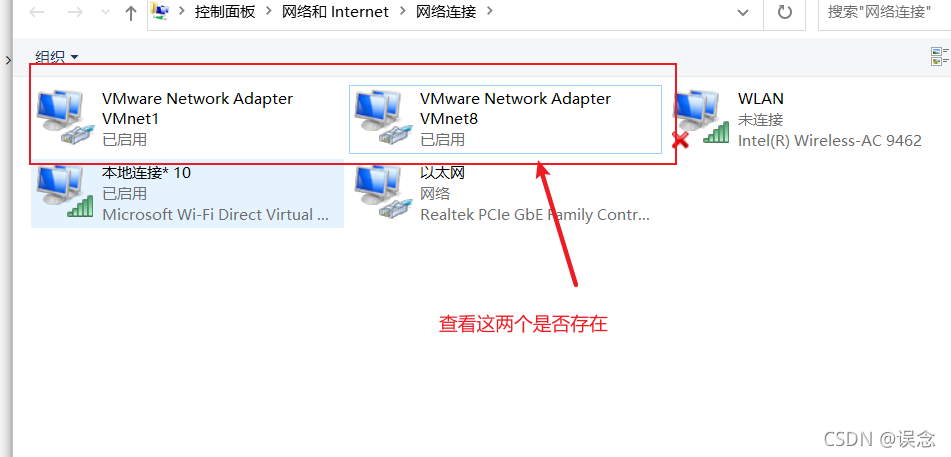
- 如果少一了一个或者全部没有,打开 VMware ,编辑——虚拟网络编辑器——还原默认设置
2.2 配置虚拟机网络
2.2.3 查看网卡
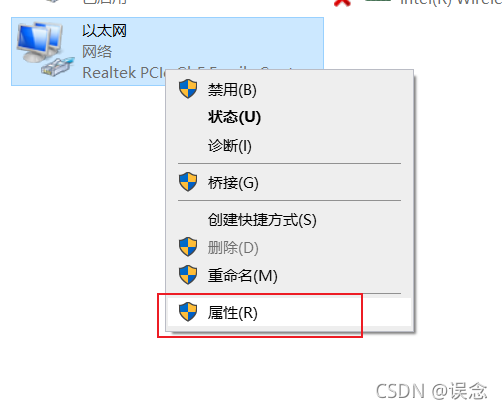
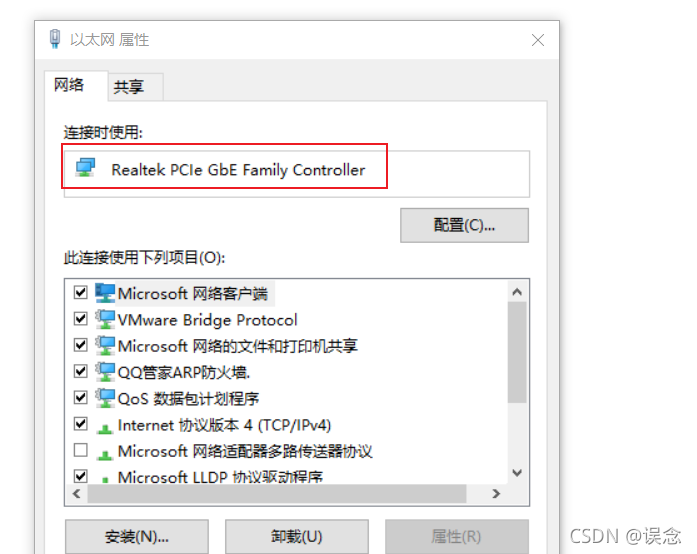
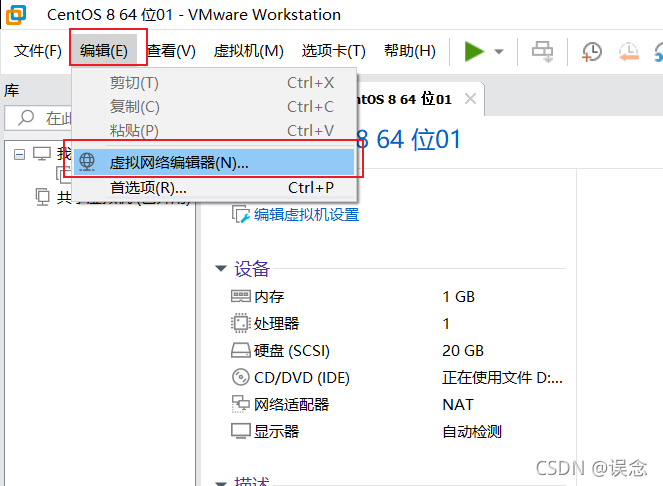
2.2.4 打开 VMware 配置虚拟机网络
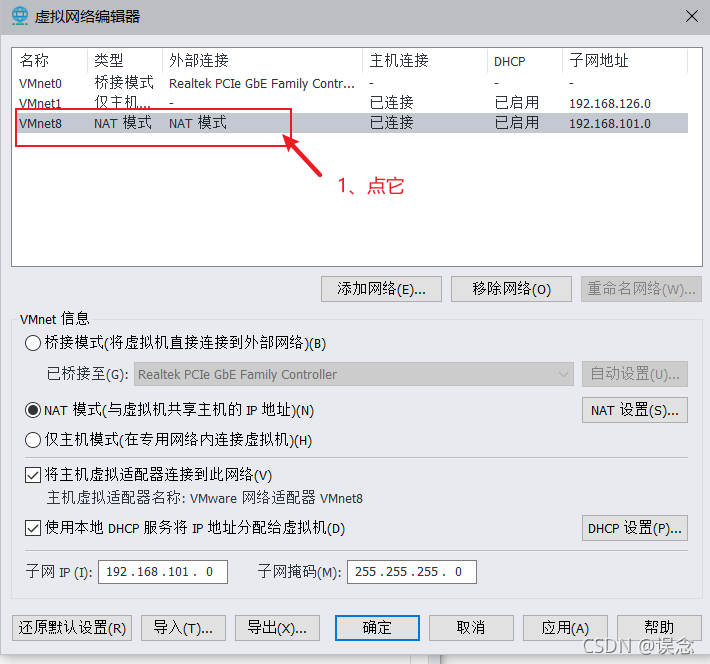
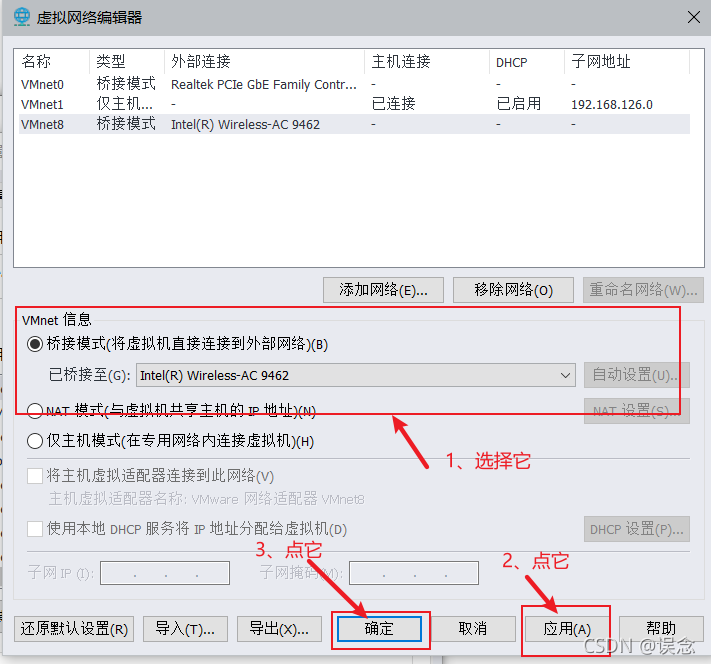
- 编辑——虚拟网络编辑器
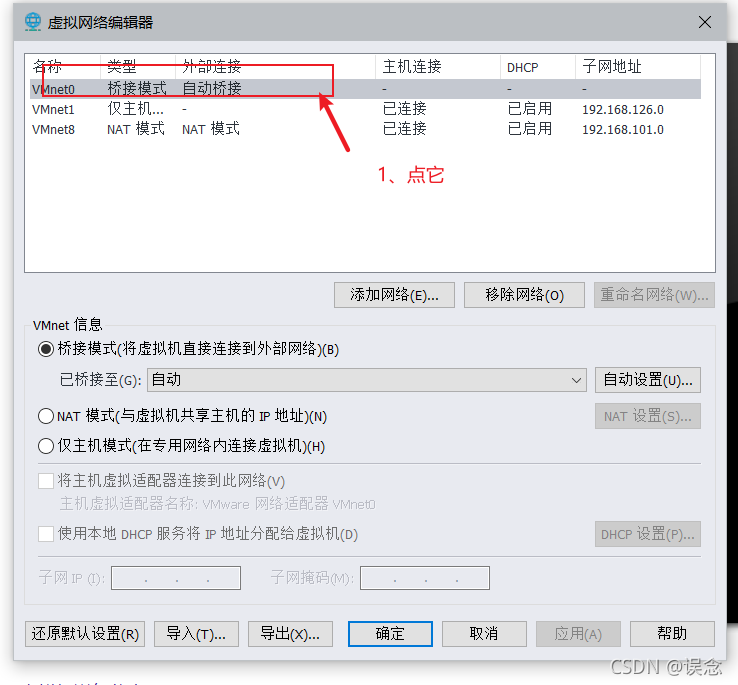
点击 Vmnet0,将模式设置为桥接模式,并选择相应的网卡
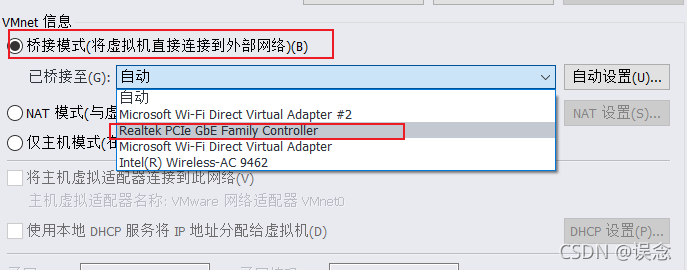
点击 Vmnet8,将模式设置为桥接模式,并选择相应的网卡,最后点击应用和确定
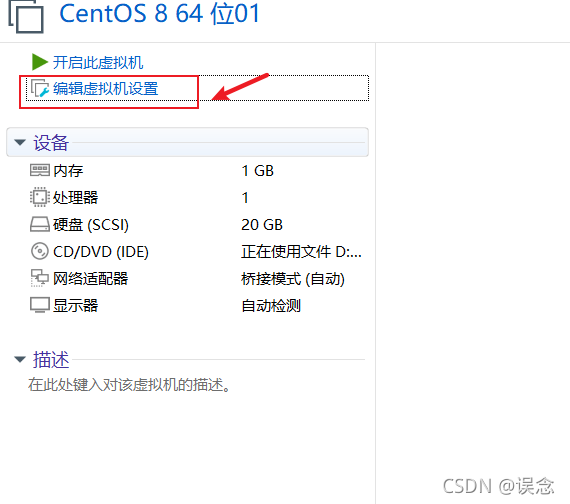
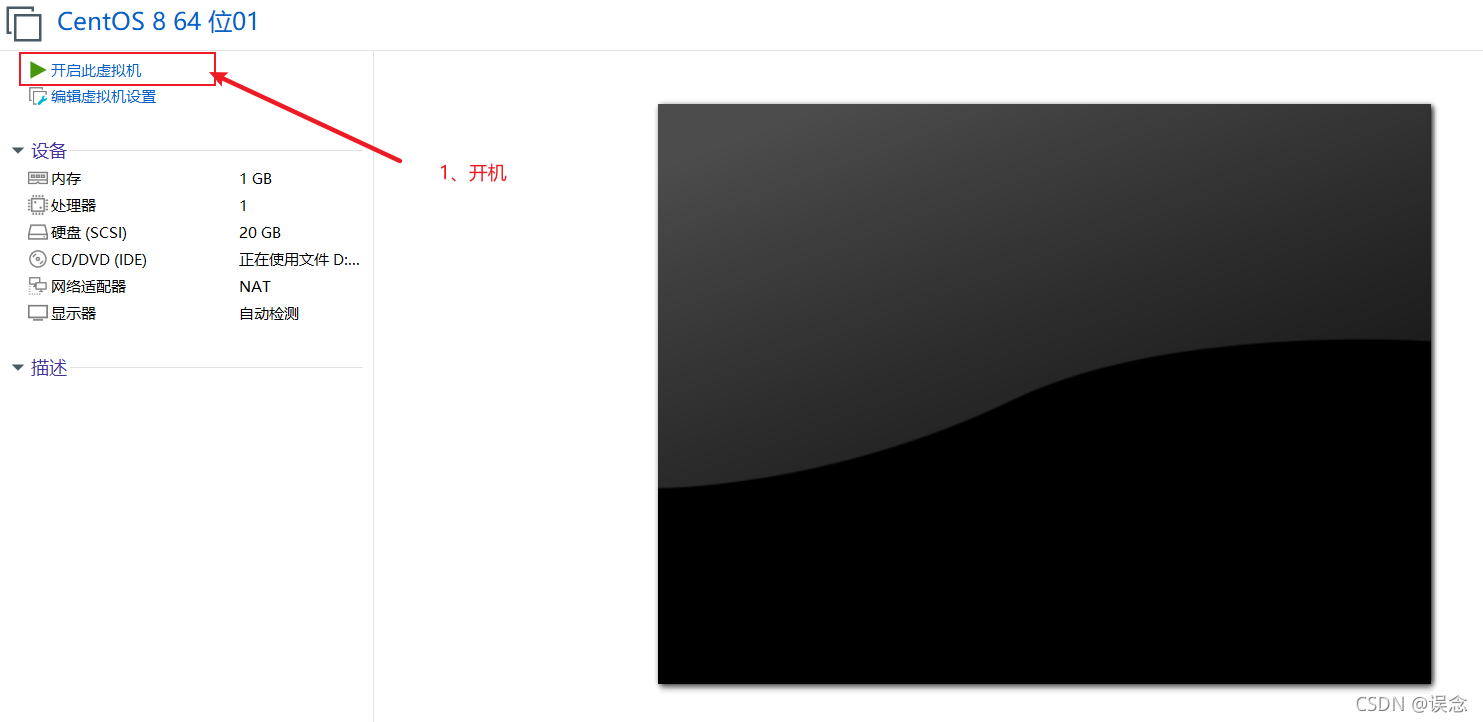
点击,编辑虚拟设置
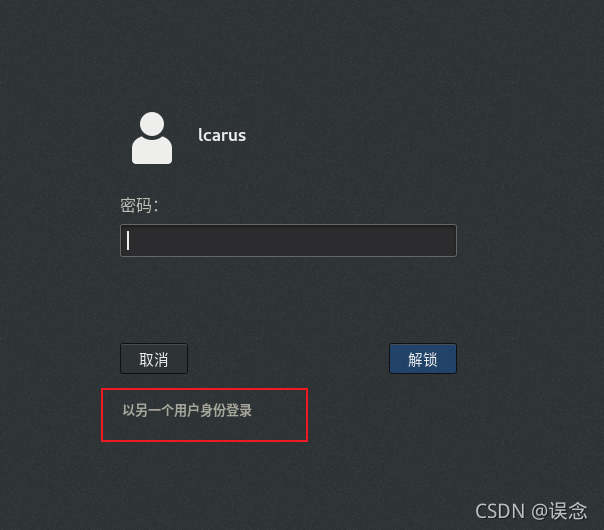
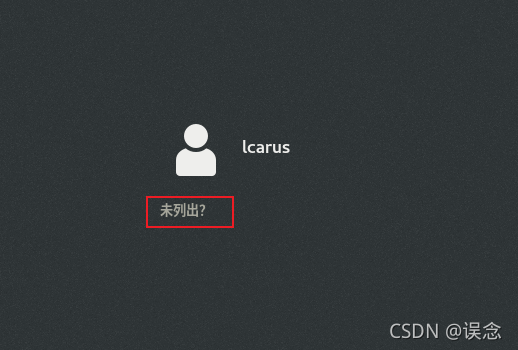
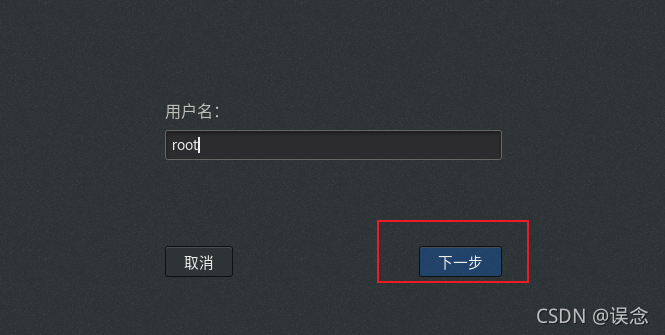
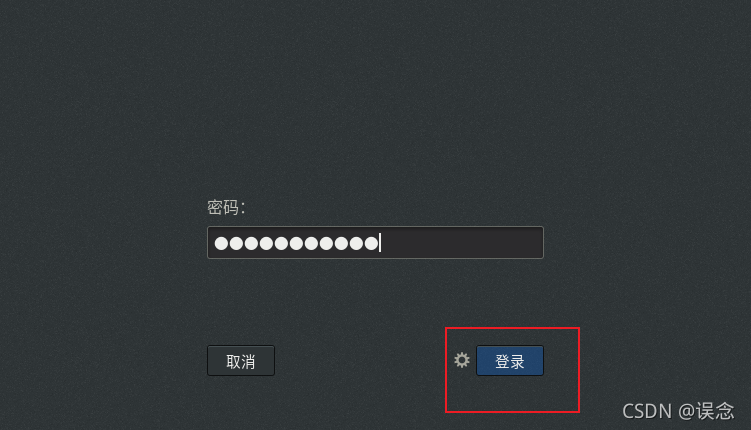
开启Centos8
3、设置静态ip
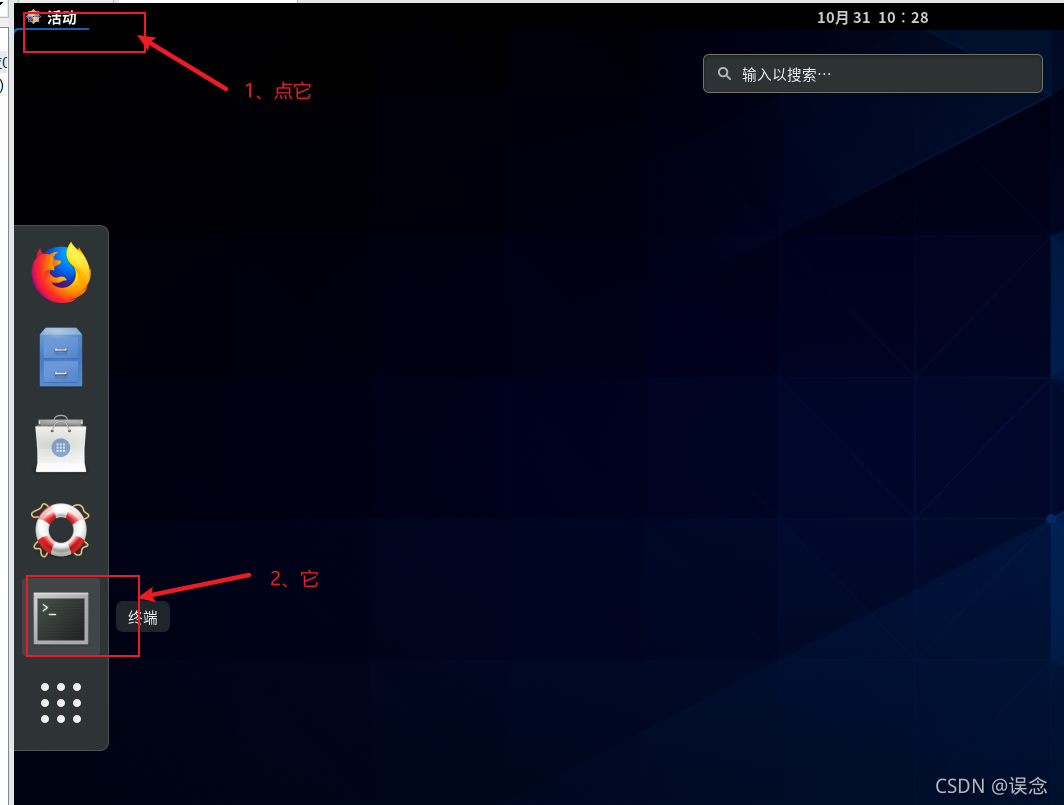
- 打开控制台
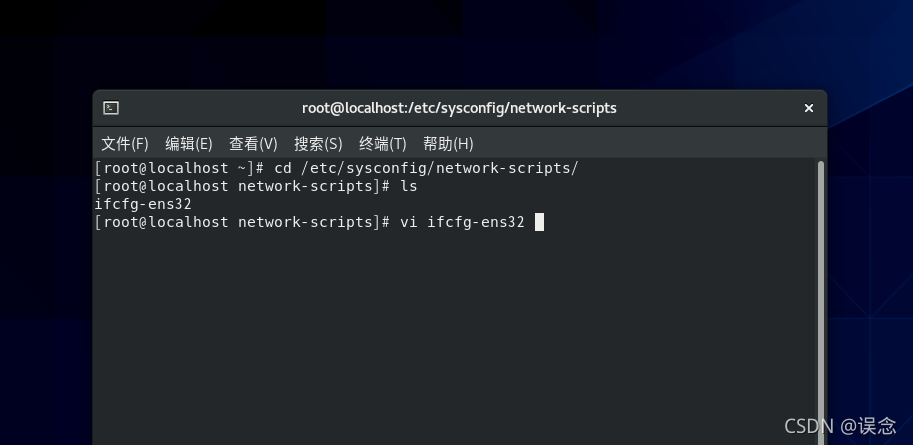
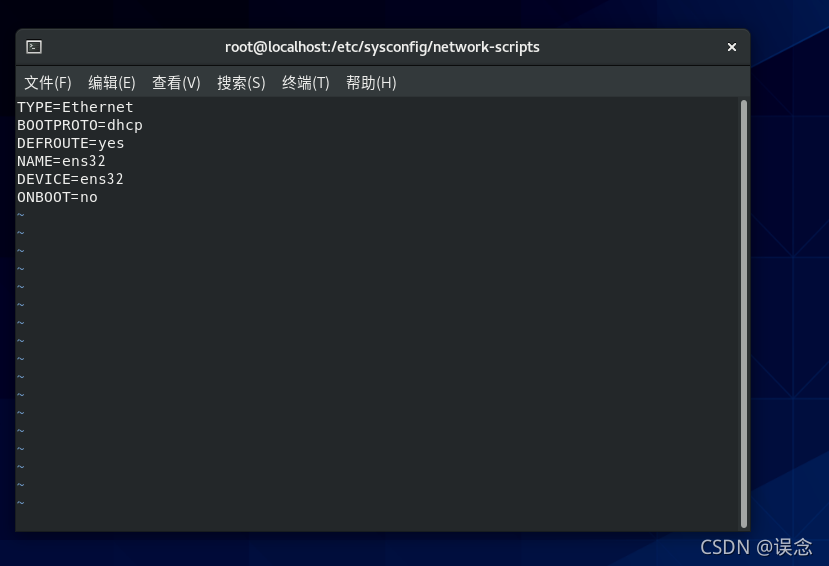
- 进入指定目录,修改网络配置文件
cd /etc/sysconfig/network-scripts/
vi ifcfg-ens32
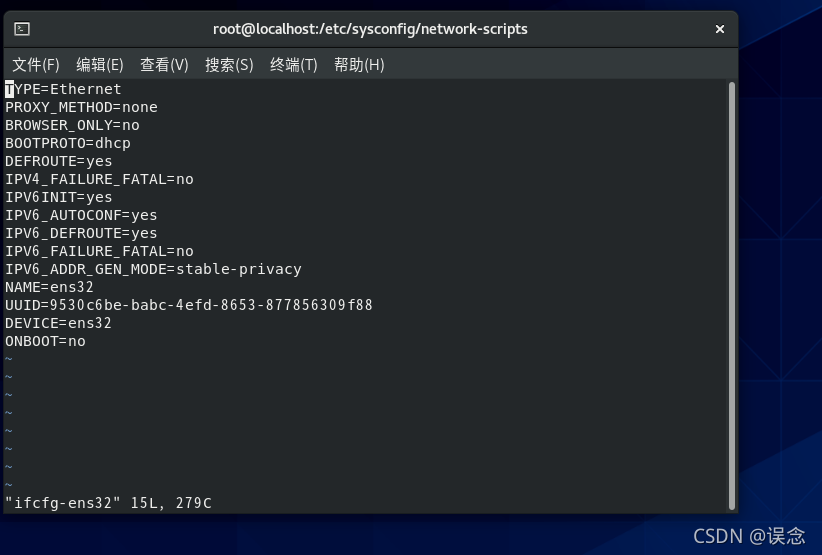
删除多余的内容,并添加新内容
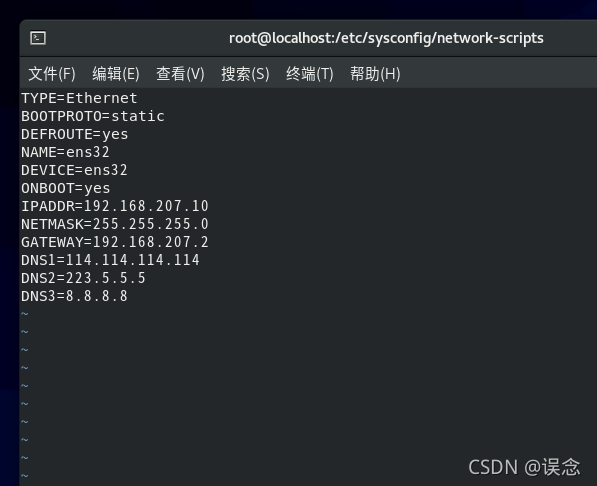
TYPE=Ethernet
# ip 地址的分配模式
BOOTPROTO=static
DEFROUTE=yes
NAME=ens32
DEVICE=ens32
# 网络服务是否启动
ONBOOT=yes

# 配置 ip 地址
IPADDR=192.168.207.5
# 配置子网掩码
NETMASK=255.255.255.0
# 配置网关
GATEWAY=192.168.207.2

# 配置DNS解析
DNS1=114.114.114.144
DNS2=223.5.5.5
DNS3=8.8.8.8
重启网络服务
# Centos7
systemctl restart network

# Centos8
systemctl restart NetworkManager
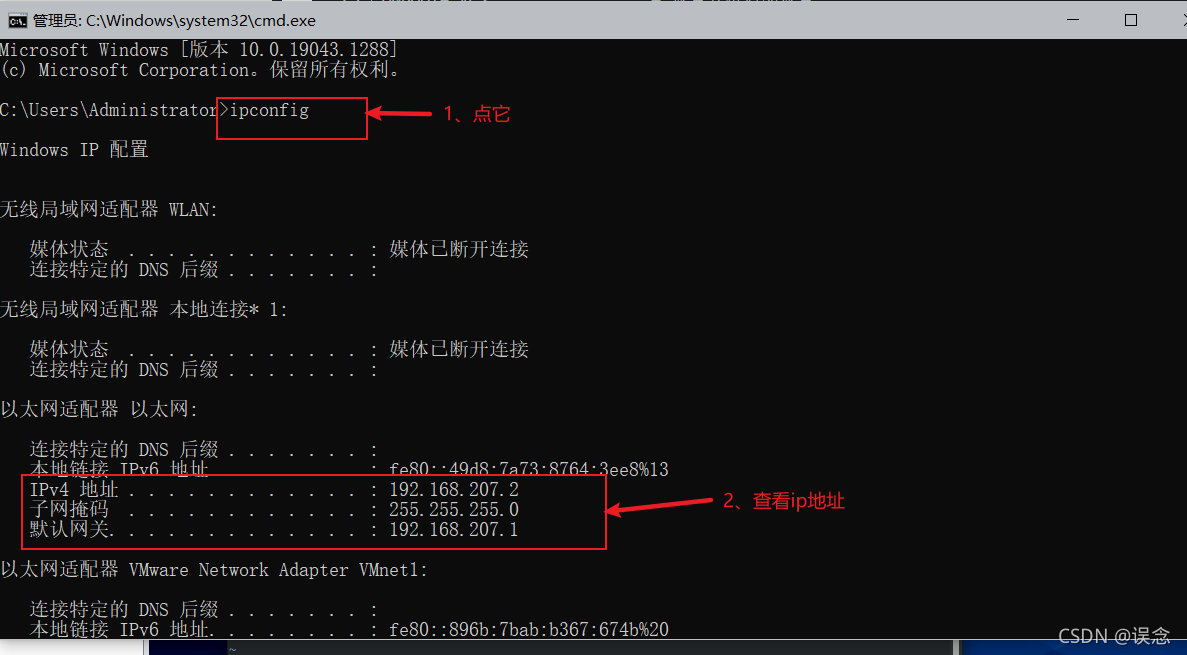
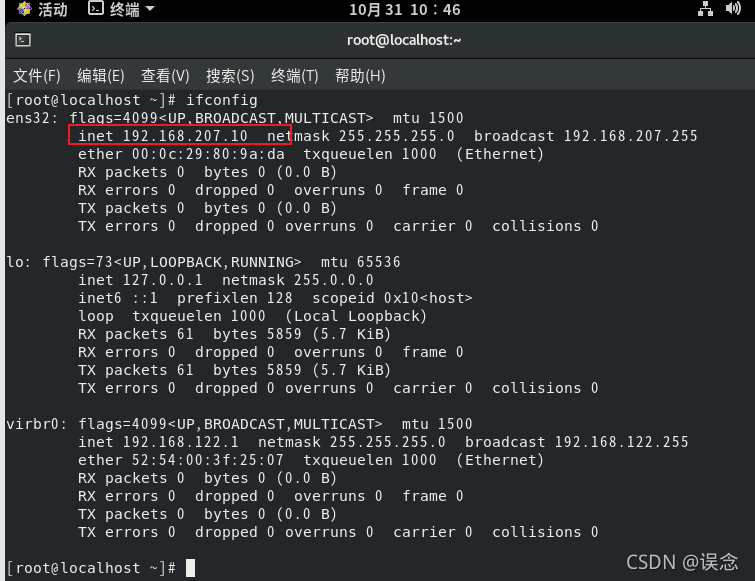
查看主机 和 虚拟机的 ip 网段是否相同(不同地方的局域网,网段是不同的)
注意:网段是指 ip 地址中的第三位,主机 ip 的网段是 207,那么虚拟机中的 ip 网段也必须是 207主机 win+r 输入 cmd,打开DOS窗口
Centos8 在命令终端输入 ifconfig
4、Xshell 安装和连接
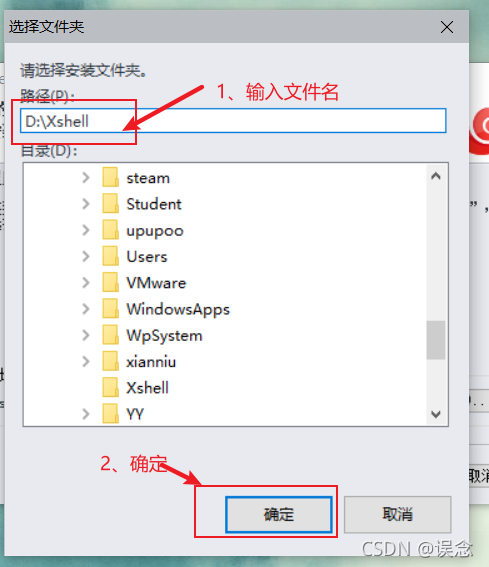
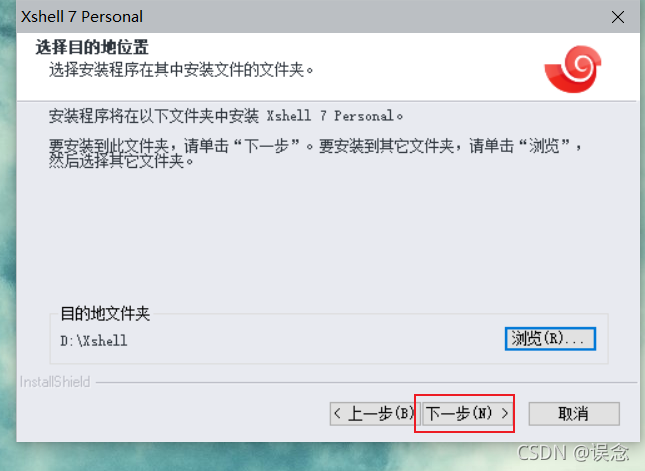
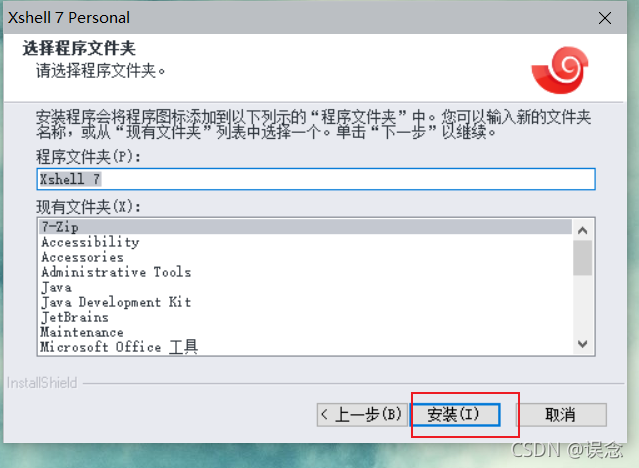
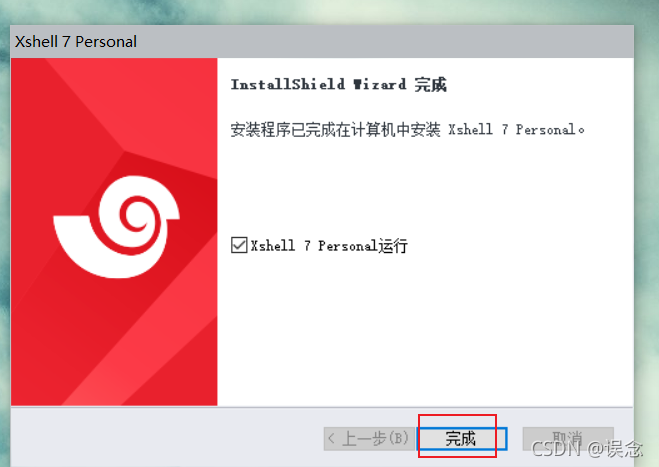
4.1 Xshell安装
双击运行软件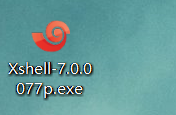
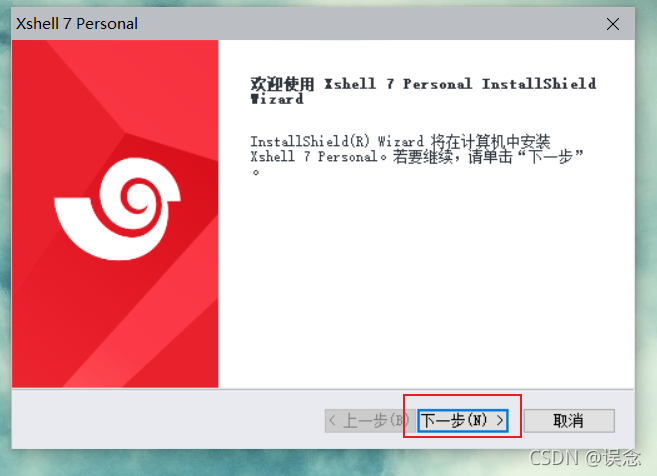
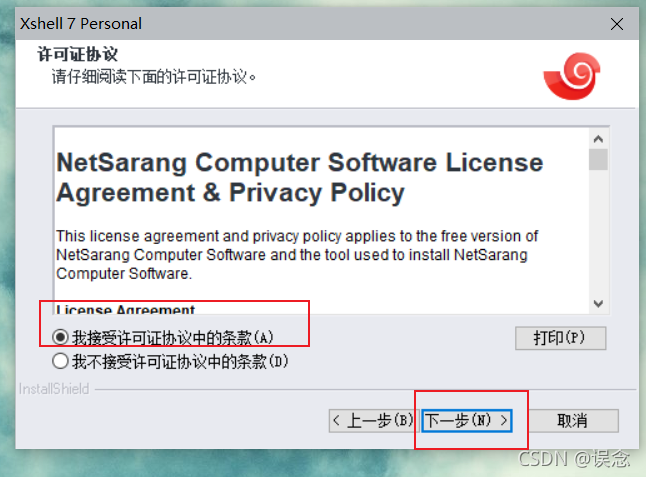
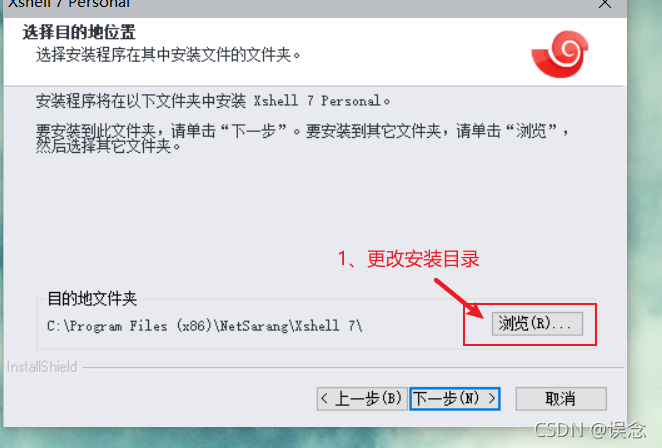
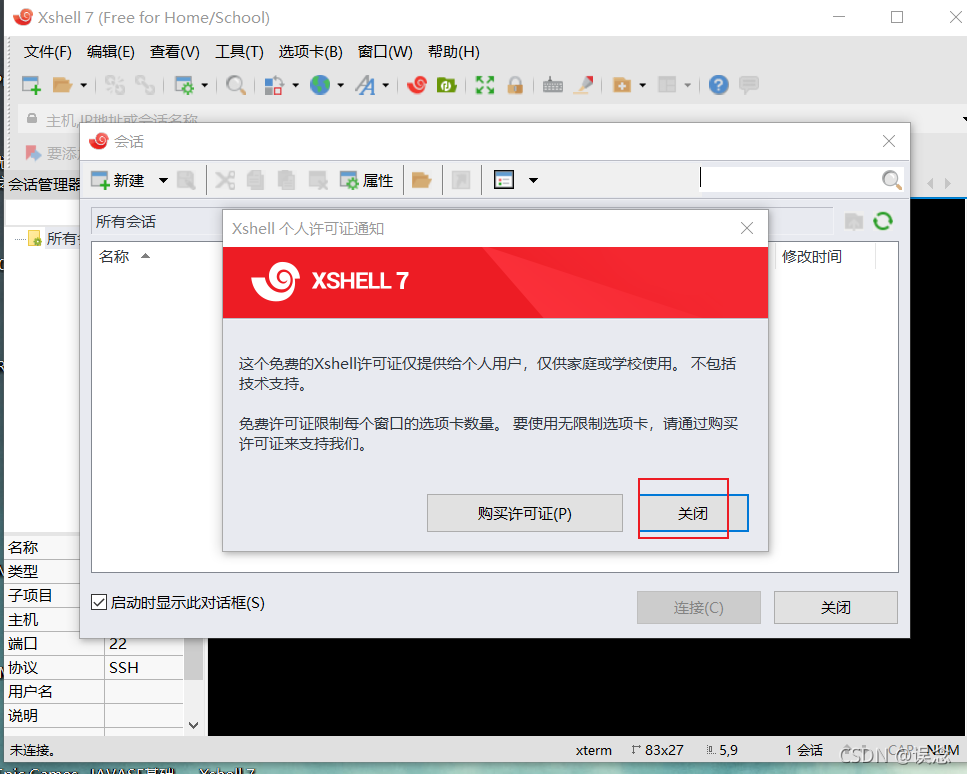
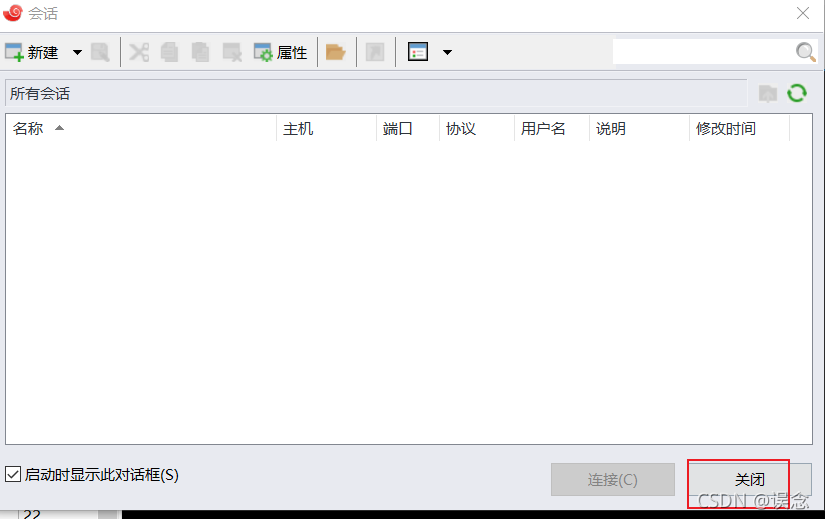
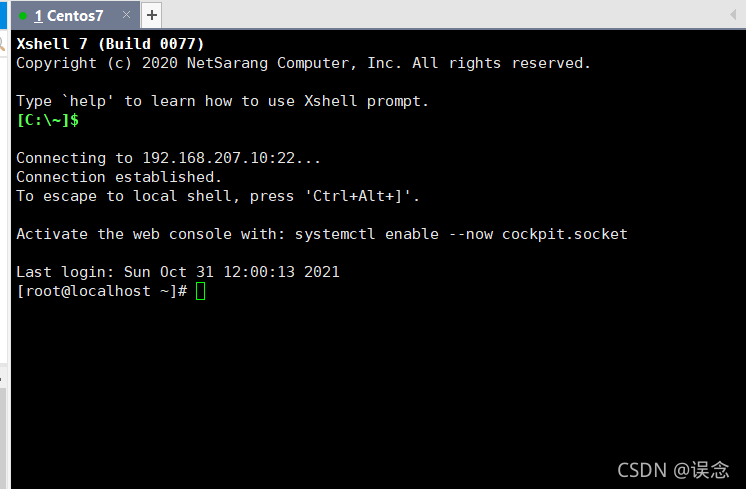
4.2 Xshell 连接 虚拟机
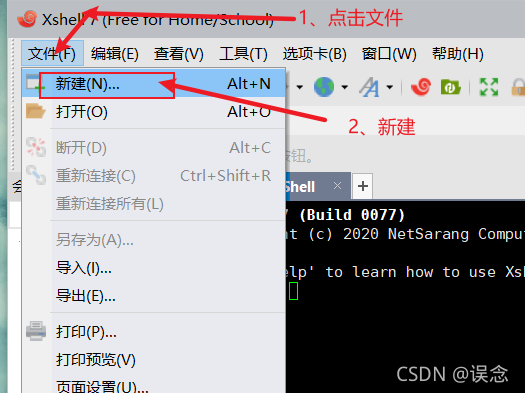
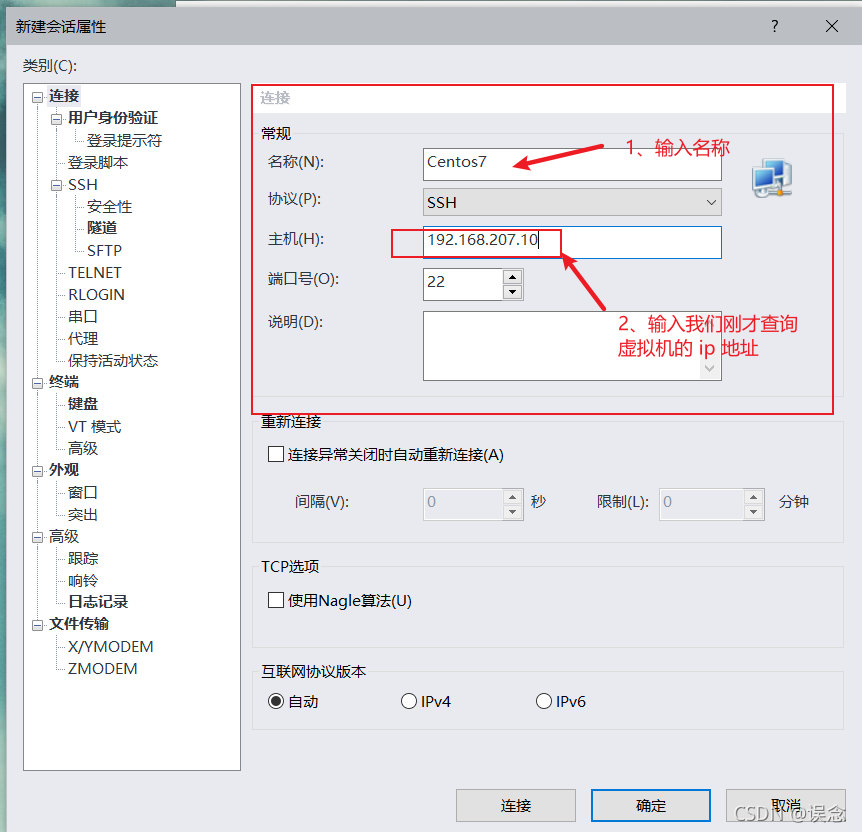
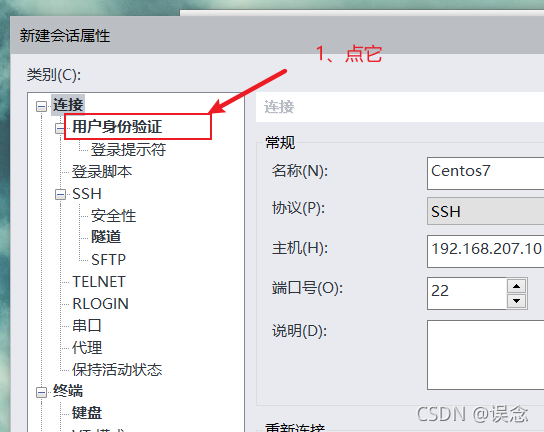
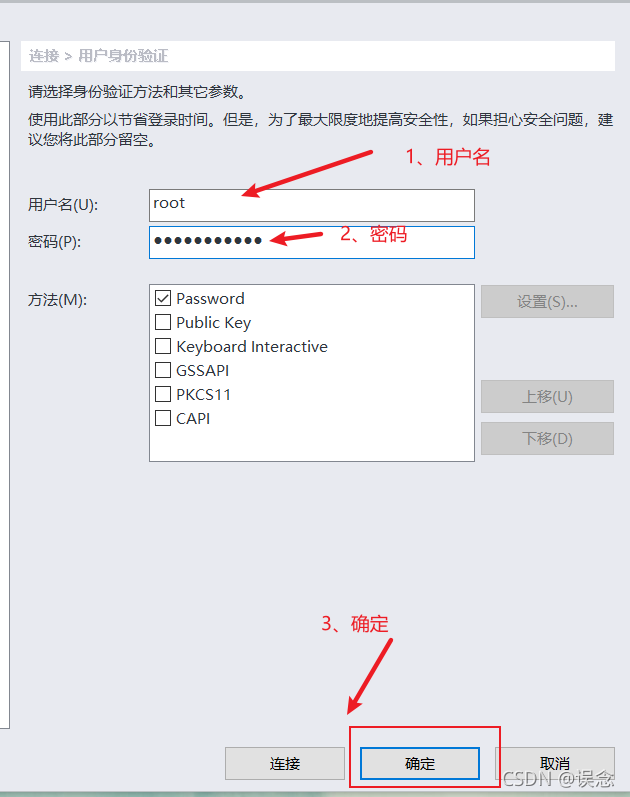
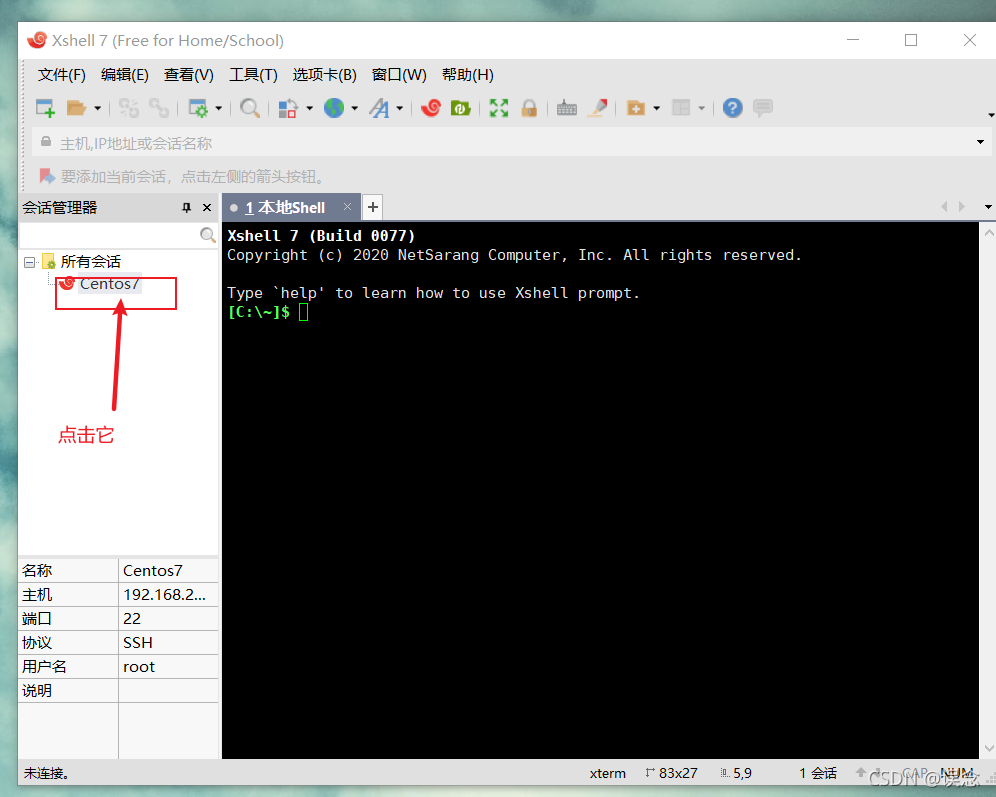
注意:第一次连接时,可能会弹出一个窗口,选择接受全部就行了
版权声明:本文为xiaoding520原创文章,遵循CC 4.0 BY-SA版权协议,转载请附上原文出处链接和本声明。