记录一下树莓派的一些东西
一、树莓派系统的安装
1、安装工具下载
打开后如下:
安装树莓派系统我用的是官方提供的工具 或者你也可以用其他的
比如 Win32 Disk Imager
2、树莓派系统下载

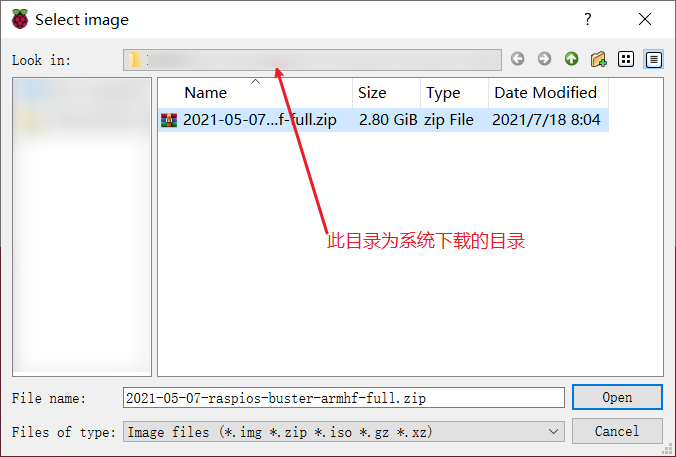
打开后选择你需要的版本 注意下载路径不要有中文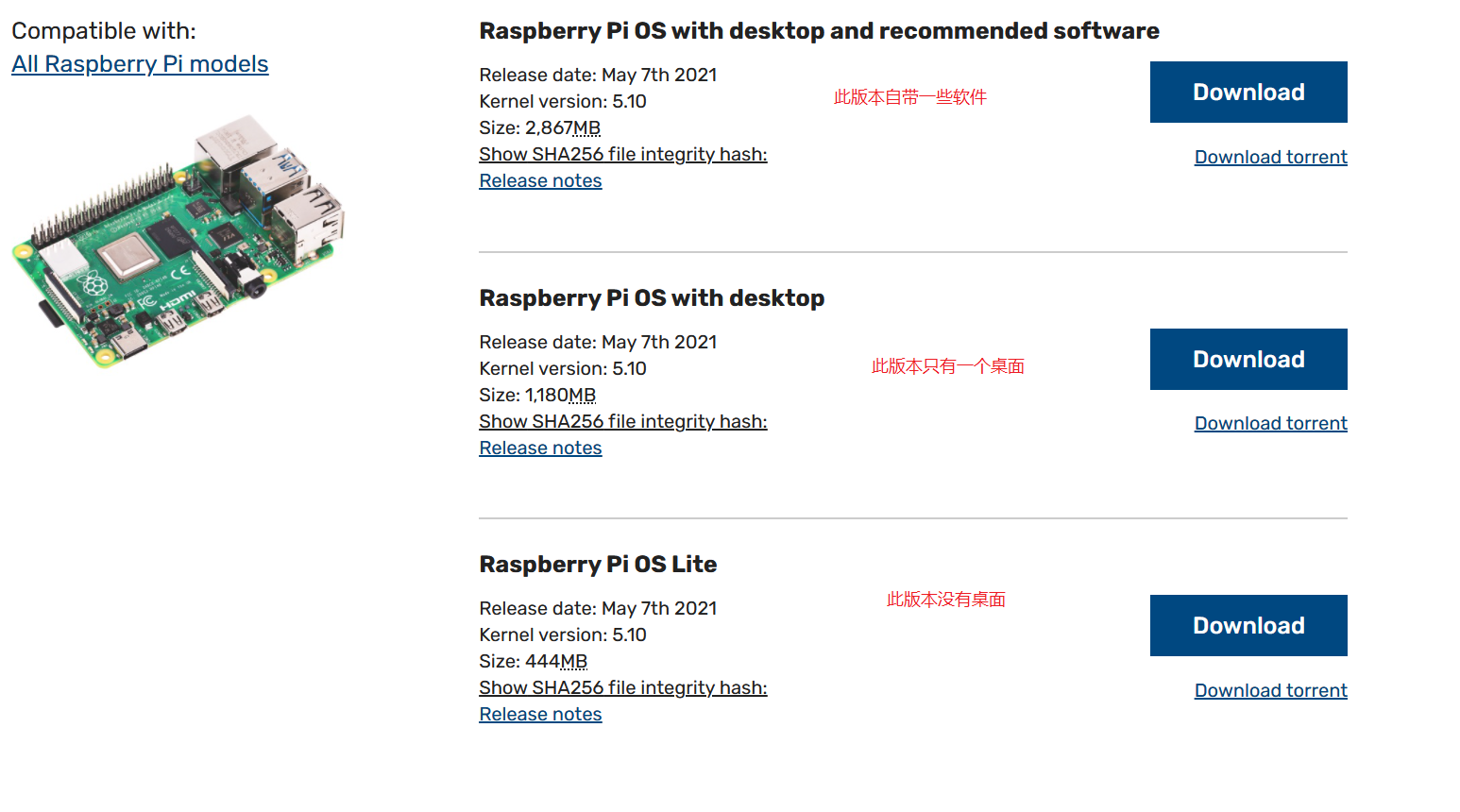
3、安装工具的使用
由于我用的是官方提供的工具 所以这里就提供官方工具的使用方法
在安装系统前 建议先实用工具格式化下sd卡 我是用的是 SD Card Formatter
使用方法就不写了 很简单的
[外链图片转存失败,源站可能有防盗链机制,建议将图片保存下来直接上传(img-83vbvsQQ-1626765547816)(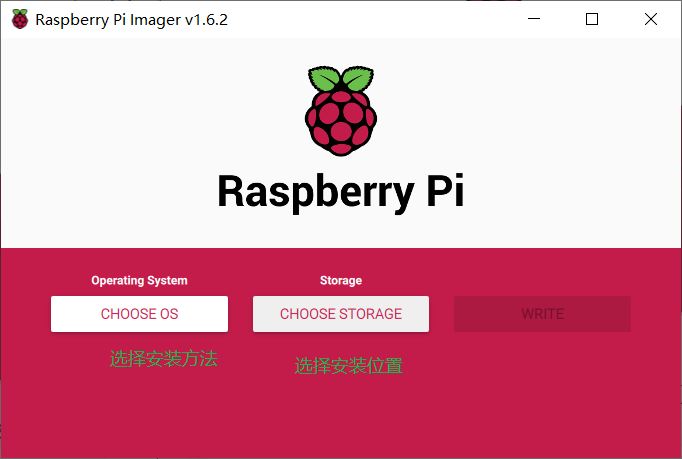 ]
]
)
二、安装成功后要做的事
1、开启ssh和连接wifi
首先新建两个文件 名字分别为ssh和wpa_supplicant.conf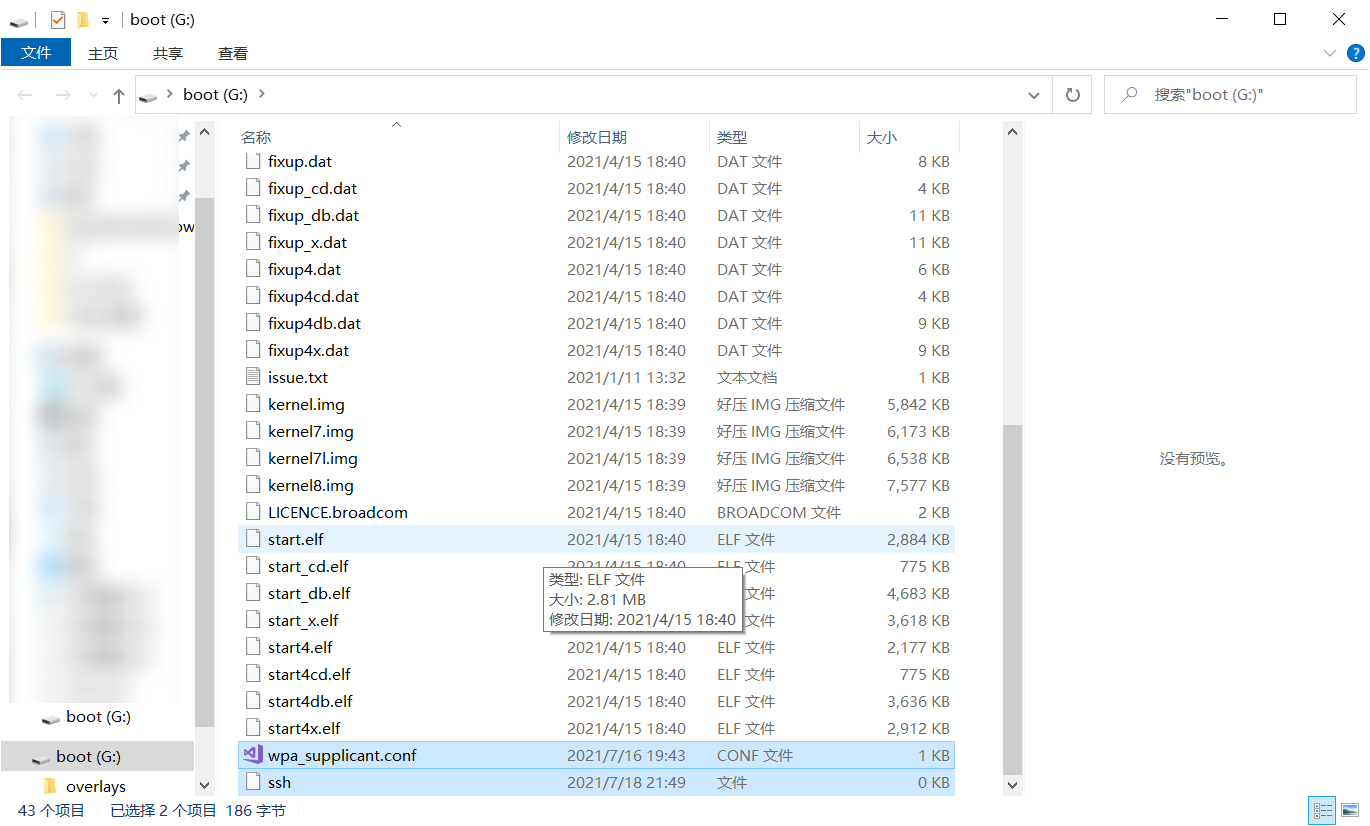
ssh是一个空文本 可以通过新建一个.txt删除后缀获得 需要打开显示扩展名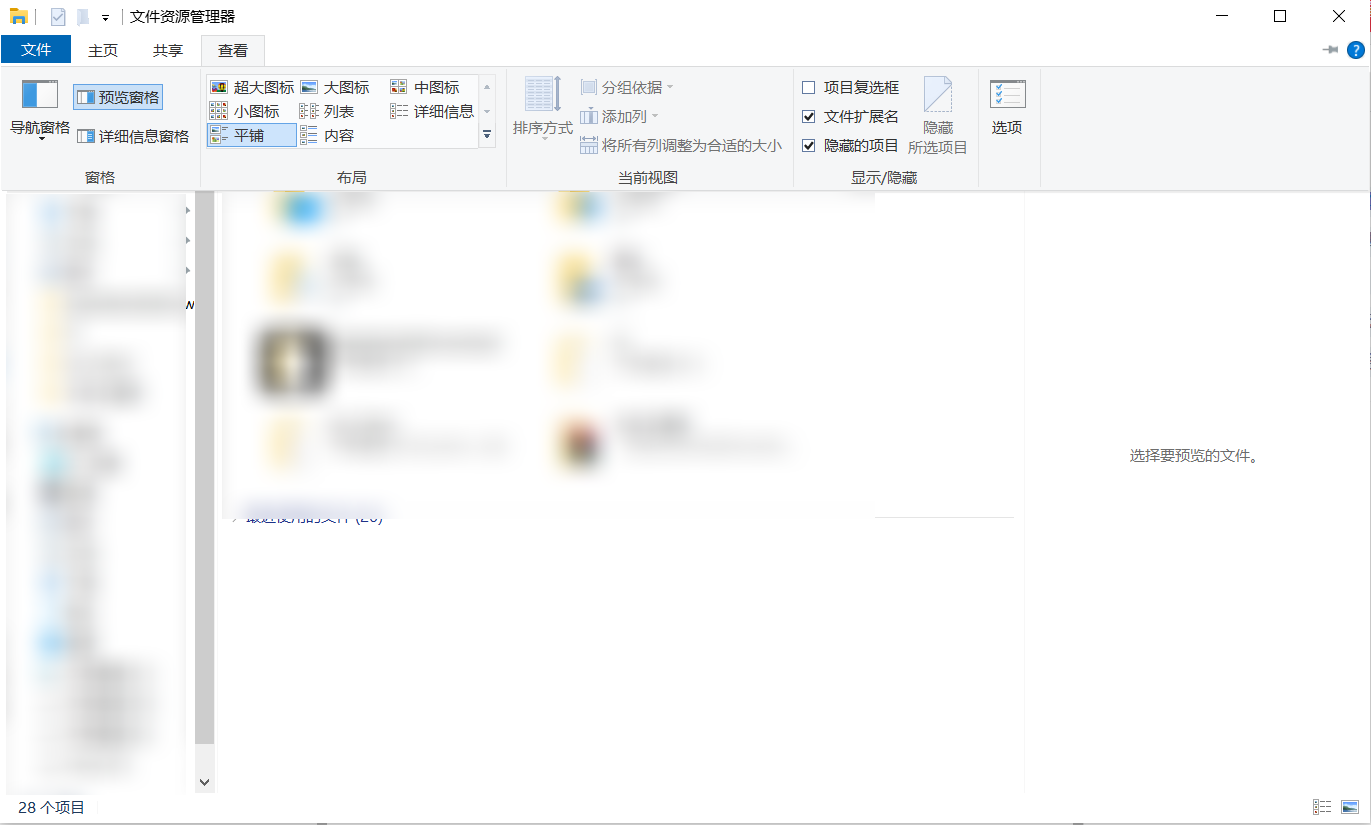
同样更改后缀获得wpa_supplicant.conf
文件内容如下
country=CN
ctrl_interface=DIR=/var/run/wpa_supplicant GROUP=netdev
update_config=1

network={
    ssid="wifi名称"
    psk="wifi密码"
    key_mgmt=WPA-PSK
    priority=1
}
2、使用ssh工具登录树莓派
2.1 ssh工具的使用
我用的是xhell
具体使用方法可百度 这里写出部分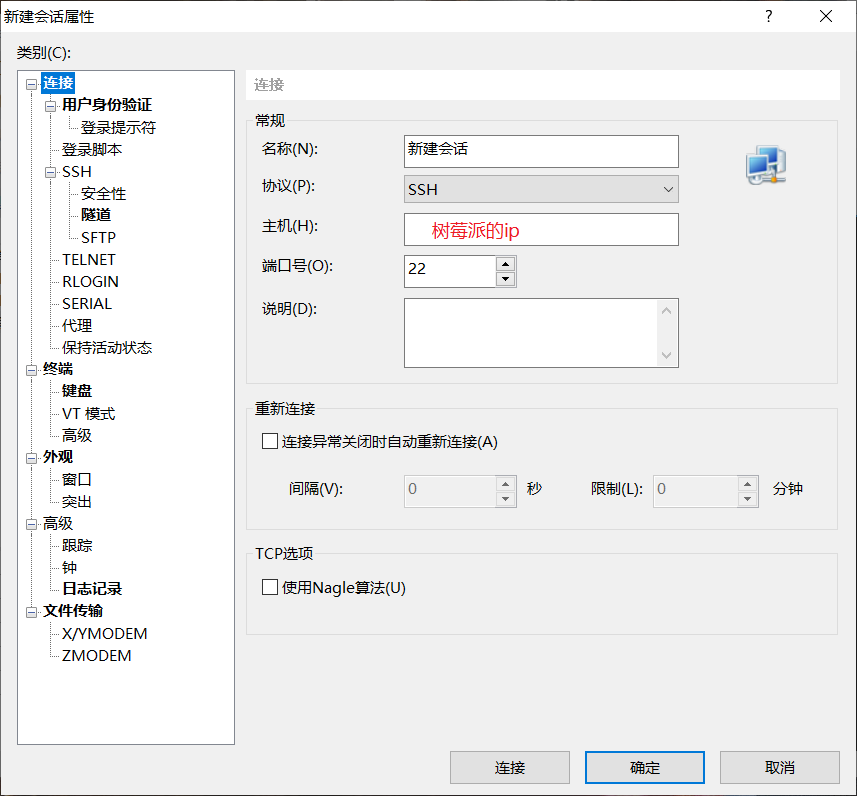

连接成功后 会看到如同Linux的操作界面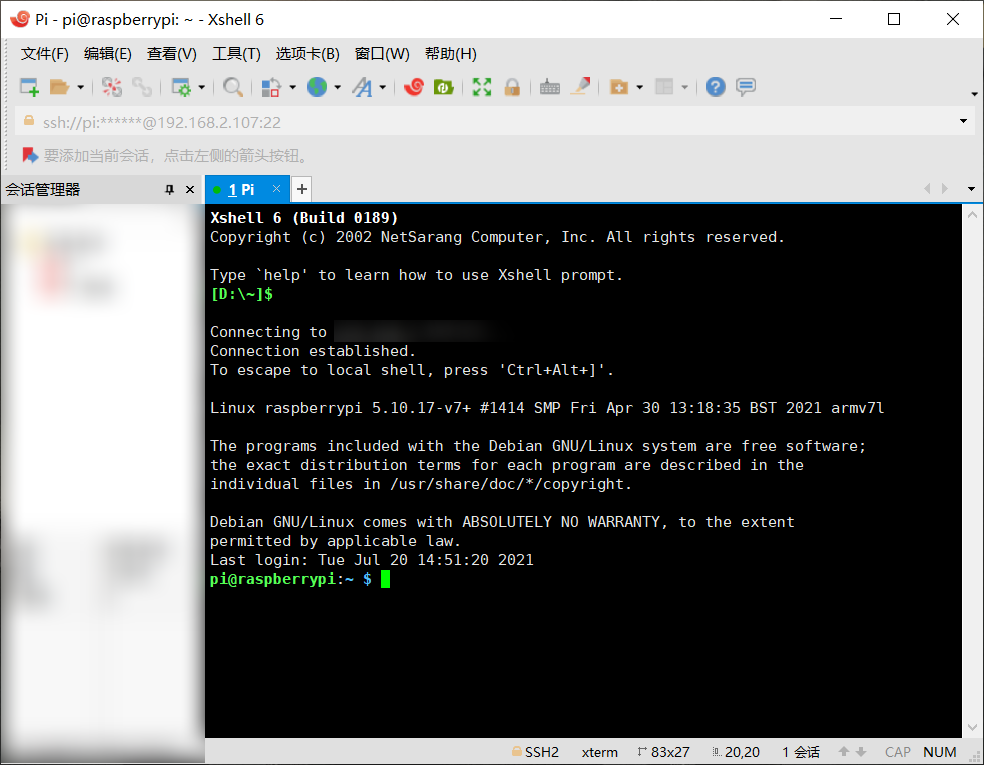
// 开启vnc服务
pi@raspberrypi:~ $ vncserver
// 开启vnc服务
pi@raspberrypi:~ $ sudo raspi-config
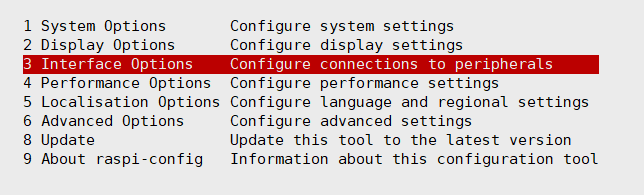
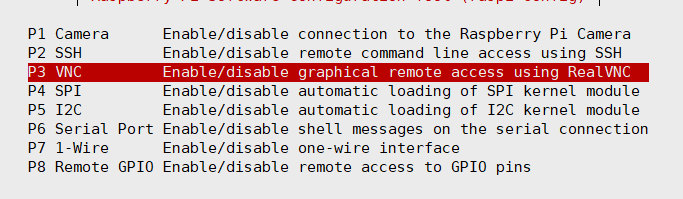
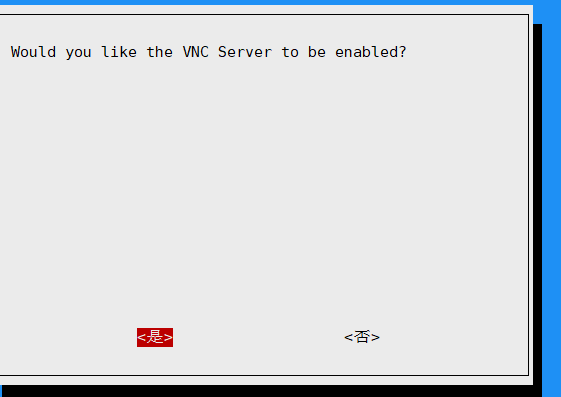
选择yes
等待安装成功 如果需要重启记得选 yes
2.2 更换更新源
直接在命令行输入以下命令即可
//修改软件更新源,执行如下命令:
sudo nano /etc/apt/sources.list
//将第一行修改成中科大的软件源地址,「Ctrl+O」进行保存,然后回车,「Ctrl+X」退出。
deb http://mirrors.ustc.edu.cn/raspbian/raspbian/ stretch main contrib non-free rpi

//修改系统更新源,执行如下命令:
sudo nano /etc/apt/sources.list.d/raspi.list
//将第一行修改成中科大的系统源地址,「Ctrl+O」进行保存,然后回车,「Ctrl+X」退出。
deb http://mirrors.ustc.edu.cn/archive.raspberrypi.org/debian/ stretch main ui

//同步更新源,执行如下命令:
sudo apt-get update

//更新此处为更新软件源列表、软件版本和内核版本,因为更新内容比较多,所以耗时长些
sudo apt-get update ; sudo apt-get upgrade ; sudo apt-get dist-upgrade ; sudo rpi-update
做完这些就可以愉快的使用vnc操作树莓派了
3、使用vnc工具登录树莓派
我使用的vnc工具是 vncviewer
具体使用方法可百度 这里写出部分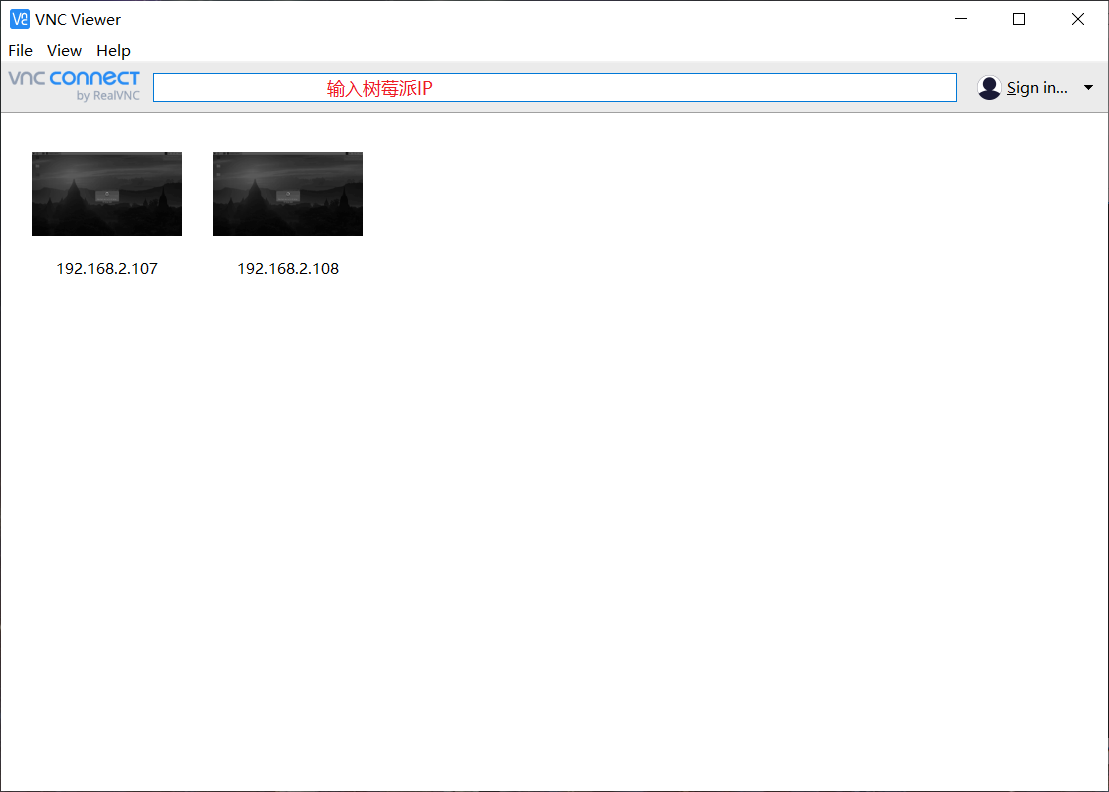
首次登录成功后将会提示
之后可以选择 地区 时间 语言 连接wifi
注意一点 当WiFi连接成功后,系统会提示你进行软件升级,你可以点击【Next】按钮进行升级,也可以点击【Skip】按钮跳过升级。升级需要较长时间,日后再通过包管理工具来升级。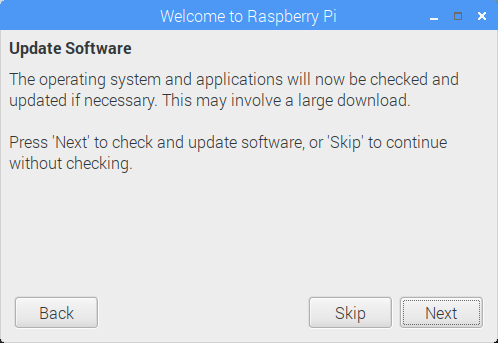
三、注意事项
1、在使用树莓派时 一定要注意不要随意断电
2、在保证所有程序或命令都完成的情况下再拔掉电源
3、建议通过关机命令关闭树莓派 等到只有红灯常亮时在拔掉电源
版权声明:本文为weixin_44385960原创文章,遵循CC 4.0 BY-SA版权协议,转载请附上原文出处链接和本声明。