
一、需求描述
有些报表会很宽,浏览器水平放不下,需要水平滚动显示,这个可以设置overflow-y:hidden实现,很基本的实现,没什么难度。
但是,如果同时希望垂直滚动的时候,表格头是固定的。此时该如何实现呢?
此时,使用传统的position:fixed定位是不行的,因为此时水平滚动也会纹丝不动。
此时可以试试position:sticky粘性定位试试。
二、粘性定位实现
先看下实现的效果:

//zxx: 如果你看到这段文字,说明你现在访问是体验糟糕的垃圾盗版网站,你可以访问原文获得很好的体验:https://www.zhangxinxu.com/wordpress/?p=9976(作者张鑫旭)
如果demo不方便点击,也可以试试点击下面的视频看看效果。
实现的原理其实挺简单的:
使用同一个滚动容器;
导航元素设置如下CSS属性:
.header {
position: sticky;
top: 0;
}
实现的关键点就在于,只设置top:0,而不设置left:0,否则导航元素水平滚动也会被固定住。
完整CSS代码参见demo。
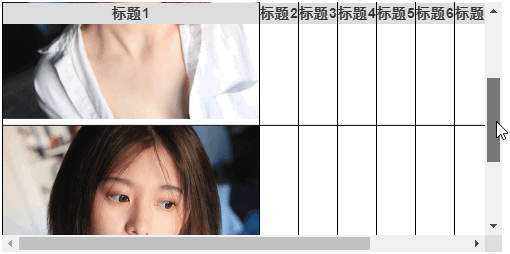
三、表格头同样支持
如果是
需要注意的是,position:sticky粘性定位设置在tr或者thead标签上是没有效果的,所幸设置在th标签上是可以的,因此,如果希望表格头水平滚动,垂直不滚动,可以使用下面的CSS代码:
th {
position: sticky;
top: 0;
}
有demo,您可以狠狠地点击这里:sticky定位支持表格头demo
大致效果如下截图所示(UI比较粗糙):
四、滚动嵌套也是一种选择
就是水平滚动和垂直滚动通过嵌套实现,这个效果的局限比较大,需要对HTML类型和结构有要求,以及比较适合移动端,或者需要隐藏滚动条的场景。
假设HTML如下:
导航1
导航2
导航3

CSS是这样的:
.box-1 {
max-width: 600px;
overflow-y: hidden;
}
.box-2 {
display: inline-table;
}
.header {
display: flex;
}
.header nav {
flex: auto;
background: #333;
color: #fff;
}
.content {
height: 200px;
overflow: auto;
white-space: nowrap;
}
就可以有下面截图所示的效果:

如果宽度已知
如果宽度已知,还可以利用绝对定位元素的包含块规则,实现水平滚动,垂直不滚动的效果。
HTML结构同上,CSS这里发生变化:
.box-1 {
max-width: 600px;
overflow-y: hidden;
position: relative;
}
.box-2 {
width: 800px; height: 200px;
overflow: auto;
}
.header {
display: flex;
position: absolute;
width: inherit;
}
.header nav {
flex: auto;
background: #333;
color: #fff;
border: 1px solid;
}
功能实现的关键就是上面代码的红色部分,同样的,有demo。
垂直滚动固定定位,水平滚动跟随效果示意图如下:

嵌套实现最大的问题在于滚动条的位置,因此,适合用在不需要显示滚动条的场景,例如移动端。
五、端午节快乐
总的来说,最好的方法还是使用position:sticky粘性定位实现。
关于粘性定位,如果还不太了解,可以参见我之前“杀了个回马枪,还是说说position:sticky吧”这篇文章,定位原理可以参见“深入理解position sticky粘性定位的计算规则”这篇文章(此文有一定的理解门槛)。
本文内容就这么多,感谢您的阅读。
今天是端午节,祝大家端午节快乐!

本文为原创文章,欢迎分享,勿全文转载,如果实在喜欢,可收藏,永不过期,且会及时更新知识点及修正错误,阅读体验也更好。
本文地址:https://www.zhangxinxu.com/wordpress/?p=9976
(本篇完)