WPF查看和使用.ttf文件中的字体和图标
1.可以使用FontCreatorSetupchs查看 .ttf文件
2.创建字体文件的引用
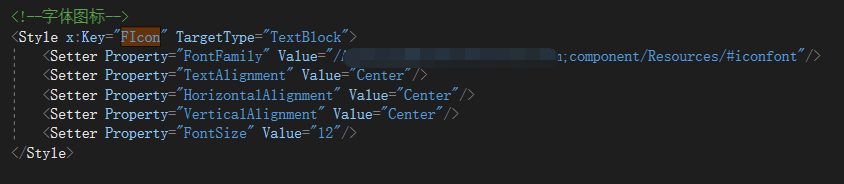
- 创建使用它的自定义控件
    <!--FIcon按钮-->
    <Style x:Key="FIconBtnStyle" TargetType="{x:Type Button}" >
        <Setter Property="Template">
            <Setter.Value>
                <ControlTemplate TargetType="{x:Type Button}">
                    <Border Name="_border" BorderBrush="Transparent" BorderThickness="0.5"  CornerRadius="3" Background="{TemplateBinding Background}">
                        <TextBlock   x:Name="txt" Text="{TemplateBinding Content}" Foreground="{TemplateBinding Foreground}" Padding="{TemplateBinding Padding}" Style="{DynamicResource FIcon}" FontSize="{TemplateBinding FontSize}"  />
                    </Border>
                    <ControlTemplate.Triggers>
                        <Trigger Property="IsMouseOver" Value="True">
                            <Setter TargetName="_border" Property= "BorderBrush" Value="#FF198DFF"/>
                            <Setter TargetName="txt" Property= "Foreground" Value="#FF3D9EFD"/>
                        </Trigger>
                        <Trigger Property="IsPressed" Value="True">
                            <Setter TargetName="_border" Property= "BorderBrush" Value="#FF198DFF"/>
                            <Setter TargetName="txt" Property= "Foreground" Value="#FF81B2E2"/>
                        </Trigger>
                    </ControlTemplate.Triggers>
                </ControlTemplate>
            </Setter.Value>
        </Setter>
    </Style>
- 使用该自定义控件,+图标名称($E后面的编号)
<Button Content="" Foreground="#FF10B0BE" FontSize="19" Height="25" Margin="5,0,0,0" Background="Transparent" Style="{StaticResource FIconBtnStyle}">
</Button>
版权声明:本文为qq_36350266原创文章,遵循CC 4.0 BY-SA版权协议,转载请附上原文出处链接和本声明。