最简单的samba配置
很多时候,做嵌入式开发,都是在windows上安装虚拟,在虚拟机中安装Linux操作系统。
这个时候,我们经常需要Linux操作系统下有一个目录能在windows下自由访问。要想实现这个功能我们只需要在linux下配置好samba服务。
samba服务主要完成的功能是完成目录共享。
其实,有一种最简单的方法。下面以ubuntu 14.04为例。
1. 安装samba软件
sudo apt-get install samba
2. 将ubuntu下指定文件设置成共享
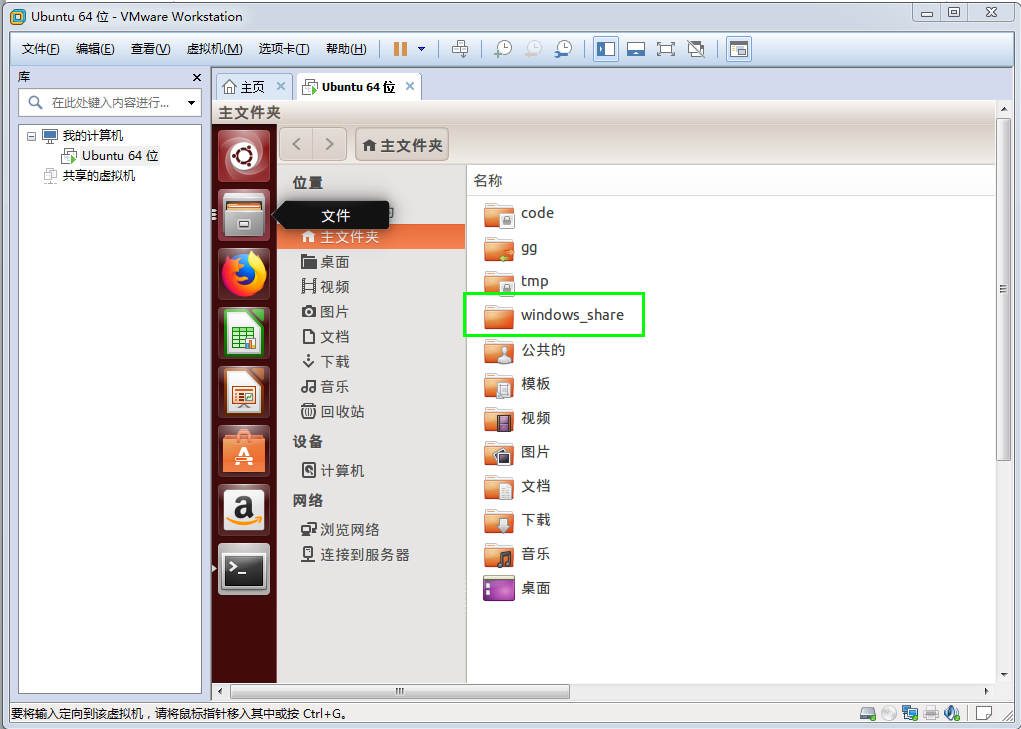
打开ubuntu文件管理的图形界面,新建一个文件夹windows_share,右键选择本地网络共享,会弹出如下错误。
net usershare”返回错误 255:net usershare add: cannot share path/home/clh/ windows_share as we are restricted to only sharing directories weown. Ask the administrator to add the line "usershareowner only = false" to the [global] sectionof the smb.conf to allow this.
大意是:不能共享路径/home/clh/ windows_share,因为我们仅限于共享我们拥有的目录。请管理员向smb.conf的[全局]部分添加”userShareOwnerOnly=false“行以允许此操作。
那我们就按它的建议,对smb.conf 文件做修改。
vim /etc/samba/smb.conf
在[global] 部分 加上usershare owner only = false
对/etc/samba/smb.conf
做了修改,那就得重启一下服务。所以执行命令 servicesamba restart
再回到ubuntu文件管理的图形界面,刚才弹出的对话框选择修改共享,或者关掉刚才弹出来的对话框,重现右键选择本地网络共享,然后选择修改共享。这就ok了。


3. 装好之后,在终端上输入sudo smbpasswd -a 用户名
这里的用户名是在系统中已经注册的用户名,一般可以写当前登录的用户的名称。密码可以输入当前用户的登录密码。

4. 然后在winods下,右击我的电脑,选择映射网络驱动器

在文件夹的输入宽中输入:\\Linux系统的主机名\共享目录名称或者\\linux 系统的ip\共享目录名
输入完之后,会出现一个对话框,输入刚刚通过smbpasswd命令添加的用户和密码即可。
参考: http://blog.chinaunix.net/uid-26833883-id-3500874.html