Jenkins简介
Jenkins是开源CI&CD软件领导者,提供超过1000个插件来支持构建、部署、自动化,满足任何项目的需要。我们可以用Jenkins来构建和部署我们的项目,比如说从我们的代码仓库获取代码,然后将我们的代码打包成可执行的文件,之后通过远程的ssh工具执行脚本来运行我们的项目。
Jenkins的安装及配置
Docker环境下的安装
下载Jenkins的Docker镜像:
docker pull jenkins/jenkins:lts
在Docker容器中运行Jenkins:
docker run -p 8080:8080 -p 50000:5000 --name jenkins \
-u root \
-v /mydata/jenkins_home:/var/jenkins_home \
-d jenkins/jenkins:lts
Jenkins的配置
运行成功后访问该地址登录Jenkins,第一次登录需要输入管理员密码:http://192.168.0.29:8080/
- 使用管理员密码进行登录,可以使用以下命令从容器启动日志中获取管理密码:
docker logs jenkins
- 从日志中获取管理员密码:

选择安装插件方式,这里我们直接安装推荐的插件:
进入插件安装界面,联网等待插件安装:
安装完成后,创建管理员账号:
进行实例配置,配置Jenkins的URL:
点击系统管理->插件管理,进行一些自定义的插件安装:
- 确保以下插件被正确安装:
根据角色管理权限的插件:Role-based Authorization Strategy
远程使用ssh的插件:SSH plugin
- 通过系统管理->全局工具配置来进行全局工具的配置,比如maven的配置:

新增maven的安装配置:

在系统管理->系统配置中添加全局ssh的配置,这样Jenkins使用ssh就可以执行远程的linux脚本了:
角色权限管理
- 我们可以使用Jenkins的角色管理插件来管理Jenkins的用户,比如我们可以给管理员赋予所有权限,运维人员赋予执行任务的相关权限,其他人员只赋予查看权限。
- 在系统管理->全局安全配置中启用基于角色的权限管理:

- 进入系统管理->Manage and Assign Roles界面:

- 添加角色与权限的关系:

- 给用户分配角色:

- 首先我们需要安装Gitlab(当然你也可以使用Github或者Gitee),然后将mall-tiny-jenkins中的代码上传到Gitlab中去,Gitlab的使用请参考:10分钟搭建自己的Git仓库
- 有一点需要注意,要将pom.xml中的dockerHost地址改成你自己的Docker镜像仓库地址:

其中 画横线就是 你安装电脑的ip:2375
执行脚本准备
将mall-tiny-jenkins.sh脚本文件上传到/mydata/sh目录下,脚本内容如下:
#!/usr/bin/env bash
app_name='mall-tiny-jenkins'
app_registry='mall-tiny-jenkins'
app_image='mall-tiny-jenkins-1.0-SNAPSHOT.jar'
#定义应用环境
profile_active='test'
docker stop ${app_name}
echo '----stop container----'
docker rm ${app_name}
echo '----rm container----'
docker rmi ${app_registry}/${app_image}
echo '----rm images----'
cd /mydata/sh
echo '----cd /mydata/sh/mall-tiny-jenkins----'
docker build -t ${app_registry}/${app_image} -f ./bxlAPI_Dockerfile .
echo '----create images----'

docker run -p 8083:8088  --name mall-tiny-jenkins \
-e TZ="Asia/Shanghai" \
-d  mall-tiny/mall-tiny-jenkins:1.0-SNAPSHOT
echo '----start container----'
- 给.sh脚本添加可执行权限:
chmod +x ./mall-tiny-jenkins.sh
- windows下的.sh脚本上传到linux上使用,需要修改文件格式,否则会因为有特殊格式存在而无法执行:
#使用vim编辑器来修改
vi mall-tiny-jenkins.sh
#查看文件格式,windows上传上来的默认为dos
:set ff
#修改文件格式为unix
:set ff=unix
#保存并退出
:wq
- 执行.sh脚本,测试使用,可以不执行:
./mall-tiny-jenkins.sh
在Jenkins中创建执行任务
- 首先我们需要新建一个任务:

- 设置任务名称后选择构建一个自由风格的软件项目:

- 然后在源码管理中添加我们的git仓库地址:
http://192.168.6.132:1080/macrozheng/mall-tiny-jenkins

- 此时需要添加一个凭据,也就是我们git仓库的账号密码:

- 填写完成后选择该凭据,就可以正常连接git仓库了;

- 之后我们需要添加一个构建,选择调用顶层maven目标,该构建主要用于把我们的源码打包成Docker镜像并上传到我们的Docker镜像仓库去:

- 选择我们的maven版本,然后设置maven命令和指定pom文件位置:

- 之后添加一个执行远程shell脚本的构建,用于在我们的镜像打包完成后执行启动Docker容器的.sh脚本:

- 需要设置执行的shell命令如下:/mydata/sh/mall-tiny-jenkins.sh

- 之后点击保存操作,我们的任务就创建完成了,在任务列表中我们可以点击运行来执行该任务;

- 我们可以通过控制台输出来查看整个任务的执行过程:

若需要一推代码到Gitlab的时候,Jenkins就自动部署看以下操作
- 点击 管理jenkins(Manage jenkins)

- 安装 Gitlab hook Plugin插件 和 Gitlab Plugin插件和 Build Authorization Token Root Plugin插件


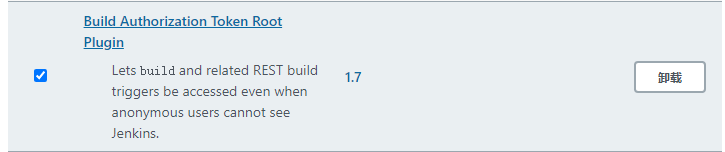
- 插件安装完后,进入对应的job->配置(configure)->构建触发(Build Triggers)


然后打开Gitlab
- 一定要进入项目里面来


- 这里填的就是刚才对应的url+Secret token
最后点
- 可能会出现报错: url is blocked: requests to localhost are not allowed
点进去


点保存就行了
一推代码就构建了
版权声明:本文为weixin_40483369原创文章,遵循CC 4.0 BY-SA版权协议,转载请附上原文出处链接和本声明。