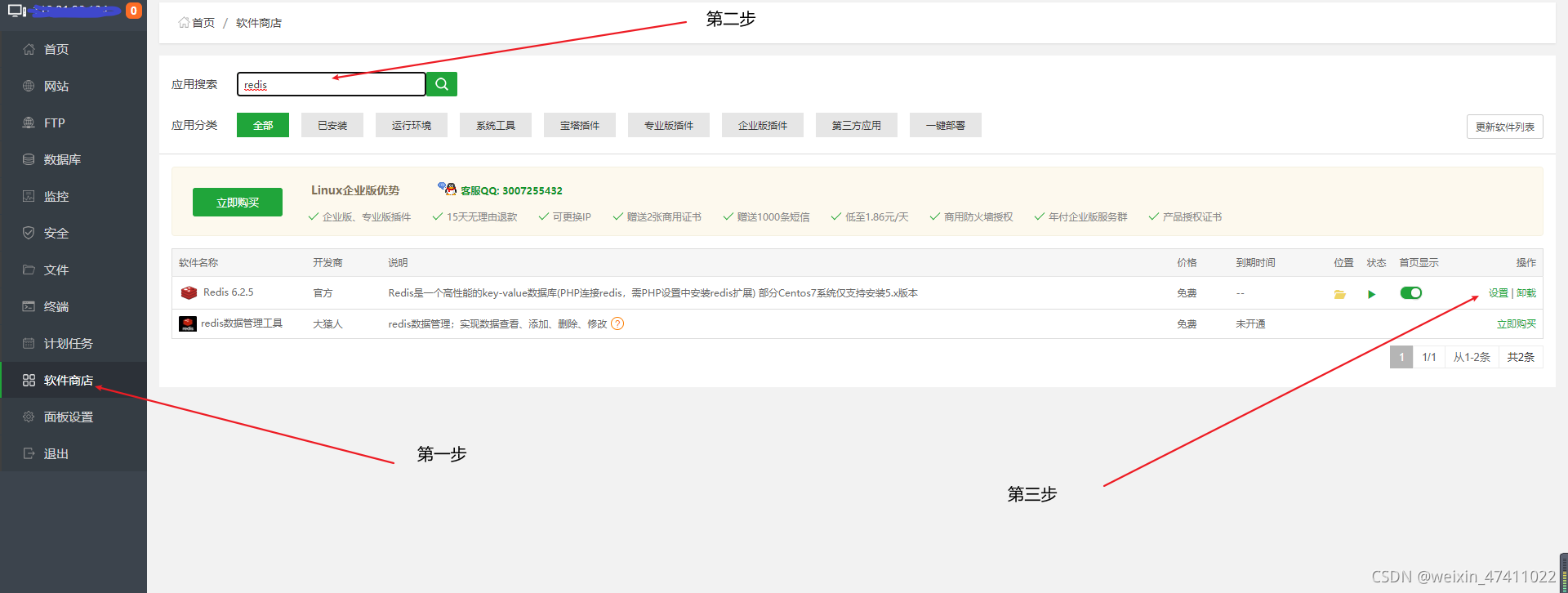
先从安装开始,这里我使用的是宝塔来安装的。
云服务器上下载redis
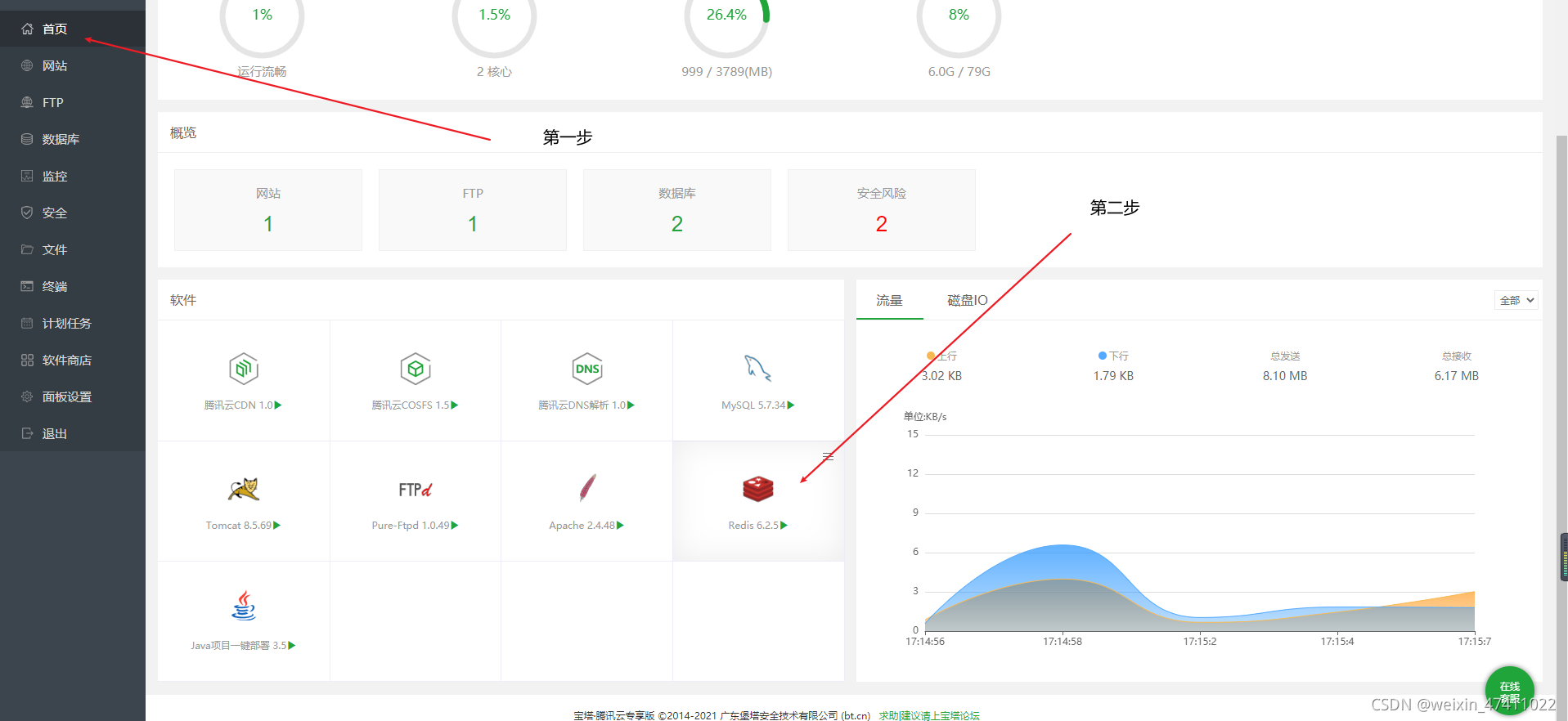
云服务器上的redis,如果首页这里没有看见的话,可能是你安装的时候没有选择让它在首页显示。上图有个按钮,点击它就可以让redis在首页显示了。
bind就是redis配置文件redis.conf的一个设置项,起到的作用是为了绑定本机的所有的网卡ip地址,redis默认127.0.0.1。因此你用127.0.0.1登录是没问题的。如果你是腾讯云服务器的用户,你用服务器的外网ip连接肯定会报Connection refused错。具体原因就是因为云服务器有两个网卡ip,一个是内网ip,一个是127.0.0.1,而redis默认只有127.0.0.1,因此我们需要配置所有的本机ip。
查看主机所有的网卡ip地址
ifconfig  //linux系统
ipconfig  //windows系统
下面是我购买的腾讯云服务器上的两个ip地址
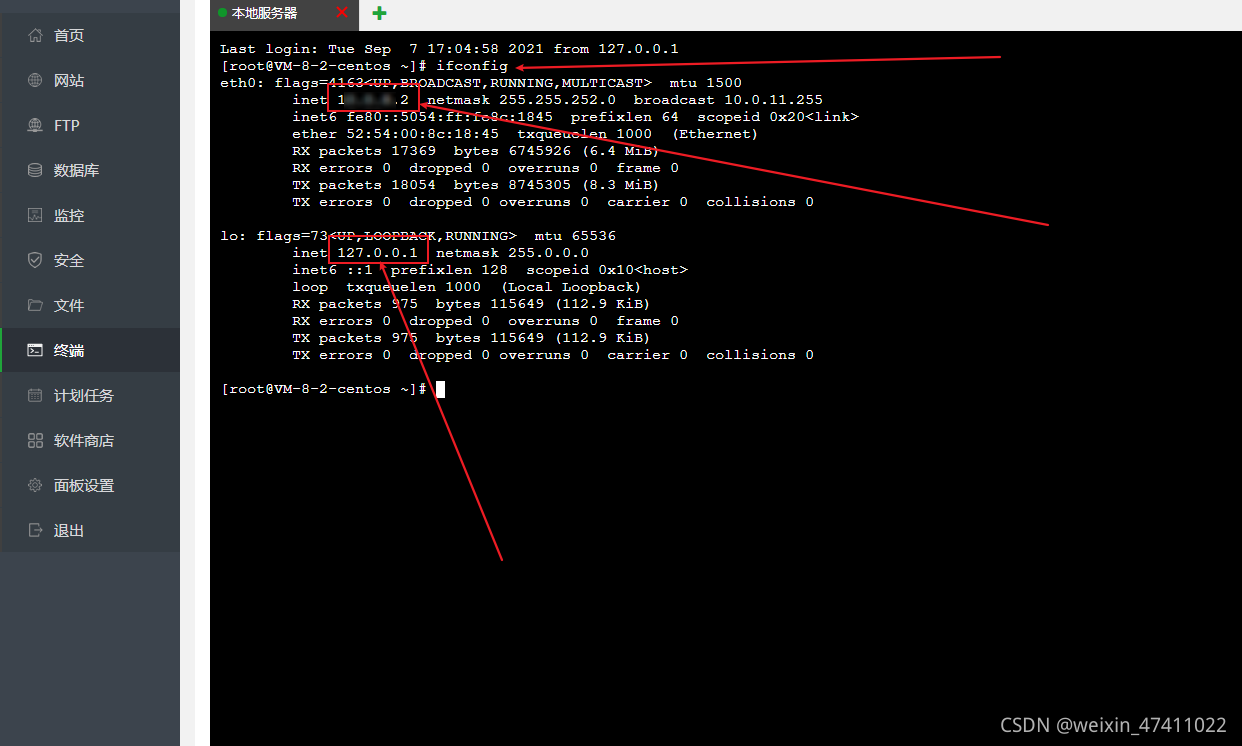
把刚才上面查到的所有ip地址都加到bind后面
bind 127.0.0.1 你的另一个ip地址
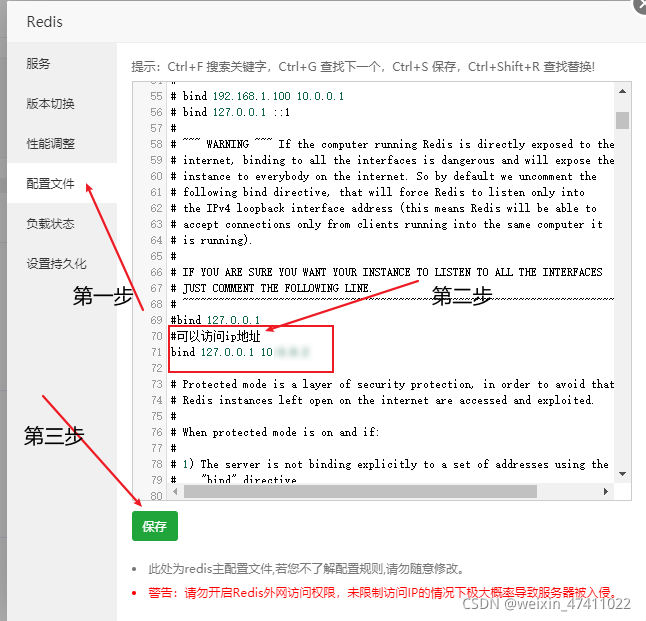
其实也可以这样写
bind 0.0.0.0
这样的话就是默认包含本机所有的网关ip地址了
先别退出,接下来还得开启远程连接许可和设置密码。
设置远程连接并设置密码
要想真的能够远程连接还得将redis的保护模式关闭,redis的保护模式时靠redis.conf文件中的protected-mode 这个关键字决定的,后面接yes为开启,no为关闭,默认是yes,也就是禁止远程连接。但是关闭之后只要是别人知道你的ip地址和端口号都可以连接,很不安全,因此更好地办法就是添加密码。
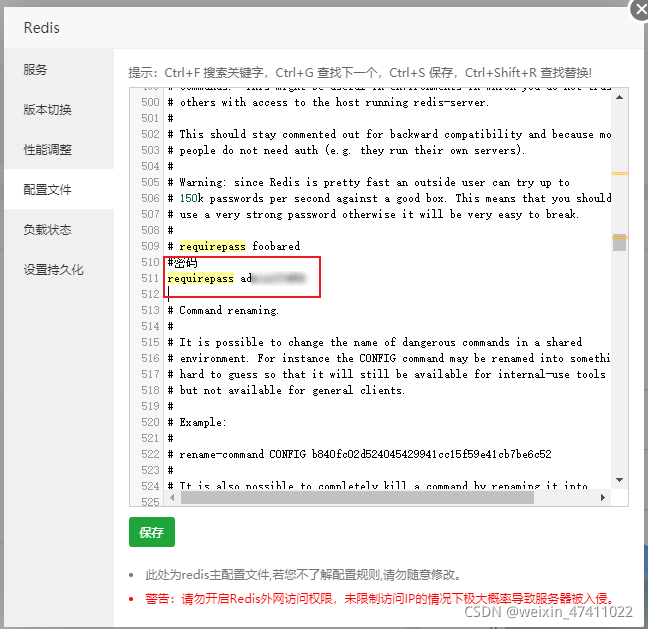
设置密码redis依靠的是 requirepass 关键字,后面空格就可以加上你的密码了
还是在redis.conf文件中
语法: requirepass 你的密码
步骤在下面
添加密码
将#去掉(#是注释的意思),把foobared改为你要设置的密码
requirepass 你的密码
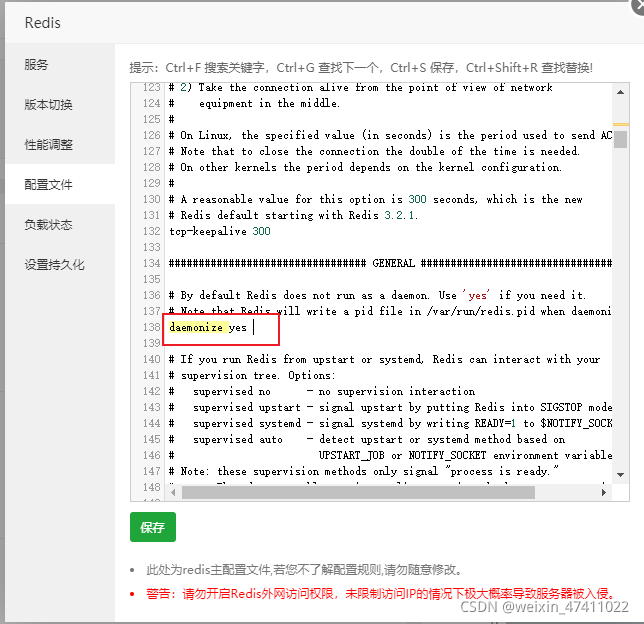
设置以进程模式开启
daemonize yes
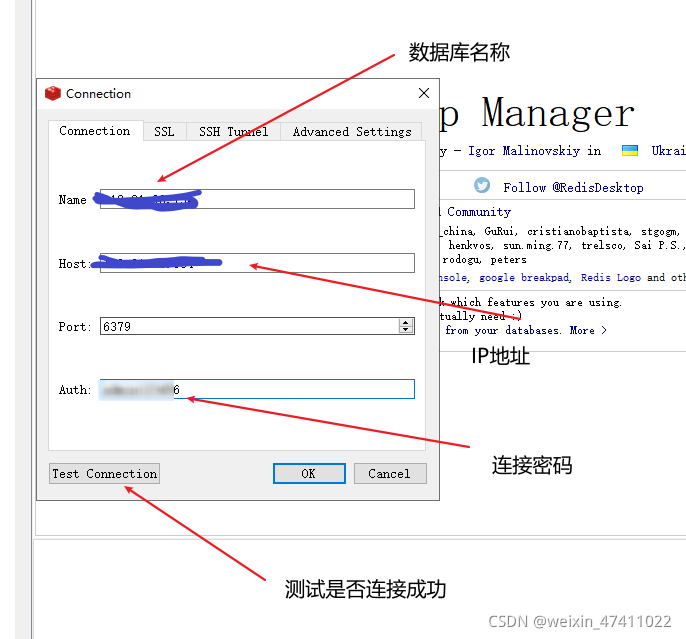
图形界面客户端连接redis
我自己是使用了Redis Desktop manager这个redis的图形管理界面来连接redis的,输入主机ip号,port端口号,Auth(密码)就好了。