文章目录
前言
记录本人安装VM虚拟机和安装乌班图的过程,安装过程也是根据网上的大神,还有自己遇到问题解决后做出来的总结。
如有不对请指正。排版辣鸡,知识有限,仅供参考。
VMware
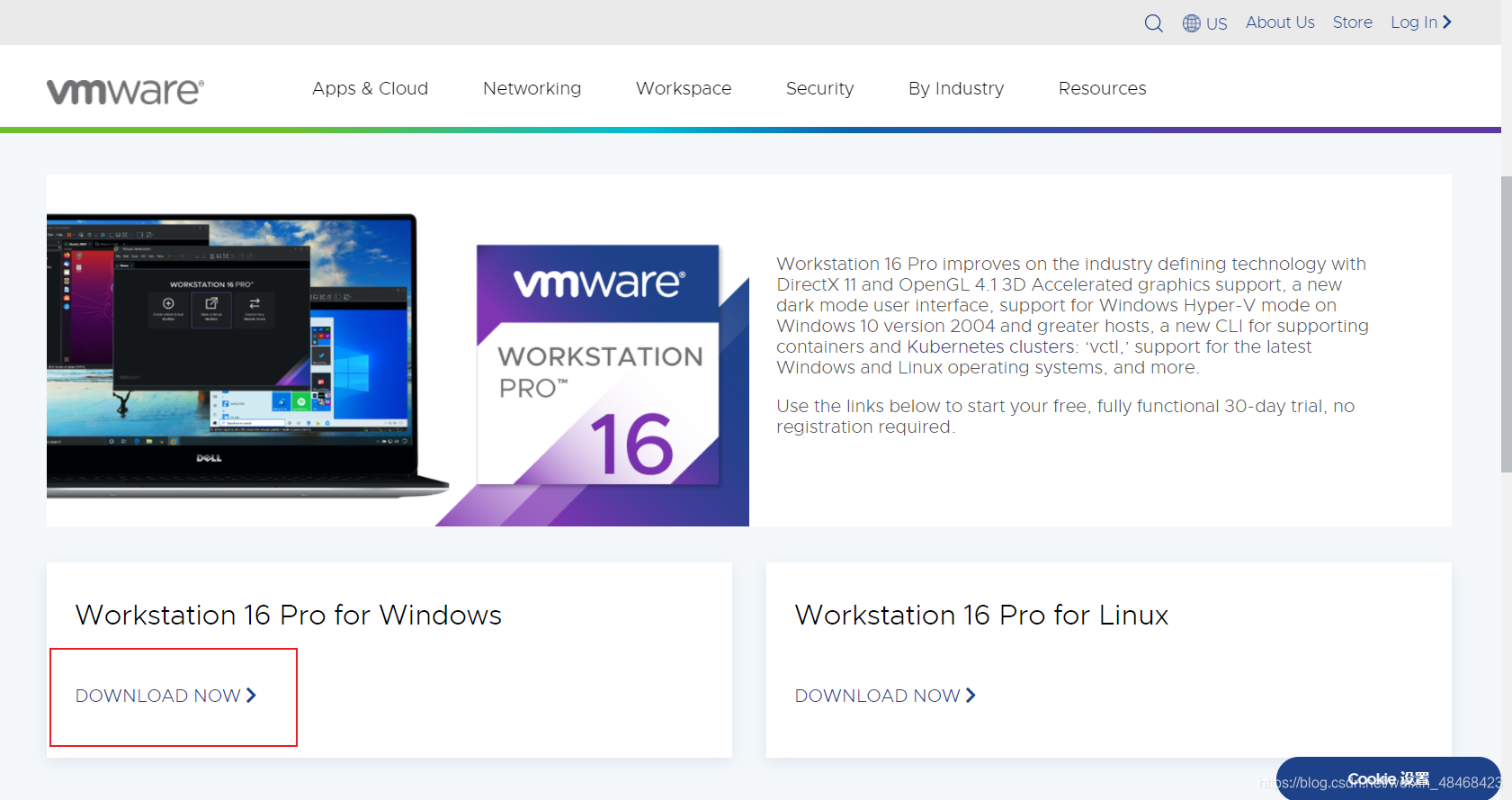
1. Vmware下载
- 官网下载页面
[VMware官方下载链接]:https://www.vmware.com/products/workstation-pro/workstation-pro-evaluation.html
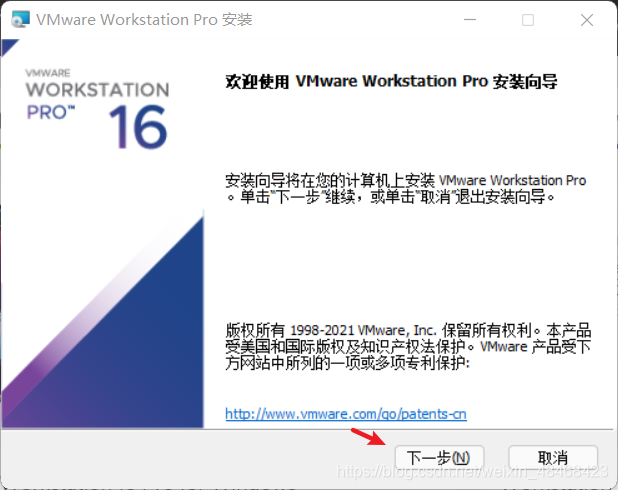
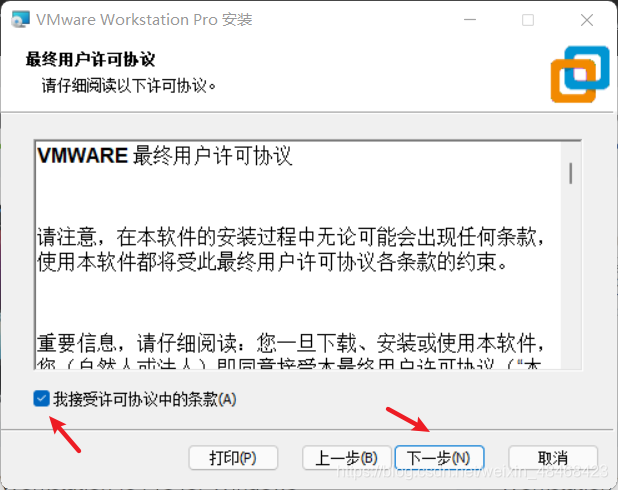
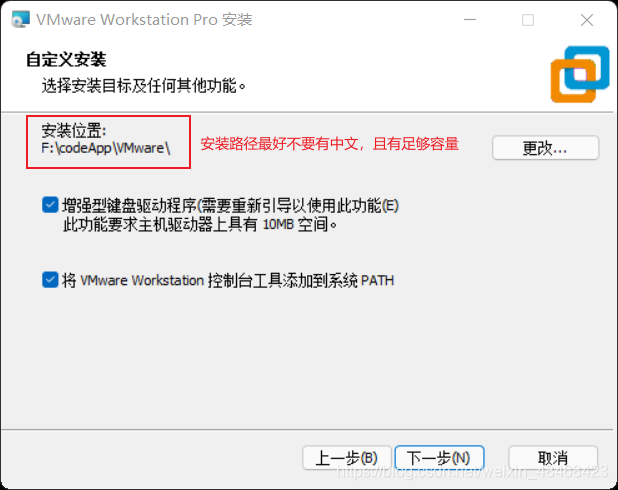
2. Vm安装
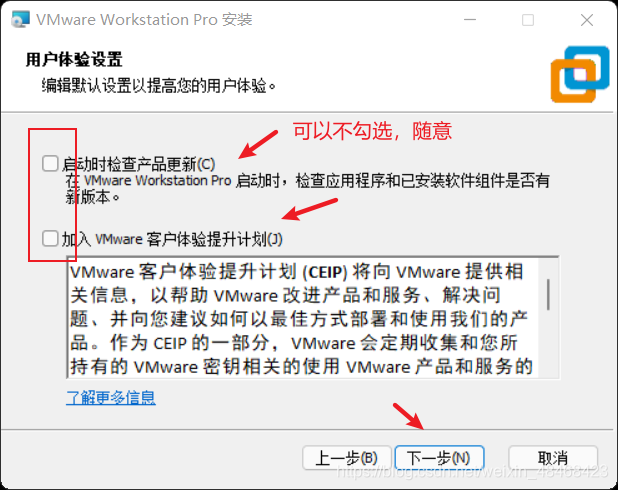
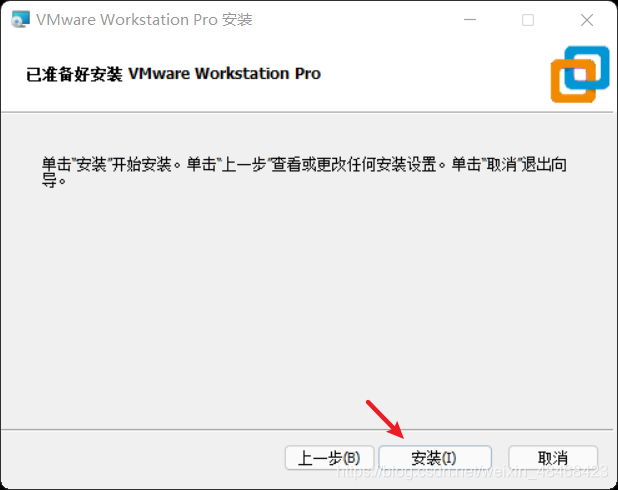
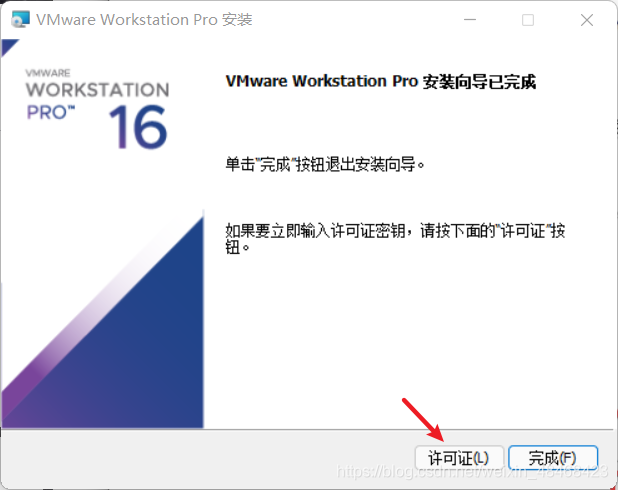
输入许可证密钥
许可证密钥可以自行百度,一搜一大把,这边放出来审核不通过
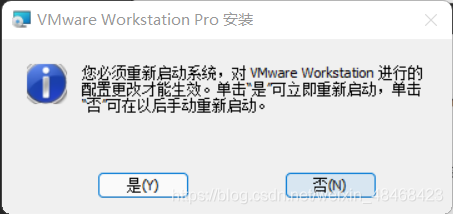
安装完成后重启
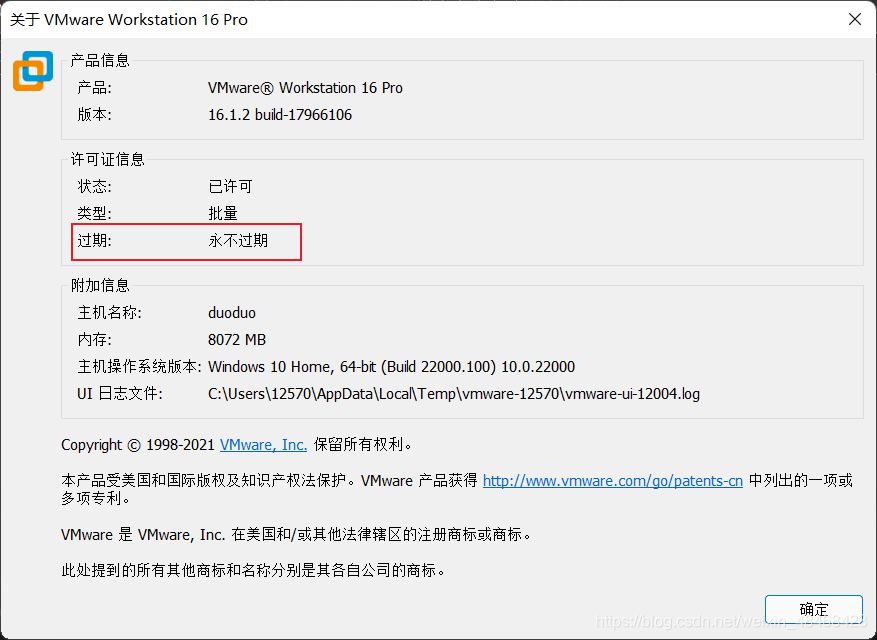
3. 安装成功
查看许可证信息,点击帮助-》关于
Ubuntu
1. Ubuntu下载
- 官方下载
[Ubuntu官方下载]: https://ubuntu.com/download/desktop
2. Ubuntu安装前设置虚拟机
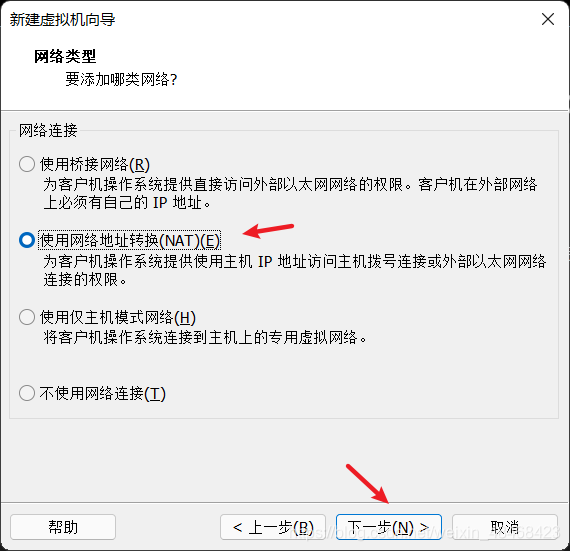
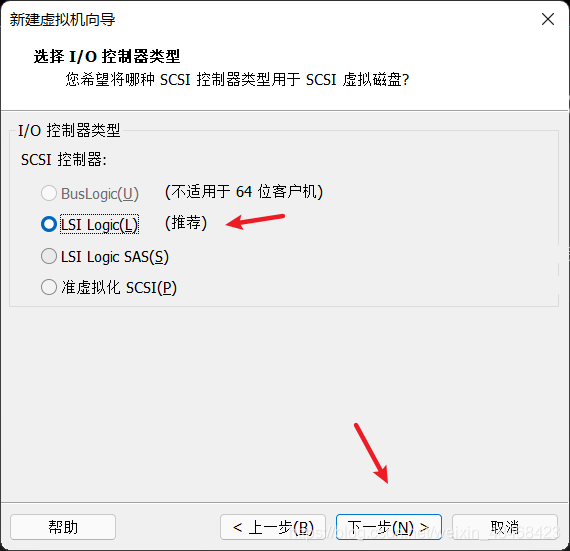
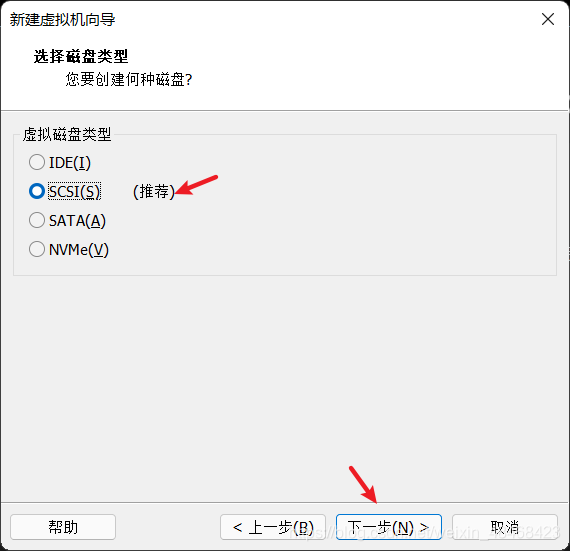
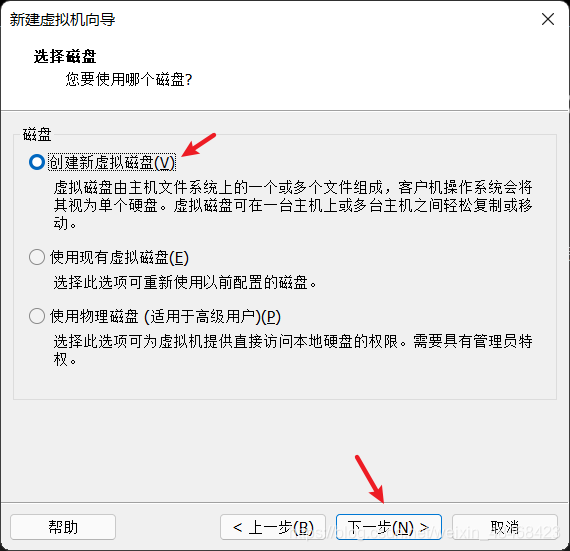
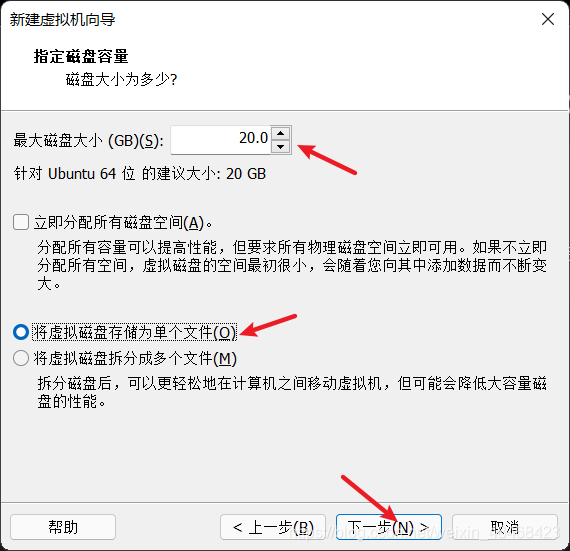
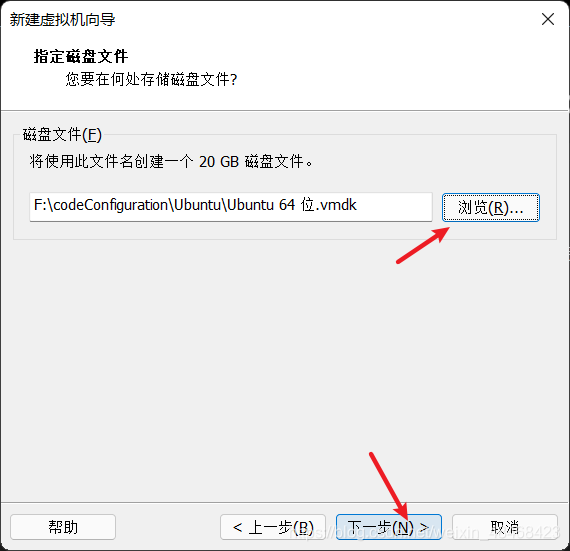
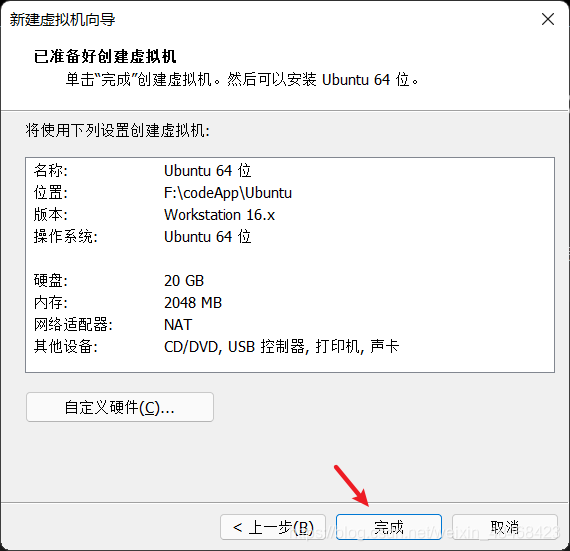
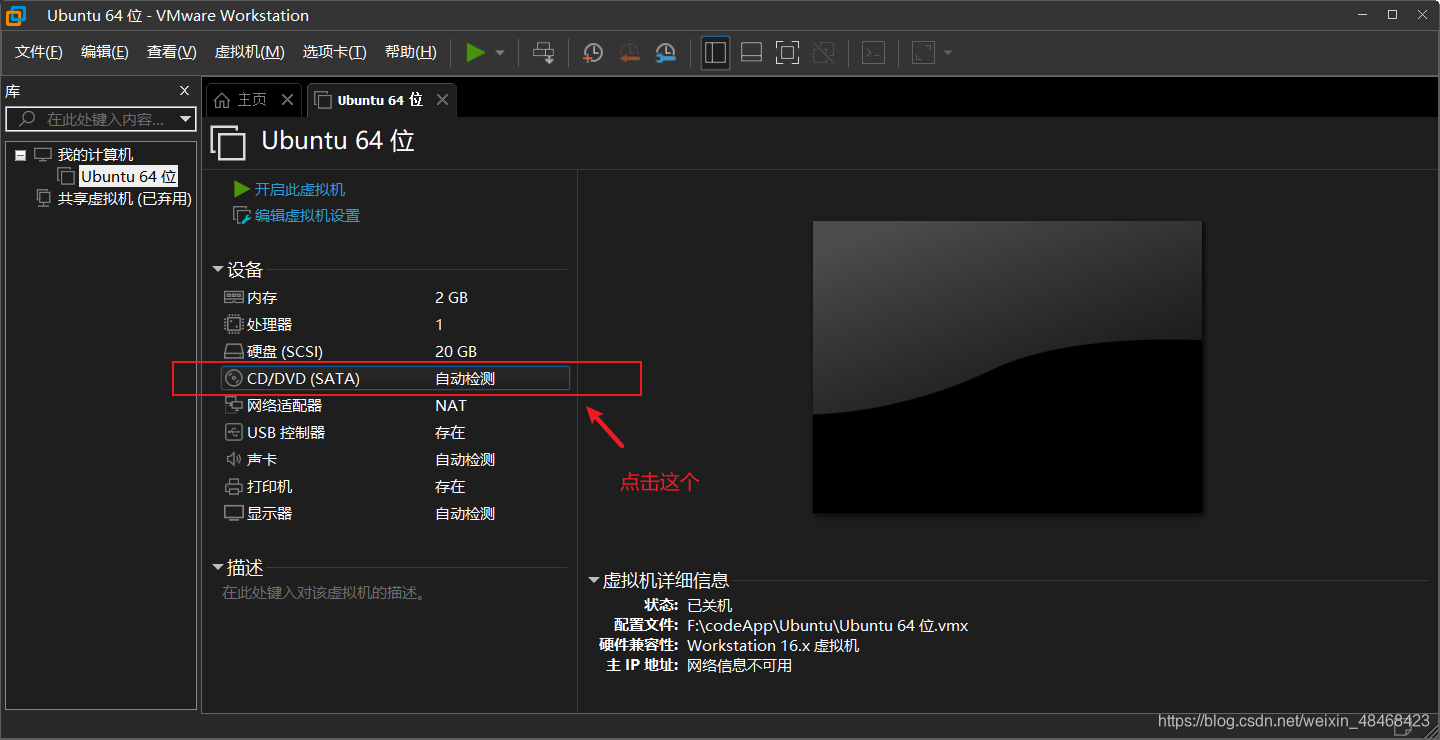
1. 创建虚拟机
- 创建虚拟机安装
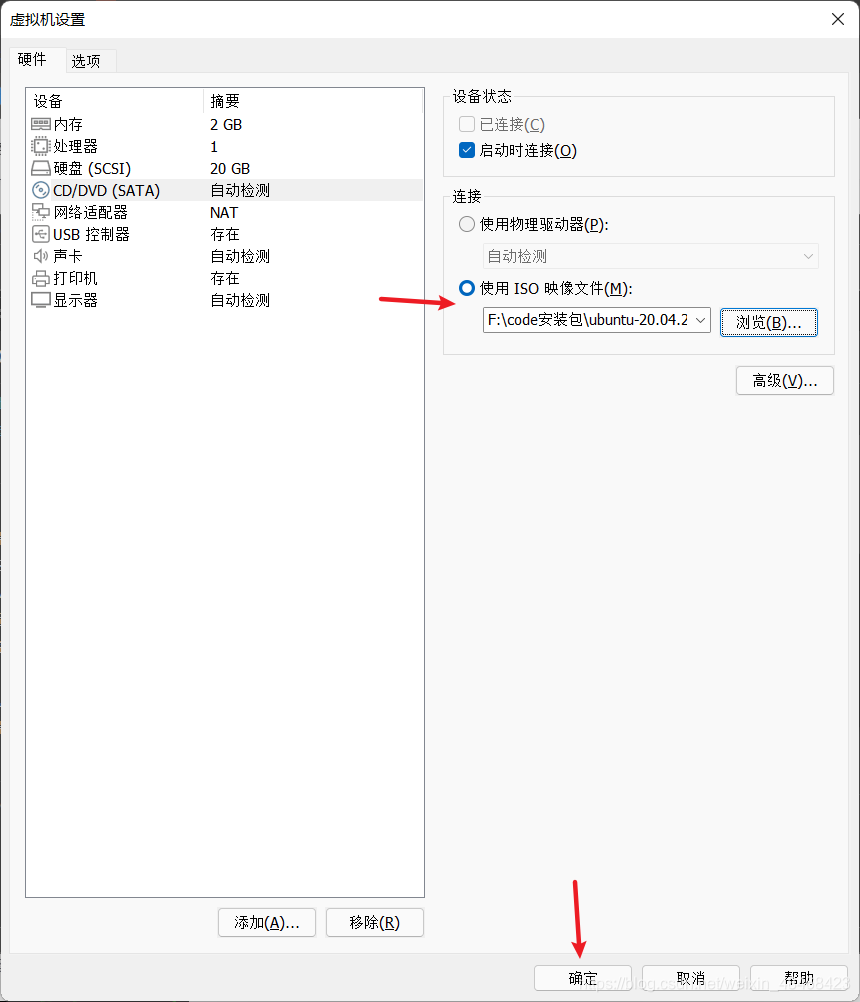
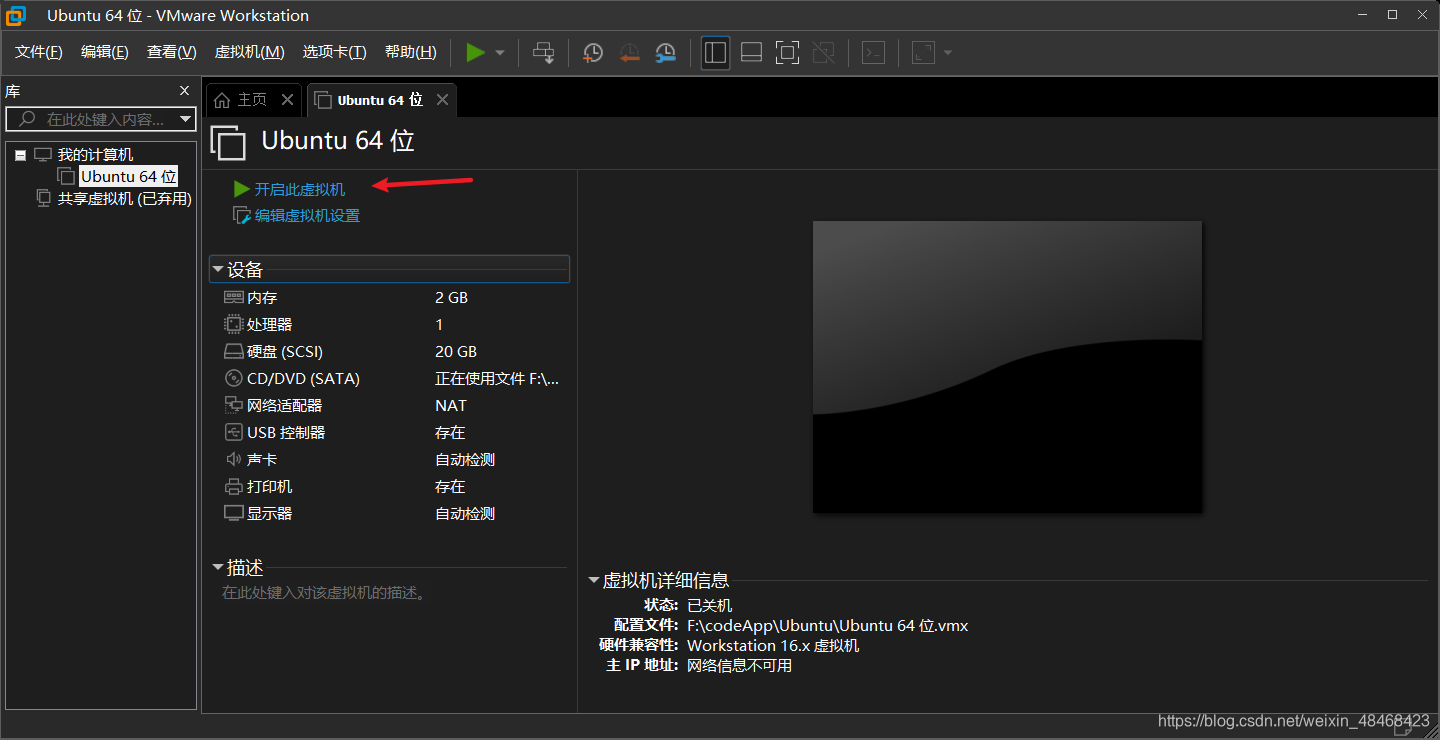
Ubuntu之前,请先断网操作(血泪的教训,不断网会在安装Ubuntu的时候卡很久,而且可能会安装崩溃)
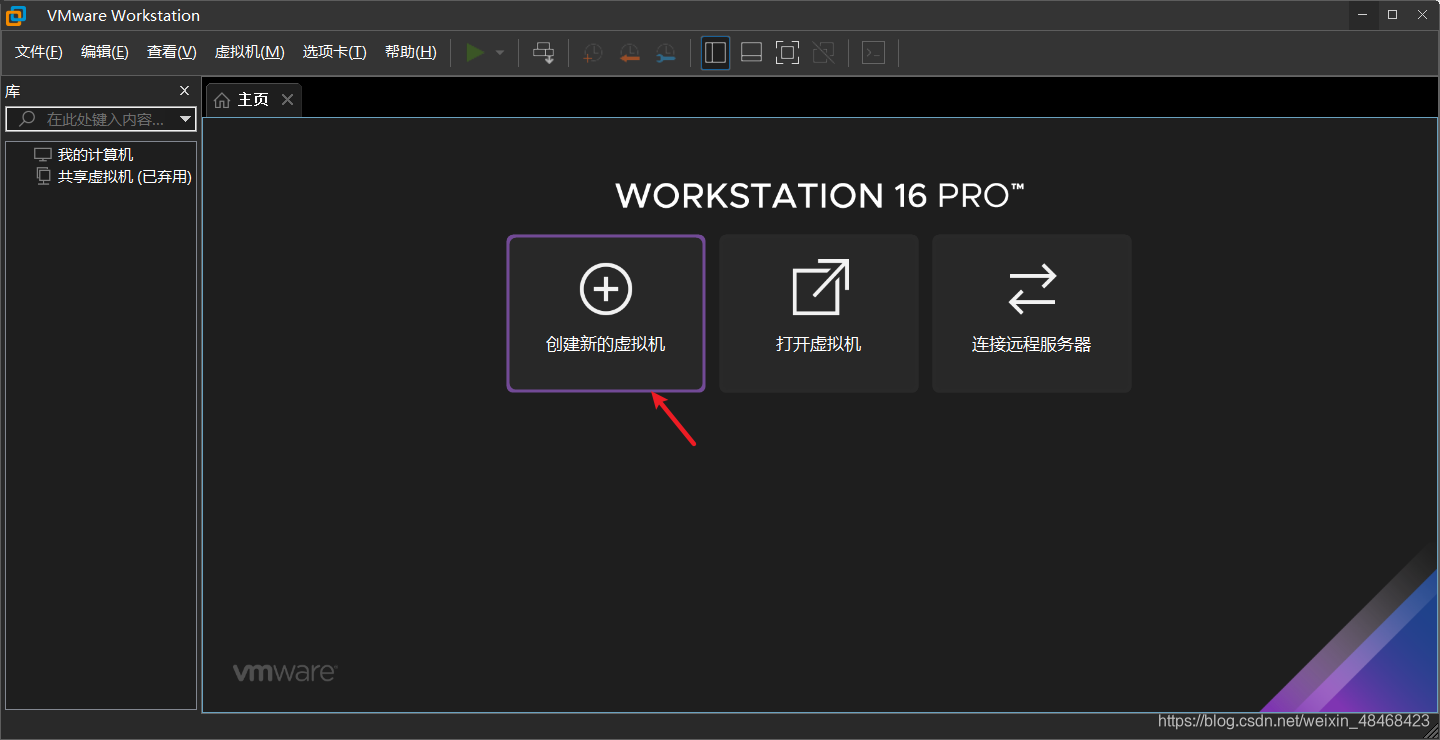
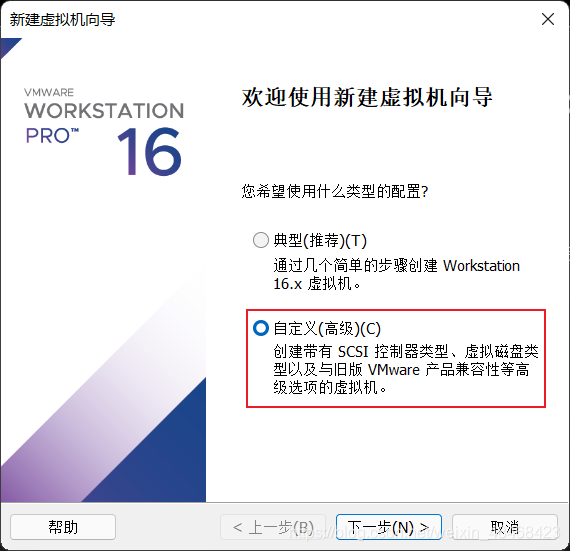
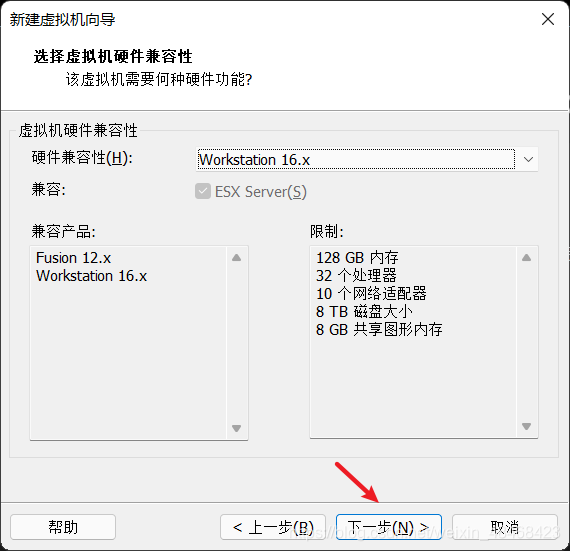
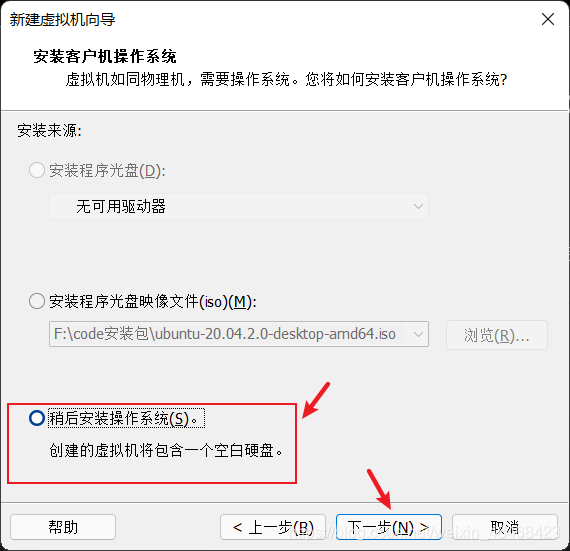
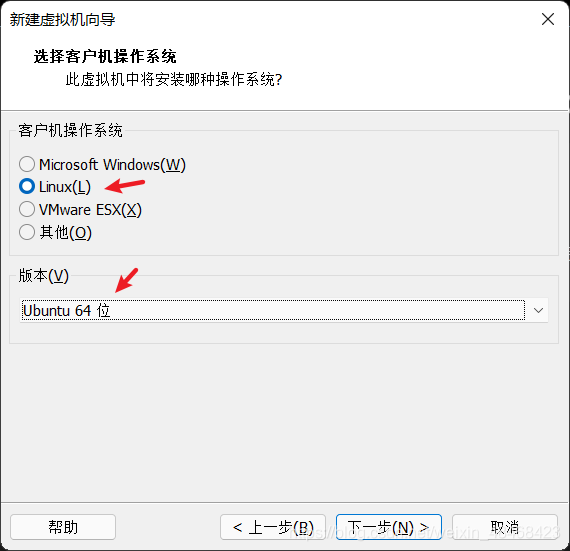
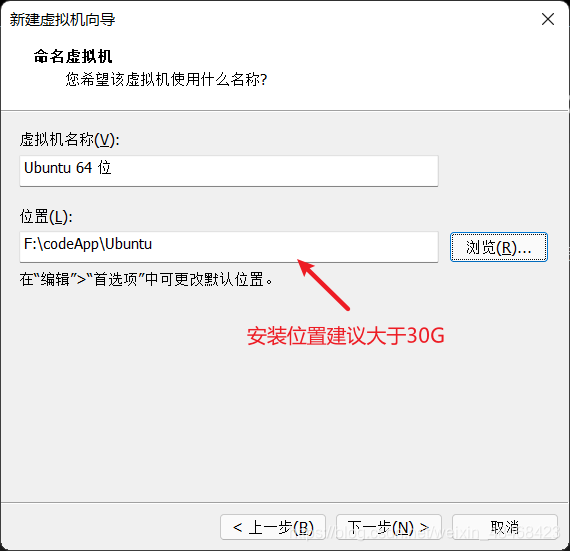
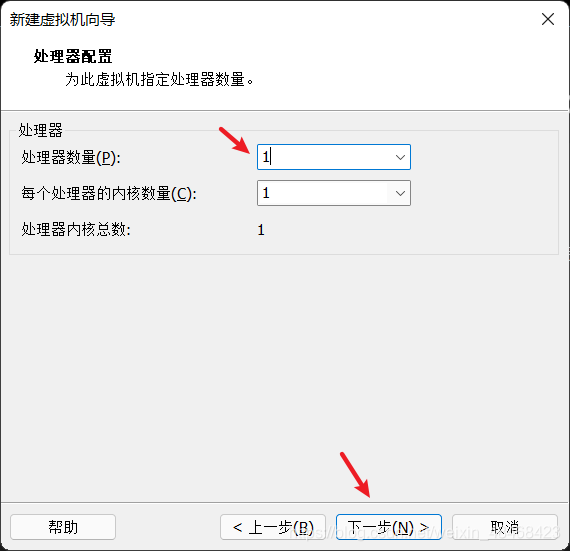
内存分配不是越多越好,根据自己的计算机来定,我的计算机是8G的所以我用安装默认的2G,可以2-4G

2. Ubuntu安装
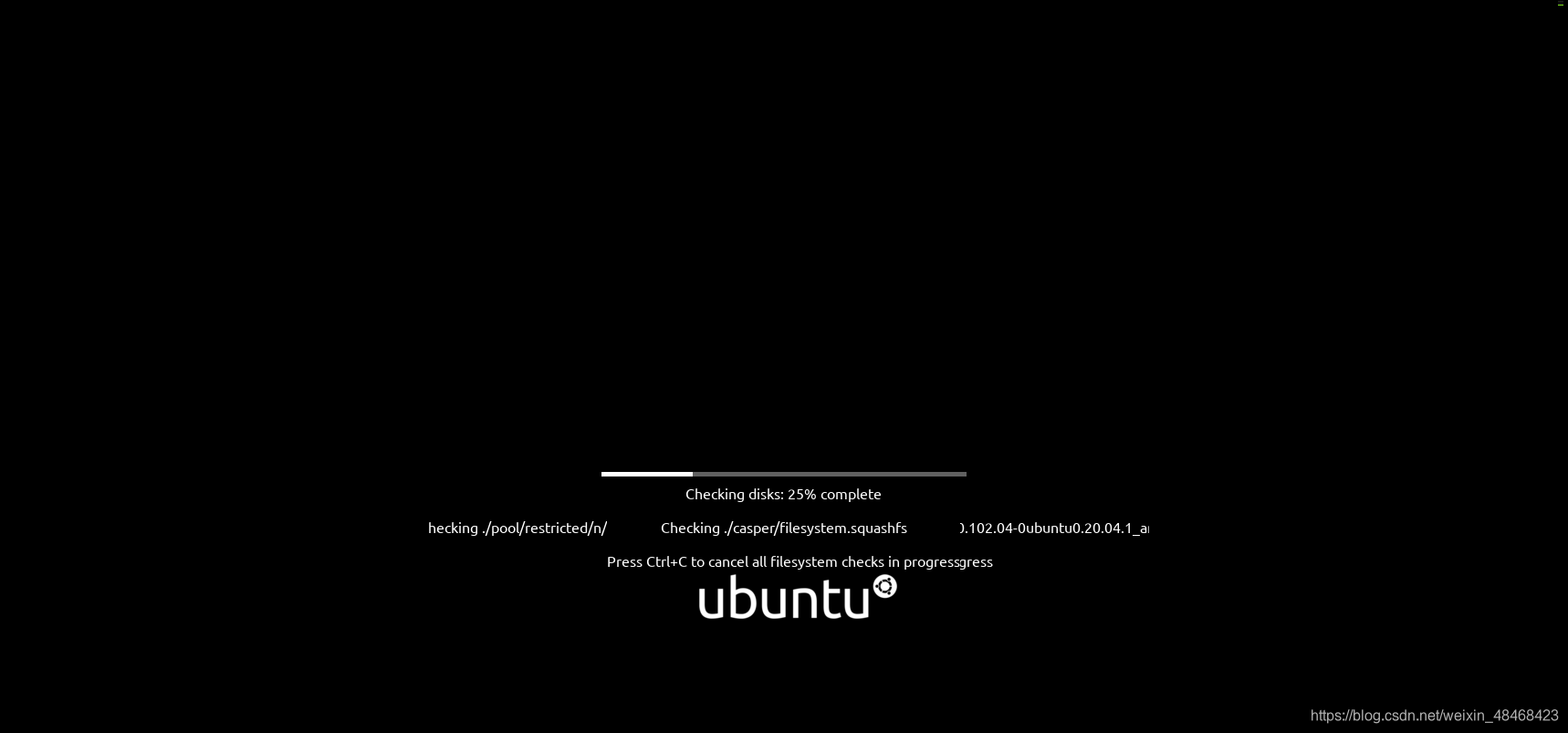
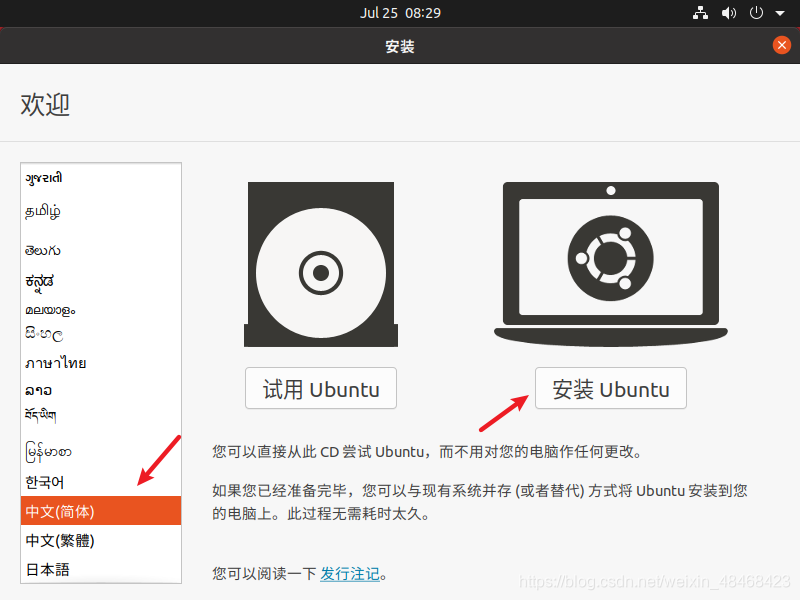
- 开始安装之前,再次检查自己是否已经断网了,下面的操作很关键
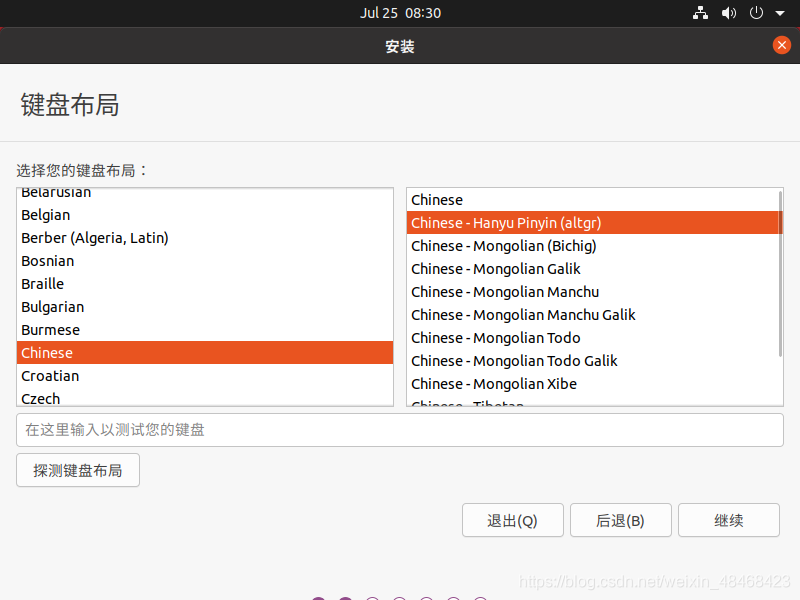
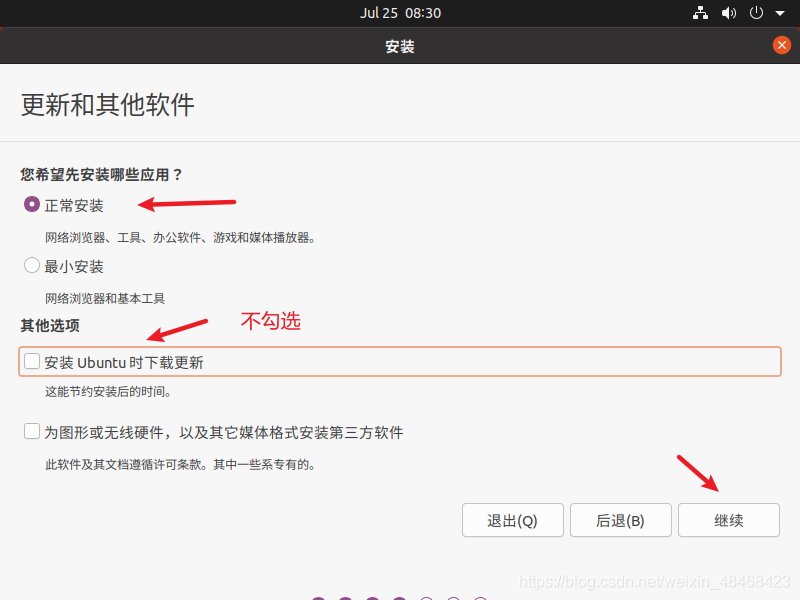
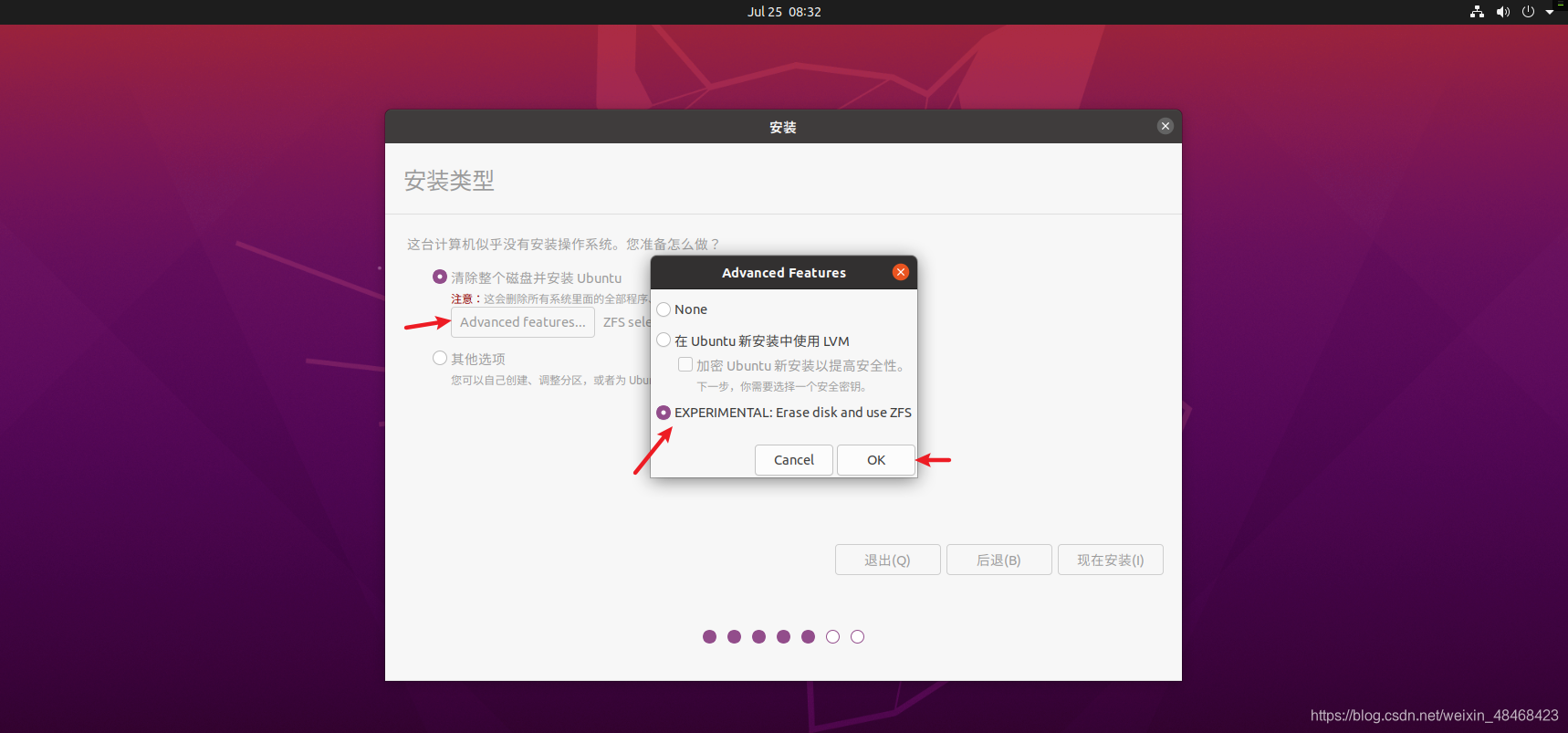

- 设置自己的
用户名和密码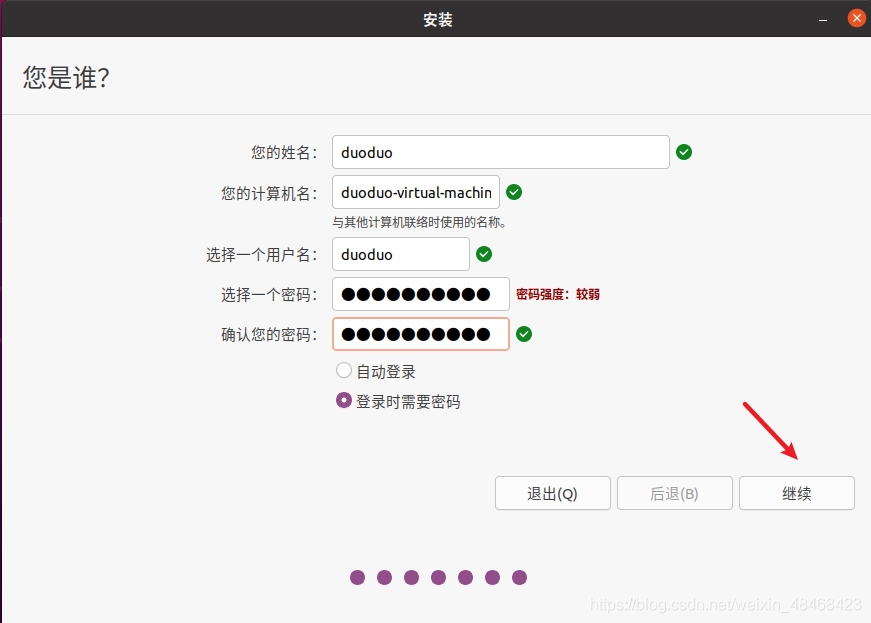
若之前没有断网,则会出现下图所示,卡在正在从网络时间服务器读取时间
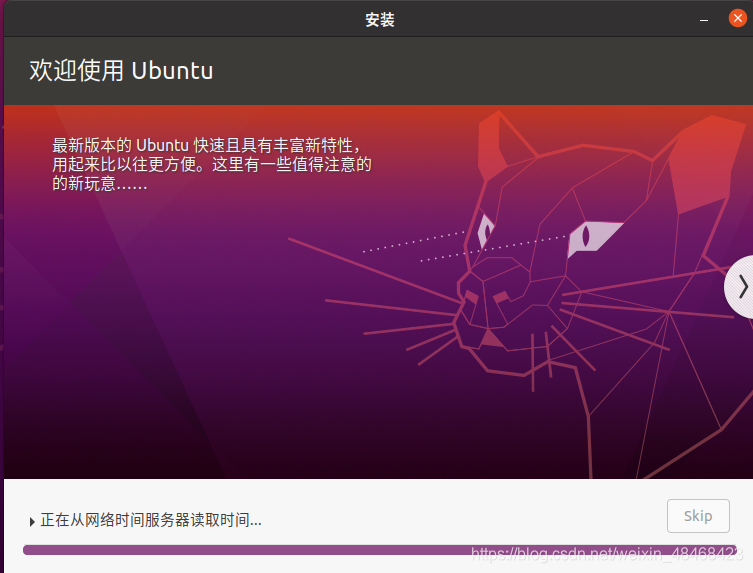
若已经断网操作了,在安装过程右下角skip高亮情况下可以点击如上图右下角
skip跳过(这里忘记截图了)安装成功后重启
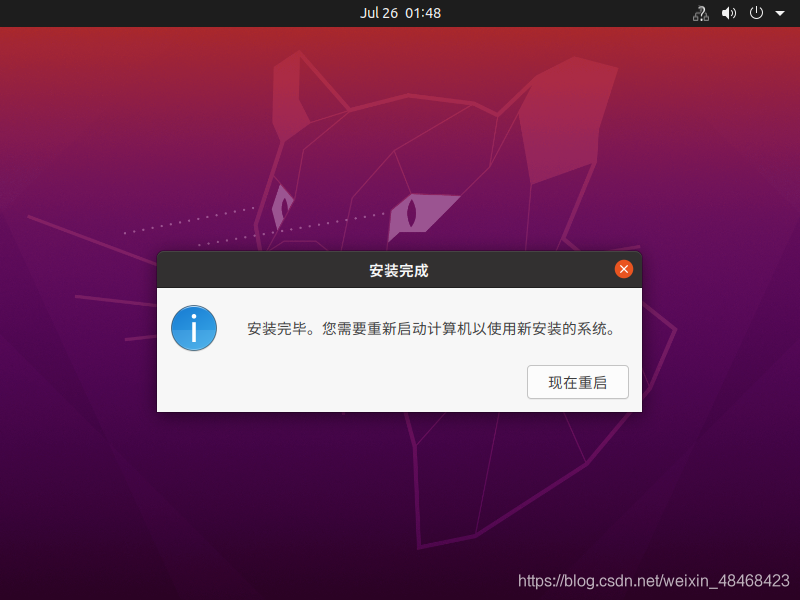
- 到这一步,Ubuntu的安装已经完成了,如果你觉得这个界面有点小的话,可以继续往下看,如果正常,那么恭喜你,安装完成了
3. Ubuntu设置
- 是否发现自己安装的Ubuntu界面很小,这时候则需要安装VMvare来调整界面
安装VMvare tools
点击虚拟机(我的已经安装了,如果没安装显示的是
安装VMware Tools)
之后再Ubuntu正上方会出现一个类似于U盘插入的弹窗,我们选中后用文件打开
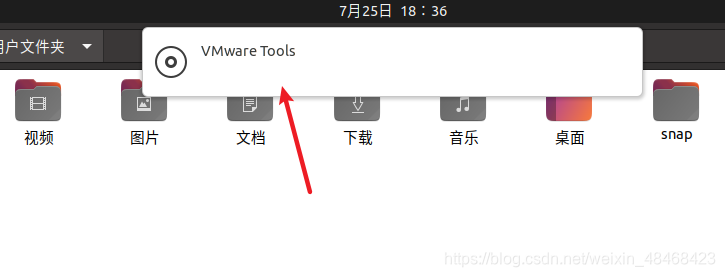
- 然后右键那个压缩包,选择用
归档管理器打开
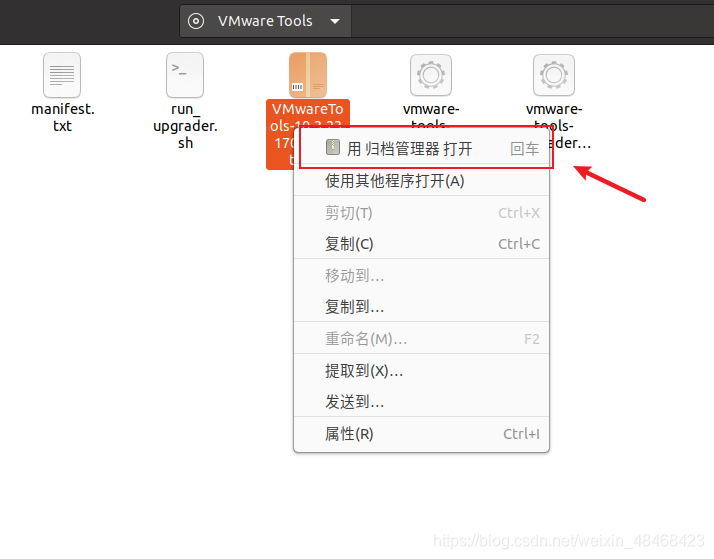
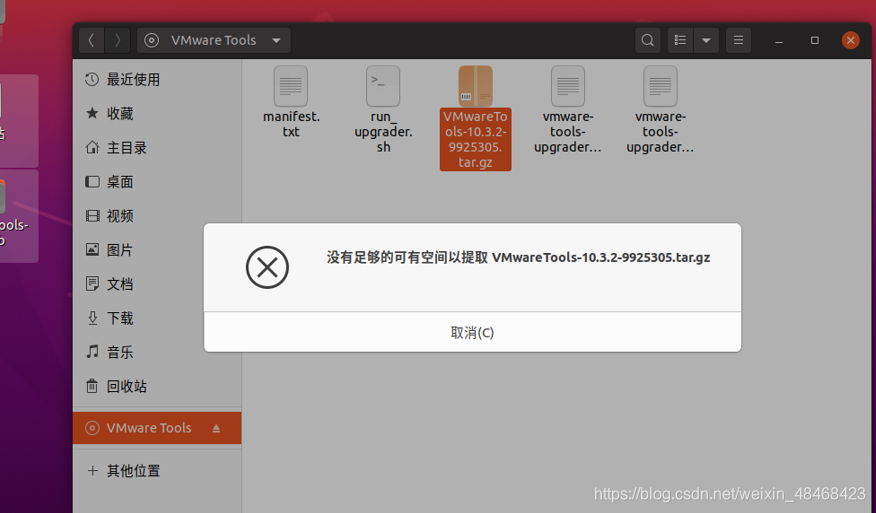
注意!!如果选择下面的提取到(x),可能会出现没有足够的空间提取,如图
- 紧接着上一步,用
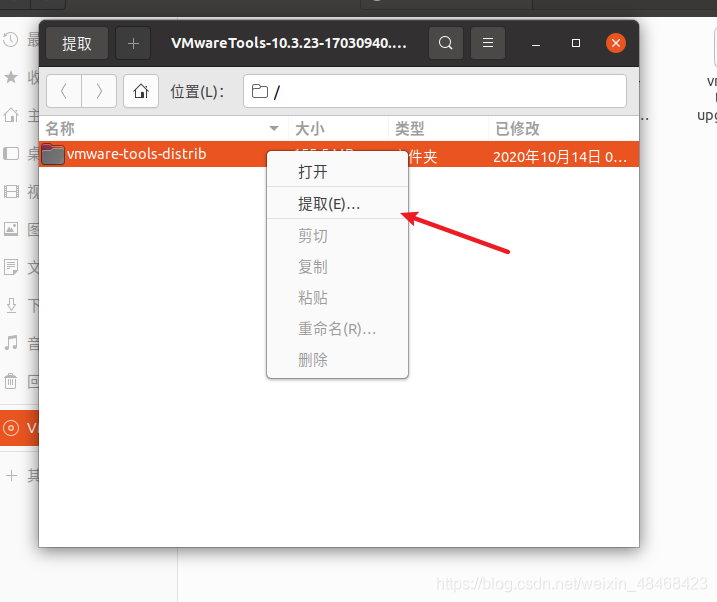
归档管理器打开后,右键然后提取到桌面
- 打开文件夹,右键空白处选择用
终端打开该文件夹
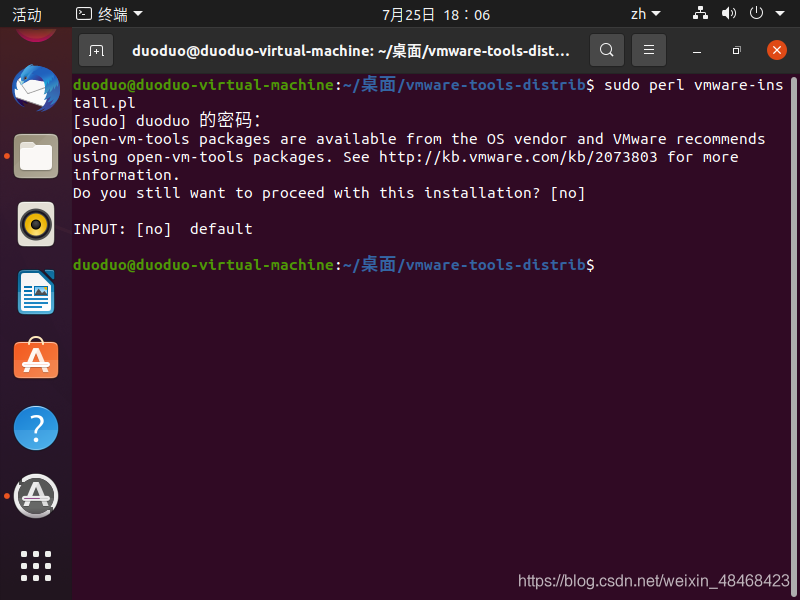
首先再终端的命令行输入sudo perl vmware-install.pl
然后要输入用户的
密码,输入过程是看不见的最后会出现很多提示信息,看不懂的就回车,全部回车
- 安装完成后,虚拟机和本机文件就可以共享,你可以试试将本机的文件直接拖到虚拟机
恭喜你,安装成功了!!
版权声明:本文为weixin_48468423原创文章,遵循CC 4.0 BY-SA版权协议,转载请附上原文出处链接和本声明。