查看版本

双击 tab 键帮忙补全代码
设置用户签名(用户名和邮箱)

查看用户签名是否设置成功
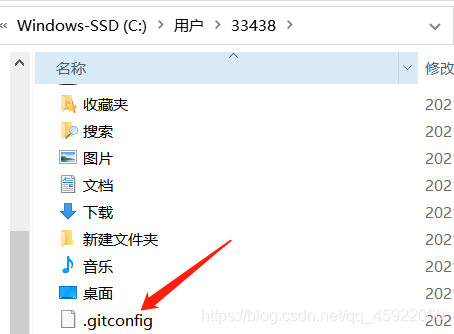
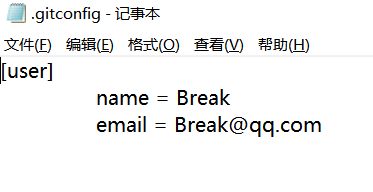
说明
签名的作用是区分不同操作者身份。用户的签名信息在每一个版本的提交信息中能够看到,以此确认本次提交是谁做的。Git 首次安装必须设置一下用户签名,否则无法提交代码。
注意:这里设置用户签名和将来登录 GitHub(或其他代码托管中心)的账号没有任何关系。初始化本地库

在 E 盘创建一个 git_space 文件夹,在文件夹下面创建 git_demo 文件夹,假装成项目目录,右键 git bash here
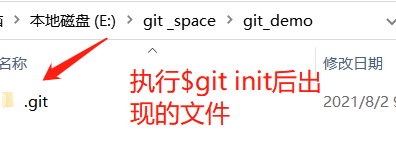
在 linux 中查看文件 $ ll 查看隐藏文件 $ ll -a
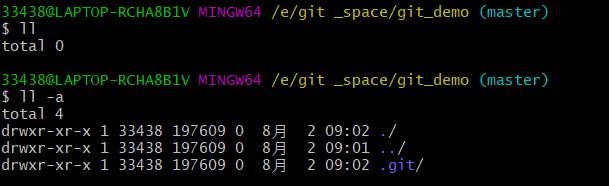
进入文件 $ cd XX 返回上一级 $ cd …
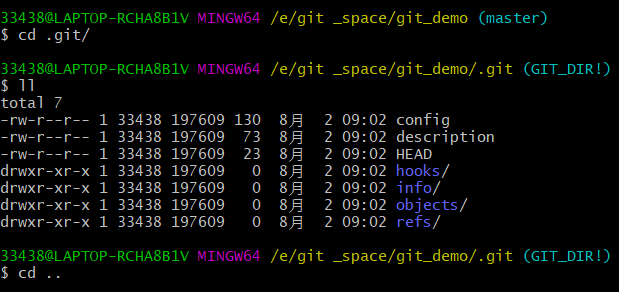
查看本地库状态 $ git status

新增文件 hello.txt

按 i 键进入编辑 esc 退出编辑
yy 是复制 p 是黏贴 -》 yy2p 黏贴2次
保存 需要先按 “:” 再输入 wq
再查看
CTRL + L 清屏
查看文件内容 $cat xx
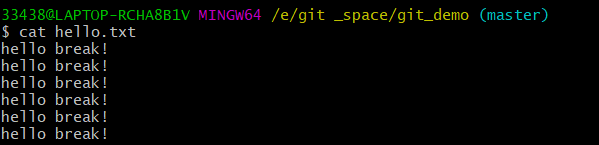
查看末尾最后一行

再次查看本地库状态
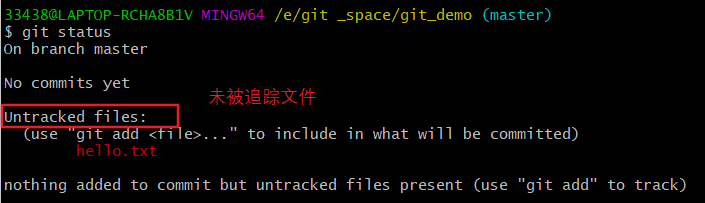
将本地文件添加暂存区 (追踪文件)$ git add xxx

再次查看本地库状态
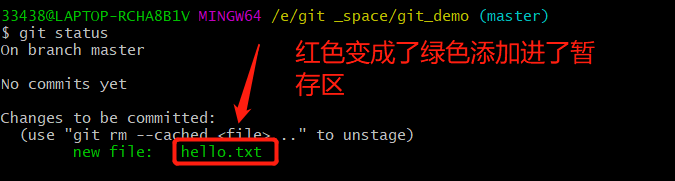
删掉暂存区文件 $ git rm --cached xxx
注意:工作区的文件依然存在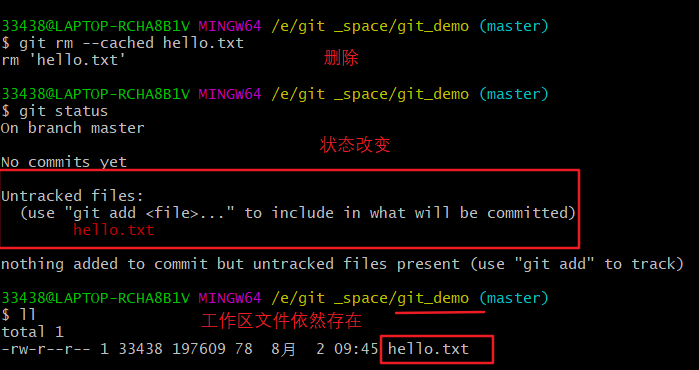
再次添加 文件变绿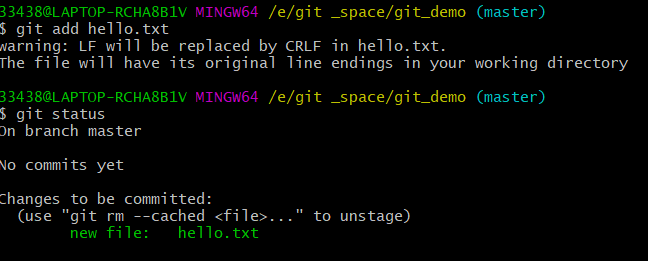
提交本地库 将暂存区文件提交到本地库
$ git commit -m “日志信息” 文件名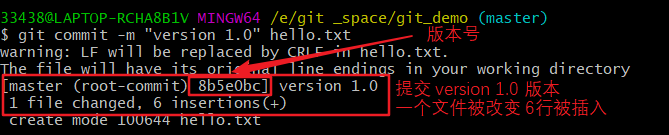
再次查看
查看版本信息 $ git reflog

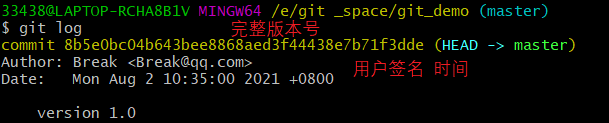
查看详细日志
修改文件
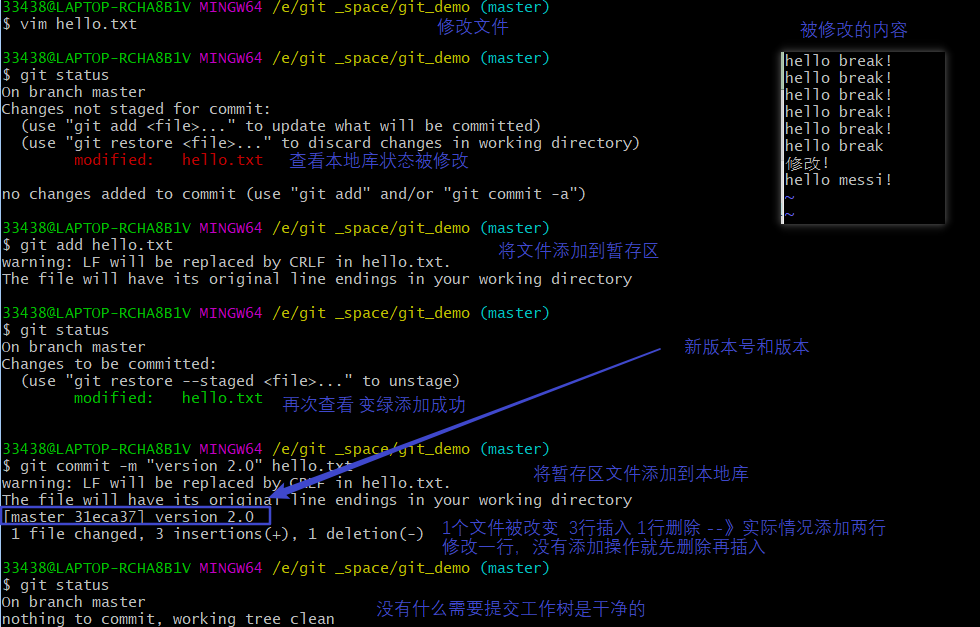
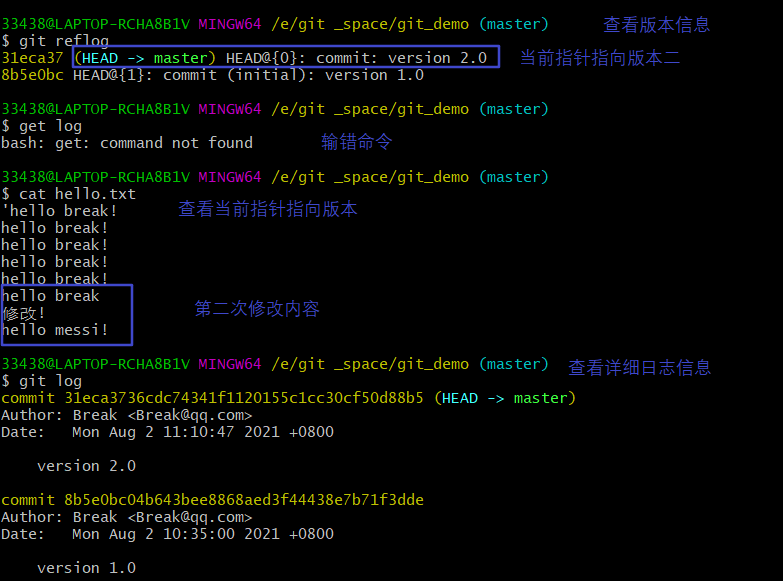
实现版本穿梭 $ get reset --hard 版本号
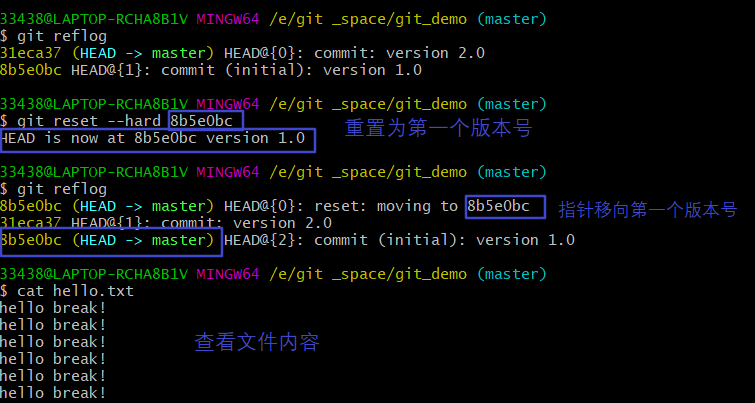
验证
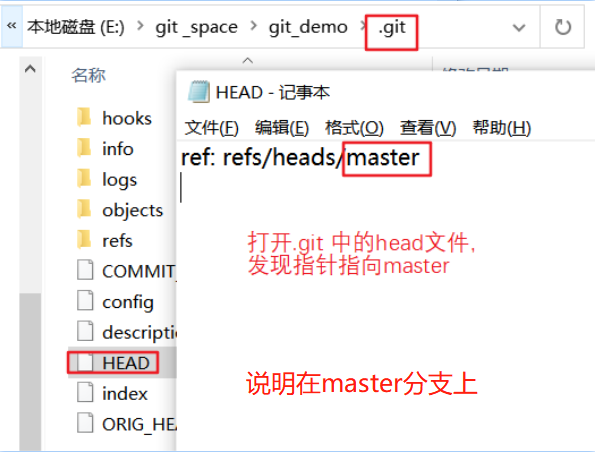
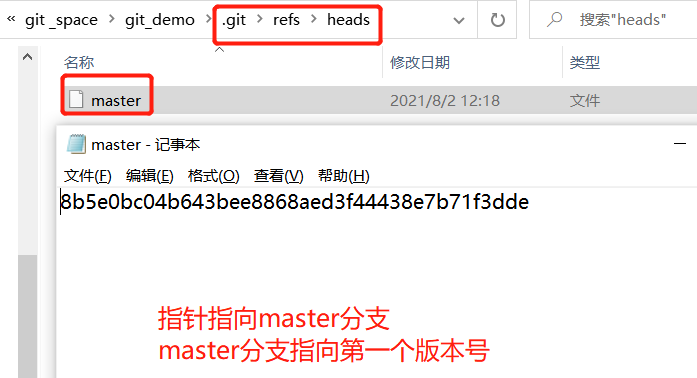
查看分支 $ git branch -v

创建分支 $ git branch 分支名

切换分支 $ git checkout 分支名
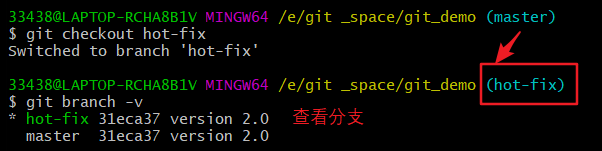
在 hot-fix 分支上做修改
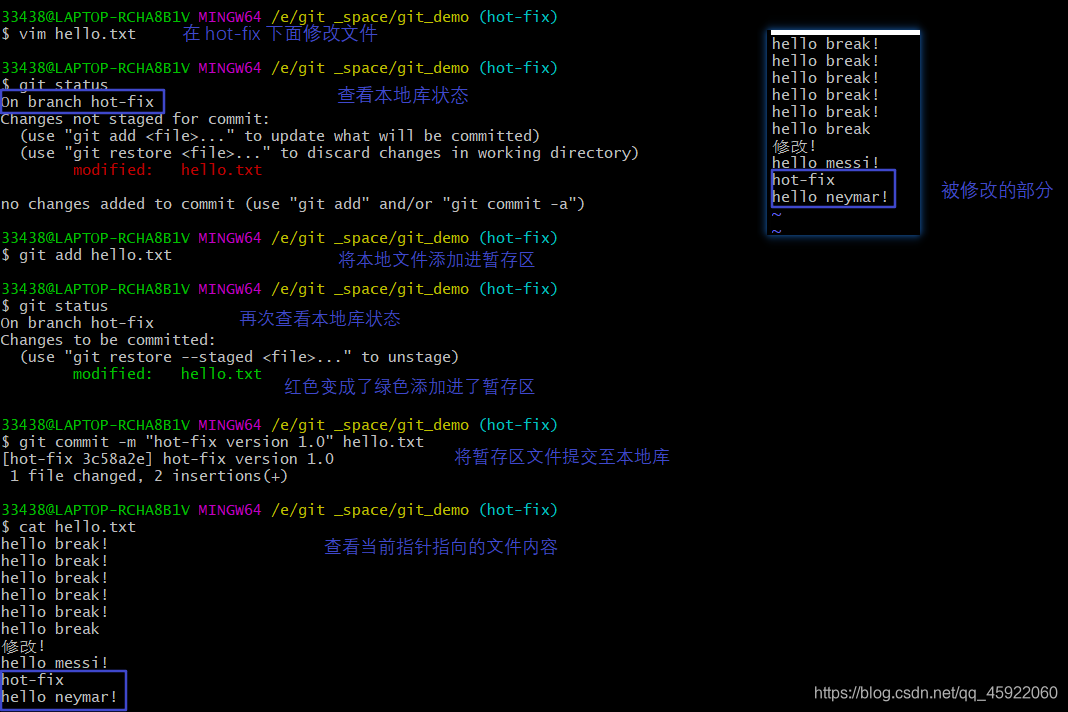
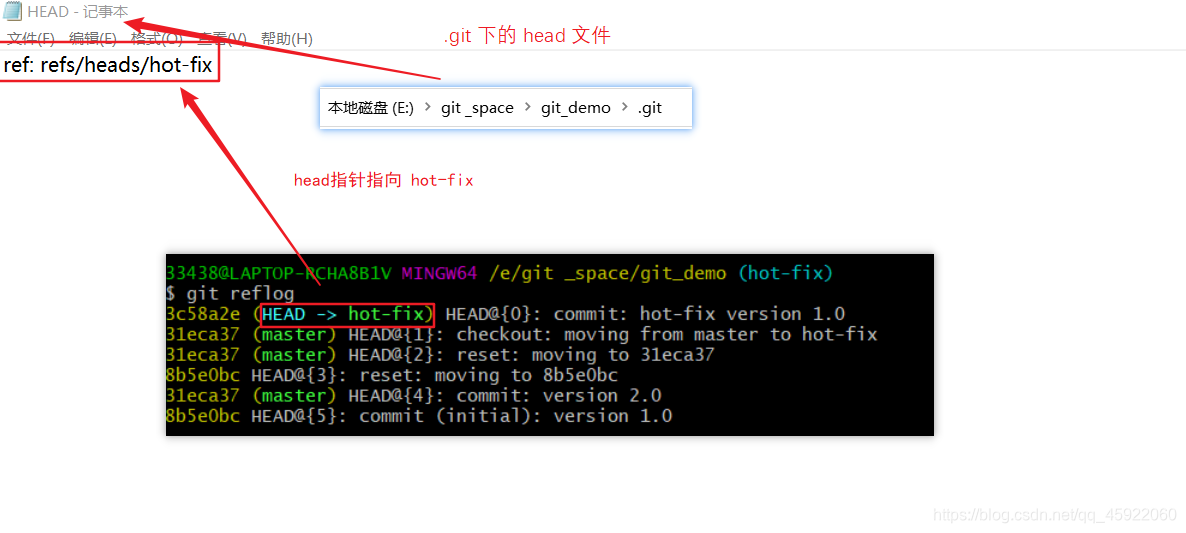
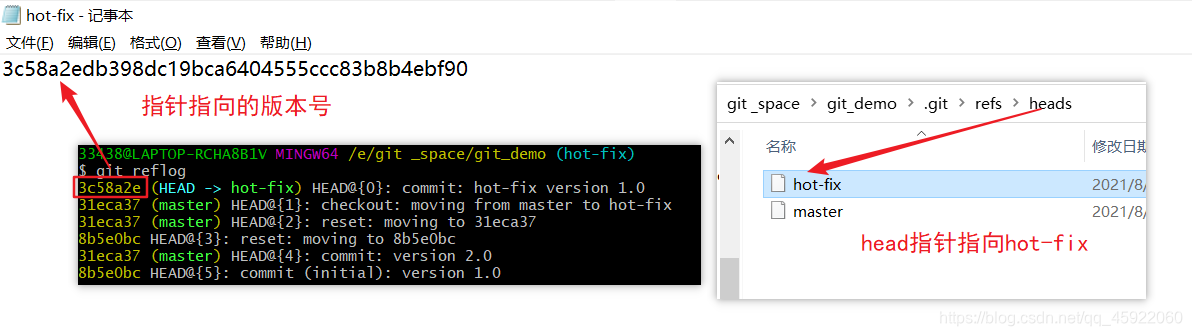
合并分支
把 hot-fix 分支合并到 master 分支上
首先要来到 master 分支下 然后 $ git merge hot-fix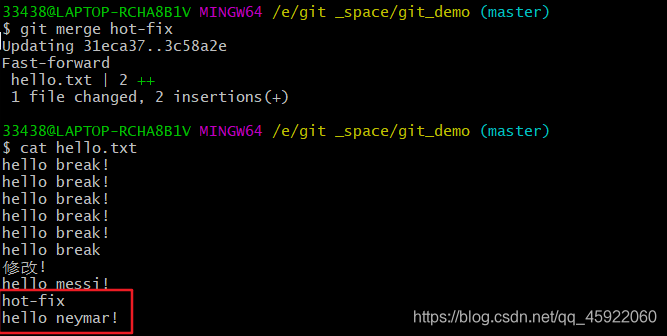
合并冲突
冲突产生的原因:
合并分支时,两个分支在同一个文件的同一个位置有两套完全不同的修改。Git 无法替我们决定使用哪一个。必须人为决定新代码内容。演示冲突
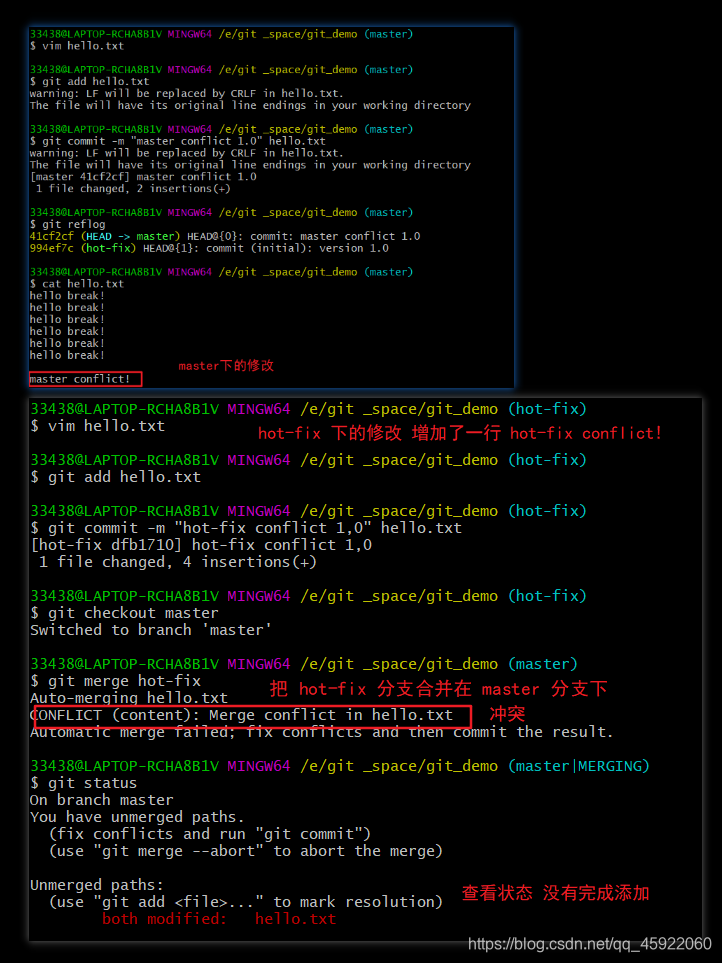
解决冲突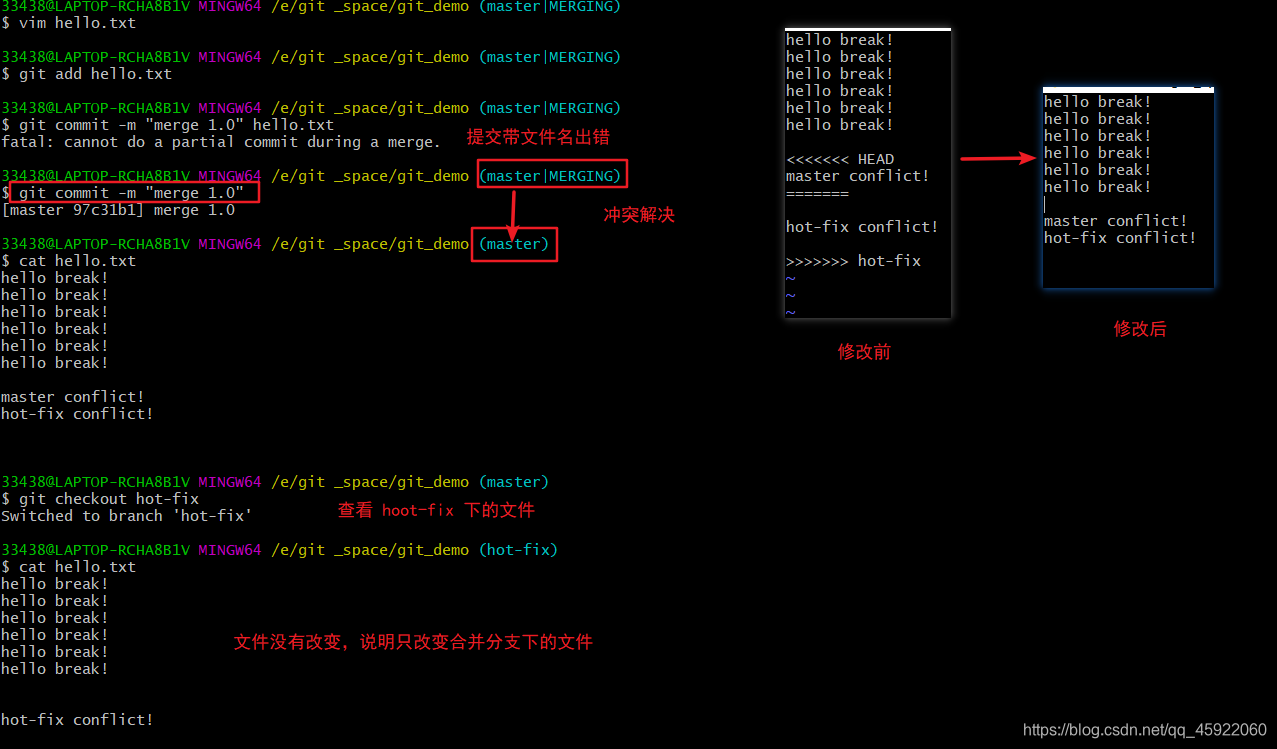
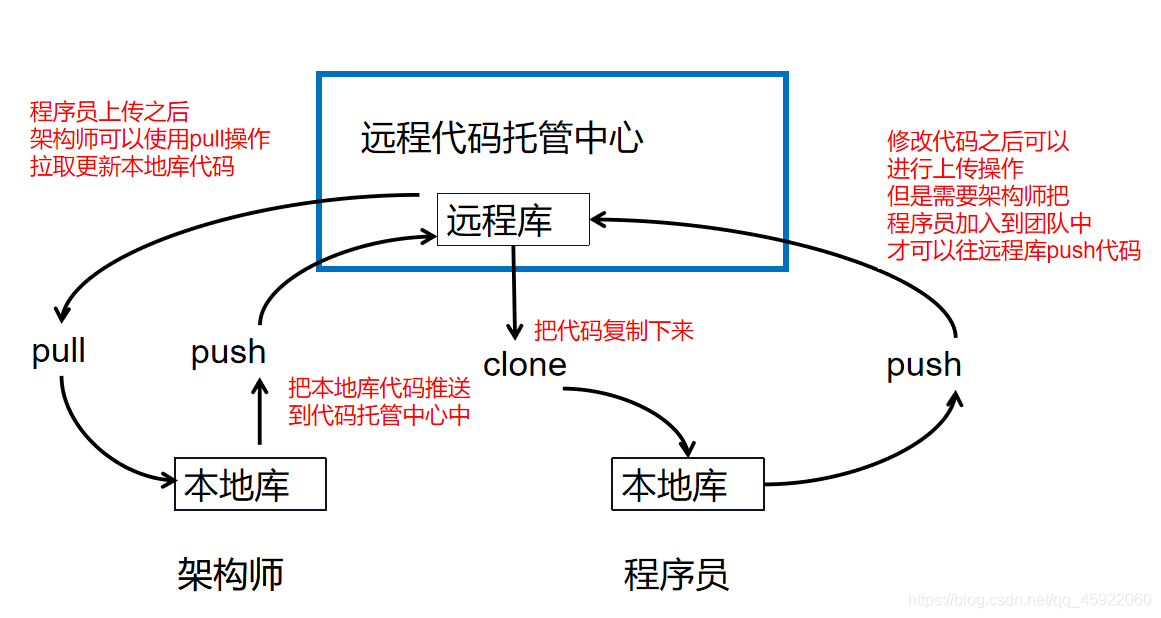
git 团队协作机制
团队内
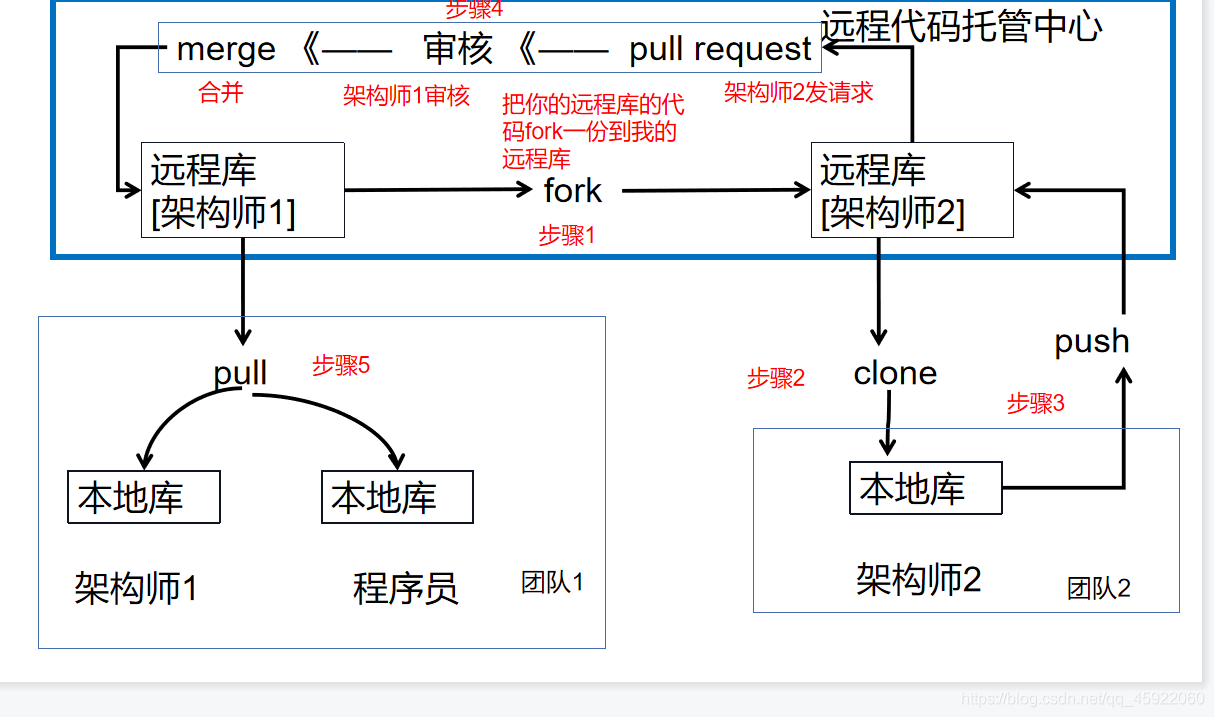
跨团队
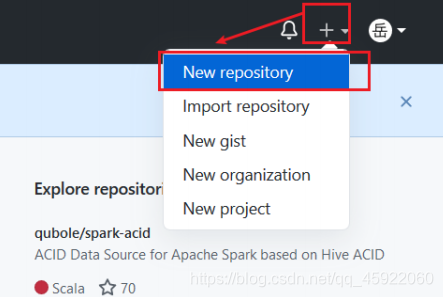
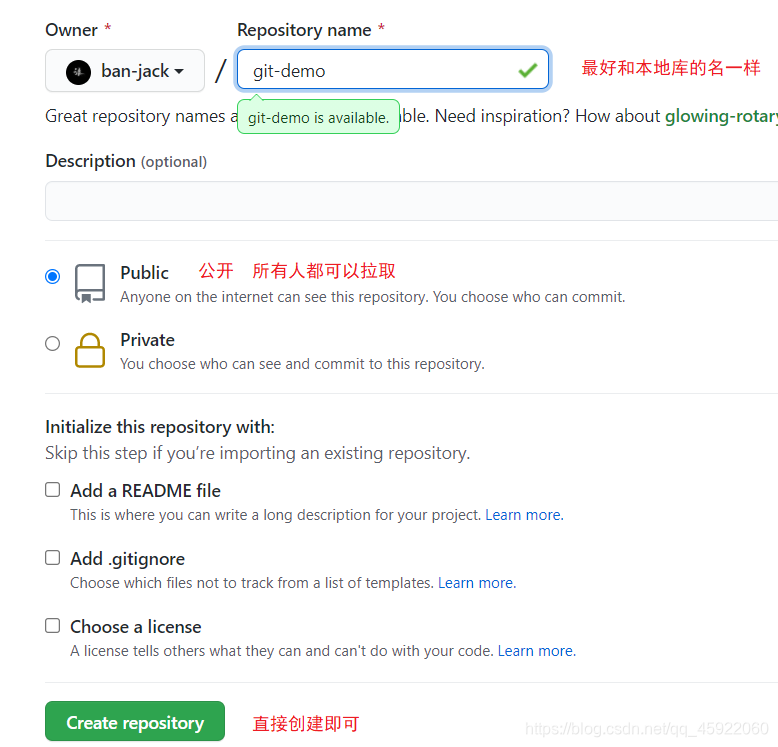
在 github 创建远程库

创建远程库别名
$ git remote -v 查看当前所有远程地址别名
$ git remote add 别名 远程地址
建议 别名 和 库名 一致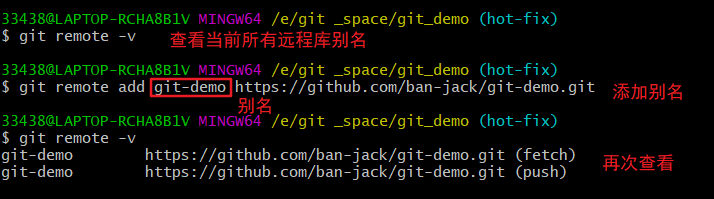
推送本地分支到远程仓库
$ git push 别名/地址 分支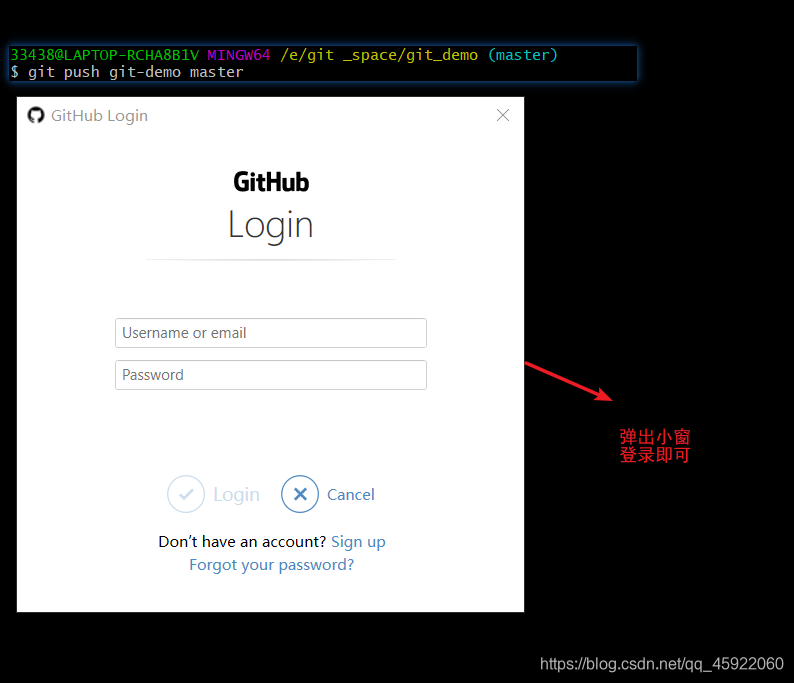
在网页上刷新即可查看
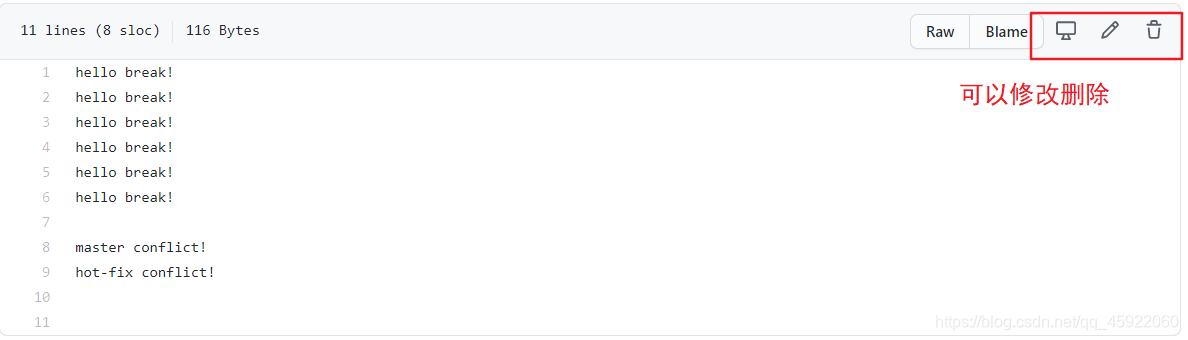
拉取远程库到本地库
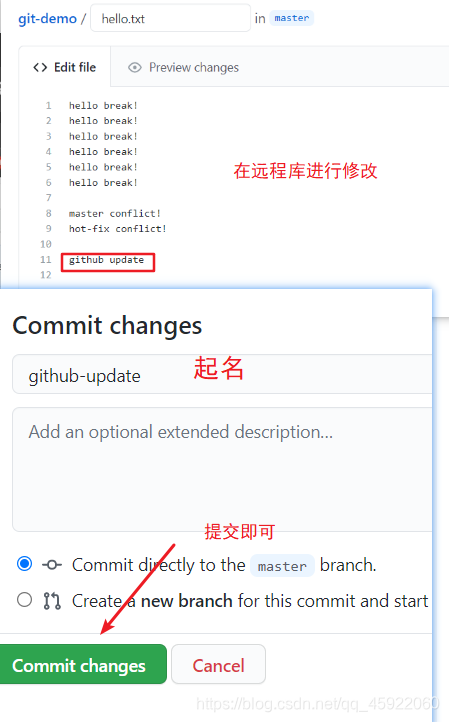
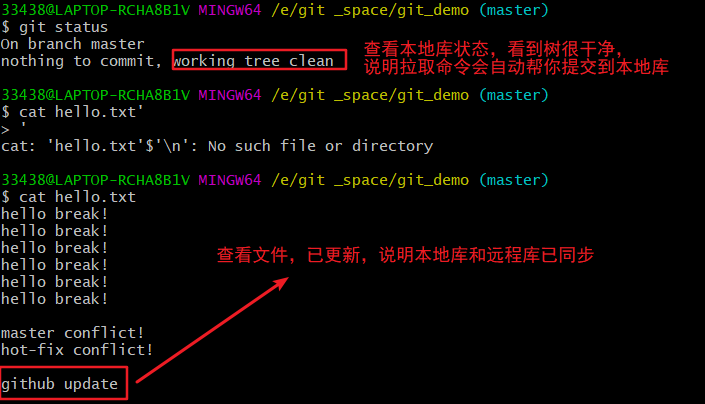
这时远程库和本地库不同步
需要用到拉取命令更新本地库的代码
$ git pull 别名 分支名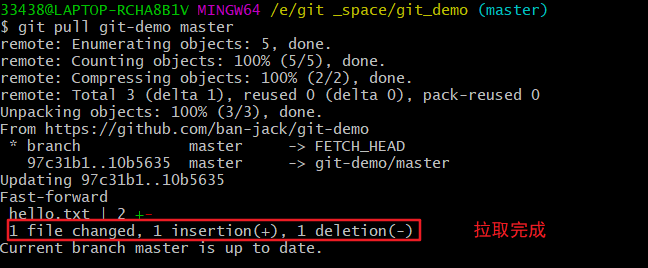
克隆远程库到本地
新建一个文件夹模拟xx账号克隆代码
进入文件夹右键 git bash here
$ git clone 地址
搜索凭据管理器把原账号删掉 因为window只能记住一个账号
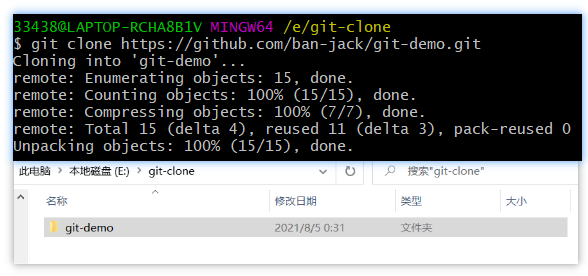
注意 clone 代码 没有登录账号 因为当初创造库的时候创造的是公共库
公共库的读权限没有限制 任何人都可以 clone 查看源代码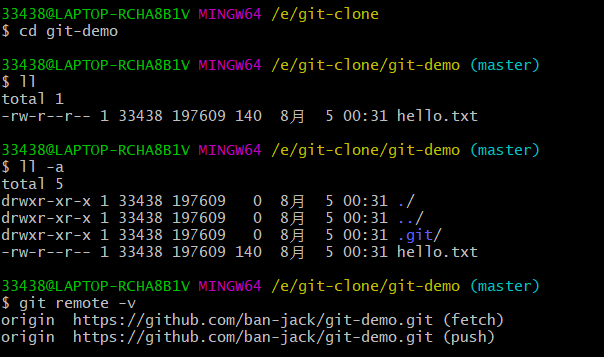
小结:clone 会做如下操作。1、拉取代码。2、初始化本地仓库。3、创建别名邀请加入团队
修改 clone 下来的源码之后进行修改
添加至缓存区 -> 提交至本地库 -> push 地址至远程库
登录xx的账号 报错
permission to ban-jack/git-demo.git denied to xx账号
需要加入团队
登录 ban-jack 账号 找到相关项目 -》settings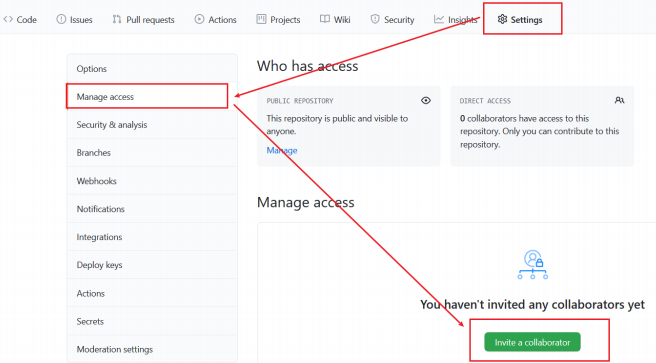
输入xx账号添加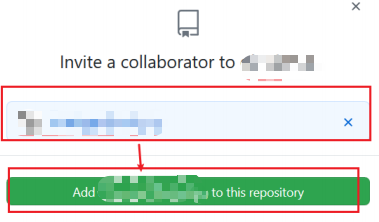
复制地址并通过微信等方式发给xx用户
登录xx账号 在地址栏中复制邀请链接,点击接受
在凭据管理器上可看到 xx 账号(仅限一个人操作两账号时)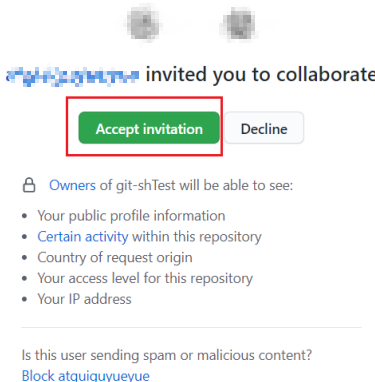
在xx账号上即可看见 ban-jack/git-drmo
接着进行 push 即可成功
在 github 上也可看到 commit 记录
ban-jack 在 github 上也可看到 commit 记录
ban-jack 再把代码拉取到本地库
再进行查看 cat 本地库和远程库是否同步跨团队协作演示
- 将远程库地址复制发给邀请跨团队协作的人 比如 xxxx

- 在xxxx的 GitHub 账号里的地址栏复制收到的链接,然后点击 Fork 将项目叉到自己的本地仓库。

叉成功后可以看到当前仓库信息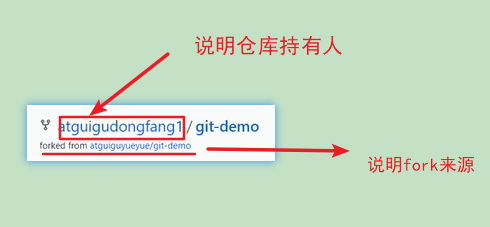
点击文件即可在线编辑/也可 clone 到本地库进行修改
提交即可在xxxx的账号下面看到修改过的文件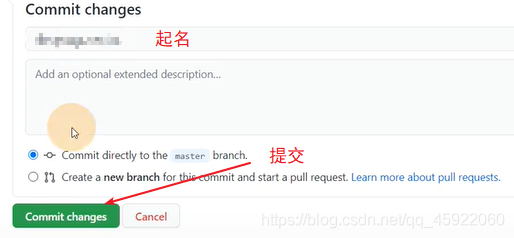
- 接下来点击上方的 Pull 请求,并创建一个新的请求。



- 回到 ban-jack GitHub 账号刷新可以看到有一个 Pull request 请求。

点击 pull requests 再点击上面起的名即可查看修改内容
可以在下面讨论代码相关的内容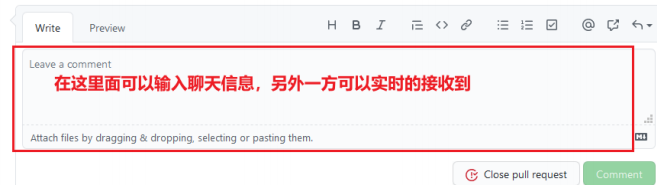
- 如果代码没有问题,可以点击 Merge pull reque 合并代码

- 将远程库地址复制发给邀请跨团队协作的人 比如 xxxx
SSH 免密登录
github 查看 SSH 链接 发现需要 SSH keys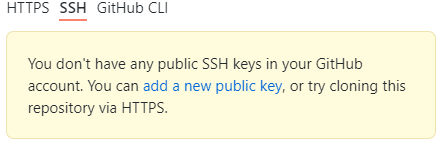
创建 .ssh 文件
在文件目录下 右键 git bash here
输入命令 然后敲三次回车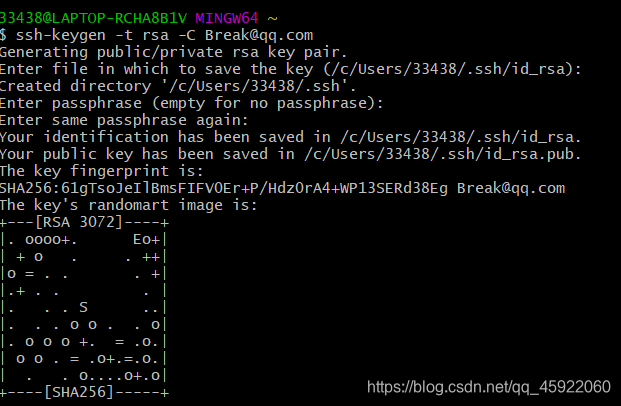
即可创建 .SSH 文件
复制公钥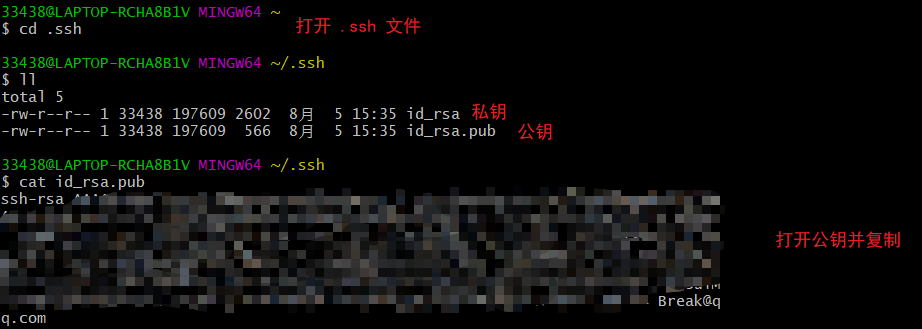
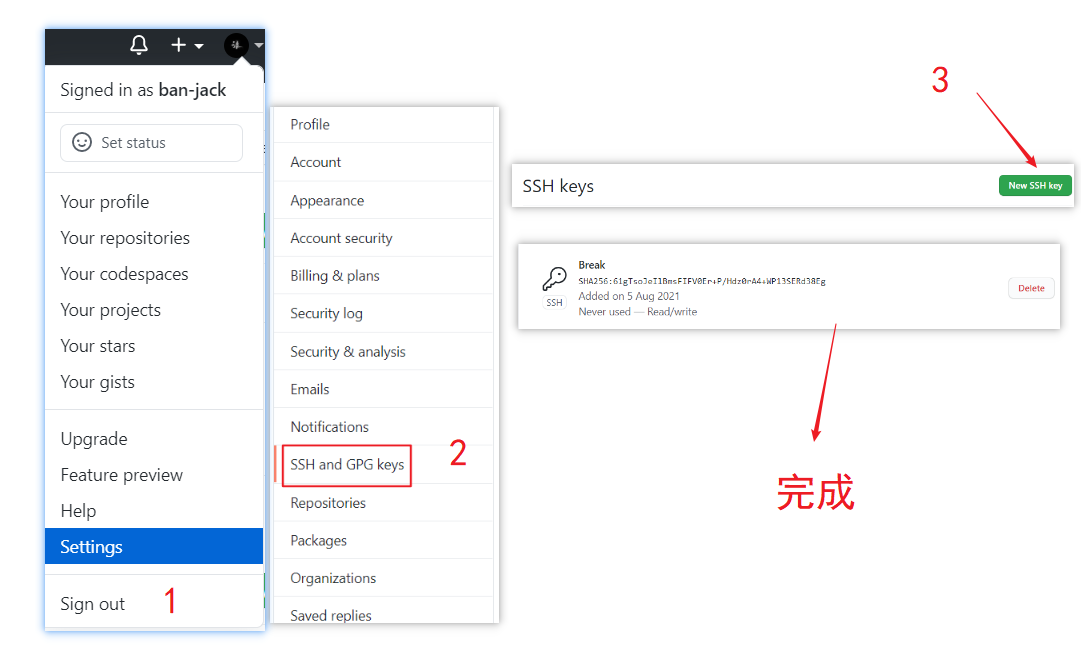
再次查看 SSH 链接 没有出现警告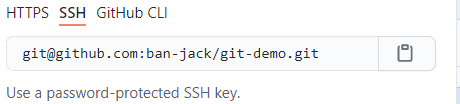
执行 push 操作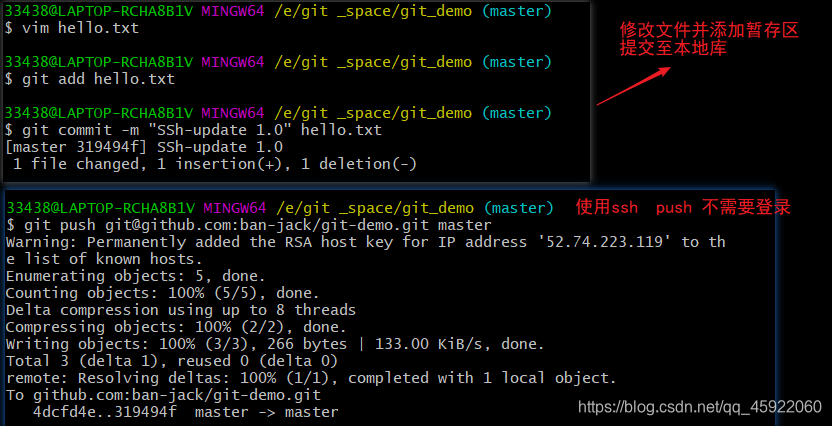
远程库查看成功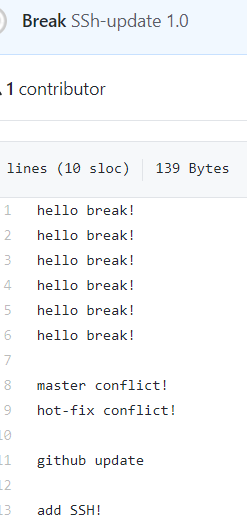
Git 教程
版权声明:本文为qq_45922060原创文章,遵循CC 4.0 BY-SA版权协议,转载请附上原文出处链接和本声明。