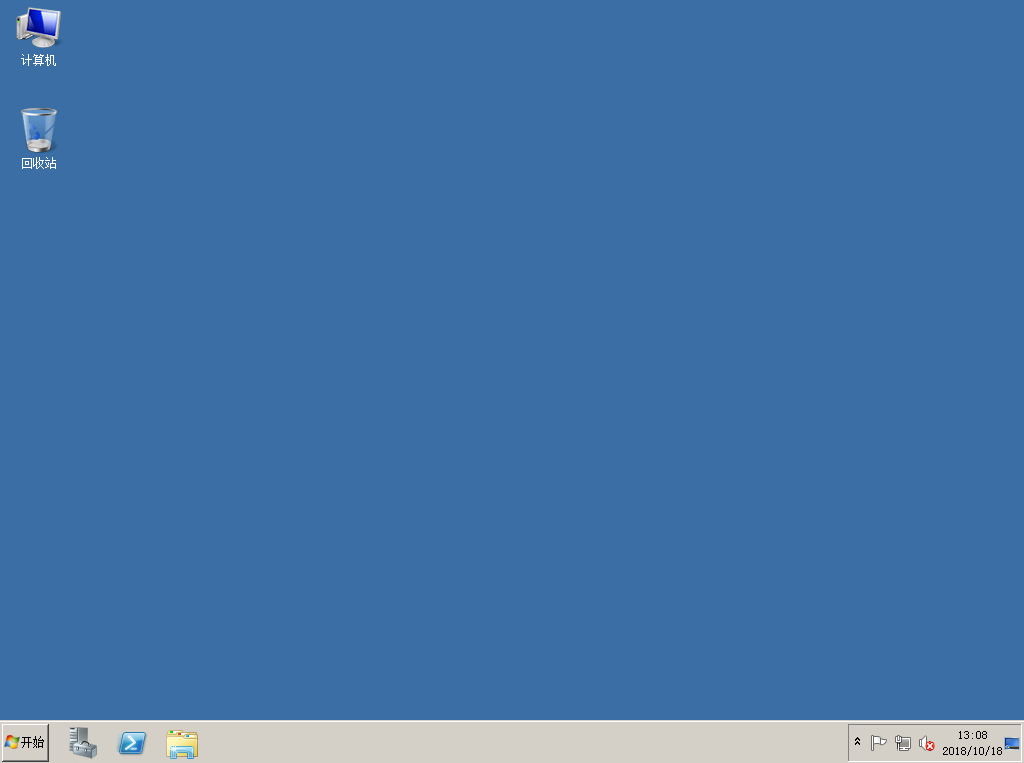
首先使用远程桌面连接登录到Windows Server 2008 r2服务器,如下图所示:
安装SQL Server 2008:
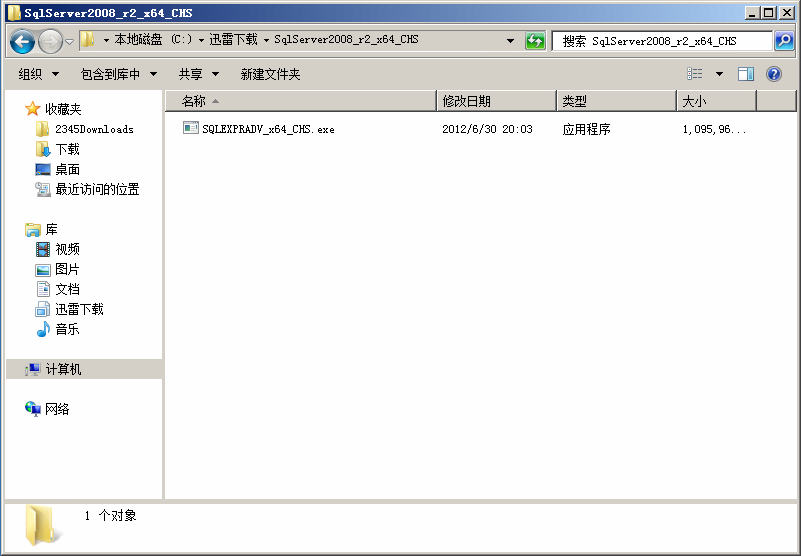
1、双击运行下载的SQL Server安装程序SQLEXPRADV_x64_CHS.exe
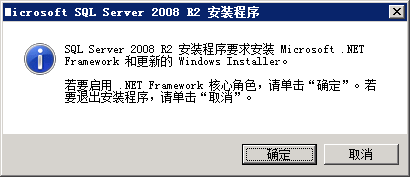
2、弹出如下对话框,点击“确定”
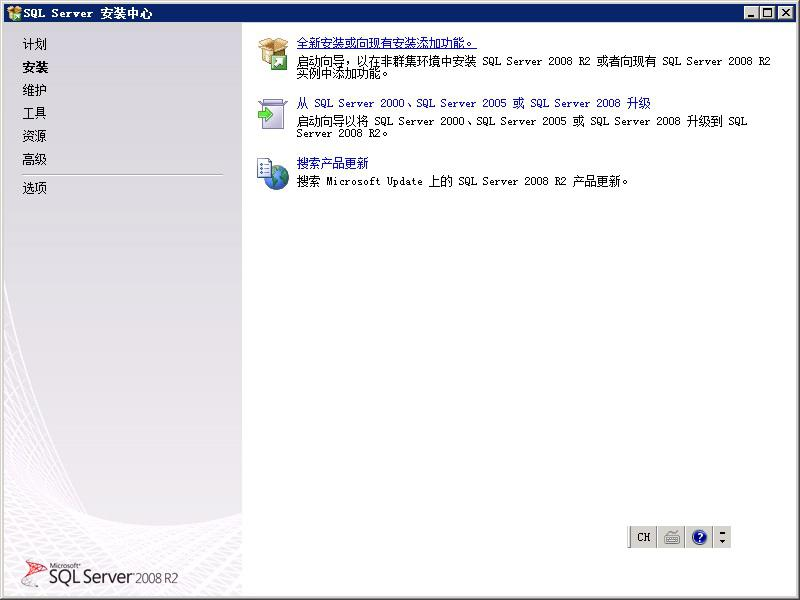
3、打开SQLServer安装中心,在右边选择“全新安装或向现有安装添加功能”
4、SQL Server开始安装准备
5、在“许可条款”中选择“我接受许可条款”,然后“下一步”
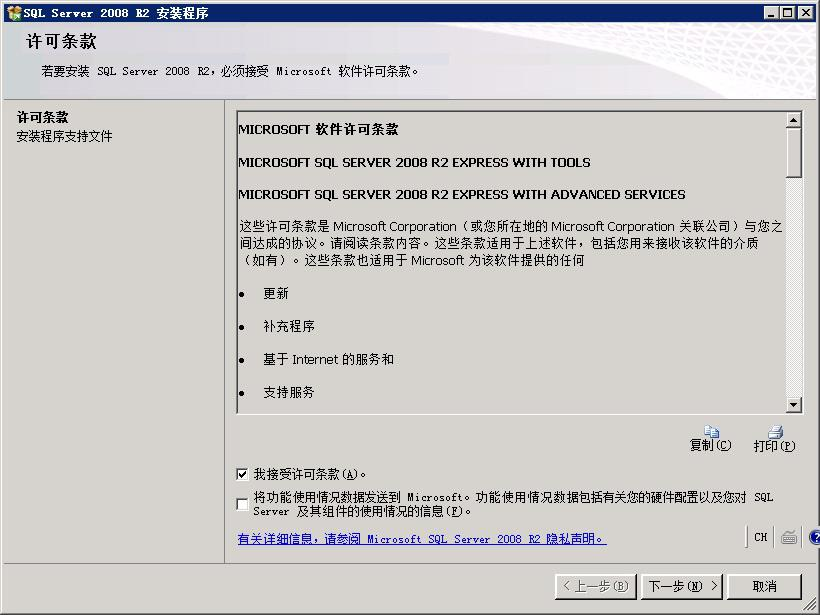
6、安装程序支持文件。在下面的界面中点击“安装”来安装程序的支持文件
7、安装程序支持规则进行检查,对于没有通过的项进行修改,以符合支持规则。全部通过后点击“下一步”
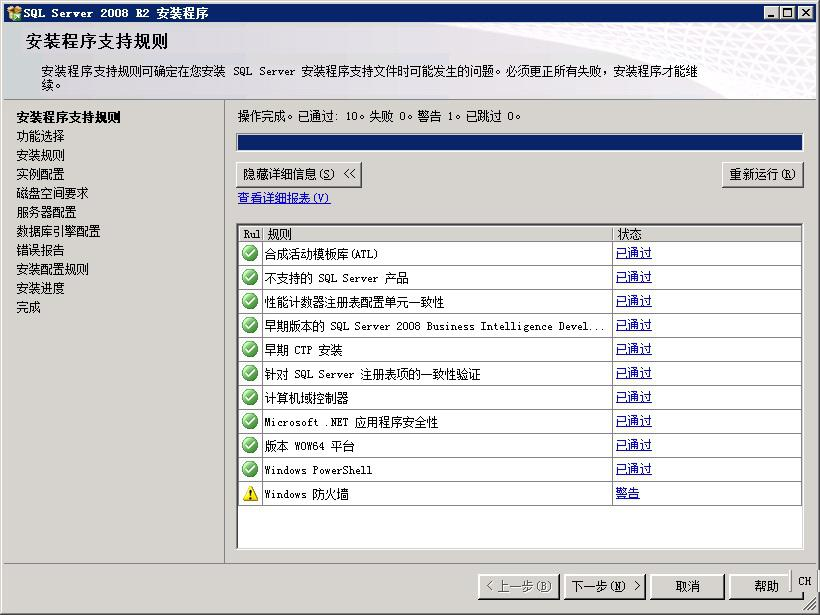
8、进行功能选择。根据需要选择功能,然后点击“下一步”
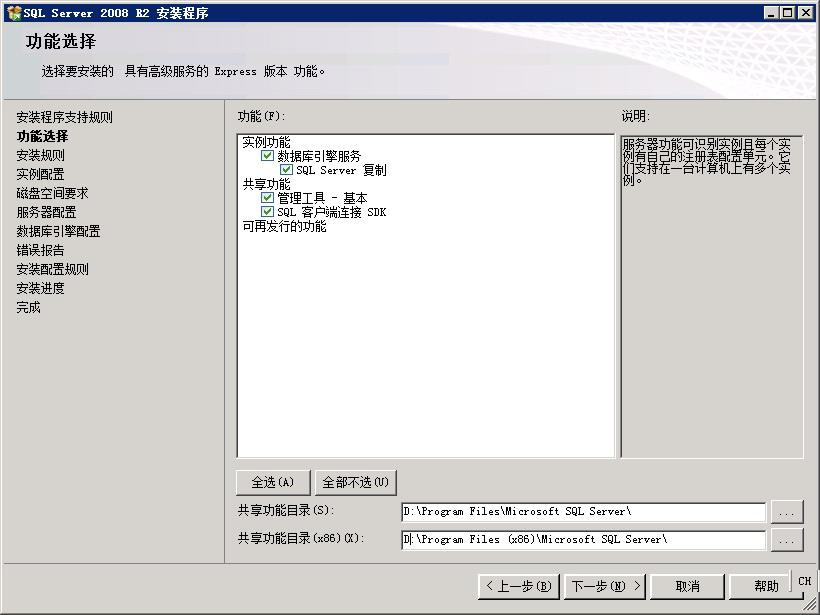
9、安装程序开始进行安装规则检查。通过后点击“下一步”
10、在“实例配置”中指定实例的名称和实例安装的位置
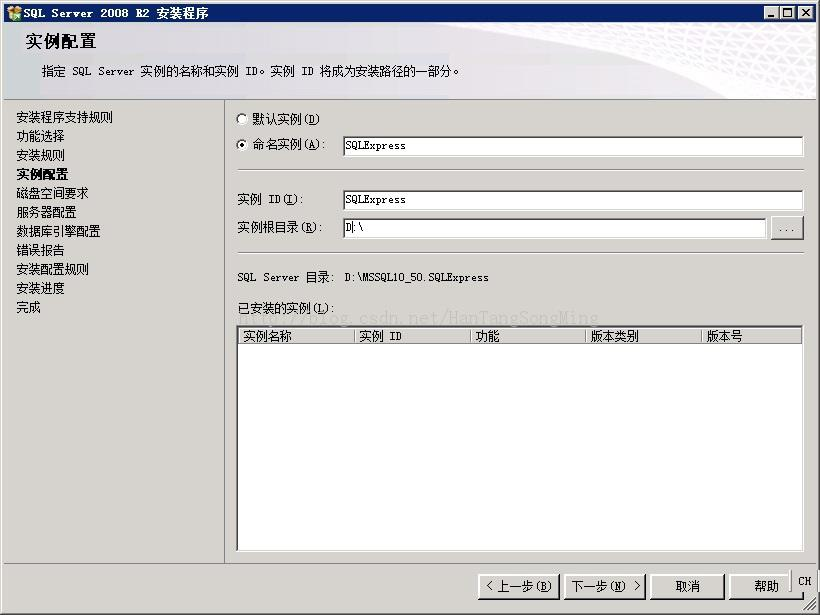
11、安装程序开始检查磁盘空间是否满足要求。满足要求后,点击“下一步”
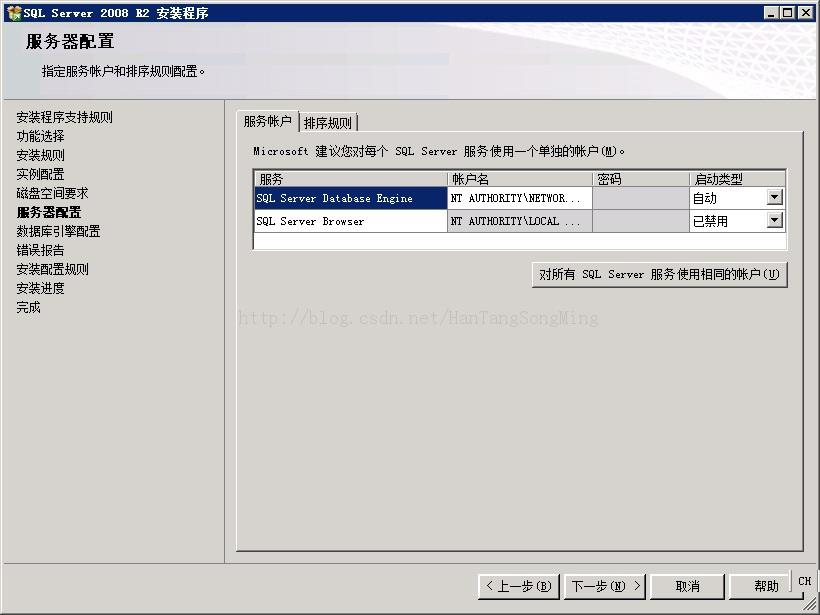
12、服务器配置,点击“下一步”
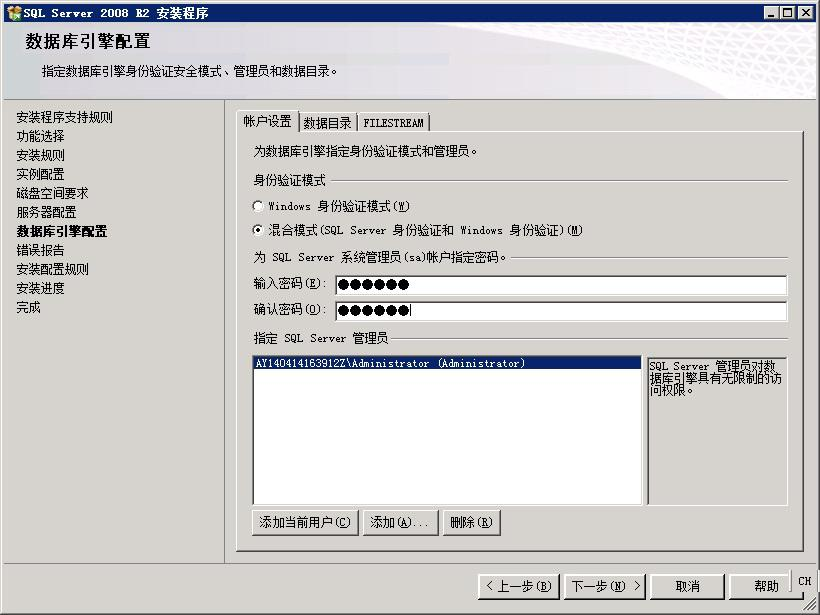
13、在“数据库引擎配置”中,选择“混合模式”,并为“SQLServer系统管理员账户(sa)”指定密码,比如“Db877350”
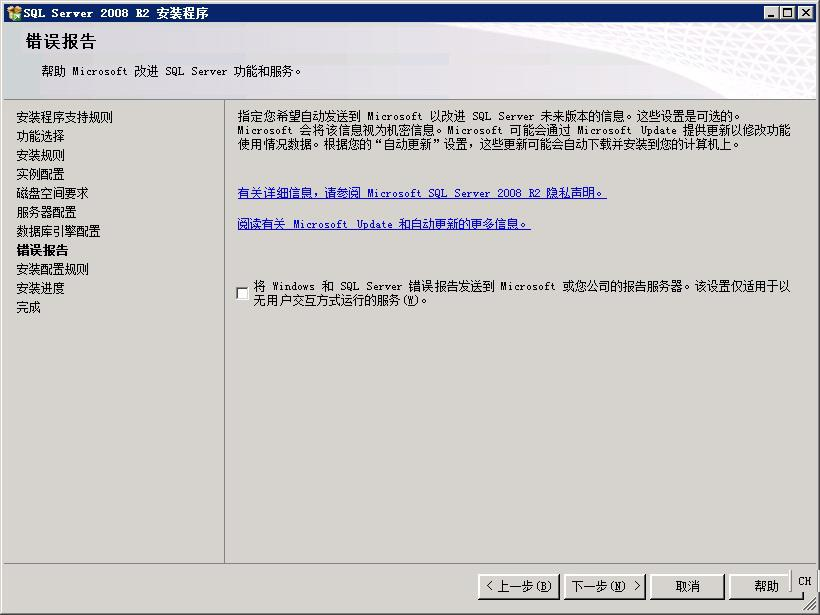
14、在“错误报告”界面,点击“下一步”
15、安装程序运行安装配置规则。完成后点击“下一步”
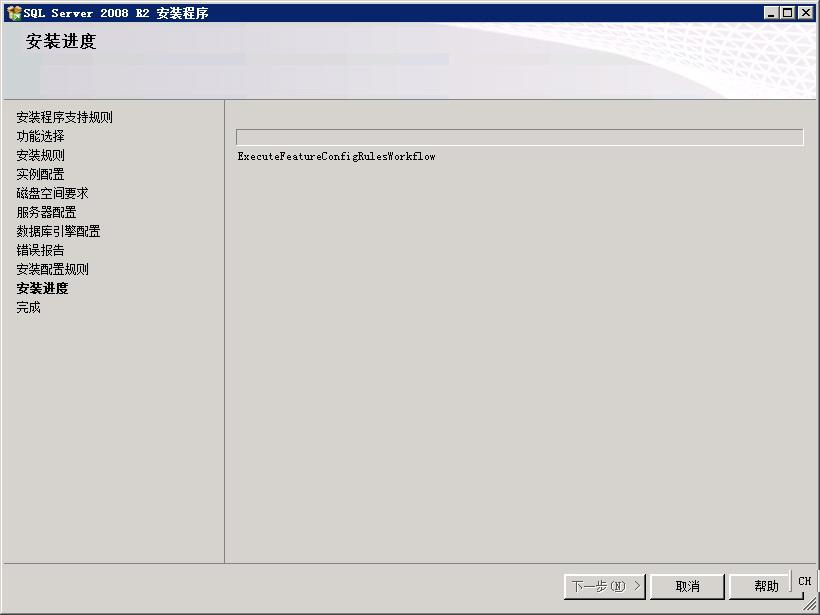
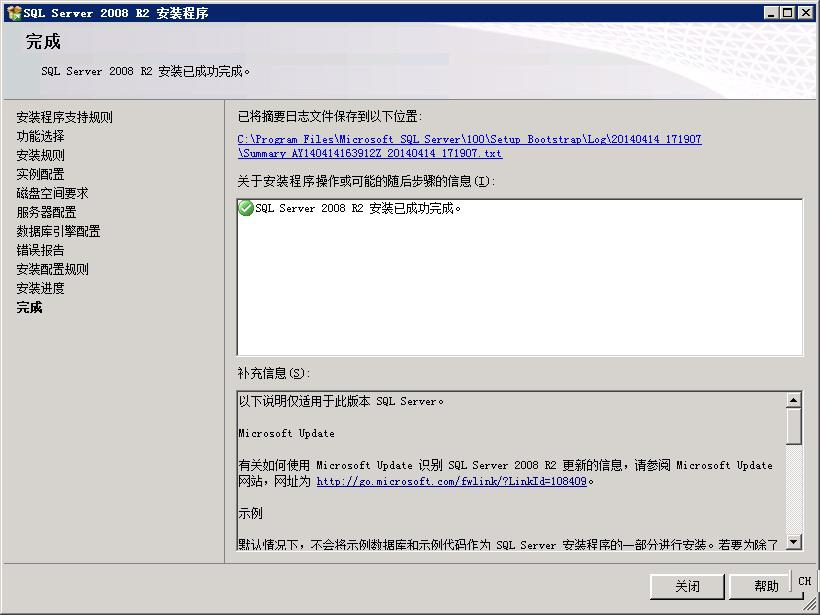
16、开始程序的安装
17、安装完成
登录SQL Server数据库实例:
1、选择开始菜单-所有程序-MicrosoftSQL Server 2008 R2-SQL Server Management Studio
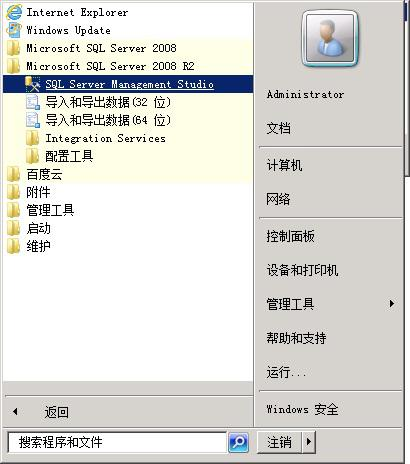
2、打开SQL ServerManagement Studio
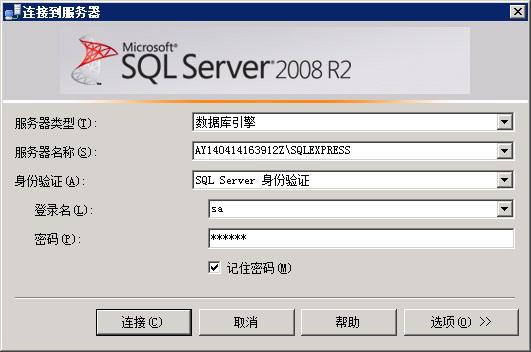
3、在打开的“连接到服务器”对话框中,服务器类型选择“数据库引擎”
“服务器名称”一栏输入"\",如"AY140414163912Z/SQLEXPRESS"
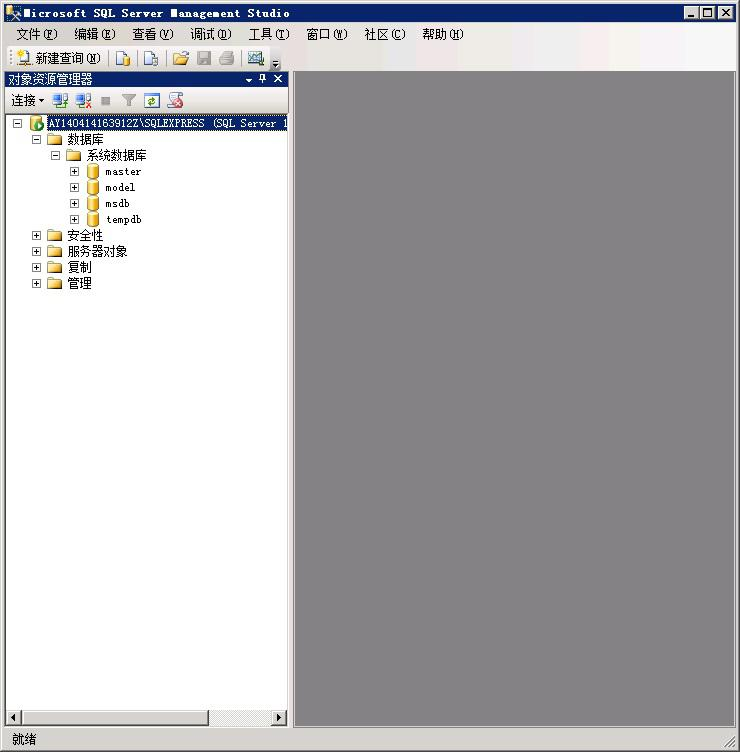
身份验证选择“SQLServer身份验证”。选择“SQLServer身份验证”还需要在下面的登录名中填入“sa”,然后在登录密码中输入创建此实例时输入的密码,比如“Db877350”。点“连接”即可连入实例
(资源库 www.zyku.net)