这里已 IntelliJ IDEA 2018.2.8 版本为例(本人已将主题设置成了暗色主题):

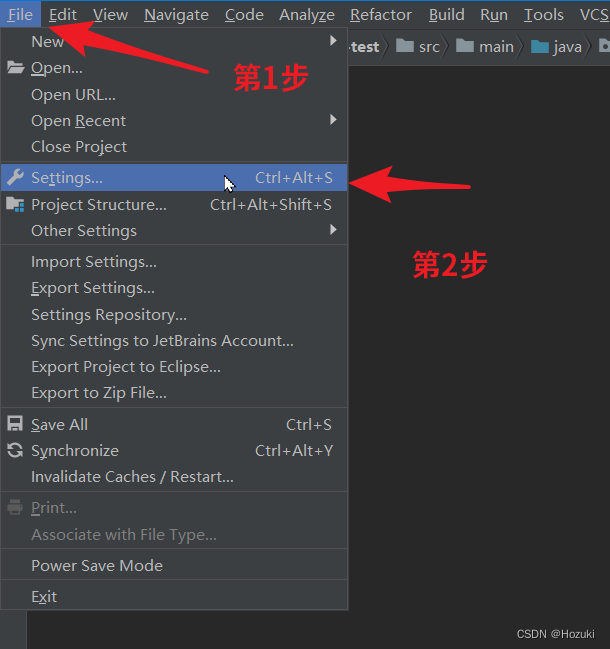
以下所有的操作都需要打开设置
点击 file﹥setting 打开设置
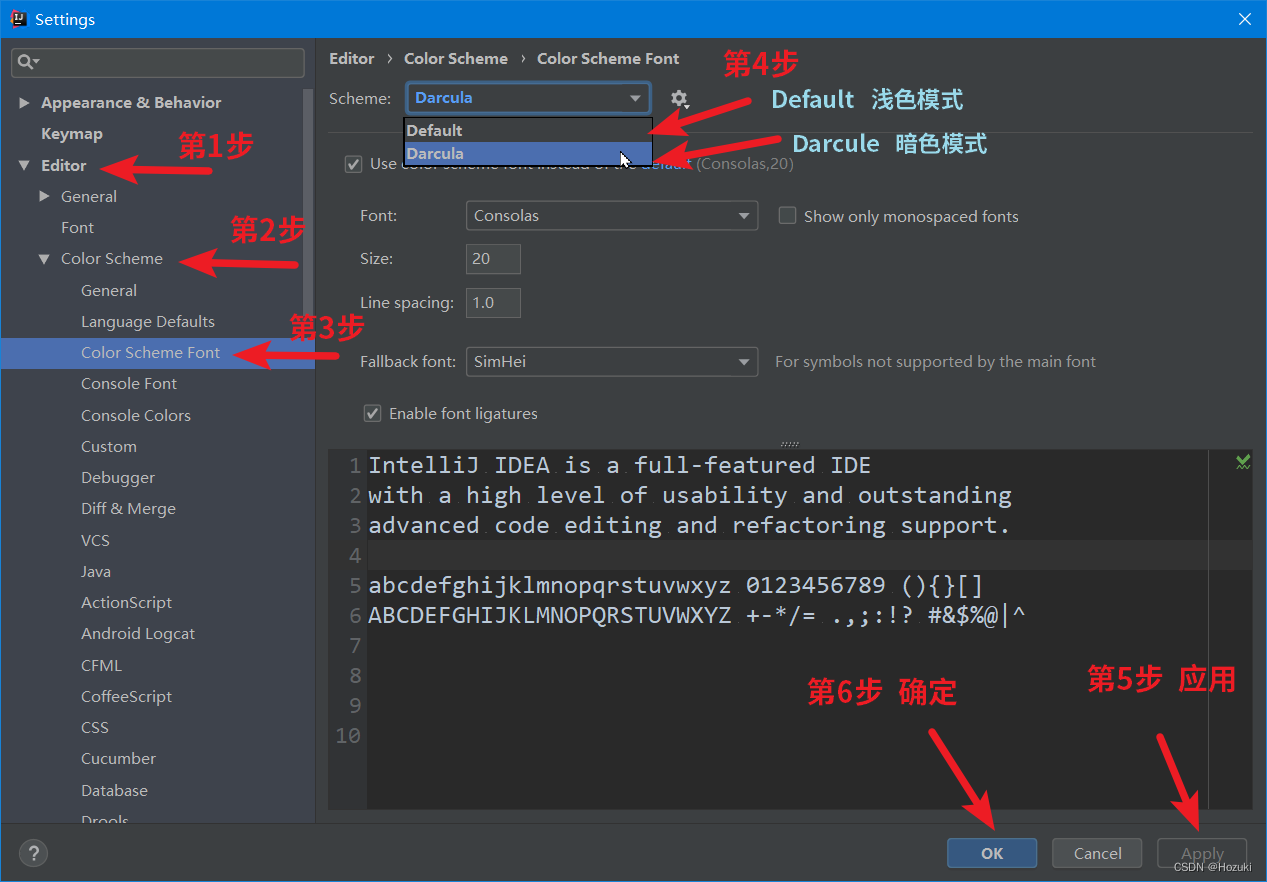
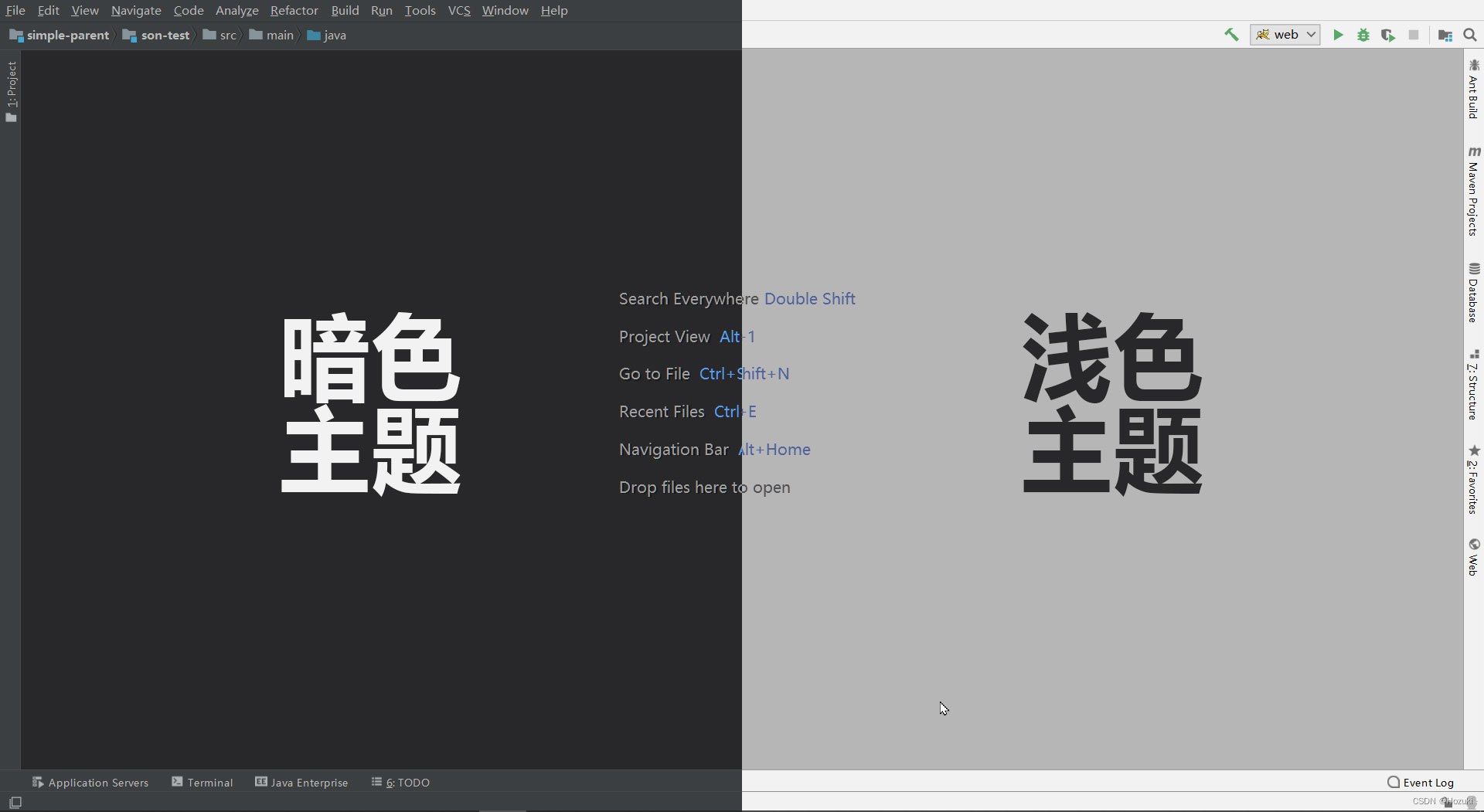
①设置主题模式颜色(我这里默认是Darcule暗色模式)
点击 Editor﹥Color Scheme﹥Color Scheme Font
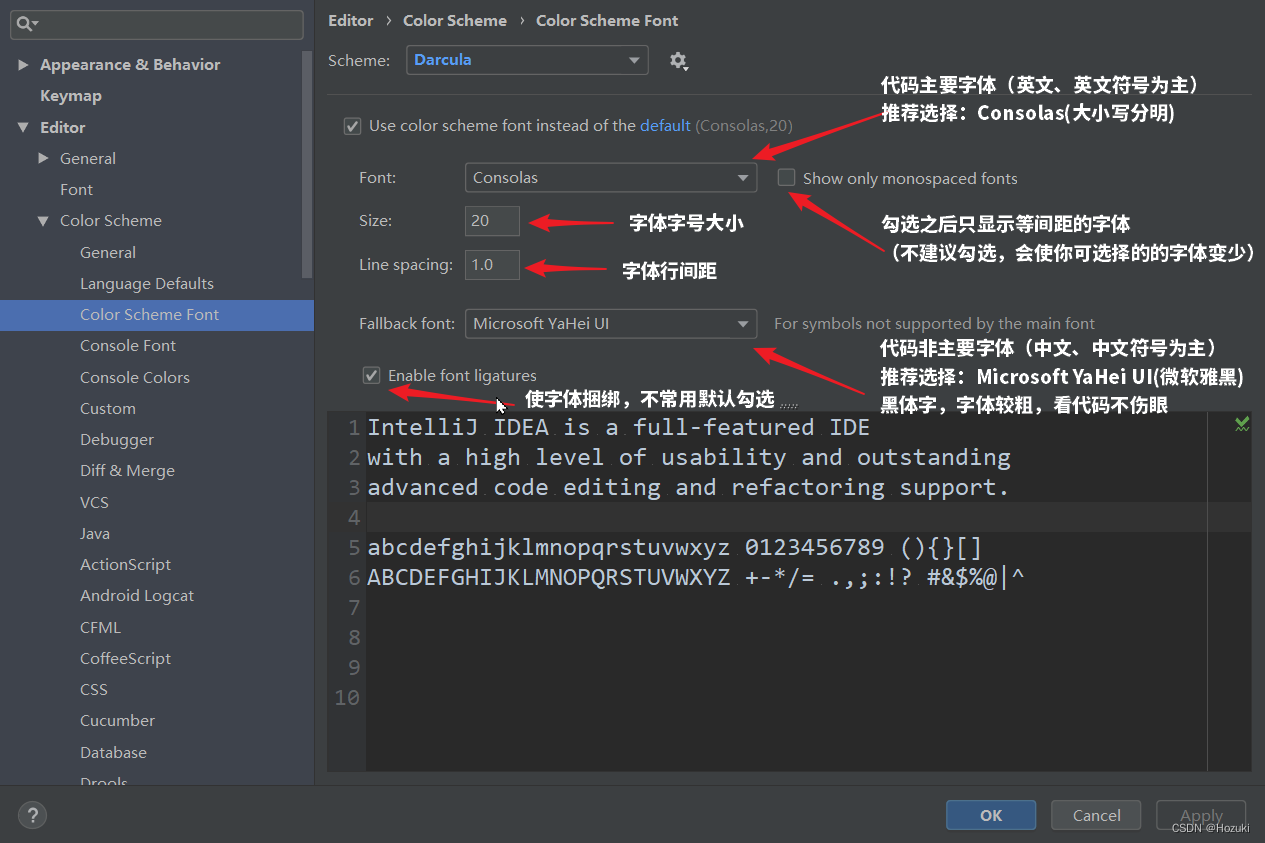
②设置字体、样式
主要的操作有主代码字体,字体字号大小,字体行间距,非主代码字体
主要的操作有颜色,斜体,加粗,背景,下划线,删除线,边框
打开颜色面板的设置
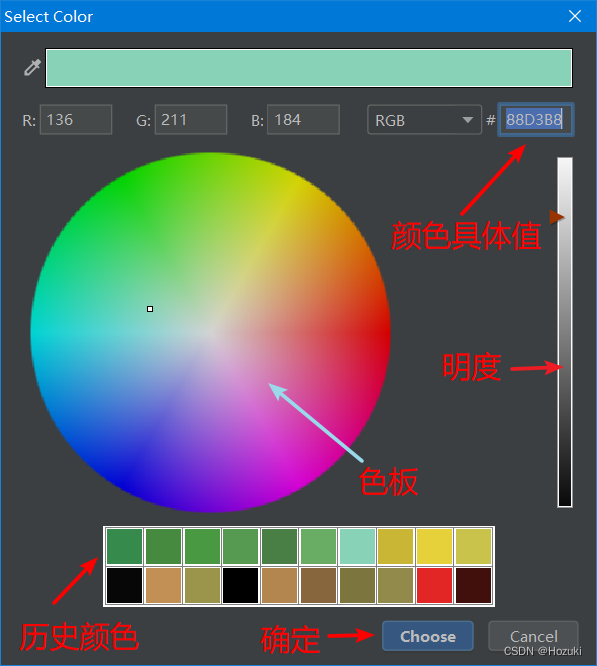
③设置背景颜色、背景图片
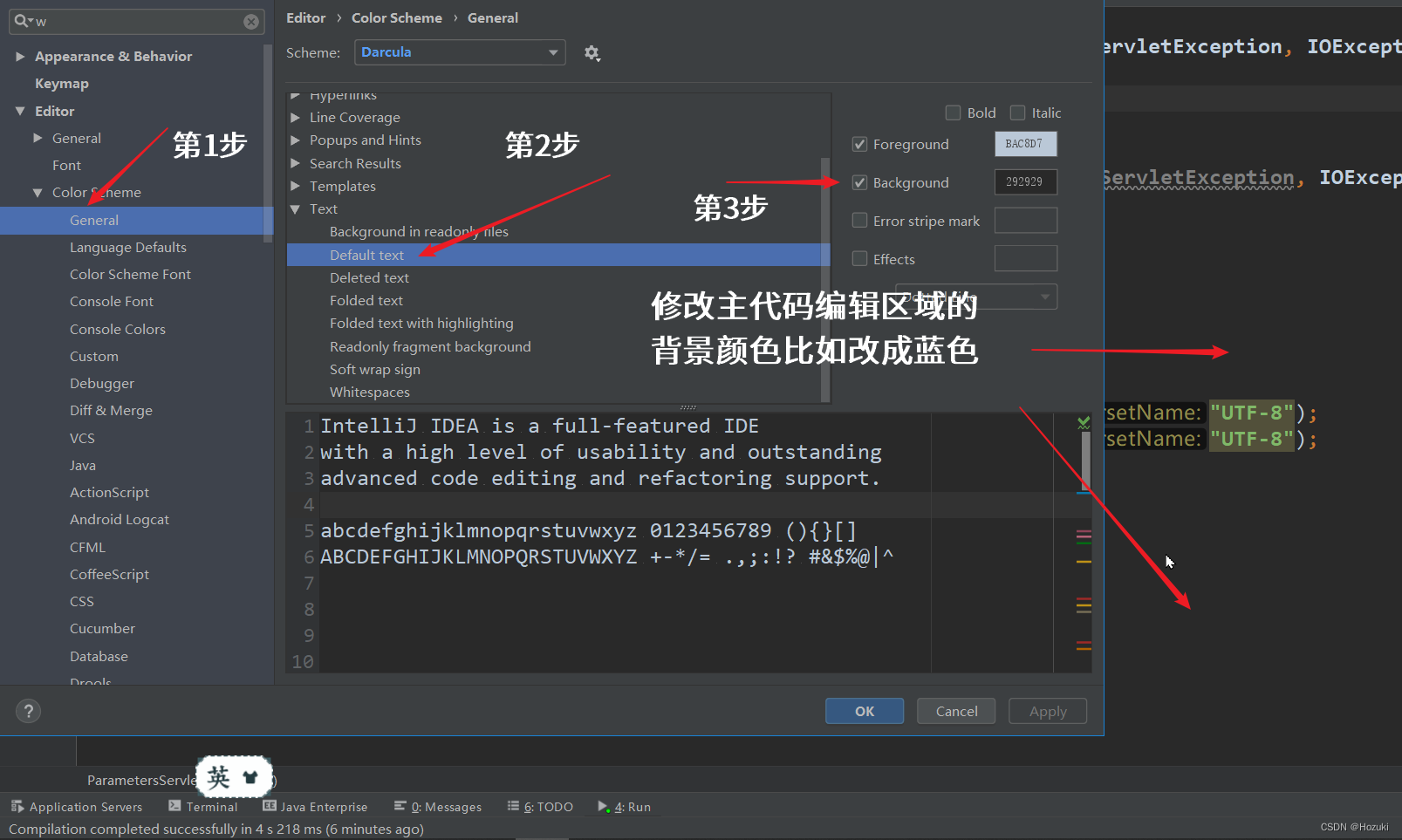
背景颜色区别于主题颜色,背景是单独某一块背景颜色的修改
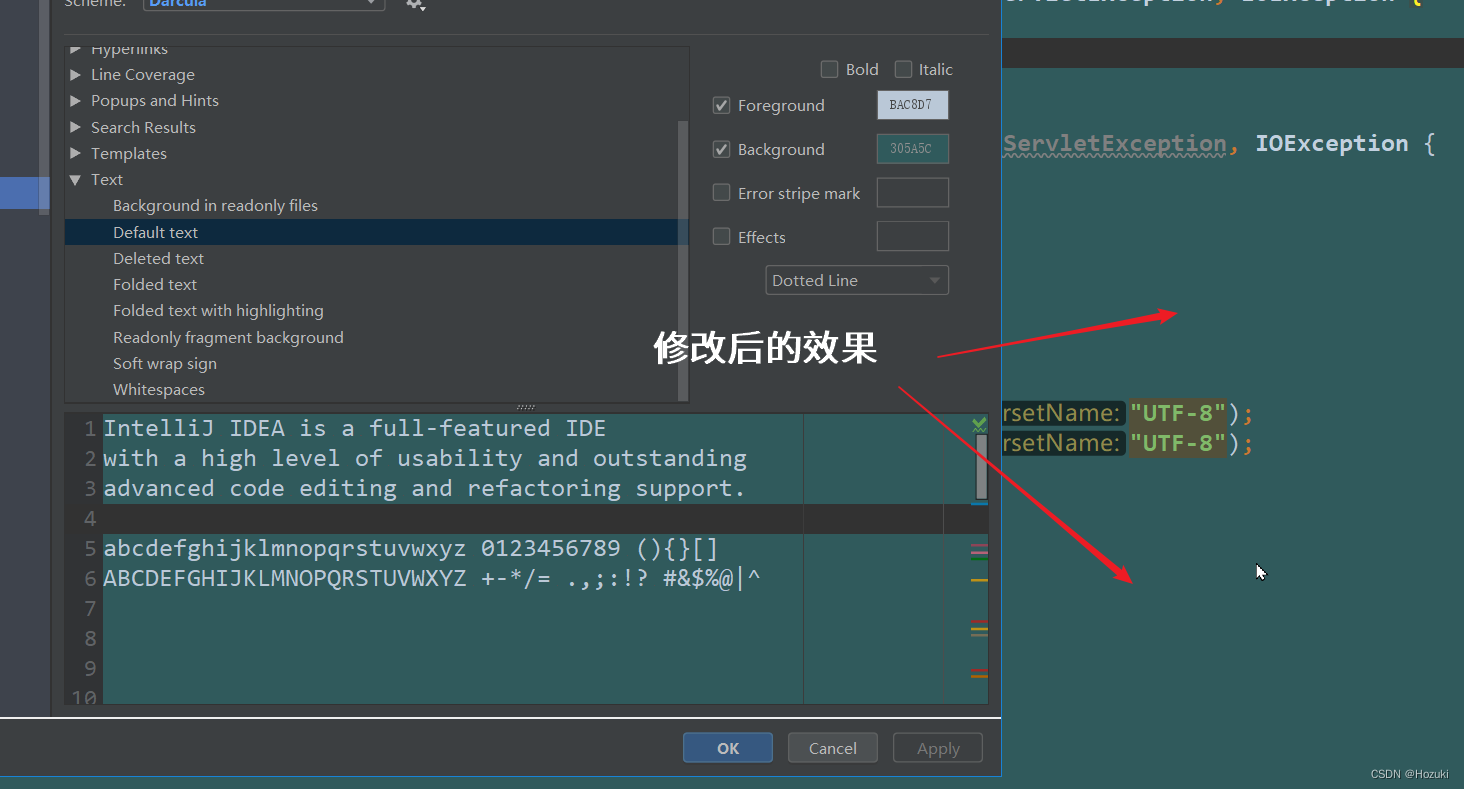
主代码编辑区域的背景颜色的修改
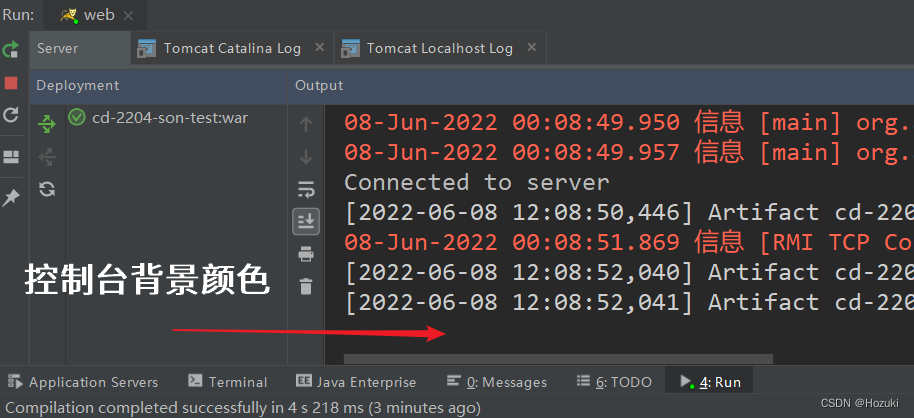
控制台背景颜色的修改

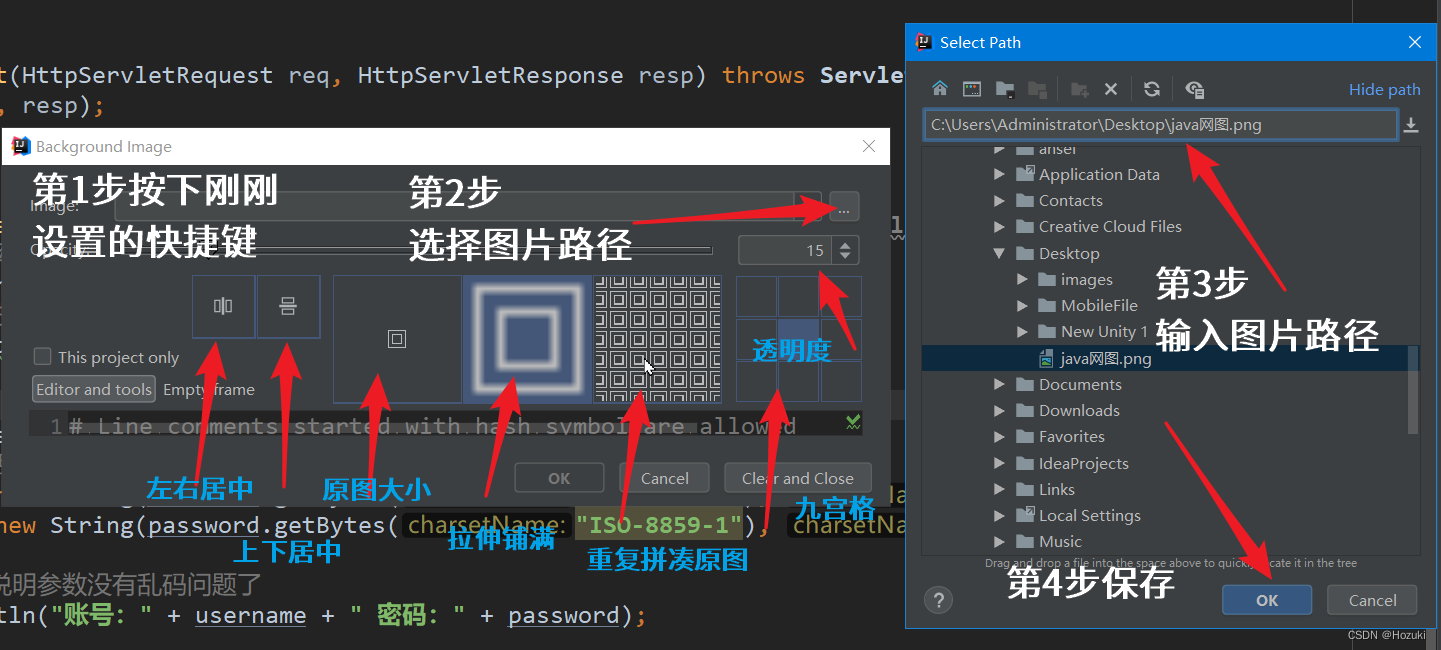
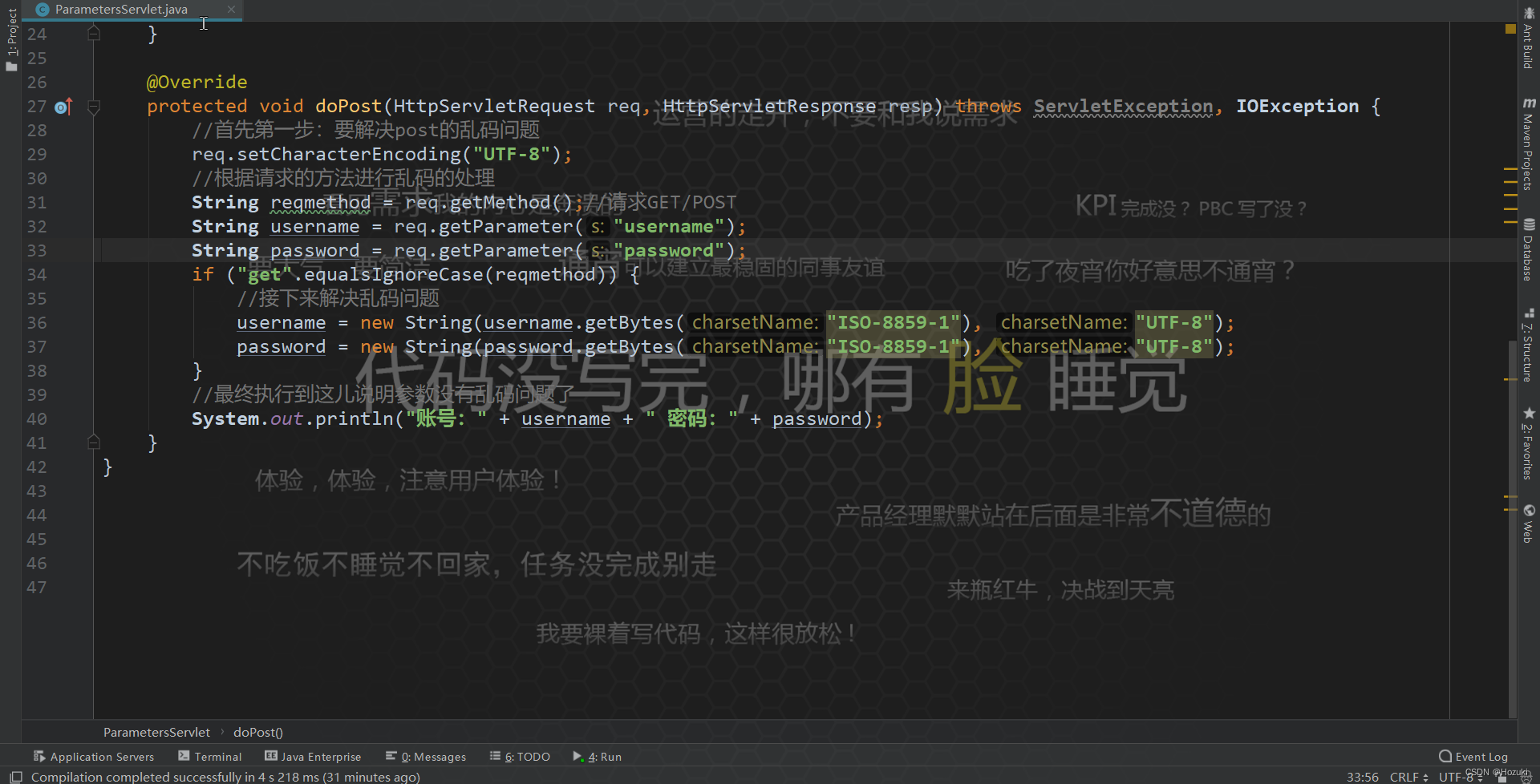
主代码编辑区域的背景图片的修改
如果你的IDEA是比较新的版本,那么自带就有这个功能。

首先,进入IDEA,依次打开 File->Settings->Keymap

搜索 Set Background Image ,看是否存在;如果存在,就说明可以直接使用。

版权声明:本文为Origamitnl原创文章,遵循CC 4.0 BY-SA版权协议,转载请附上原文出处链接和本声明。