一、代码段整体的移动
左移:table
右移:shift+table
二、注释
选中要注释的行
Ctrl+K 然后Ctrl+C 注释
Ctrl+K 然后Ctrl+U 取消注释
三、代码段快捷键
在Visual Studio中写C/C++代码,常常会写一些常见的头文件和main函数,可以将这些代码设置为代码块,然后用快捷方式直接生成这段代码,能提高写代码的效率。在一些视频中,常看到添加完c或cpp文件后,输#2,按下Tab,直接上手写业务逻辑,不用再#include一个一个的头文件:
1.首先新建后缀为.snippet的文件,内容如下:
<?xml version="1.0" encoding="utf-8"?>
<CodeSnippets xmlns="http://schemas.microsoft.com/VisualStudio/2005/CodeSnippet">
	<CodeSnippet Format="1.0.0">
		<Header>
			<Title>c</Title>//名字
			<Shortcut>#2</Shortcut>//添加自己的快捷方式
			<Description>c 初始化</Description>
			<Author>Microsoft Corporation</Author>
			<SnippetTypes>
				<SnippetType>Expansion</SnippetType>
				<SnippetType>SurroundsWith</SnippetType>
			</SnippetTypes>
		</Header>
		<Snippet>

			//在这里添加自己的代码块
			<Code Language="cpp"><![CDATA[#define _CRT_SECURE_NO_WARNINGS
			#include <stdio.h>
			#include <stdlib.h>
			#include <string.h>

            int main()
		{
			$selected$ $end$
            system("pause");
            return 0;
		}]]>
			</Code>
		</Snippet>
	</CodeSnippet>
</CodeSnippets>
2.打开Visual Studio的工具/代码段管理器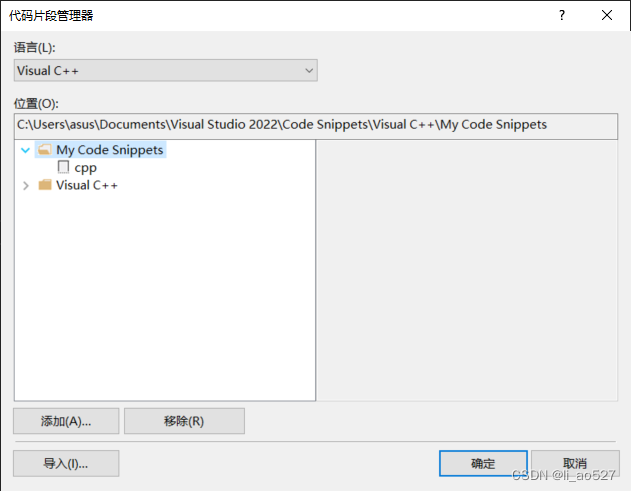
3.导入刚才准备好的c.snippet文件,添加到My Code Snippets文件夹中,就OK了
四、打开多个项目,怎么更改运行不同的项目
版权声明:本文为goodnessg原创文章,遵循CC 4.0 BY-SA版权协议,转载请附上原文出处链接和本声明。