搭建使用 VS 开发 Qt 项目的环境
个人认为,使用
Qt工具开发Qt项目是最好的方案,在开发的过程出现的bug会比较少一些。但是有些同伴可能对VS比较钟爱,而VS又有此功能,因此想采用VS进行开发。本文将本人搭建成功的经验分享给大家,希望对大家有帮助。
- 打开微软官网,下载
Visual Studio,一般Visual Studio有三个版本,分别是:Community、Professional、Enterprise。这里,推荐大家使用Community,它是免费的,而且能够满足大家的基本需求。如下图所示:

Visual Studio下载完成,如下图所示:

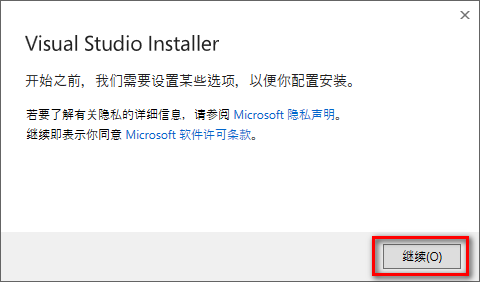
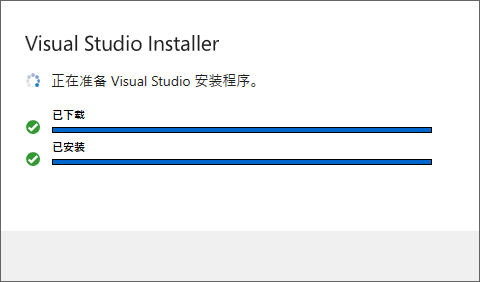
以管理员身份运行此软件,会依次出现下面两个窗口,大家根据图示进行操作,如下图所示:
- 下面进行安装,在
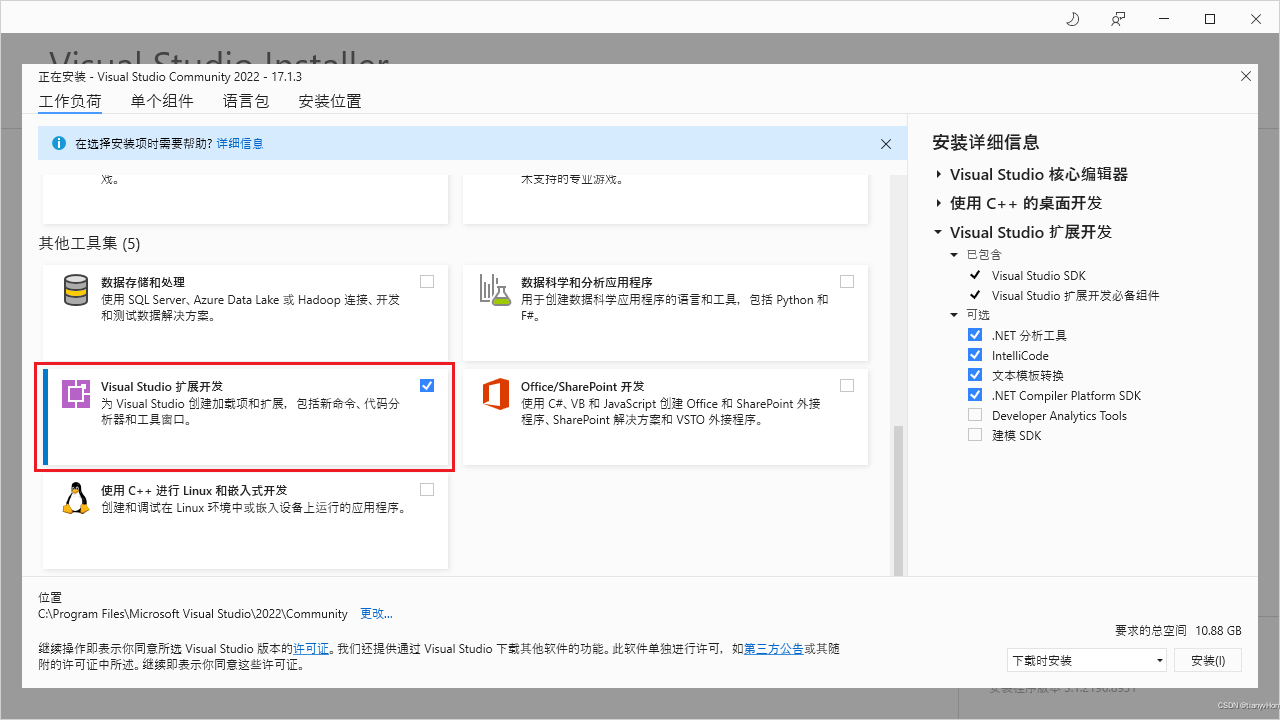
工作负荷下,勾选上使用 C++ 的桌面开发以及Visual Studio 扩展开发,如下图所示:

- 在
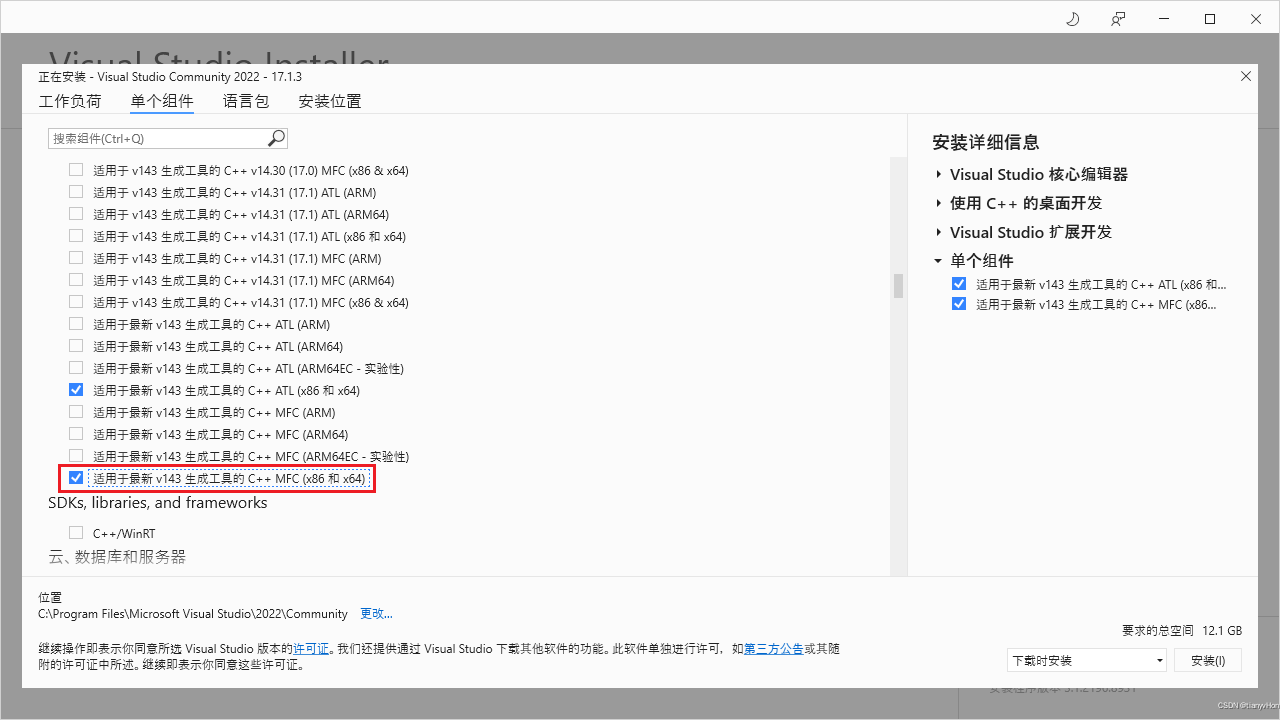
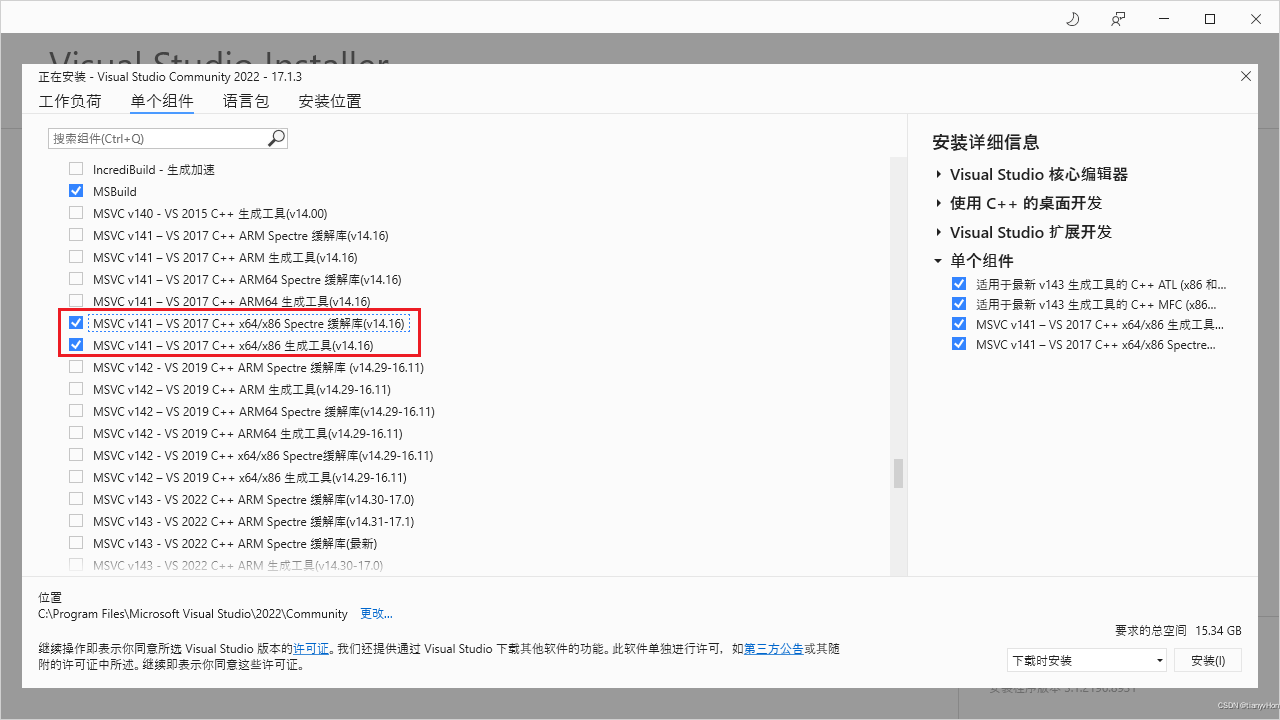
单个组件方面,默认勾选的我们不要取消,然后找到如下图所示勾选的组件并进行勾选,如下图所示:
- 对于
语言包,根据大家的喜好进行安装。
- 对于
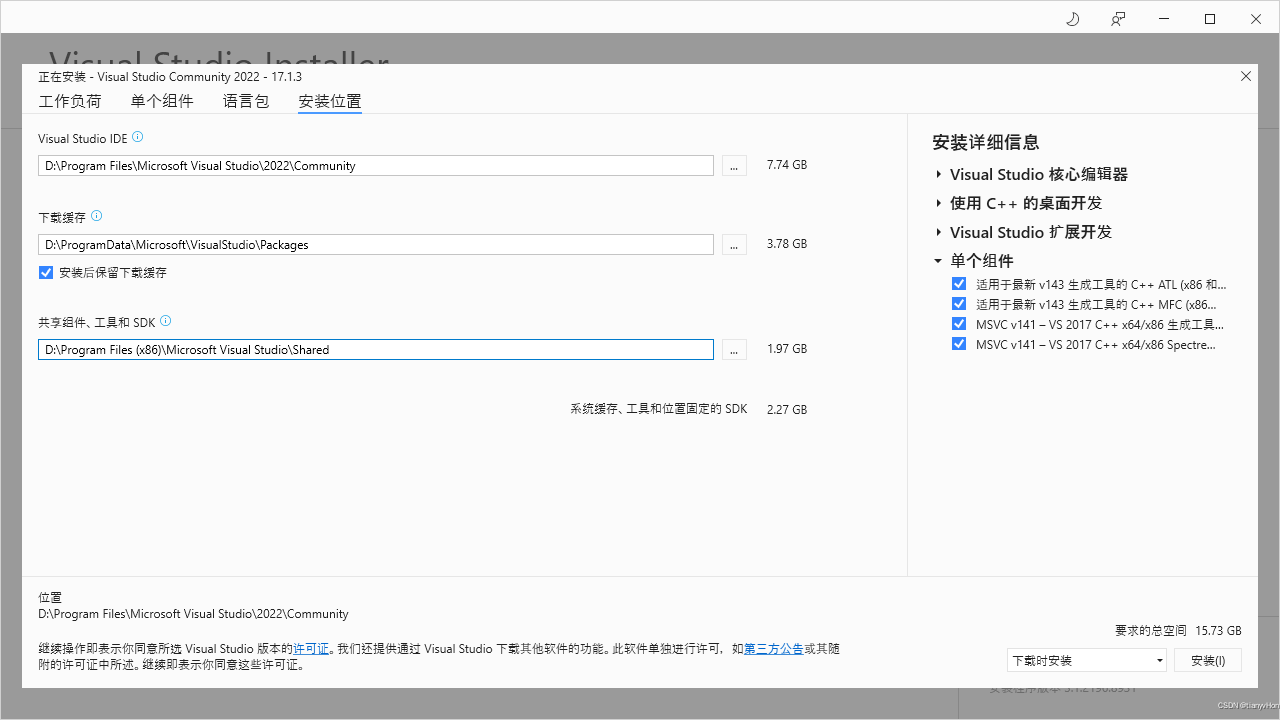
安装位置,同样根据自己的喜好,我的安装位置如下图所示:
- 建议大家
下载完成后再安装,单击窗口右下角进行安装。大家耐心等待安装,可以去干点其他事情,安装完成如下图所示:

- 接下来,对
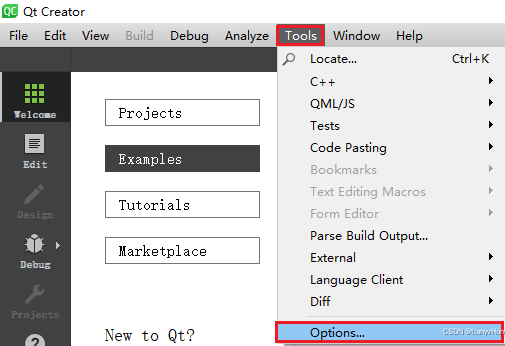
Qt进行配置。打开Qt,单击菜单栏的Tools,然后选中Options...,弹出一个新的窗口,如下图所示:
- 在
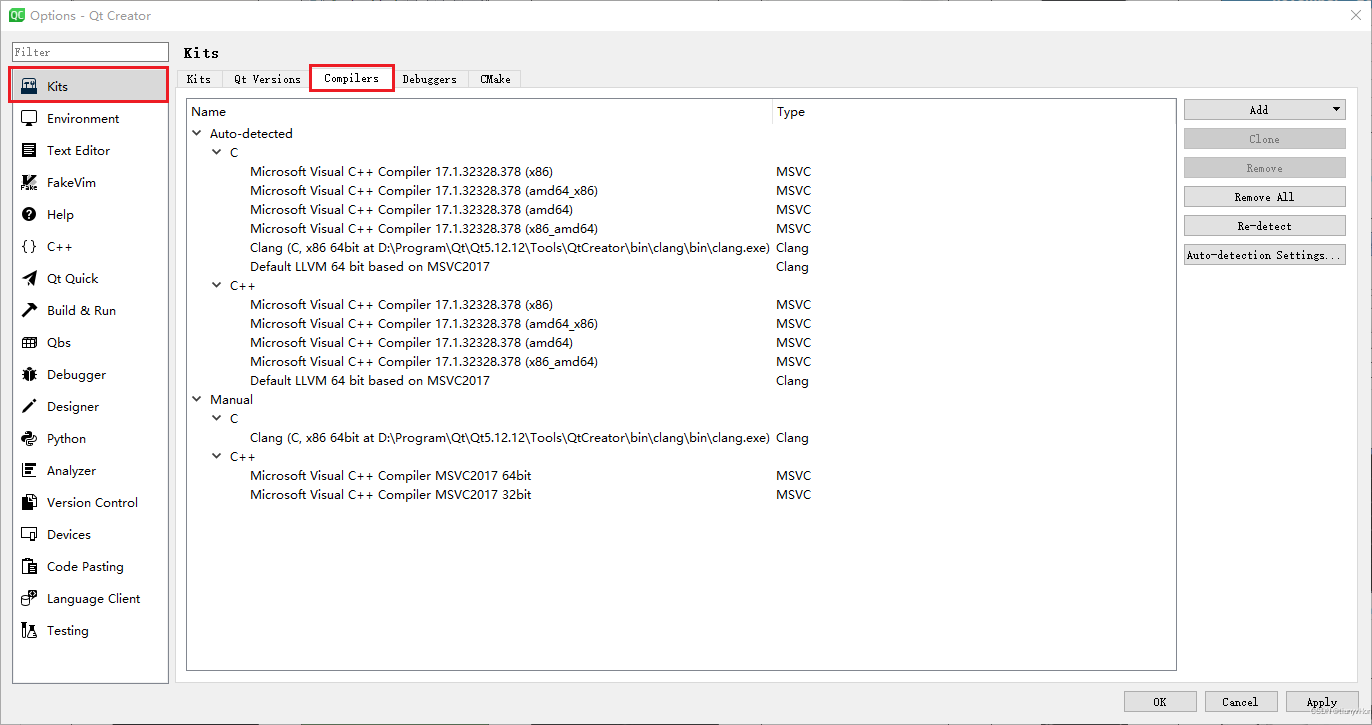
Options窗口,左侧选中Kits,然后右侧选中Compilers,如下图所示:
- 在当前窗口,我们单击
Add -> MSVC -> C++,如下图所示:

- 在
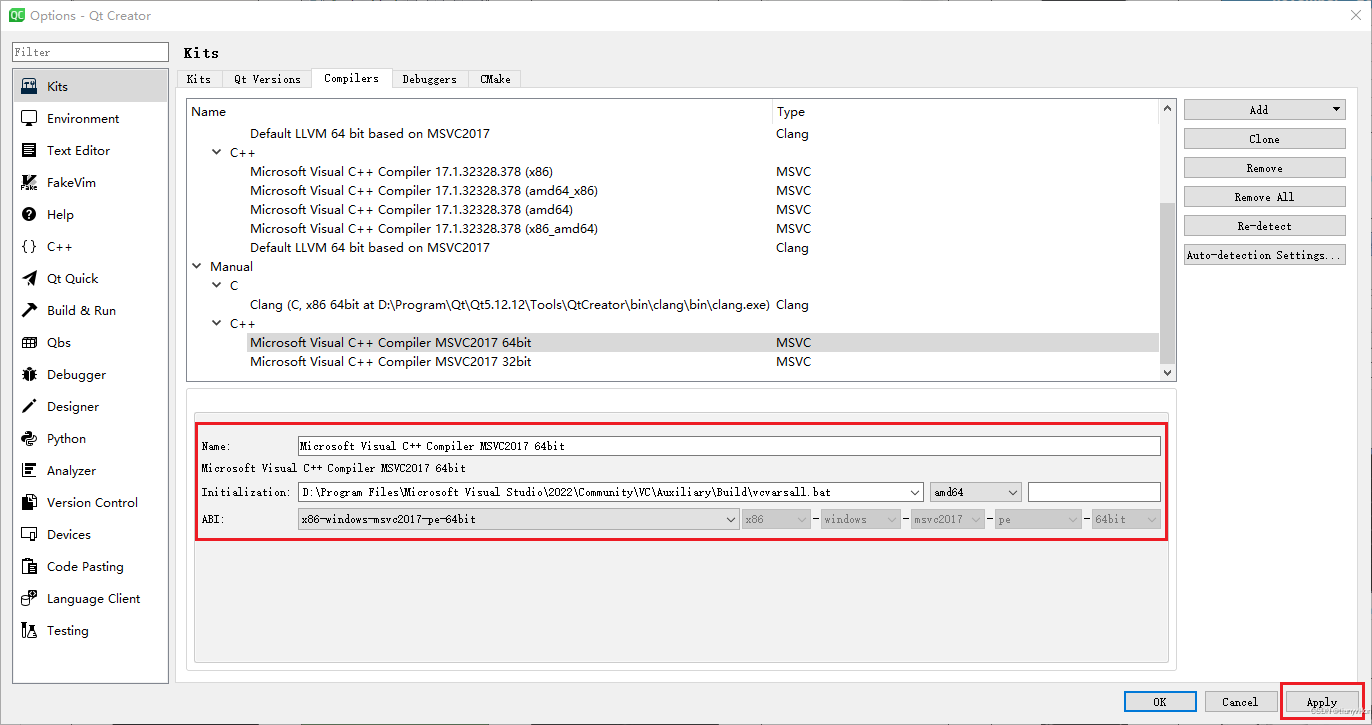
Name一栏,填写容易辨别的名字。在Initialization一栏,我们默认选择即可。如果添加的是64bit,那么紧接着Initialization选择amd64。在ABI一栏,依次选择x86、windows、msvc2017、pe、64bit,最后单击Apply,如下图所示:
- 如果要添加
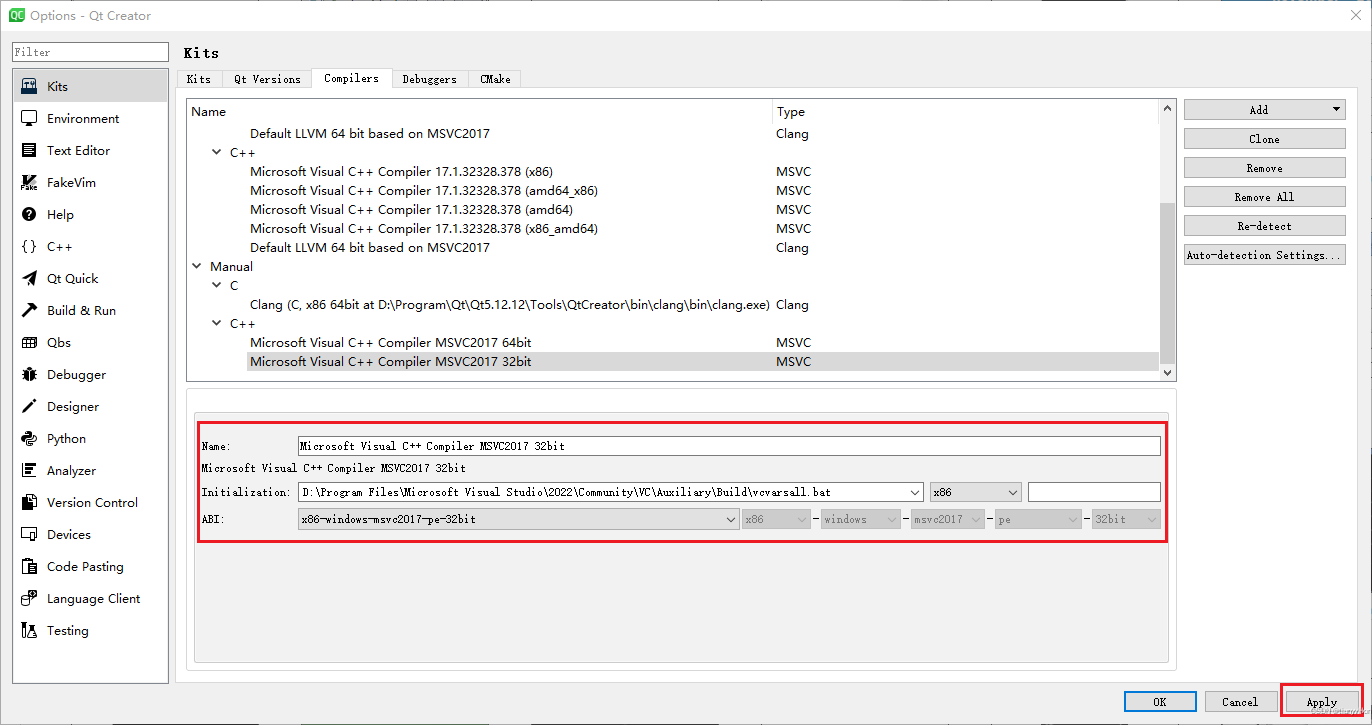
32bit的,同样操作。在Name一栏,填写容易辨别的名字。在Initialization一栏,我们默认选择即可。紧接着Initialization选择x86。在ABI一栏,依次选择x86、windows、msvc2017、pe、32bit,最后单击Apply,如下图所示:
- 至此,环境配置完成。
- 下面对
Visual Studio进行配置。
- 打开
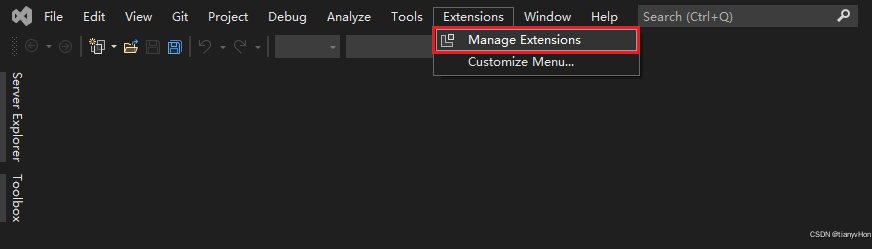
Visual Sudio,在菜单栏中选中Extensions,然后单击Manage Extensions,如下图所示:
- 当前窗口中,搜索
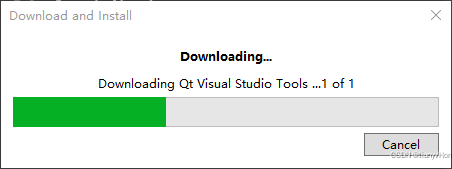
Qt工具,找到之后,进行下载,如下图所示:

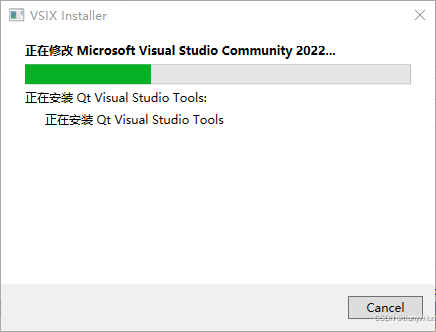
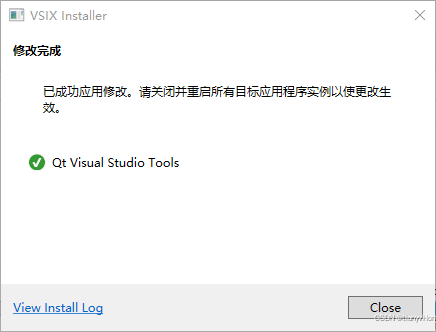
- 安装过程中,会出现如下窗口,需要我们单击
Modify,然后继续等待安装,一直等到安装完成,如下图所示:

Visual Studio环境配置完成,我们会发现,在Visual Studio中可以打开、新建等Qt操作,如下图所示:
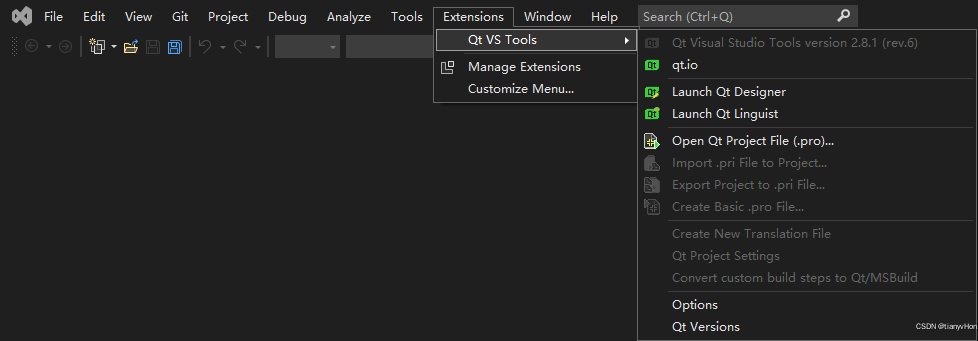
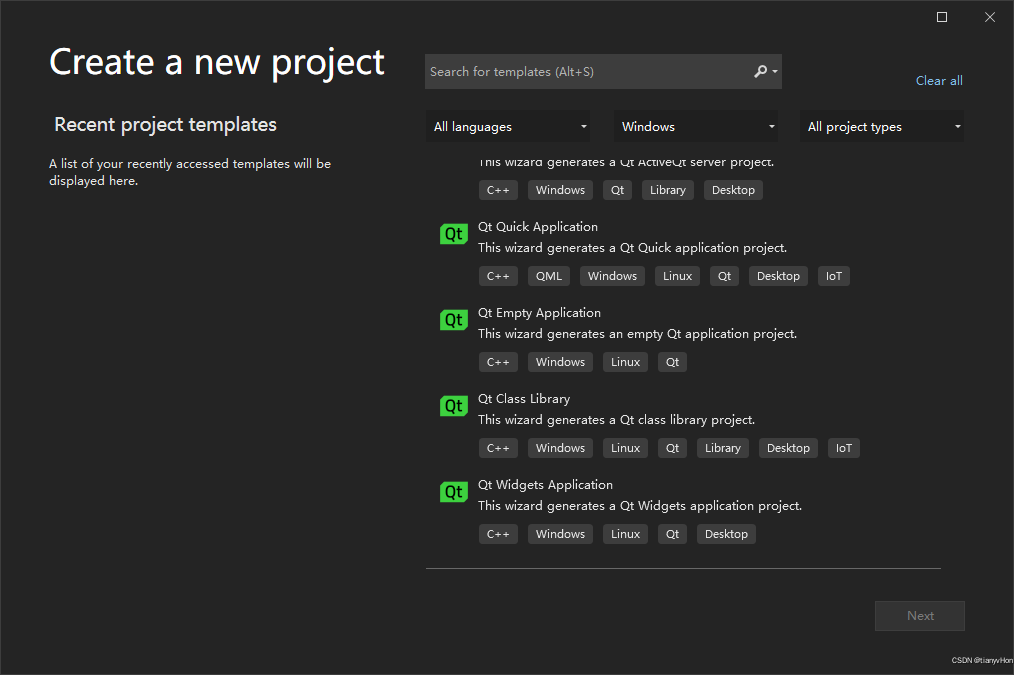
至此,大家可以愉快的使用
Visual Studio进行开发了,如遇其他问题,可以进入我的空间,查看是否有相关问题解决办法。
本文是我两次配置成功的经验,因此,存在极大的偶然性。发表文章的目的就是,当前先记录一下,方便后面查阅。如果在安装的过程中,出现问题,那就继续探索并解决,相信自己一定会成功的。也可以添加我的
WeChat:tianyvHon,共同探索!!!

版权声明:本文为weixin_44916154原创文章,遵循CC 4.0 BY-SA版权协议,转载请附上原文出处链接和本声明。