安装了CentOS7镜像后无法上网,在网上找到了相应解决方案,有一种方法特别多,就是在网络共享中心进行一顿操作,个人觉得复杂也麻烦
环境
虚拟机软件:Virtualbox
系统:CentOS7.2
步骤
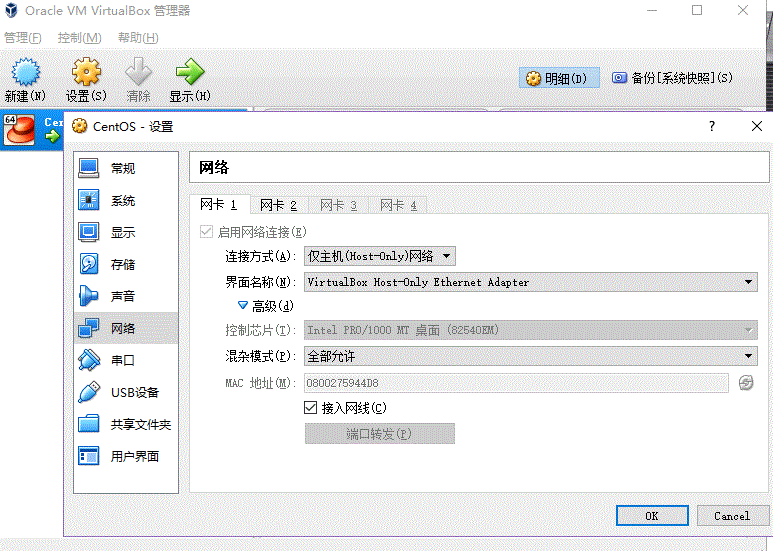
- 打开虚拟机 设置->网络->网卡1,选择连接方式为Host-only,界面名称选择VirtualBox Host-Only Ethernet Adapter,在网络设置需要先关闭虚拟机,设置如下图,设置完毕后点击OK
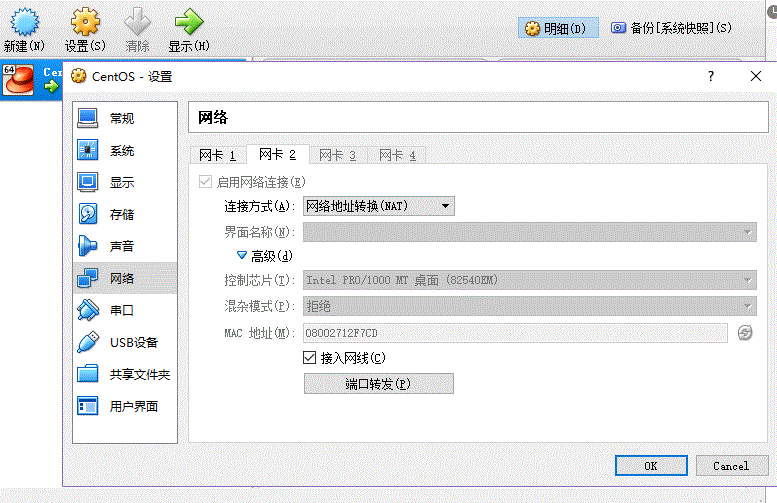
- 再点击 网卡2,连接方式选择“网络地址转换(NAT)”,为虚拟机配置一个上网的网卡,这个步骤设置完了就可以启动虚拟机进一步配置
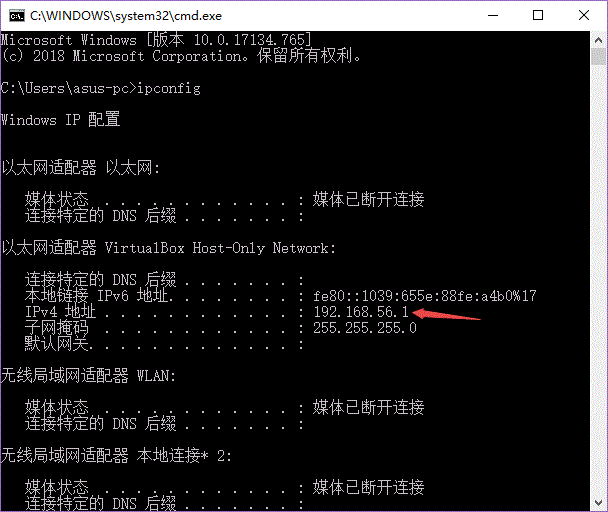
- 在本机设置->网络和Internet->网络和共享中心查看ip地址
或者win+r输入cmd,使用命令ipconfig查看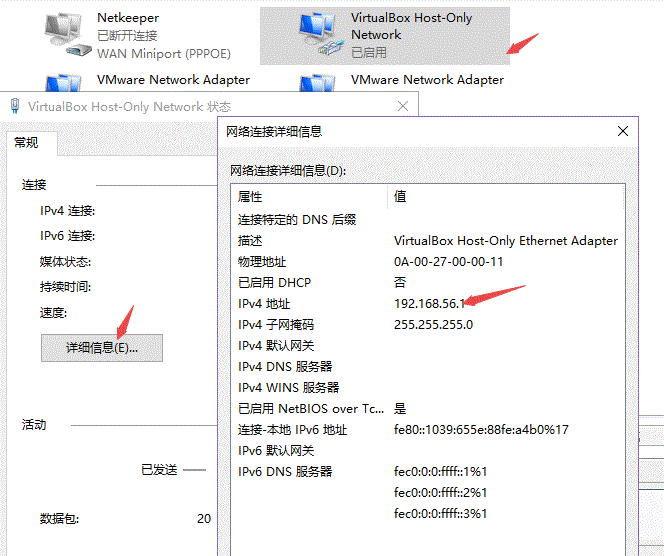
- 编辑enp0s3网卡
vi /etc/sysconfig/network-scripts/ifcfg-enp0s3
输入i开始编辑,修改好了之后sec退出插入模式,:wq保存并退出,如果需要强制保存退出就:wq!,如果无法写入可以这样配置
- 方法一:
:w !sudo tee %
回车后提示输入root的用户名/密码。 - 方法二:
进入超级用户模式:su -
chmod给文件权限:
chmod u+w /etc/sysconfig/network-scripts/ifcfg-enp0s3
vi /etc/sysconfig/network-scripts/ifcfg-enp0s3
保存退出后:chmod u-w /etc/sysconfig/network-scripts/ifcfg-enp0s3
文件要修改的内容是BOOTPROTO和ONBOOT,IPADDR是之前自己查找的地址而定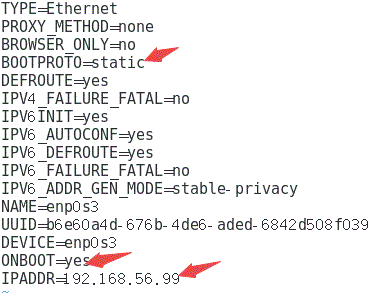
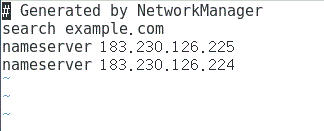
5. 重启network网络,使刚才修改的内容生效。命令:service network restart。vi /etc/resolv.conf向文件中添加dns服务地址。这里的地址可以查看本地电脑上网使用的dns服务地址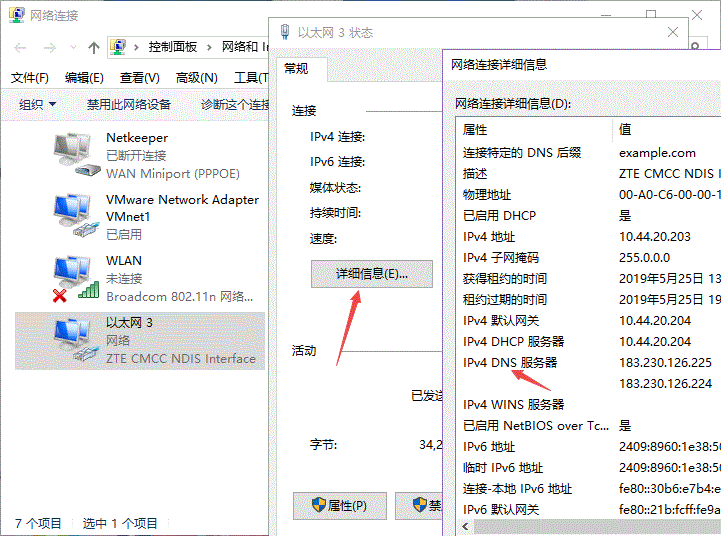
6. 已经配置好了,我们来测试一下吧ping www.baidu.com